
¡Esta es una revisión vieja del documento!
Perfil del operador #
El perfil del operador es una herramienta fundamental para la gestión administrativa del sistema. Desde esta sección, es posible consultar la información general del operador, así como administrar su cuenta y configurar los permisos necesarios para que pueda desempeñar sus funciones dentro de la institución de manera eficiente y segura. Esta funcionalidad asegura que cada operador cuente con el nivel de acceso adecuado según su rol y responsabilidades.
Opciones para acceder al perfil del operador #
Buscador de usuario #
Para localizar rápidamente el perfil de un operador, sigue estos pasos:
- En la parte superior de la pantalla, ubica el campo “Buscar usuario”.
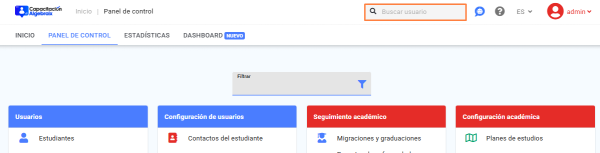
- Escribe el apellido del operador.
- Haz clic en el ícono de Lupa o presiona “Enter” en tu teclado.
- Se mostrará una tabla con los resultados que coinciden con tu búsqueda. Para acceder al perfil deseado, haz clic en el nombre del usuario resaltado en color azul.
Uso de filtros: Para refinar tu búsqueda, puedes utilizar los filtros ubicados en la esquina superior derecha de la tabla:
- Haz clic en el botón “Usuarios” para seleccionar el tipo de usuario que deseas buscar (operador).
- También puedes hacer clic en el botón “Filtrar/Más opciones” y seleccionar el criterio por el cual deseas ordenar los resultados:
- Usuario
- Nombre
- Apellido
Menú lateral/Buscar #
Para localizar a un operador utilizando el menú lateral, sigue estos pasos:
- Desde el menú lateral izquierdo, haz clic en la opción Buscar.
- Se desplegará un formulario de búsqueda. Ingresa el nombre o apellido del operador que deseas localizar.
- Una vez ingresado el dato, haz clic en el botón Buscar.
- Se mostrará una tabla con los resultados que coincidan con la información ingresada. Para acceder al perfil del usuario, haz clic en el nombre resaltado en color azul.
Panel de control/Operadores #
Para consultar el perfil de un operador desde el panel de control, sigue estos pasos:
- Desde el Panel de control, selecciona la opción Operadores en el menú.
- Dirígete a la parte superior de la pantalla, justo encima del listado de tarjetas.
- Utiliza el campo Filtrar para realizar una búsqueda más precisa.
- Escribe el nombre del profesor; el sistema mostrará las coincidencias disponibles mediante las tarjetas en la parte inferior.
- Selecciona el operador deseado para visualizar su perfil.
Navegación general en la plataforma #
En toda la plataforma, cada vez que veas el nombre del operador o su nombre de usuario resaltado en color azul, esto indica que se trata de un enlace activo.
Al hacer clic sobre dicho enlace, podrás acceder directamente a su perfil, donde podrás consultar, editar o gestionar la información correspondiente según los permisos disponibles.
Consultar el perfil del operador #
Al ingresar al perfil del operador, se despliega una vista detallada con diversas secciones organizadas en tablas, lo que permite tener una visión completa de su información y funciones dentro de la plataforma.
Entre la información disponible, podrás visualizar:
- Datos generales del operador: Información básica como nombre completo, celular, dirección, entre otros.
- Opciones: “Activos ” e “Inactivos ”
- Usa checador: Indica si el operador registra asistencia mediante checador.
- Bloquear mensajes de estudiantes y padres de familia: Controla si el operador puede recibir mensajes desde estos perfiles.
- Recibir mensajes de contracargos: Define si el operador será notificado sobre contracargos en pagos electrónicos.
- Perfil: Nombre asignado al perfil del operador dentro de la plataforma, el cual define su rol y nivel de acceso a las distintas funcionalidades del sistema.
- Datos adicionales: Información complementaria que la institución haya registrado.
Muestra de forma clara los permisos “Activos ” e “Inactivos ”, desglosalos haciendo clic en la Flecha organizados por categoría. Nota: Si necesitas localizar un permiso específico, utiliza el campo “Filtrar permisos” ingresando el nombre o palabra clave del permiso. El sistema mostrará automáticamente las coincidencias en la parte inferior para facilitar su búsqueda.
- Permisos globales
- Permisos por grupo
- Permisos por clase
- Permisos de grupo: Indica los grupos específicos a los que el operador tiene acceso, permitiéndole consultar y gestionar la información académica y administrativa relacionada con dichos grupos.
- Última actividad: Registro de la fecha y hora del último acceso o interacción del operador en la plataforma.
- Ver sesión del usuario: Permite acceder temporalmente a la interfaz del usuario sin necesidad de ingresar su nombre de usuario ni contraseña, con el objetivo de realizar consultas o brindar soporte técnico de manera segura y eficiente haciendo clic en el botón Ver sesión del usuario .
Modificar perfil del operador #
Para realizar cambios en la información del operador, sigue estos pasos:
- Ingresa al perfil del operador.
- Una vez dentro de su perfil, selecciona la pestaña Modificar.
- Haz clic en las Flechas desplegables para expandir las secciones de “Datos generales” y “Datos adicionales”, donde podrás editar la información correspondiente.
- En la parte inferior de la pantalla se encuentra la sección de permisos. Cada permiso aparece junto con una casilla de verificación que puedes marcar o desmarcar según el acceso que desees otorgar o restringir.
- También podrás asignar o modificar el acceso a grupos específicos desde esta misma vista.
- Una vez realizados todos los cambios, haz clic en el botón Aceptar para guardar la configuración actualizada.
Agregar anotación a operador #
Una anotación es un registro interno que permite documentar observaciones, comentarios o seguimientos relacionadas con el operador.
- Ingresa al perfil del operador.
- Selecciona la pestaña General y haz clic en la opción Anotaciones.
- Se mostrará un formulario que deberás completar con la siguiente información:
- Razón: Motivo o categoría de la anotación. Nota: Las razones que se muestran en el menú son previamente cargadas desde el módulo de razones de anotaciones.
- Título: Breve encabezado que describa el contenido o propósito de la anotación.
- Anotación: Detalle completo de la observación o comentario que deseas registrar.
- Adjuntar archivo(opcional): Si lo deseas, puedes incluir un documento o imagen relacionado haciendo clic en el botón Adjuntar archivo .
- Tipo: Seleccionar que tipo de archivo deseas adjuntar. Nota Si decides no incluir ningún archivo, puedes hacer clic en Eliminar para quitar el adjunto.
- Seleccionar archivo: Elige el archivo desde tu dispositivo.
- Una vez que hayas completado el formulario, haz clic en Aceptar para guardar la anotación en el perfil del operador.
Consultar anotaciones del operador #
- Ingresa al operador.
- Selecciona la pestaña General y haz clic en la opción Anotaciones.
- Se mostrará una tabla con la lista de las anotaciones previamente agregadas.
- En la esquina superior derecha de la tabla, encontrarás botones que te permiten:
- Descargarla a excel
- Imprimir
- Para ver a detalle la anotación deberás hacer clic en el botón de Información . Nota: Para dejar de ver los detalles hacer clic en Cerrar.
Editar anotaciones de operador #
- Ingresa al perfil del operador.
- Selecciona la pestaña General y haz clic en la opción Anotaciones.
- Se mostrará una tabla con la lista de las anotaciones previamente agregadas.
- En la esquina superior derecha de la tabla, haz clic en el botón Editar correspondiente a la anotación que deseas modificar.
- Se abrirá un formulario para realizar los cambios necesarios.
- Una vez editada la información, haz clic en Aceptar para guardar los cambios.
Eliminar anotación de operador #
- Ingresa al perfil del operador.
- Selecciona la pestaña General y haz clic en la opción Anotaciones.
- Se mostrará una tabla con la lista de las anotaciones previamente agregadas.
- En la esquina superior derecha de la tabla, haz clic en el botón Eliminar correspondiente a la anotación que deseas borrar.
- Se mostrará un mensaje de confirmación. Para continuar, haz clic en Eliminar.
Agregar documentos del operador #
Para subir documentos requeridos de los operador por la institución, realiza los siguientes pasos:
- Ingresa al perfil del operador.
- Una vez dentro de su perfil, selecciona la pestaña General.
- A continuación, haz clic en la opción Documentos.
- Aparecerá una tabla titulada “Documentos”, donde se listan los archivos solicitados por la institución. Ubica el documento que deseas cargar y haz clic en el botón Agregar documento .
- Se abrirá una ventana emergente. Haz clic en el botón Documento para seleccionar el archivo desde tu dispositivo.
- Una vez elegido el archivo, haz clic en Aceptar para completar la carga.
Consultar documentos de operador #
- Ingresa al perfil del operador.
- Una vez dentro de su perfil, selecciona la pestaña General.
- A continuación, haz clic en la opción Documentos.
- Aparecerá una tabla titulada “Documentos”, donde se listan los archivos solicitados por la institución.
Editar documentos de operador #
- Ingresa al perfil del operador.
- Una vez dentro de su perfil, selecciona la pestaña General.
- A continuación, haz clic en la opción Documentos.
- Aparecerá una tabla titulada “Documentos”, donde se listan los archivos solicitados por la institución. Ubica el documento que deseas editar y haz clic en el botón Modificar .
- Se abrirá una ventana emergente. Haz clic en el botón Documento para seleccionar el archivo desde tu dispositivo.
- Una vez elegido el archivo, haz clic en Aceptar para completar la carga.
Eliminar documentos de operador #
- Ingresa al perfil del operador.
- Una vez dentro de su perfil, selecciona la pestaña General.
- A continuación, haz clic en la opción Documentos.
- Aparecerá una tabla titulada “Documentos”, donde se listan los archivos solicitados por la institución. Localiza el documento que deseas eliminar y haz clic en el botón Eliminar .
- Aparecerá un mensaje de confirmación. Para continuar, haz clic en Eliminar nuevamente.
Especificar otro tipo de documento al operador #
Si necesitas agregar un documento que no se encuentra en la lista predeterminada, sigue estos pasos para especificar un nuevo tipo:
- Ingresa al perfil del operador.
- Una vez dentro de su perfil, selecciona la pestaña General.
- A continuación, haz clic en la opción Documentos.
- Haz clic en el botón Especificar otro tipo de documento .
- Se abrirá una ventana emergente donde deberás:
- Ingresar el “Nombre del nuevo tipo de documento”.
- (Opcional) Marcar la opción “Visible para el usuario” si deseas que el operador lo pueda consultar.
- Hacer clic en el botón Documento para seleccionar el archivo desde tu dispositivo.
- Una vez elegido el archivo, haz clic en Aceptar para completar la carga.
Seguridad del operador #
Consultar datos adicionales del operador #
- Ingresa al perfil del operador.
- Selecciona la pestaña Datos adicionales y haz clic en la opción Datos adicionales.
- Se mostrará una tabla con aquellos “Datos adicionales” que hayan sido configurados previamente por la institución, organizados por categorías.
- Para visualizar el contenido de una categoría, haz clic en el botón de flecha ubicado a la derecha del nombre. Esto expandirá la sección y te permitirá examinar la información detalladamente.
- En la esquina superior derecha de la tabla, encontrarás botones que te permiten:
- Descargarla a excel
- Imprimir
- Modificar
Modificar datos adicionales del operador #
- Ingresa al perfil del operador.
- Selecciona la pestaña Datos adicionales y haz clic en la opción Modificar.
- Se mostrará una tabla con aquellos “Datos adicionales” que hayan sido configurados previamente por la institución, organizados por categoría.
- Para cada dato podrás:
- Agregar o editar información.
- Incluir una anotación relacionada con el dato adicional. Nota: Si existe una anotación previa, puedes eliminarla haciendo clic en el botón Eliminar .
- Adjuntar un archivo haciendo clic en el botón Adjuntar archivo si deseas complementar la información con un documento o imagen.
- Una vez que hayas realizado los cambios necesarios, haz clic en Aceptar para guardar la información actualizada en el perfil del operador.
Desactivar a operador #
- Ingresa al perfil del operador.
- Haz clic en la opción Desactivar.
- Para completar la acción, haz clic nuevamente en Desactivar.
Reactivar a operador #
- Ingresa a Panel de control y selecciona Operadores.
- Desplázate hacia la parte inferior del listado de operadores activos.
- En la tabla titulada “Operadores desactivados”, ubica el nombre del operador que deseas reactivar.
- Al final de su fila, haz clic en el botón Reactivar.
- Se mostrará un formulario que deberás llenar:
- Nombre de usuario: Es el identificador con el que el profesor ingresará a la plataforma.
- Generar nombre de usuario : Crea automáticamente un nombre de usuario según los parámetros del sistema.
- Revisar disponibilidad : Comprueba si el nombre de usuario ya está en uso.
- Correo electrónico: Dirección de correo utilizada para enviar notificaciones institucionales o recuperar contraseñas.
- Contraseña: El sistema generará automáticamente una contraseña temporal para el primer ingreso, que se enviará al correo electrónico registrado.
- También puedes:
- Generar una nueva contraseña al hacer clic en el botón .
- Copiar la contraseña al portapapeles utilizando el botón .
- Una vez completado el formulario, haz clic en Aceptar o Guardar para finalizar la reactivación.
- A continuación, dirígete a la pestaña “Modificar” dentro del perfil del operador para asignarle los permisos correspondientes que le permitirán desempeñar sus funciones dentro de la plataforma.
Permisos para el operador #
Para que un operador pueda realizar consultas y configuraciones dentro del Perfil del profesor, es indispensable que cuente con los siguientes permisos asignados:
Permisos globales
- Operadores:
- Acceso a cuadros concentrados: Permite autorizar a que grupos tendrá acceso a cuadros concentrados.
- Consultar anotaciones: Permite visualizar las anotaciones registradas en el perfil del profesor.
- Desactivar: Permite dar de baja al profesor, deshabilitando su acceso y funciones dentro de la plataforma.
- Eliminar datos de facturación: Autoriza la eliminación de paquetes fiscales registrados.
- Modificar datos de facturación: Permite editar la información fiscal previamente ingresada.
- Consultar datos generales: Da acceso a visualizar los datos personales básicos del profesor.
- Modificar datos generales: Permite editar los datos personales como nombre, dirección, teléfono, etc.
- Consultar datos adicionales: Permite visualizar información complementaria registrada.
- Modificar datos adicionales: Autoriza la edición de los datos complementarios del perfil.
- Constancias: Permite generar y emitir constancias oficiales para los profesores, utilizando las plantillas previamente registradas en el sistema.
- Reactivar: Autoriza la reactivación de cuentas o accesos.
- Bloquear cuentas: Permite restringir el acceso del profesor a la plataforma.
- Documentos requeridos
- Agregar documentos requeridos: Permite subir documentos solicitados por la institución.
- Eliminar documentos requeridos: Autoriza la eliminación de archivos previamente cargados.
- Modificar documentos requeridos: Permite reemplazar o actualizar documentos ya registrados.
- Ver documentos requeridos: Da acceso a visualizar todos los documentos cargados en el perfil.
Permisos por grupo
- Sesiones en línea:
- Consultar: Permite visualizar los enlaces de sesiones en línea asignadas.
Temas relacionados: razones de anotaciones.