
¡Esta es una revisión vieja del documento!
Modificar perfil del estudiante/solicitante #
Modificar el perfil del estudiante sirve para personalizar y mantener actualizada la información personal y académica del alumno dentro de la plataforma.
Para realizar cambios en la información del estudiante, como la contraseña sigue estos pasos:
- Ingresa al perfil del estudiante.
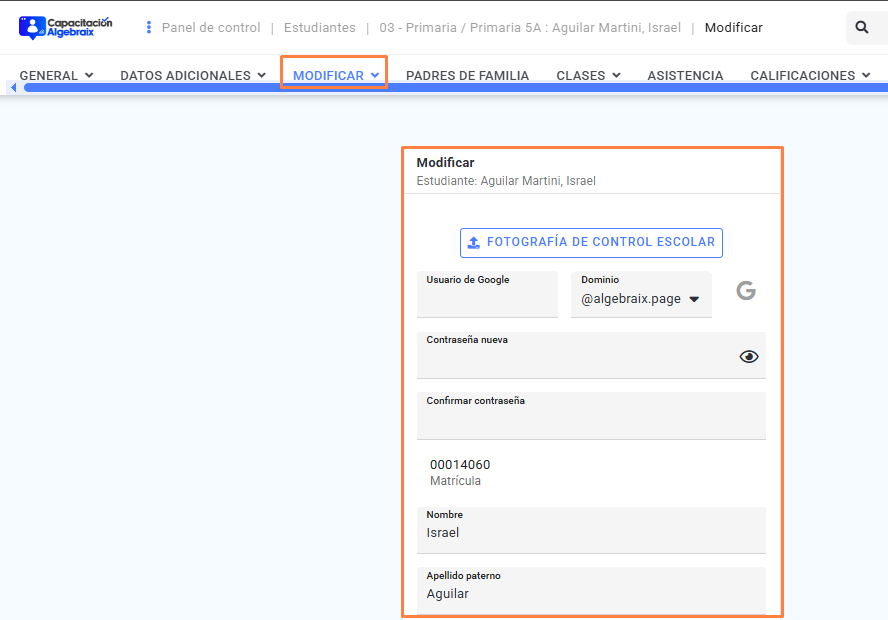
- Una vez dentro de su perfil, selecciona la pestaña Modificar.
- A continuación, haz clic en la opción Modificar.
- Se mostrará un formulario con los datos editables del usuario como fotografía de control escolar, contraseña, correo electrónico, etc.
- Realiza los cambios necesarios según la información que desees actualizar.
- Finalmente, haz clic en el botón Aceptar para guardar los cambios.
Nota: Para modificar la sección/grado del estudiante debes comunicarte a Soporte Técnico.
Agregar datos de facturación del estudiante con supervisión propia #
Agregar o modificar los datos de facturación al estudiante con supervisión propia sirve para configurar correctamente la información fiscal que se usará al emitir facturas electrónicas por pagos escolares, cumpliendo con los requisitos del SAT.
- Ingresa al perfil del estudiante con supervisión propia.
- Una vez dentro de su perfil, selecciona la pestaña Modificar.
- A continuación, haz clic en la opción Datos de facturación.
- Se mostrará un formulario con los siguientes datos:
- Alias: Nombre interno en la plataforma para fácil acceso.
- Nombre, denominación o razón social: Tal como aparece en el RFC.
- Código postal: Código correspondiente al domicilio fiscal.
- RFC: Registro Federal de Contribuyentes.
- Régimen fiscal: Selecciona el régimen correspondiente según el SAT.
- Uso CFDI: Finalidad para la cual se emite la factura (por ejemplo, gastos en general, honorarios médicos, etc.).
- Validador del RFC: Permite validad si el RFC, razón social y código postal son correctos ante el SAT.
- Domicilio
- Número exterior
- Número interior
- Colonia
- Localidad
- Municipio
- Estado
- País
- Teléfono
- Dígitos de forma de pago: Últimos cuatro dígitos de la cuenta o tarjeta con la que se realizarán los pagos.
- Enviar por email: Si deseas que las facturas se envíen automáticamente por correo electrónico, activa esta opción e ingresa la dirección de correo correspondiente.
- Finalmente, haz clic en el botón Aceptar para guardar los cambios.
Datos de facturación de preferencia del estudiante con supervisión propia #
Para establecer un paquete de datos fiscales como predeterminado, sigue estos pasos:
- Ingresa al perfil del estudiante con supervisión propia.
- Una vez dentro, selecciona la pestaña Modificar.
- A continuación, haz clic en la opción Datos de facturación.
- Se mostrará una tabla titulada Mis datos de facturación, donde se listan todos los paquetes de datos fiscales que han sido registrados previamente.
- Ubica el paquete que deseas establecer como predeterminado y haz clic en el ícono de Predeterminado correspondiente.
Actualizar datos de facturación del estudiante con supervisión propia #
- Ingresa al perfil del estudiante con supervisión propia.
- Una vez dentro de su perfil, selecciona la pestaña Modificar.
- A continuación, haz clic en la opción Datos de facturación.
- Se mostrará una tabla titulada “Mis datos de facturación”, donde aparecen todos los paquetes fiscales registrados. Localiza el paquete que deseas editar y haz clic en el botón Actualizar .
- El formulario ubicado en la parte inferior de la tabla se autocompletará con la información seleccionada. Realiza los cambios necesarios.
- Una vez finalizada la edición, haz clic en Aceptar para guardar los cambios.
Eliminar datos de facturación del estudiante con supervisión propia #
- Ingresa al perfil del estudiante con supervisión propia.
- Una vez dentro de su perfil, selecciona la pestaña Modificar.
- A continuación, haz clic en la opción Datos de facturación.
- Se mostrará una tabla titulada “Mis datos de facturación”, donde aparecen todos los paquetes fiscales registrados. Localiza el paquete que deseas eliminar y haz clic en el botón Eliminar .
- Aparecerá un mensaje de confirmación. Para continuar, haz clic en Aceptar.
Modificar matrícula a estudiante #
- Ingresa al perfil del estudiante.
- Una vez dentro de su perfil, selecciona la pestaña Modificar.
- A continuación, haz clic en la opción Modificar matrícula.
- Se mostrará un formulario con la matrícula actual del estudiante y permite editarla.
- Si es necesario que la nueva matrícula se utilice también en los registros bancarios, marca la casilla Actualizar referencias bancarias.
- Finalmente, haz clic en el botón Aceptar para guardar los cambios.
Modificar nombre de usuario estudiante #
- Ingresa al perfil del estudiante.
- Una vez dentro de su perfil, selecciona la pestaña Modificar.
- A continuación, haz clic en la opción Modificar nombre de usuario.
- Se mostrará un formulario con el nombre de usuario actual, el cual puedes editar manualmente o generar automáticamente usando el botón Generar nombre de usuario .
- Después de realizar el cambio, haz clic en “Revisar disponibilidad” para confirmar que el nuevo nombre de usuario esté disponible.
- Finalmente, haz clic en el botón Aceptar para guardar los cambios.
Cambiar grupo a estudiante #
Es importante tener en cuenta que el cambio de grupo solo puede realizarse dentro del mismo grado. Si el grupo que necesitas no aparece en las opciones del menú, será necesario crear previamente el nuevo grupo antes de efectuar el cambio.
Nota: No es posible cambiar el grado del estudiante. Para solicitar un cambio de grado, es necesario contactar a Soporte Técnico.
- Ingresa al perfil del estudiante.
- Una vez dentro de su perfil, selecciona la pestaña Modificar.
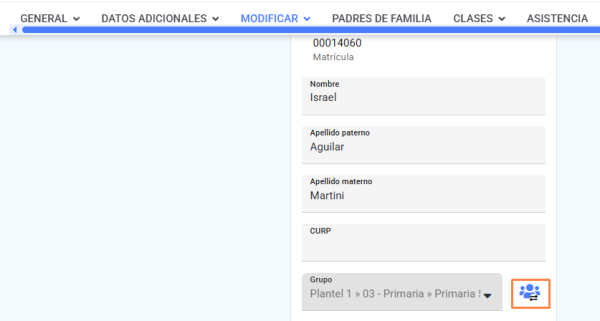
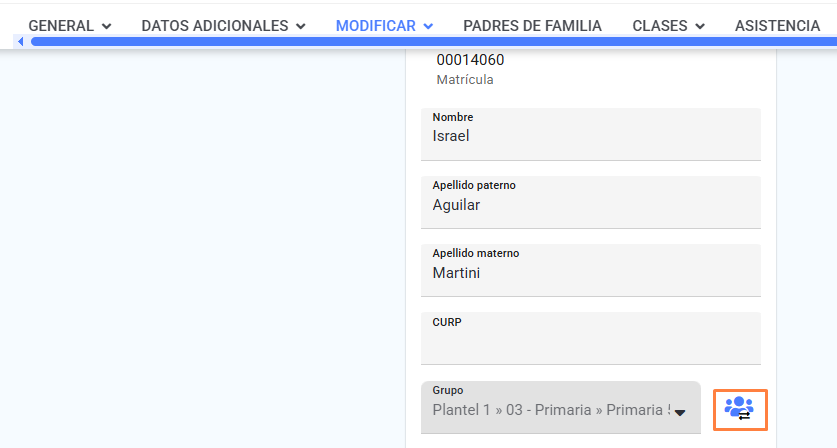
- Selecciona la opción Cambiar grupo. Nota: También puedes acceder desde: Modificar > Modificar > Se abrirá un formulario de edición, desplazate hasta el campo “grupo” y haz clic en el botón Cambiar grupo .
- Una vez dentro de la opción de cambio, selecciona el grupo destino al que deseas transferir al estudiante.
- Se habilitarán dos opciones para continuar:
- Cambio automático: El sistema retirará al estudiante de las clases actuales e inscribirá automáticamente en las clases equivalentes del nuevo grupo (siempre que sean las mismas).
- Cambio manual: Permite realizar el cambio clase por clase, de forma personalizada.
Nota: El proceso de cambio de grupo solo es posible hacerlo de manera individual.
Cambio de grupo manual al estudiante #
Nota: Puedes hacer clic en Inscribir automáticamente para que el sistema realice el cambio completo de clases, si las clases coinciden entre ambos grupos.
- En el apartado izquierdo se mostrarán las clases actuales del estudiante, incluyendo horarios.
- En el apartado derecho se visualizará un resumen del grupo actual, grupo destino y los movimientos realizados.
- Desmarca las clases del grupo anterior para retirar la inscripción. Estas aparecerán como “Eliminadas” en el resumen.
- Selecciona el grupo nuevo para visualizar sus clases.
- Marca las clases en las que deseas inscribir al estudiante. El resumen mostrará:
- Sincronizado: Si la clase existía en ambos grupos.
- Agregado: Si es una clase nueva para el estudiante.
- Haz clic en Siguiente para continuar.
- Si el grupo destino incluye clases virtuales: Selecciona el grupo destino para ver las clases virtuales disponibles.
- Marca las clases virtuales a las que el estudiante debe ser inscrito.
- El resumen mostrará una comparación de clases con sus respectivos estatus.
- Nota: Si el estudiante está inscrito en clases de otros grupos del mismo grado, estas se mostrarán en el apartado “Otras clases”.
- Haz clic en Siguiente.
- Revisa la tabla con las clases nuevas y verifica la fuente de calificaciones y asistencia, por defecto, el sistema selecciona la opción recomendada.
- Si deseas cambiarla, haz clic en el menú desplegable:
- Clase/Instancia: Copia la información desde la clase anterior.
- Agregar en blanco: No transfiere información.
- También estará marcada por defecto la opción Copiar eventos de calendario, que asignará automáticamente los eventos del grupo destino al estudiante si no lo deseas así desmarcar la opción.
- Haz clic en Siguiente.
- En el paso Asignar asistencia se muestra el panel Horarios, con una fila por clase solicitada y una columna por día de la semana; cada celda es un espacio de horario que se marca con un color según su estado:
- Sincronizado: la clase ya coincide entre el grupo origen y el destino.
- Disponible: hay un espacio libre en el horario destino donde se puede colocar la asistencia.
- Asignado: ya se asignó manualmente la asistencia a ese espacio.
- Sin asignar: la asistencia de esa clase todavía no tiene destino; si se deja así, “Los registros de asistencia sin asignar serán eliminados”.
- Para que el sistema asigne los horarios de forma automática, haz clic en Asignar asistencia automáticamente.
- Para asignarlos de forma manual, arrastra la celda marcada como Sin asignar (en rojo) hacia una celda Disponible (en gris); al soltarla, la celda cambia a Asignado (en amarillo).
- Nota: Junto al nombre de cada clase está el botón Revertir asignación automática de asistencia , que deshace las asignaciones automáticas hechas para esa clase en particular.
- Haz clic en Siguiente.
- Se mostrará una tabla con toda la información consolidada:
- Clases con registros de asistencia y calificaciones.
- Clases no calificables (se eliminarán).
- Información transferida (detalles disponibles con la flecha desplegable):
- Clase solicitada y grupo correspondiente.
- Copia de calendario:
- Verde : Copia realizada.
- Rojo : No realizada.
- Fuente de calificaciones y asistencia:
- Instancia.
- Agregar en blanco.
- Asistencia:
- Sincronizado.
- Sin asignar.
- Asignado.
- Disponible.
- Si el estudiante deja clases del grupo anterior, se mostrará además una lista con las clases de las que será dado de baja, separadas en dos grupos: las que sí califican, con el aviso “Los registros de asistencia y calificaciones del estudiante en esta clase serán eliminados”, y las marcadas como Clase no calificable.
- Haz clic en Siguiente para finalizar el proceso.
Cambio de grupo automático al estudiante #
Nota: Si las clases del grupo actual coinciden con las del grupo destino.
- Haz clic en el botón Cambio automático.
- El sistema:
- Retirará al estudiante del grupo anterior.
- Inscribirá en las clases del nuevo grupo.
- Transferirá calificaciones, asistencia y eventos del calendario.
- Al finalizar, serás dirigido al paso de “Eliminar inscripción de clase”, donde verás un resumen completo del cambio.
- Haz clic en Siguiente para concluir.
Copiar calificaciones y calendario a estudiante #
La opción “Copiar calificaciones y calendario al estudiante” permite transferir las calificaciones y los eventos del calendario de un estudiante a otro. Esta funcionalidad resulta especialmente útil en situaciones como el cambio de grupo del estudiante o cuando este ingresa de forma tardía al sistema. Al utilizar esta opción, se garantiza que el estudiante receptor tenga acceso a las mismas calificaciones y eventos programados, facilitando así su integración y seguimiento académico.
- Ingresa al perfil del estudiante.
- Una vez dentro de su perfil, selecciona la pestaña Modificar.
- A continuación, haz clic en la opción Copiar calificaciones y calendario.
- IMPORTANTE: esta opción solo está disponible para estudiantes activos; si el estudiante destino está inactivo el sistema muestra el aviso “La copia de calificaciones y calendario solo es posible para estudiantes activos” y no se puede continuar.
- Se mostrará un formulario con el campo Apellido de estudiante orígen: escribe el apellido del estudiante del que se copiará la información; conforme escribes, el sistema sugiere coincidencias entre los estudiantes del mismo grupo y basta con seleccionar una para completar el campo.
- Haz clic en Aceptar.
- Se mostrará un panel con el nombre del estudiante bajo la etiqueta Estudiante origen y el nombre del estudiante bajo la etiqueta Estudiante destino, para confirmar que la operación es entre los estudiantes correctos.
- Nota: si el estudiante origen no tiene calificaciones capturadas en el ciclo, el sistema muestra el aviso “No se han encontrado calificaciones para el estudiante origen, solo los eventos del calendario serán copiados” y el formulario solo permite copiar eventos, sin la sección de calificaciones por clase y periodo descrita más abajo.
- Cuando sí hay calificaciones que copiar, marca Copiar eventos generales y de grupo si además quieres incluir los eventos generales y de grupo del estudiante origen.
- Si deseas eliminar las calificaciones previas del estudiante destino —por ejemplo, porque una copia anterior se hizo de forma incorrecta—, marca Eliminar las calificaciones previas del estudiante destino y selecciona el o los periodos a eliminar de la lista que aparece debajo, agrupada bajo el texto “Periodos del subciclo: ” seguido del nombre del subciclo; esta casilla no está disponible si el estudiante destino no tiene calificaciones previas que eliminar. Si la marcas sin seleccionar ningún periodo, el sistema muestra el aviso “Es necesario especificar al menos un periodo si se quiere eliminar las calificaciones previas del estudiante destino” y no continúa.
- Debajo se muestra una tabla con las clases del estudiante origen, con las columnas Clase, Periodos y Total de eventos.
- IMPORTANTE: solo puedes seleccionar una clase para copiarla si el estudiante destino también está inscrito en esa misma clase; si no lo está, la casilla de esa fila aparece deshabilitada.
- Para cada clase disponible, marca la casilla para copiar la clase completa (activa todos sus periodos), o marca solo el o los periodos académicos que deseas copiar de esa clase.
- En la columna Total de eventos se indica cuántos eventos de calendario tiene esa clase y, junto al número, la casilla Copiar eventos para incluirlos en la copia.
- Si no seleccionas ninguna clase, periodo o evento —y tampoco marcaste Copiar eventos generales y de grupo—, el sistema muestra el aviso “Es necesario especificar al menos una clase o eventos de grupo/generales con información que copiar” y no continúa.
- Finalmente, haz clic en Aceptar para completar el proceso.
Permisos para el operador #
Para que un operador pueda realizar consultas y cambios dentro del Perfil del estudiante/Modificar, es indispensable que cuente con los siguientes permisos asignados al momento de agregarlo o modificar su perfil:
Permisos por grupo
- Estudiantes:
- Consultar
- Datos generales: Autoriza la consulta de los datos personales del estudiante.
- Agregar
- Copiar calificaciones y calendario: Permite copiar información académica y del calendario escolar asociada al estudiante.
- Eliminar
- Inscripciones a clases: Habilita la posibilidad de eliminar clases en las que el estudiante esté inscrito.
- Modificar
- Modificar nombre de usuario: Permite cambiar el nombre de usuario asignado al estudiante.
- Datos de facturación: Autoriza la edición o eliminación de datos relacionados con la facturación del estudiante.
- Estudiantes: Permite modificar la información académica y personal general del estudiante.
- Matrícula: Habilita la edición de matrícula del estudiante.
- Cambiar grupo: Otorga acceso para cambiar al estudiante de un grupo a otro dentro del mismo nivel o grado académico.