
¡Esta es una revisión vieja del documento!
Perfil padre de familia #
Consultar el perfil del padre de familia permite acceder de manera ágil y estructurada a información relevante sobre su participación dentro de la comunidad educativa. Esta funcionalidad fortalece la colaboración entre la familia y la institución, al facilitar la comunicación, promover una participación activa y apoyar el seguimiento académico y administrativo de los estudiantes.
Opciones para ingresar a Perfil del padre de familia #
Buscador de usuario #
Para localizar rápidamente el perfil de un padre de familia, sigue estos pasos:
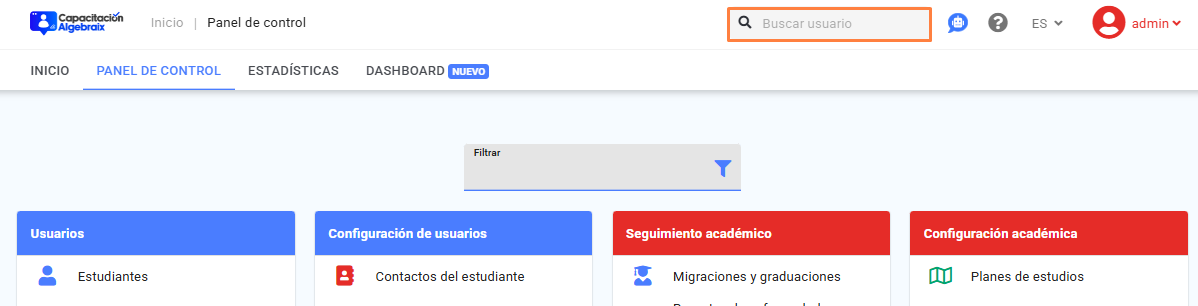
- En la parte superior de la pantalla, ubica el campo Buscar usuario.
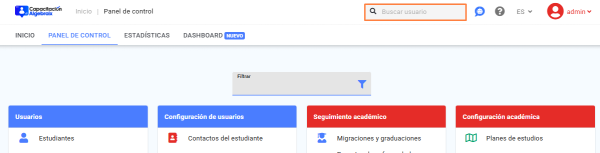
- Escribe el apellido del padre de familia.
- Haz clic en el ícono de Lupa o presiona “Enter” en tu teclado.
- Se mostrará una tabla con los resultados que coinciden con tu búsqueda. Para acceder al perfil deseado, haz clic en el nombre del usuario resaltado en color azul.
Uso de filtros: Para refinar tu búsqueda, puedes utilizar los filtros ubicados en la esquina superior derecha de la tabla:
- Haz clic en el botón Usuarios para seleccionar el tipo de usuario que deseas buscar (padre de familia).
- También puedes hacer clic en el botón Filtrar/Más opciones y seleccionar el criterio por el cual deseas ordenar los resultados:
- Usuario
- Nombre
- Apellido
Menú lateral/Buscar #
Para localizar a un padre de familia utilizando el menú lateral, sigue estos pasos:
- Desde el menú lateral izquierdo, haz clic en la opción Buscar.
- Se desplegará un formulario de búsqueda. Ingresa el nombre o apellido del padre de familia que deseas localizar.
- Una vez ingresado el dato, haz clic en el botón Buscar.
- Se mostrará una tabla con los resultados que coincidan con la información ingresada. Para acceder al perfil del usuario, haz clic en el nombre resaltado en color azul.
Panel de control/Padres de familia #
Para consultar el perfil de un padre de familia desde el panel de control, sigue estos pasos:
- Desde el Panel de control, selecciona la opción Padres de familia en el menú.
- En la esquina superior derecha, encontrarás un campo de búsqueda. Ingresa el apellido, nombre o nombre de usuario del padre que deseas localizar.
- A medida que escribas, el sistema mostrará automáticamente las coincidencias en los resultados.
- Una vez identificado al usuario, haz clic en su nombre resaltado en color azul para acceder directamente a su perfil.
Navegación general en la plataforma #
En toda la plataforma, cada vez que veas el nombre del padre de familia o su nombre de usuario resaltado en color azul, esto indica que se trata de un enlace activo.
Al hacer clic sobre dicho enlace, podrás acceder directamente a su perfil, donde podrás consultar, editar o gestionar la información correspondiente según los permisos disponibles.
Consultar el perfil de padre de familia #
Al entrar al perfil de un padre de familia se muestra la pestaña General, con su información organizada en paneles.
En el encabezado aparece el Apellido y Nombre del padre de familia junto con la etiqueta Padre de familia. Si su cuenta está suspendida por 3 o más intentos fallidos de inicio de sesión, se muestra el mensaje “La cuenta del usuario <apellido>, <nombre> se encuentra suspendida a causa de 3 o más intentos de ingreso fallidos” y, a la derecha del nombre, el botón Quitar suspensión para retirar el bloqueo.
El panel Datos generales muestra, cuando el dato existe:
- Fotografía de control escolar y Fotografía de perfil, si el padre de familia tiene alguna registrada.
- Nombre de usuario (solo si el padre de familia ya tiene cuenta activa).
- Cuenta de Google, si tu institución tiene habilitado el inicio de sesión con Google (y no usa autenticación federada); o Usuario de seguido del nombre del proveedor, si en cambio usa autenticación federada.
- Nombre, Apellido, Género (Masculino o Femenino) y Clave de servicio.
- Correo electrónico, Dirección (con ciudad, estado y código postal), Teléfono, Celular, Teléfono trabajo, Ocupación, Lugar de trabajo y Fecha de nacimiento.
- Al pie del panel encontrarás el botón Bloquear cuenta para restringir el acceso del padre de familia a la plataforma; si ya está bloqueada, el botón se muestra como Desbloquear cuenta.
Nota: No es posible consultar la contraseña actual del padre de familia.
Cuando el padre de familia está activo se muestran además:
- Estudiantes bajo la supervisión: lista de los hijos a su cargo (solo si comparten núcleo familiar). Al hacer clic en el nombre de un estudiante vas a su perfil individual; el botón Familia lleva a la vista de los integrantes del núcleo familiar.
- Salidas y transportes: permite regenerar el código QR de salida en caso de extravío. Haz clic en el ícono junto a Regenerar QR de salidas; se abrirá la confirmación “¿ Está seguro que desea regenerar el QR de salidas ?” y deberás aceptar para completar el proceso.
- Información adicional: los campos adicionales sin categoría que tu institución tenga configurados para padres de familia, si el padre de familia tiene alguno capturado.
- Datos adicionales con QR: los campos adicionales configurados para mostrarse como código QR; cada uno se lista con su nombre, su valor y el código, junto con un botón Imprimir para ese QR en particular.
- Últimas sesiones, con la etiqueta Sesión activa en la más reciente si sigue abierta, y Última actividad, con el número de acciones realizadas cada día.
Si el padre de familia tiene hijos relacionados y ha iniciado sesión alguna vez, también verás el botón Ver sesión del usuario, que te permite entrar temporalmente a su interfaz sin necesidad de su usuario ni contraseña, para realizar consultas o brindar soporte.
Modificar perfil de padre de familia #
Para actualizar los datos generales del padre de familia, sigue estos pasos:
- Ingresa al perfil del padre de familia.
- Una vez dentro de su perfil, selecciona la pestaña Modificar.
- A continuación, haz clic en la opción General.
- Se mostrará un formulario con los siguientes campos:
- Fotografía de control escolar: si el padre de familia ya tiene una, se muestra con el botón Eliminar para quitarla; si no, aparece el botón para subir el archivo.
- Fotografía de perfil: se comporta igual que la anterior y solo aparece cuando el padre de familia ya tiene una fotografía de perfil registrada.
- Usuario: nombre de usuario del padre de familia. Al modificarlo aparece el enlace Revisar disponibilidad; si el nombre ya está en uso se muestra “Nombre de usuario no disponible”.
- Nota: Si tu institución tiene habilitado el inicio de sesión con Google (y no usa autenticación federada) en Configuración general, el formulario incluye además Usuario de Google y Dominio, con su propio botón de verificación de disponibilidad. Si en cambio usa autenticación federada, en su lugar aparece el campo Usuario de seguido del nombre del proveedor.
- Contraseña nueva (opcional): permite otorgar una nueva contraseña al padre de familia. Al escribirla se despliega la lista de requisitos: al menos 8 caracteres, al menos una mayúscula, al menos un número, al menos un símbolo (opcional) y no incluir el nombre de usuario.
- Confirmar contraseña: debe coincidir con la anterior; si no, se muestra “Las contraseñas no concuerdan.”
- Nombre, Apellido paterno y Apellido materno.
- Correo electrónico.
- Género: selecciona entre Masculino y Femenino.
- Clave de servicio (opcional): solo aparece para algunos padres de familia, según la configuración fiscal de sus hijos.
- Dirección y Dirección ( Continuación ).
- Ciudad.
- Estado: selector con los estados de México; si el padre de familia ya tenía capturado un valor distinto, ese valor aparece como opción adicional.
- Código Postal.
- Teléfono.
- Celular: incluye un selector de país/código de marcación.
- Teléfono trabajo.
- Fecha de nacimiento: se captura con un calendario; junto al nombre aparece la leyenda (Opcional) cuando el campo no es obligatorio para tu institución.
- Ocupación.
- Lugar de trabajo.
- Nota: Los campos obligatorios los define la configuración de tu institución; si falta alguno al guardar, se muestra el aviso “El campo {1} es requerido” junto al campo correspondiente.
- Si tu institución tiene configurados campos adicionales para padres de familia, en una tarjeta aparte se muestra el panel Datos adicionales (ver la sección “Modificar datos adicionales del padre de familia” más abajo).
- Finalmente, haz clic en el botón Aceptar para guardar los cambios. Se mostrará el mensaje “Datos de padre de familia actualizados”.
Desbloquear cuenta de padre de familia #
- Ingresa al perfil del padre de familia.
- Dentro del perfil, dirígete a la sección Datos generales.
- Al final de esta sección, haz clic en el botón Desbloquear cuenta.
Datos de facturación del padre de familia #
La opción de datos de facturación desde el padre de familia te permite registrar, visualizar, actualizar o eliminar la información fiscal necesaria para la emisión correcta de facturas a nombre del padre de familia, directamente desde el perfil del administrador u operador con los permisos correspondientes.
Agregar datos de facturación del padre de familia #
- Ingresa al perfil del padre de familia.
- Una vez dentro de su perfil, selecciona la pestaña Modificar.
- A continuación, haz clic en la opción Datos de facturación.
- Se mostrará un formulario con los siguientes datos:
- Alias: Nombre interno en la plataforma para fácil acceso.
- Nombre, denominación o razón social: Tal como aparece en el RFC.
- Código postal: Código correspondiente al domicilio fiscal.
- RFC: Registro Federal de Contribuyentes.
- Régimen fiscal: Selecciona el régimen correspondiente según el SAT.
- Uso CFDI: Finalidad para la cual se emite la factura (por ejemplo, gastos en general, honorarios médicos, etc.).
- Enlace de validación del SAT: junto al RFC aparece el aviso “En el siguiente link, podrá validar si su RFC, razón social y Código Postal son correctos ante el SAT” con el enlace VALIDADOR DE RFC.
- Domicilio
- Número exterior
- Número interior
- Colonia
- Localidad
- Municipio
- Estado
- País
- Teléfono
- Dígitos de forma de pago: Últimos cuatro dígitos de la cuenta o tarjeta con la que se realizarán los pagos.
- Enviar por email: Si deseas que las facturas se envíen automáticamente por correo electrónico, activa esta opción e ingresa la dirección de correo correspondiente.
- Finalmente, haz clic en el botón Aceptar para guardar los cambios.
Datos de facturación de preferencia del padre de familia #
Para establecer un paquete de datos fiscales como predeterminado, sigue estos pasos:
- Ingresa al perfil del padre de familia.
- Una vez dentro, selecciona la pestaña Modificar.
- A continuación, haz clic en la opción Datos de facturación.
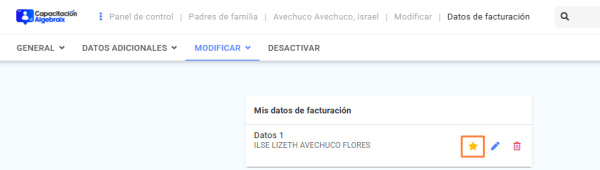
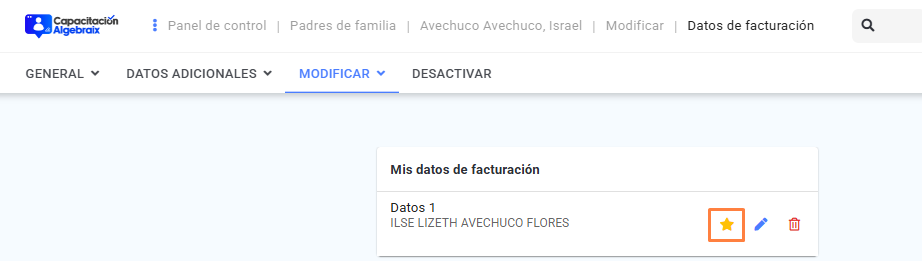
- Se mostrará una tabla titulada Mis datos de facturación, donde se listan todos los paquetes de datos fiscales que han sido registrados previamente.
- Ubica el paquete que deseas establecer como predeterminado y haz clic en el ícono de Predeterminado correspondiente.
Actualizar datos de facturación del padre de familia #
- Ingresa al perfil del padre de familia.
- Una vez dentro de su perfil, selecciona la pestaña Modificar.
- A continuación, haz clic en la opción Datos de facturación.
- Se mostrará una tabla titulada Mis datos de facturación, donde aparecen todos los paquetes fiscales registrados. Localiza el paquete que deseas editar y haz clic en el botón Actualizar .
- El formulario ubicado en la parte inferior de la tabla se autocompletará con la información seleccionada. Realiza los cambios necesarios.
- Una vez finalizada la edición, haz clic en Aceptar para guardar los cambios.
Eliminar datos de facturación del padre de familia #
- Ingresa al perfil del padre de familia.
- Una vez dentro de su perfil, selecciona la pestaña Modificar.
- A continuación, haz clic en la opción Datos de facturación.
- Se mostrará una tabla titulada Mis datos de facturación, donde aparecen todos los paquetes fiscales registrados. Localiza el paquete que deseas eliminar y haz clic en el botón Eliminar .
- Aparecerá un mensaje de confirmación. Para continuar, haz clic en Aceptar.
Agregar documentos del padre de familia #
Para subir documentos requeridos de los padres de familia por la institución, realiza los siguientes pasos:
- Ingresa al perfil del padre de familia.
- Una vez dentro de su perfil, selecciona la pestaña General.
- A continuación, haz clic en la opción Documentos.
- Aparecerá una tabla titulada Documentos, donde se listan los archivos solicitados por la institución. Ubica el documento que deseas cargar y haz clic en el botón Agregar documento .
- Se abrirá una ventana emergente. Haz clic en el botón Documento para seleccionar el archivo desde tu dispositivo.
- Una vez elegido el archivo, haz clic en Aceptar para completar la carga.
Consultar documentos de padre de familia #
- Ingresa al perfil del padre de familia.
- Una vez dentro de su perfil, selecciona la pestaña General.
- A continuación, haz clic en la opción Documentos.
- Aparecerá una tabla titulada Documentos, donde se listan los archivos solicitados por la institución.
Editar documentos de padre de familia #
- Ingresa al perfil del padre de familia.
- Una vez dentro de su perfil, selecciona la pestaña General.
- A continuación, haz clic en la opción Documentos.
- Aparecerá una tabla titulada Documentos, donde se listan los archivos solicitados por la institución. Ubica el documento que deseas editar y haz clic en el botón Modificar .
- Se abrirá una ventana emergente. Haz clic en el botón Documento para seleccionar el archivo desde tu dispositivo.
- Una vez elegido el archivo, haz clic en Aceptar para completar la carga.
Eliminar documentos de padre de familia #
- Ingresa al perfil del padre de familia.
- Una vez dentro de su perfil, selecciona la pestaña General.
- A continuación, haz clic en la opción Documentos.
- Aparecerá una tabla titulada Documentos, donde se listan los archivos solicitados por la institución. Localiza el documento que deseas eliminar y haz clic en el botón Eliminar .
- Aparecerá un mensaje de confirmación. Para continuar, haz clic en Eliminar nuevamente.
Especificar otro tipo de documento al padre de familia #
Si necesitas agregar un documento que no se encuentra en la lista predeterminada, sigue estos pasos para especificar un nuevo tipo:
- Ingresa al perfil del padre de familia.
- Una vez dentro de su perfil, selecciona la pestaña General.
- A continuación, haz clic en la opción Documentos.
- Haz clic en el botón Especificar otro tipo de documento .
- Se abrirá una ventana emergente donde deberás:
- Ingresar el “Nombre del nuevo tipo de documento”.
- De manera opcional puedes marcar la opción Visible para el usuario si deseas que el padre de familia lo pueda consultar.
- Hacer clic en el botón Documento para seleccionar el archivo desde tu dispositivo.
- Una vez elegido el archivo, haz clic en Aceptar para completar la carga.
Agregar anotación a padre de familia #
Una anotación es un registro interno que permite documentar observaciones, comentarios o seguimientos relacionadas con el padre de familia.
- Ingresa al perfil del padre de familia.
- Selecciona la pestaña General y haz clic en la opción Anotaciones.
- Se mostrará un formulario que deberás completar con la siguiente información:
- Razón: Motivo o categoría de la anotación.
- Nota: Las razones que se muestran en el menú son previamente cargadas desde el módulo de razones de anotaciones.
- Título: Breve encabezado que describa el contenido o propósito de la anotación.
- Anotación: Detalle completo de la observación o comentario que deseas registrar.
- Adjuntar archivo(opcional): Si lo deseas, puedes incluir un documento o imagen relacionado haciendo clic en el botón Adjuntar archivo .
- Tipo: Seleccionar que tipo de archivo deseas adjuntar.
- Nota Si decides no incluir ningún archivo, puedes hacer clic en Eliminar para quitar el adjunto.
- Seleccionar archivo: Elige el archivo desde tu dispositivo.
- Una vez que hayas completado el formulario, haz clic en Aceptar para guardar la anotación en el perfil del padre de familia.
Consultar anotaciones del padre de familia #
- Ingresa al perfil del padre de familia.
- Selecciona la pestaña General y haz clic en la opción Anotaciones.
- Se mostrará una tabla con la lista de las anotaciones previamente agregadas.
- En la esquina superior derecha de la tabla, encontrarás botones que te permiten:
- Descargarla a excel
- Imprimir
- Para ver a detalle la anotación deberás hacer clic en el botón de Información .
- Para dejar de ver los detalles hacer clic en Cerrar.
Editar anotaciones de padre de familia #
- Ingresa al perfil del padre de familia.
- Selecciona la pestaña General y haz clic en la opción Anotaciones.
- Se mostrará una tabla con la lista de las anotaciones previamente agregadas.
- Al final de la fila, haz clic en el botón Editar correspondiente a la anotación que deseas modificar.
- Se abrirá un formulario para realizar los cambios necesarios.
- Una vez editada la información, haz clic en Aceptar para guardar los cambios.
Eliminar anotación de padre de familia #
- Ingresa al perfil del padre de familia.
- Selecciona la pestaña General y haz clic en la opción Anotaciones.
- Se mostrará una tabla con la lista de las anotaciones previamente agregadas.
- Al final de la fila, haz clic en el botón Eliminar correspondiente a la anotación que deseas borrar.
- Se mostrará un mensaje de confirmación. Para continuar, haz clic en Eliminar.
Consultar billetera de padre de familia #
La billetera del padre de familia es una herramienta que permite gestionar de forma segura y eficiente los métodos de pago electrónicos utilizados para cubrir servicios escolares, como colegiaturas, inscripciones o cargos adicionales. Esta funcionalidad facilita el registro y administración de tarjetas bancarias y permite establecer una tarjeta como método de pago preferido. Además, brinda acceso al contrato firmado asociado al uso de cada tarjeta, asegurando transparencia, trazabilidad y control sobre las transacciones realizadas dentro de la plataforma.
- Ingresa al perfil del padre de familia.
- Selecciona la pestaña General y haz clic en la opción Billetera.
- Se mostrará una tarjeta por cada método de pago registrado por el padre de familia, con su Número de tarjeta (los últimos dígitos), el Nombre del titular y su fecha de vigencia (Expira, Expira pronto o Expirada).
- Si la tarjeta necesita que el padre de familia actualice sus datos se muestra la etiqueta Actualización requerida; en cualquier otro caso puede mostrar, según corresponda, las etiquetas Preferida, En línea y su estado de pagos recurrentes (Recurrentes, Recurrentes revisando contrato, Recurrentes contrato pendiente o Recurrentes sin asignar).
- Para consultar el detalle de una tarjeta, haz clic en Detalles.
Nota: Desde el perfil del padre de familia el administrador y el operador solo pueden consultar la billetera; agregar, modificar o eliminar una tarjeta lo hace el propio padre de familia desde su sesión.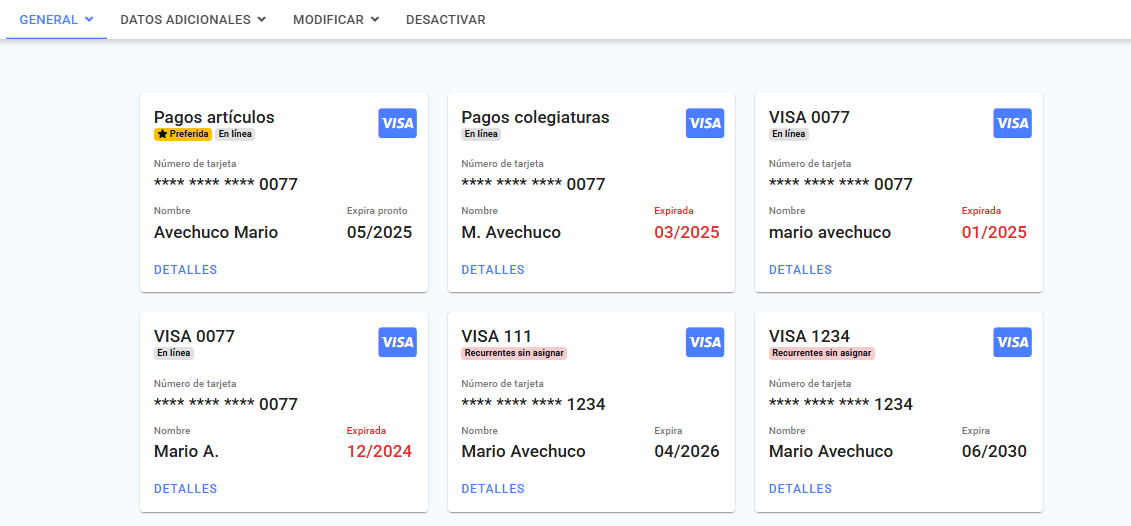
Descargar contrato firmado en billetera del padre de familia #
Para descargar el contrato firmado asociado a un método de pago, sigue estos pasos:
- Ingresa al perfil del padre de familia.
- Selecciona la pestaña General y haz clic en la opción Billetera.
- Se mostrará una lista con todas las tarjetas registradas por el padre de familia para pagos en línea y/o pagos recurrentes.
- Localiza la tarjeta deseada y haz clic en Detalles.
- A continuación, se desplegará una tabla con la información de la tarjeta, seguida de una sección titulada Contrato firmado.
- Haz clic en el botón Descargar contrato para obtener el documento en tu dispositivo.
Ver detalles de tarjeta en billetera del padre de familia #
- Ingresa al perfil del padre de familia.
- Selecciona la pestaña General y haz clic en la opción Billetera.
- Se mostrará una lista con todas las tarjetas registradas por el padre de familia para pagos en línea y/o pagos recurrentes.
- Localiza la tarjeta deseada y haz clic en Detalles.
- Se mostrará una tarjeta con los datos del método de pago: Número de tarjeta (últimos dígitos), Nombre del tarjetahabiente, Apellido(s) del tarjetahabiente (si el padre de familia lo capturó), Correo electrónico del tarjetahabiente y su vigencia (Expira, Expira pronto o Expirada). Si es la tarjeta preferida del padre de familia se muestra la etiqueta Preferida.
- Debajo, en la sección Opciones, se indica si Pagos en línea y Pagos recurrentes están Activos o Inactivos para esa tarjeta; para pagos recurrentes también puede mostrar Contrato en revisión (mientras el banco autoriza la tarjeta) o Contrato pendiente (falta adjuntar el contrato firmado).
- Si la tarjeta tiene pagos recurrentes activos, se agrega la sección Asociaciones con el o los servicios de cobro recurrente vinculados y, debajo de cada uno, los estudiantes a los que aplica; da clic en un servicio o en un estudiante para ir a su detalle.
Nota: El administrador y el operador solo consultan esta pantalla; encender o apagar los pagos en línea o los pagos recurrentes de una tarjeta lo hace únicamente el propio padre de familia desde su sesión.
Si la tarjeta es para pagos recurrentes, además se muestra, según el estado del contrato:
- Si ya existe un contrato firmado, un panel Contrato firmado con el botón Descargar contrato .
- Si el padre de familia todavía no adjunta el contrato, el aviso “Para que el administrador del colegio active su tarjeta para pagos recurrentes, es necesario que adjunte el contrato firmado.”
Activar o desactivar tarjeta para pagos recurrentes en billetera del padre de familia #
Cuando la tarjeta ya tiene un contrato firmado y al menos un estudiante asociado, el administrador o el operador con el permiso correspondiente puede activarla o desactivarla para pagos recurrentes desde su detalle.
- Ingresa al perfil del padre de familia.
- Selecciona la pestaña General y haz clic en la opción Billetera.
- Localiza la tarjeta deseada y haz clic en Detalles.
- Si la tarjeta está inactiva para pagos recurrentes y ya tiene contrato firmado, haz clic en Activar. Aparece el mensaje “¿ Está seguro que desea activar la tarjeta ?”; haz clic en Aceptar para continuar.
- Si la tarjeta está activa para pagos recurrentes, haz clic en Desactivar. Aparece el mensaje “¿ Está seguro que desea desactivar la tarjeta ?” junto con el aviso “Este proceso causará la eliminación del contrato actual y la asociación de los estudiantes”; haz clic en Aceptar para continuar.
- Al confirmar, el sistema muestra “Tarjeta para pagos recurrentes activada” o “Tarjeta para pagos recurrentes desactivada”, según corresponda.
Nota: Si el banco todavía está confirmando la tarjeta, en vez de los botones Activar/Desactivar se muestra el botón Actualizar estatus; al hacer clic el sistema consulta al banco y responde con uno de estos tres mensajes: “El banco se encuentra en proceso de autorización de la tarjeta para pagos recurrentes”, “Tarjeta para pagos recurrentes autorizada” o “Tarjeta para pagos recurrentes no autorizada”.
Enviar recordatorios de pago al padre de familia #
La opción Recordatorios de pago está diseñada para facilitar la comunicación proactiva entre la institución educativa y el padre de familia, ayudando a mantener al día sus obligaciones financieras. A través de esta función, los administradores/operadores pueden enviar notificaciones personalizadas que informan al padre de familia sobre sus adeudos. Para utilizar esta herramienta, es necesario que la opción se encuentre habilitada en la plataforma.
Nota: Si la opción Recordatorios de pago no aparece en la pestaña General, puede deberse a que el módulo de Liga de pago no está habilitado, o a que la escuela usa Mattilda como pasarela de pago (en ese caso, esta acción la realiza Algebraix).
Enviar recordatorio de pago por Whatsapp a padre de familia #
Considerar:
- Para utilizar esta herramienta, es necesario que la opción liga de pago se encuentre habilitada en la plataforma.
- Debe contar con registro de celular en sus datos personales
- El usuario no debe estar bloqueado para poder recibir el mensaje.
- Si es padre de familia de un solicitante, este debe tener acceso a la plataforma.
- Ingresa al perfil del padre de familia.
- Selecciona la pestaña General y haz clic en la opción Recordatorios de pago.
- Se mostrará un formulario para configurar el recordatorio. Completa los siguientes campos:
- Medio de envío: Selecciona la opción Enviar por WhatsApp .
- Plantilla: Elige una plantilla predefinida si así lo deseas. Si deseas ver plantillas de sub-ciclos inactivos, haz clic en el botón Mostrar plantillas de subciclos inactivos .
- Mensaje: Puedes dejar el mensaje predeterminado o editarlo según sea necesario.
- Una vez completada la configuración, haz clic en Enviar.
Nota: El padre de familia recibirá un mensaje de WhatsApp con un enlace directo. Al seleccionar “Mis pagos pendientes”, será redirigido a su estado de cuenta para realizar el pago correspondiente.
Enviar recordatorio de pago por mensaje a padre de familia #
- Ingresa al perfil del padre de familia.
- Selecciona la pestaña General y haz clic en la opción Recordatorios de pago.
- Se mostrará un formulario para configurar el recordatorio. Completa los siguientes campos:
- Medio de envío: Selecciona la opción Enviar por mensaje .
- Se mostrarán las opciones de mensajería:
- Talonario: Activa esta opción si deseas solicitar una firma digital del mensaje. El destinatario podrá firmarlo digitalmente, y tú podrás verificar si el mensaje fue visto y firmado.
- Inhabilitar respuestas: Impide que el usuario pueda responder al mensaje.
- No desglosar: El correo electrónico de notificación se enviara con el asunto y el botón para ingresar a Algebraix. el contenido del mensaje solo podrá verse dentro de la plataforma.
- Plantilla: Elige una plantilla predefinida. Si deseas crear una nueva plantilla personalizada, haz clic en el botón Agregar , lo que te llevará al formulario para registrarla.
- Mensaje: Puedes dejar el mensaje predeterminado o editarlo según sea necesario.
- Una vez completada la configuración, haz clic en Enviar.
Ver historial de recordatorios enviados a padre de familia #
Para revisar los recordatorios de pago previamente enviados, sigue estos pasos:
- Ingresa al perfil del padre de familia.
- Selecciona la pestaña General y haz clic en la opción Recordatorios de pago.
- En la parte inferior del formulario, se mostrará un listado con el historial de envíos, que incluye la siguiente información por cada recordatorio:
- Fecha del envío.
- Vía de envío si “Whatsapp” o “Mensaje” .
- Enviado por, nombre del usuario que lo envió.
- Para consultar el contenido del mensaje enviado:
- Haz clic en el ícono de Flecha al final de cada fila.
- Esto desplegará el mensaje enviado correspondiente a esa fecha.
Consultar datos adicionales del padre de familia #
- Ingresa al perfil del padre de familia.
- Selecciona la pestaña Datos adicionales y haz clic en la opción Datos adicionales.
- Se mostrará el panel con el nombre del padre de familia y sus datos adicionales, organizados por categoría. Solo aparecen las categorías que tienen algún dato, anotación o archivo adjunto; si no hay ninguno, verás el aviso No hay datos adicionales que mostrar.
- Para visualizar el contenido de una categoría, haz clic en el botón de flecha ubicado a la derecha del nombre. Esto expandirá la sección y te permitirá examinar la información detalladamente: cada campo con su valor, las Anotaciones (con quién la escribió y la fecha) y los Adjuntos. Haz clic en un archivo adjunto para verlo o descargarlo.
- En la esquina superior derecha del panel, encontrarás botones que te permiten:
- Descargar Excel : descarga el archivo Datos adicionales.xlsx, con una hoja por categoría que lista Campo y Valor y, si las hay, las Notas con Elaboró, Fecha y Nota.
- Imprimir : abre la versión para imprimir, titulada Datos adicionales: apellido, nombre, con los valores de cada categoría, sus Anotaciones y, en Adjuntos, el nombre de cada archivo con su tipo y su tamaño. El cuadro de impresión del navegador se abre automáticamente.
- Modificar
- Nota: Los botones Descargar Excel e Imprimir solo se muestran cuando hay datos adicionales que mostrar.
Modificar datos adicionales del padre de familia #
- Ingresa al perfil del padre de familia.
- Selecciona la pestaña Datos adicionales y haz clic en la opción Modificar.
- Se mostrará el panel con los campos adicionales que la institución configuró para los padres de familia, organizados por categoría. Los campos que no son obligatorios llevan la leyenda (Opcional) junto a su nombre.
- Nota: Aquí solo se capturan los campos que pertenecen a una categoría. Si tu institución todavía no ha creado ninguno, el panel aparece vacío, sin el botón Aceptar, y arriba se muestra el aviso “No hay campos adicionales, puede crearlos aquí” con el botón Ir, que abre la configuración de Campos adicionales.
- En cada categoría podrás:
- Capturar o editar el valor de cada campo según su tipo: texto, número, fecha (con calendario), una opción de una lista o varias casillas de selección.
- Escribir una anotación en el campo Anotación del apartado Anotaciones. Las anotaciones ya guardadas se listan arriba con el nombre de quien la escribió y la fecha entre paréntesis.
- Eliminar una anotación previa con el botón Eliminar : la anotación se marca en gris y se muestra el aviso Presione “Aceptar” para guardar los cambios. Si cambias de opinión antes de guardar, haz clic de nuevo en el mismo botón, que ahora dice Deshacer.
- Adjuntar un archivo con el botón Adjuntar archivo : elige el Tipo (Audio, Documento, Imagen u Otro) y luego haz clic en Seleccionar archivo. El audio debe ser .mp3 y las imágenes .png, .jpeg o .gif; cada archivo puede pesar hasta 30 MB. Nota: Cada categoría admite tres archivos adjuntos como máximo; al llegar a tres, el clip deja de aparecer.
- Eliminar un archivo ya adjunto con el botón Eliminar que está junto a él en Adjuntos. Se abre la ventana Confirmación con la pregunta “¿ Está seguro que desea eliminar el archivo adjunto?” y el botón Eliminar; al confirmar se muestra “Archivo eliminado.”. IMPORTANTE: Esta eliminación se aplica de inmediato, sin necesidad de dar clic en Aceptar, y el archivo no puede recuperarse.
- Cuando termines, haz clic en Aceptar para guardar. Se mostrará el mensaje “Datos de padre de familia actualizados”.
- Nota: En esta pantalla los campos marcados como obligatorios no impiden guardar: puedes dejarlos vacíos y completarlos después.
Desactivar a padre de familia #
- Ingresa al perfil del padre de familia.
- Haz clic en la opción Desactivar.
- Se mostrará la pantalla Confirmar baja definitiva con el mensaje “¿ Está seguro que desea desactivar al padre : <apellido>, <nombre> ?”.
- Para completar la acción, haz clic en el botón Desactivar.
- Verás el mensaje “Padre de familia desactivado”.
Nota: Si el padre de familia ya está desactivado, el sistema no muestra la pantalla de confirmación y en su lugar te advierte con el mensaje “El usuario ya ha sido desactivado.”
Nota: Eliminar por completo: Esta opción debe utilizarse cuando sea necesario eliminar de manera definitiva al padre de familia, por ejemplo, en casos de registros duplicados o cuando ya no sea necesario conservar la información del usuario.
Eliminar por completo a padre de familia #
IMPORTANTE: Esta acción es irreversible y elimina TODOS los datos del padre de familia: datos de facturación, mensajes, documentos, entre otros.
- Ingresa al perfil del padre de familia y haz clic en la opción Desactivar.
- En la pantalla de confirmación, haz clic en el botón Eliminar por completo.
- Se mostrará la pantalla Confirmar eliminación completa con la tarjeta Confirmar, mostrando el texto “Confirmar eliminación completa de padre de familia : <apellido>, <nombre>”.
- Marca las tres casillas de confirmación; el botón Eliminar solo se habilita cuando las tres están marcadas:
- “Entiendo que se eliminarán TODOS los datos del padre de familia. Datos de facturación, mensajes, documentos, etc.”
- “Entiendo que este proceso es irreversible”
- “Entiendo que en caso de requerir la restauración de esta información, voy a requerir ayuda personalizada del equipo técnico de Algebraix lo cual tendrá un costo adicional”
- Haz clic en Eliminar para completar el proceso.
Nota: Si el padre de familia tiene estudiantes a su cargo que no están desactivados o graduados, el sistema no permite continuar y muestra el aviso “El padre de familia no puede ser eliminado porque tiene estudiantes activos relacionados. Desactive primero a todos los estudiantes relacionados.” Desactiva primero a esos estudiantes para poder completar la eliminación.
Activar a padre de familia #
Esta opción reactiva a un padre de familia que ya tenía cuenta y fue desactivado, sin necesidad de volver a capturar su usuario y contraseña.
- Ingresa al perfil del padre de familia previamente desactivado.
- Haz clic en la opción Activar.
- Se mostrará la tarjeta Confirmar activación con el mensaje “¿ Estás seguro que deseas reactivar este padre de familia : <apellido>, <nombre> ?”.
- Haz clic en Activar para completar la acción.
- El padre de familia queda activo y puede volver a entrar a la plataforma con el mismo usuario y contraseña que tenía antes de ser desactivado.
Nota: Si el padre de familia ya está activo, en vez de la tarjeta de confirmación el sistema te advierte con el mensaje “El usuario ya ha sido desactivado.”
Permisos para el operador #
Para que un operador pueda realizar consultas y configuraciones dentro del Perfil del padre de familia, es indispensable que cuente con los siguientes permisos asignados:
Permisos globales
- Plantillas de documentos:
- Agregar plantillas de documentos: Permite crear nuevas plantillas que pueden utilizarse para la carga, envío de mensajes o solicitud de documentos institucionales.
- Pagos por internet:
- Enviar recordatorios de pago: Permite al operador a enviar notificaciones al padre de familia sobre pagos pendientes, por medio de WhatsApp o mensajería.
- Colegiatura > PAGOS RECURRENTES CON TARJETA:
- Ver pagos recurrentes: Permite consultar la billetera y el detalle de cada tarjeta del padre de familia.
- Activar tarjeta: Permite activar o desactivar una tarjeta para pagos recurrentes desde su detalle.
- Padre de familia:
- Habilitar/Inhabilitar: Permite activar o desactivar el perfil de un padre de familia.
- Consultar anotaciones: Permite visualizar las anotaciones registradas en el perfil del padre de familia.
- Eliminar datos de facturación: Autoriza la eliminación de paquetes fiscales registrados.
- Modificar datos de facturación: Permite editar la información fiscal previamente ingresada.
- Consultar datos generales: Da acceso a visualizar los datos personales básicos del padre de familia.
- Modificar datos generales: Permite editar los datos personales como nombre, dirección, teléfono, etc.
- Consultar datos adicionales: Permite visualizar información complementaria registrada.
- Modificar datos adicionales: Autoriza la edición de los datos complementarios del perfil.
- Bloquear cuentas: Permite restringir el acceso del padre de familia a la plataforma.
- Eliminar por completo: Permite eliminar de manera definitiva al padre de familia y todos sus datos asociados.
- Documentos requeridos
- Agregar documentos requeridos: Permite subir documentos solicitados por la institución.
- Eliminar documentos requeridos: Autoriza la eliminación de archivos previamente cargados.
- Modificar documentos requeridos: Permite reemplazar o actualizar documentos ya registrados.
- Ver documentos requeridos: Da acceso a visualizar todos los documentos cargados en el perfil.
Temas relacionados: razones de anotaciones.