
¡Esta es una revisión vieja del documento!
Usuarios API #
Este tipo de usuario está diseñado para hacer que sistemas externos se conecten de forma segura y automática a una plataforma o aplicación, con permisos específicos para consultar, enviar o modificar información mediante solicitudes programadas.
IMPORTANTE: El alta, la modificación y la desactivación de un usuario API las realiza Algebraix; ningún administrador ni operador de tu colegio ve las pestañas Agregar usuario API, Modificar, Desactivar o Reactivar, y no hay permiso que las habilite. Lo que sí puedes hacer desde tu colegio es consultar los usuarios API dados de alta y el detalle de cada uno. Si necesitas un usuario API nuevo, un cambio de contraseña o de endpoints, o dar de baja una integración, solicítalo a Algebraix.
- En tu “Panel de control” selecciona Usuarios API.
- Da clic en Agregar usuario API.
- Se mostrará el formulario para que llenes la siguiente información:
- Nombre: El nombre de la persona que darás de alta como usuario API.
- Apellido paterno: El apellido paterno de la persona que darás de alta como usuario API.
- Apellido materno: El apellido materno de la persona que darás de alta como usuario API.
- Nombre de usuario: Puedes agregar un nombre de usuario y revisar si está disponible dando clic en el ícono “Revisar disponibilidad” .
- Si deseas que el sistema genere el “Nombre de usuario” da clic en el ícono “Generar nombre de usuario” .
- Correo electrónico: Agrega el correo electrónico del usuario.
- Fecha de nacimiento: Ingresa la fecha de nacimiento del usuario API.
- Contraseña: De manera predeterminada ya está generada la contraseña y no podrás editarla. Da clic en el ícono “Copiar al portapapeles” para copiarla y poder compartirla con el usuario.
- Si es necesario generar una nueva contraseña, da clic en el ícono “Contraseña nueva” .
- Direcciones IPv4 y CIDR: Agrega una dirección IP con CIDR.
- Direcciones IPv6 y CIDR: Agrega una dirección IP con CIDR.
- En la parte media se muestran los Endpoints para que selecciones aquellos a los que tendrá acceso este usuario.
- En la tabla Endpoints internos selecciona los endpoints a los que darás acceso a este usuario.
- En el apartado Permisos por grupo. puedes seleccionar:
- Acceso a todos los grupos (actuales y futuros): Esto le dará acceso a todos los grupos del colegio incluidos aquellos que lleguen a darse de alta después de la creación de este usuario.
- Grupos: Despliega el “Campus”, la “Sección”, el “Grado” y selecciona el o los grupos a los que darás acceso a esta usuario.
- Puedes darle acceso también para los perfiles de estudiantes “Solicitantes”, “Graduados” y “Desactivados”.
- Para guardar da clic en Aceptar.
Modificar usuario API #
- Desde tu “Panel de control” selecciona Usuarios API.
- Haz clic en el nombre del operador en donde quieres realizar la modificación.
- Da clic en Modificar.
- Se habilita el formulario para que realices la modificación correspondiente.
- En el formulario puedes generar una contraseña nueva en caso de ser necesario. Da clic en el ícono “Contraseña nueva” .
- Aparecerá un mensaje indicando que esta acción generará un nuevo token, para continuar da clic en Actualizar.
- Para guardar los cambios da clic en Aceptar.
Webhooks #
- Desde tu “Panel de control” selecciona Usuarios API.
- Despliega “Webhooks” y selecciona Webhooks.
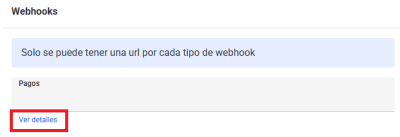
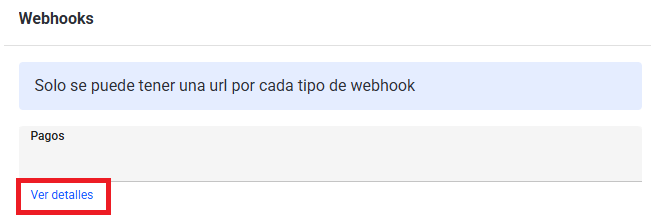
- En Pagos agrega la URL o IP desde donde se reciben las peticiones.
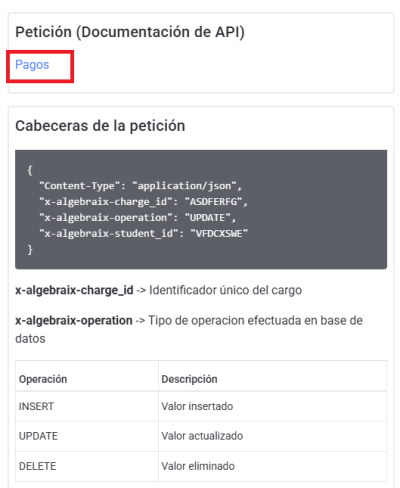
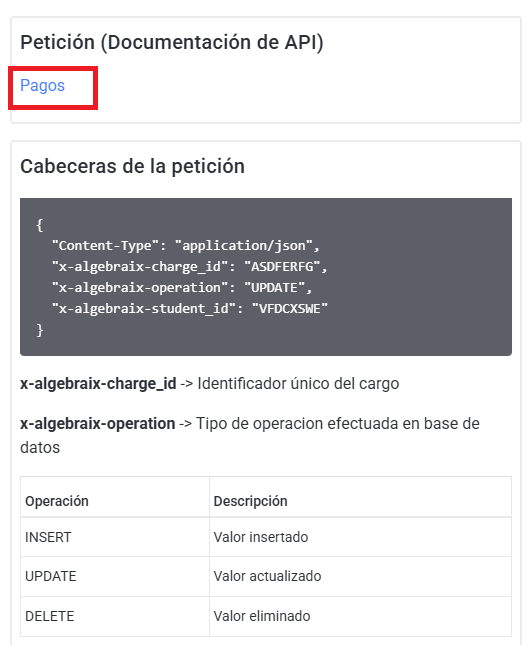
- Da clic en Ver detalles para que observes como está construida la petición.
- Haz clic en Pagos para que se te envíe a la documentación de la API.
- Para agregar Cabeceras marca la casilla.
- Se muestra el campo de “Llave” y “Valor” para que agregues la información.
- Si deseas agregar más de una cabecera, da clic en Agregar fila.
- Para borrar alguna cabecera, da clic en el ícono de Eliminar
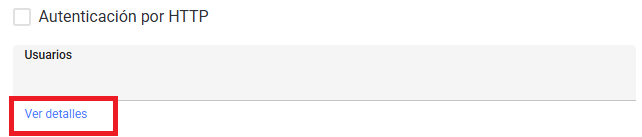
- Marca la casilla de Autenticación por HTTP para poder agregar:
- Username: El nombre de usuario que se utilizará para la autenticación.
- Password: La contraseña que se utilizará para la autenticación.
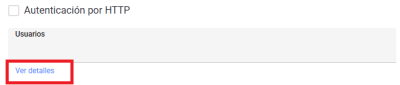
- En Usuarios agrega la URL o IP desde donde se reciben las peticiones.
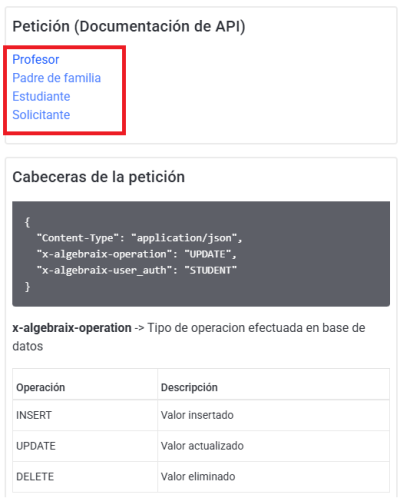
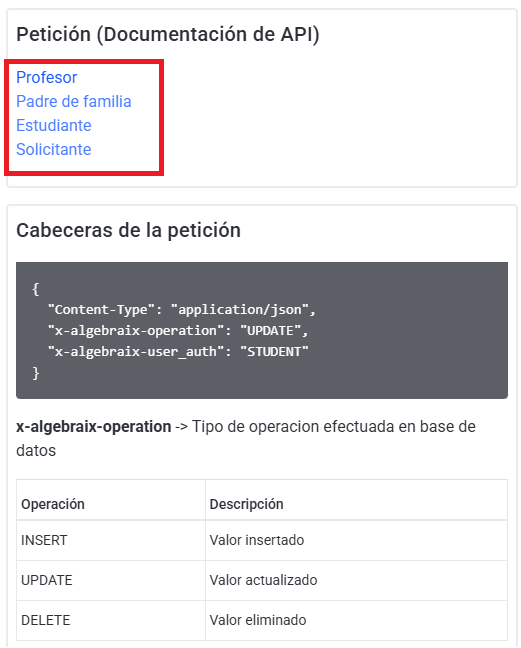
- Da clic en Ver detalles para que observes como está construida la petición.
- Al dar clic en cada uno de los perfiles de usuario, se te enviará a la documentación de la API.
- Para agregar Cabeceras marca la casilla.
- Se muestra el campo de “Llave” y “Valor” para que agregues la información.
- Si deseas agregar más de una cabecera, da clic en Agregar fila.
- Para borrar alguna cabecera, da clic en el ícono de Eliminar
- Marca la casilla de Autenticación por HTTP para poder agregar:
- Username: El nombre de usuario que se utilizará para la autenticación.
- Password: La contraseña que se utilizará para la autenticación.
- Para guardar da clic en Aceptar.
Colas pendientes #
- Desde tu “Panel de control” selecciona Usuarios API.
- Despliega “Webhooks” y selecciona Colas pendientes.
- NOTA: Se mostrarán colas pendientes cuando los intentos de envío sean a partir de 6.
- En 5 minutos envía 3 intentos.
- En 10 minutos envía 4 intentos.
- En 30 minutos envía 5 intentos.
Consultar los usuarios API #
- Desde tu Panel de control selecciona Usuarios API.
- El panel Usuarios API lista las cuentas activas, una por renglón, con las columnas:
- La primera columna, sin título, muestra un indicador de color con la leyenda “Activo”.
- Nombre de usuario: El identificador con el que la integración se conecta. Da clic en él para abrir el detalle del usuario.
- Nombre y Apellido: A quién o a qué sistema corresponde la cuenta.
- Correo electrónico: El correo registrado en la cuenta.
- Creado por: El usuario que dio de alta la cuenta.
- Fecha y hora de creación: Cuándo se creó.
- Puedes ordenar la tabla dando clic en el título de cualquiera de esas columnas.
- Más abajo, el panel Usuarios API desactivados lista las cuentas que ya no están en uso, con su indicador, Nombre, Apellido, Correo electrónico y la columna Acciones. Estas cuentas ya no tienen nombre de usuario ni permisos.
- Ambos paneles se pueden plegar y desplegar desde su encabezado.
- Si el colegio todavía no tiene ninguna cuenta de este tipo, se muestra el aviso “No se han encontrado usuarios API”.
Consultar el detalle de un usuario API #
- Desde tu Panel de control selecciona Usuarios API.
- Da clic en el Nombre de usuario de la cuenta que quieres revisar.
- A la izquierda se muestra la ficha del usuario, encabezada con su apellido y nombre y la leyenda Usuario API, con los datos registrados: Nombre de usuario (solo si la cuenta está activa), Nombre, Apellido, Correo electrónico, Direcciones IPv4 y CIDR y Direcciones IPv6 y CIDR desde las que se le permite conectarse. Si la cuenta tiene acceso a todos los grupos, aparece además Todos los grupos bajo Permisos de grupo.
- A la derecha se muestra el panel Endpoints, plegado. Al desplegarlo verás, agrupados, los endpoints a los que esta cuenta tiene acceso y el método de cada uno.
- Debajo, el panel Permisos de grupo enlista los grupos a los que alcanza la cuenta, organizados por campus, sección y grado. Este panel no se muestra cuando la cuenta tiene acceso a todos los grupos.
- El campo Filtrar permisos, arriba de los paneles, acota lo que se muestra conforme escribes.
- Nota: Si la cuenta está desactivada se muestra el aviso “Usuario desactivado” y no se despliegan los paneles de endpoints ni de grupos, porque al desactivarla se le retiraron todos.