
¡Esta es una revisión vieja del documento!
Campos adicionales #
Los campos adicionales son una herramienta que te permite personalizar y ajustar la información que deseas incluir al momento de dar de alta a tus distintos usuarios como estudiantes, profesores y padres de familia. Estos campos permiten especificar detalles adicionales que no están incluidos en los campos principales predeterminados, pero que son esenciales para tener una información más detallada o un análisis específico.
Agregar un campo adicional #
- Haz clic en la pestaña Panel de control en la parte superior.
- Accede al apartado Configuración de usuarios y selecciona la opción Campos adicionales.
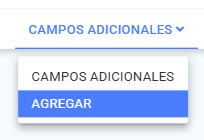
- Una vez ahí, selecciona la pestaña Campos adicionales y haz clic en la opción Agregar.
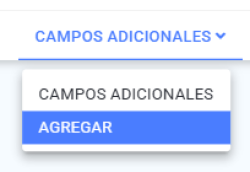
- Al ingresar, visualizarás el formulario para crear el campo.
- Indica el nombre del campo que deseas crear.
- Si el campo tiene un ID, ingrésalo en el campo correspondiente.
- Selecciona la categoría a la que pertenece el campo.
- Nota: Puedes crear el campo sin asignar una categoría.
- Elige el tipo de dato que tendrá el campo.
- Selecciona el tipo de usuario para el cual será agregado el campo adicional (administradores, operadores, profesores, padres, estudiantes o personal).
- Si eliges Estudiantes, aparecerá la opción Visible para prospectos, lo que permitirá agregar o modificar campos para que sean visibles en el formulario de agregar prospectos.
- Si el tipo de usuario elegido es Estudiantes, Profesores, Padres de familia u Operadores, define en Permisos de usuario qué podrá hacer ese usuario con su propio campo: No visible, Visible o Editable. Esta opción no aplica para Administradores ni Personal.
- Si el tipo de usuario es Estudiantes, además define: Permisos de usuario con supervisión propia (No visible, Visible o Editable), Permisos del padre (No visible, Visible o Editable) y Permisos del profesor (solo No visible o Visible, sin la opción de Editable).
- Captura el peso del campo, que define el orden en que se visualizará en el formulario.
- Si el tipo de usuario elegido es Estudiantes, Padres de familia, Profesores, Operadores o Administradores, indica si el campo será obligatorio de llenar y si se solicitará en la herramienta de Restablecer confirmación de datos; estas dos opciones no aparecen para Personal.
- Si el tipo de usuario elegido es Estudiantes o Padres de familia, elige si deseas que el campo se solicite en la herramienta de Inscripción por internet. Si además marcaste Visible para prospectos, deberás especificar si se solicita a Solicitantes, a Prospectos, o a ambos.
- Selecciona Visualizar como QR / Código de barras si deseas que el campo se muestre en ese formato.
- Nota: Esta opción solo estará disponible si el tipo de campo es texto o numérico.
- Al finalizar, haz clic en Aceptar para guardar.
Consultar categorías para los campos adicionales #
- Haz clic en la pestaña Panel de control en la parte superior.
- Accede al apartado Configuración de usuarios y selecciona la opción Campos adicionales.
- Selecciona la pestaña Categorías.
- Si hay categorías dadas de alta, verás el panel “Categorías para campos adicionales” con una tabla de columnas Nombre, Peso y Campos: da clic en el nombre de una categoría para ir a su detalle; en Campos se listan, cuando los tiene, los campos adicionales asignados a esa categoría, y cada uno enlaza a su propio detalle.
- Si todavía no hay ninguna categoría dada de alta, no se muestra la tabla y en su lugar verás el mensaje “No se han creado categorías para los campos adicionales”.
Crear categorías para los campos adicionales #
Podrás categorizar los datos adicionales, lo que te ayudará a organizar y clasificar de manera más eficiente la información que gestionas en la plataforma.
- Haz clic en la pestaña Panel de control en la parte superior.
- Accede al apartado Configuración de usuarios y selecciona la opción Campos adicionales.
- En el menú Categorías, selecciona la opción Agregar categorías.
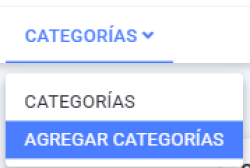
- Ingresa un nombre para la nueva categoría.
- Define el peso de la categoría (esto determinará su orden de visualización).
- Haz clic en Aceptar para guardar la categoría.
- El sistema confirma con el mensaje “Categoría agregada”.
Modificar categorías para los campos adicionales #
- Haz clic en la pestaña Panel de control en la parte superior.
- Accede al apartado Configuración de usuarios y selecciona la opción Campos adicionales.
- En el menú Categorías, selecciona la categoría que deseas modificar de la lista.
- En la pantalla de la categoría, selecciona la pestaña Modificar.
- Verás el panel “Modificar categoría” con los campos Nombre y Peso precargados con los datos actuales de la categoría; actualiza los que necesites.
- Haz clic en Aceptar para guardar los cambios.
- El sistema confirma con el mensaje “Categoría actualizada”.
Eliminar categorías para los campos adicionales #
- Haz clic en la pestaña Panel de control en la parte superior.
- Accede al apartado Configuración de usuarios y selecciona la opción Campos adicionales.
- En el menú Categorías, selecciona la categoría que deseas eliminar de la lista.
- En la pantalla de la categoría, selecciona la pestaña Eliminar.
- Si la categoría todavía tiene campos adicionales asignados, no podrás eliminarla: el sistema te regresa a la pantalla de la categoría con el mensaje “No es posible eliminar ya que existen N campos adicionales en la categoría <nombre de la categoría>” (N es el número de campos asignados).
- Si la categoría no tiene campos asignados, verás la confirmación “¿ Está seguro que desea eliminar esta categoría : <nombre de la categoría> ?”; haz clic en Eliminar para confirmarla.
- El sistema confirma con el mensaje “Categoría eliminada”.
Modificar campos adicionales #
- Haz clic en la pestaña Panel de control en la parte superior.
- Accede al apartado Configuración de usuarios y selecciona la opción Campos adicionales.
- Ubica el campo adicional que deseas modificar y haz clic en el.
- Se mostrará la configuración de como esta creado y deberás hacer clic en la opción Modificar en la parte superior.
- Actualiza los campos necesarios en el formulario.
- Finalmente haz clic en Aceptar.
Nota: Los campos adicionales no se pueden desactivar.
Eliminar campos adicionales #
- Haz clic en la pestaña Panel de control en la parte superior.
- Accede al apartado Configuración de usuarios y selecciona la opción Campos adicionales.
- Ubica el campo adicional que deseas eliminar y haz clic en el.
- Se mostrará la configuración de como esta creado y deberás hacer clic en la opción Eliminar en la parte superior.
- Aparecerá un mensaje de confirmación para validar la eliminación del campo adicional.
- Confirma la acción haciendo clic en Eliminar.
Nota: Un campo adicional no podrá ser eliminado si está en uso, es decir, si ha sido capturado por al menos un usuario. En ese caso, el sistema mostrará el siguiente mensaje: “No se puede eliminar un campo adicional en uso.”
Visualizar datos adicionales #
Los datos adicionales se pueden visualizar en diferentes secciones dependiendo del tipo de usuario y configuración. Generalmente, puedes verlos en los siguientes lugares:
- Perfiles de usuario: Los datos adicionales se muestran dentro del perfil de cada usuario. Según la configuración y los permisos establecidos, estarán disponibles para su consulta o edición.
- Accede al perfil del usuario en cuestión.
- Dirígete al menú de Datos Adicionales, donde podrás ver, consultar o editar la información asociada.
- Si los datos adicionales no tienen categoría asignada, se mostrarán en el menú de Modificar, donde podrás gestionarlos.

- Reportes y Listas: En algunos casos, puedes generar listas o reportes con los datos adicionales que se han registrado para estudiantes o cualquier otro tipo de usuario.

Consultar capturas activas #
- Haz clic en la pestaña Panel de control en la parte superior.
- Accede al apartado Configuración de usuarios y selecciona la opción Campos adicionales.
- Selecciona la pestaña Captura > Capturas activas.
- Si hay capturas abiertas, verás una tabla con una fila por cada una y estas columnas: Nombre (da clic para ver su detalle), Fecha inicial, Campos (el número de campos adicionales incluidos en la captura; al pasar el cursor sobre el ícono se despliega el nombre y el tipo de cada uno), Grupos (el número de grupos a los que se abrió) y Estado, con una marca verde si ya se capturó la información en todos sus grupos o una marca roja si todavía falta en alguno.
- Si no hay ninguna captura abierta en ese momento, verás el mensaje “No se encontraron capturas activas”.
Habilitar captura de datos adicionales #
La captura de campos adicionales permite que el profesor titular (o el profesor que elijas) capture, para los grupos que definas, los campos adicionales configurados para Estudiantes. Los campos adicionales de profesores, padres de familia u otros tipos de usuario no forman parte de esta herramienta.
- Dirígete a la sección de Captura en el menú principal.
- Selecciona la opción Abrir captura.
- Llena el formulario:
- Nombre: un nombre para identificar esta captura en el listado de Capturas activas.
- Campos: marca uno o varios de los campos adicionales de Estudiantes que quieres que se capturen, agrupados por categoría.
- En Profesores, elige quién va a capturar los campos en cada grupo: Usar al profesor titular de cada grupo o Especificar profesor para elegir, en el selector Profesor que aparece, a un único profesor que capturará los campos en todos los grupos que selecciones.
- En Opciones: marca Eliminar datos existentes si además de abrir la captura quieres borrar el valor que esos campos ya tuvieran capturado; marca Permitir campos en blanco si el profesor podrá guardar sin llenar todos los campos.
- Selecciona el árbol de grupos a los que abres la captura, organizado por campus, sección y grado; la casilla Seleccionar todo marca y desmarca todos los grupos de una vez, y los que vas marcando se enlistan a la derecha bajo Grupos seleccionados.
- Haz clic en Aceptar.
- El sistema confirma con el mensaje “Se abrió la captura del campo en N grupos” (N es el número de grupos); si ninguno de los grupos elegidos pudo abrirse, verás en su lugar “No se encontraron grupos para abrir la captura”.
Consultar el detalle de una captura #
Al seleccionar una captura desde Capturas activas entras a su pantalla Vista, con dos paneles.
- El panel Captura de campos muestra el nombre de la captura, su Fecha inicial y, agrupados por categoría (o bajo Campos si no tienen categoría), los campos adicionales incluidos con su tipo de dato; si un campo es de opción múltiple, el ícono junto a él despliega la lista de sus opciones al pasar el cursor.
- Da clic en un campo para ir a su detalle.
- El panel Estado de captura lista, en una tabla, cada grupo incluido en la captura con su Campus, Sección, Grado y Grupo, el o los profesores encargados de capturar en la columna Usuario (da clic en su nombre para ir a su perfil), y en Estado el número de estudiantes ya capturados sobre el total del grupo, con una marca verde si el grupo ya está completo o roja si aún falta alguno.
Cerrar captura de datos adicionales #
Mientras una captura está abierta, el profesor asignado puede seguir llenando los campos adicionales de sus grupos. Cerrarla detiene ese llenado.
- Dirígete a la sección de Captura en el menú principal.
- Selecciona la captura que deseas cerrar de la lista.
- Dentro de la pantalla Vista de la captura, selecciona la pestaña Cerrar.
- Si alguno de los grupos incluidos todavía tiene información pendiente de capturar, verás el aviso “Se encontraron X grupos con captura incompleta” (X es el número de grupos), y debajo de la confirmación se listará una tabla de Alumnos pendientes de capturar con el Estudiante, Campus, Sección, Grado y Grupo de cada uno.
- Confirma el mensaje “Confirma que desea cerrar la captura?” y haz clic en Cerrar captura para finalizarla.
- Al cerrarse, el sistema muestra el mensaje “Captura de datos cerrada” y ya no se podrá seguir capturando información en ella.
Nota: Una captura cerrada no se puede volver a abrir.
Permisos para el operador #
Para que el operador pueda hacer estas configuraciones, necesita los siguientes permisos al momento de agregarlo o modificar su perfil:
- Dentro de “Permisos globales” > Configuración general > Campos adicionales.
- Abrir y cerrar capturas: Le permitirá habilitar ciertos campos para que los profesores hagan el llenado de los mismos.
- Agregar campos adicionales: Podrá dar de alta campos adicionales.
- Administración de categorías para los campos adicionales: Le permitirá administrar las distintas categorías dadas de alta para gestionar los campos adicionales.
- Eliminar campos adicionales: Le permitirá eliminar campos adicionales existentes.
- Modificar campos adicionales: Podrá modificar campos adicionales existentes.
- Ver campos adicionales: Podrá hacer la consulta de los campos adicionales dados de alta.
Temas relacionados: Restablecer confirmación de datos, Inscripción por internet