¡Esta es una revisión vieja del documento!
Búsqueda de logs #
Una búsqueda de logs es el proceso de revisar y analizar los registros (logs) generados en el sistema para obtener información sobre eventos que han ocurrido.
- Desde tu “Panel de control” selecciona Logs.
- Fecha inicio: Indica a partir de qué fecha deseas realizar la búsqueda.
- Fecha final: Indica hasta qué fecha se realizará la búsqueda.
- Buscar endpoints APIv2: Esta opción te permite hacer la búsqueda de los endpoints que tienes disponibles.
- Tipo de evento: Despliega esta opción para seleccionar dónde se realizará la búsqueda: en ambos entornos, web y aplicación (“Todos”); únicamente en la aplicación móvil (“Solo aplicación móvil”); o solo en el modo de prueba (“Solo modo de prueba”).
- Descargar en formato JSON: El resultado de tu búsqueda se descargará en formato JSON.
- Para hacer la búsqueda da clic en Aceptar.
- Puedes hacer uso de ciertos filtros para obtener información mucho más detallada.
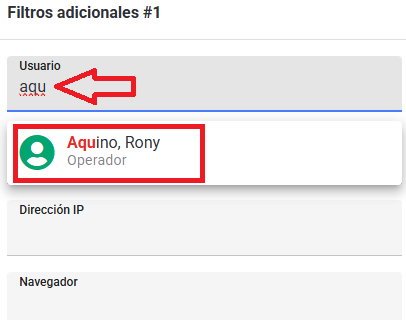
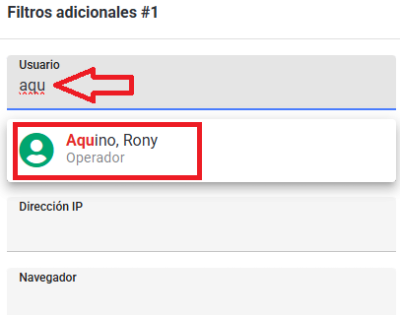
- Usuario: Comienza a escribir el apellido del usuario para buscar las acciones que ha realizado. El sistema te arrojará las coincidencias para que selecciones al usuario.
- ID de transacción: Puedes agregar el ID que generó la acción que estás buscando.
- Dirección IP: Agrega la dirección IP de la que quieres consultar las acciones.
- Navegador: Indica el nombre del navegador en el que se realizó la acción que estás buscando.
- Filtros SQL: Puedes agregar el nombre de la tabla en la que se guarda la acción que quieres buscar, por ejemplo:
UPDATE _g_students. - Excluir SQL selects: Se muestran solo resultado de acciones que hicieron alguna modificación en la base de datos.
- Filtro de parámetros: Puedes agregar los parámetros sobre lo que vas a buscar.
- URL: Puedes seleccionar las URL´s de navegación de acuerdo a la acción que necesites buscar.
- IMPORTANTE:* Si has aplicado alguno de estos filtros es necesario volver a dar clic en Aceptar para buscar. - Aparecerá una barra de progreso con el avance de la búsqueda. ===== Resultados de búsqueda ===== Se mostrará una tabla con los resultados de la búsqueda en la que podrás observar la siguiente información: * Tipo: Indica si la acción fue en la web o en la aplicación Algebraix. * URL: Indica la URL de la acción. * Fecha: Muestra la fecha y la hora de la acción. * Usuario: Muestra el usuario que llevó a cabo la acción. * IP: Indica la IP desde donde se hizo la acción. * Navegador: Muestra el navegador desde el cuál se hizo la acción. * OS: Muestra el sistema operativo utilizado. * Agent/transaction ID: Muestra el ID que generó la acción realizada. * Expandir:** Al dar clic en esta opción se mostrarán los parámetros y registro en base de datos que generó la acción.
- Esta información la puedes descargar a Excel dando clic en el ícono