
¡Esta es una revisión vieja del documento!
Descargas adicionales #
En el apartado de descargas adicionales podrás descargar complementos para tu operación dentro de Algebraix como un generador de credenciales para tus usuarios y el aviso de privacidad sobre el uso de datos dentro de la plataforma.
Generador de credenciales #
El Generador de credenciales es una herramienta diseñada para crear credenciales de identificación, las cuales pueden ser impresas y utilizadas como gafetes por tus usuarios.
Descargar la aplicación Algebraix credencial #
- Desde el Panel de control en el apartado Configuración del sistema, selecciona Descargas adicionales.
- En Generador de credenciales haz clic en Descargar
- Se descargará el programa de Algebraix credencial.
- Ejecuta el instalador y sigue los pasos indicados paracompletar la instalación.
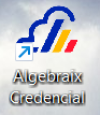
- Nota: La aplicación está disponible únicamente para sistemas operativos Windows.
- Una vez instalada, haz doble clic para abrir Algebraix credencial.
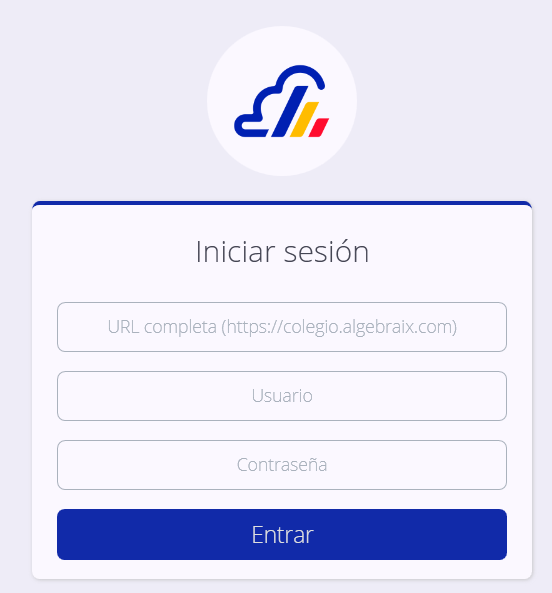
- Debes ingresar la URL de tu colegio (https://colegio.algebraix.com), tu Usuario y Contraseña.
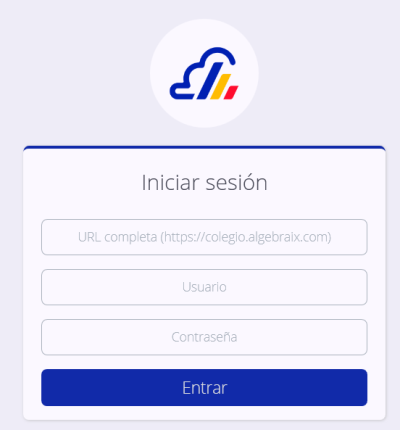
- Haz clic en Entrar.
- Si tienes habilitado el autenticador de doble factor, deberás ingresar nuevamente tu Usuario, Contraseña y el Código de seguridad.
- Haz clic en Entrar para acceder a la aplicación.
Generar un formato de impresión de credenciales #
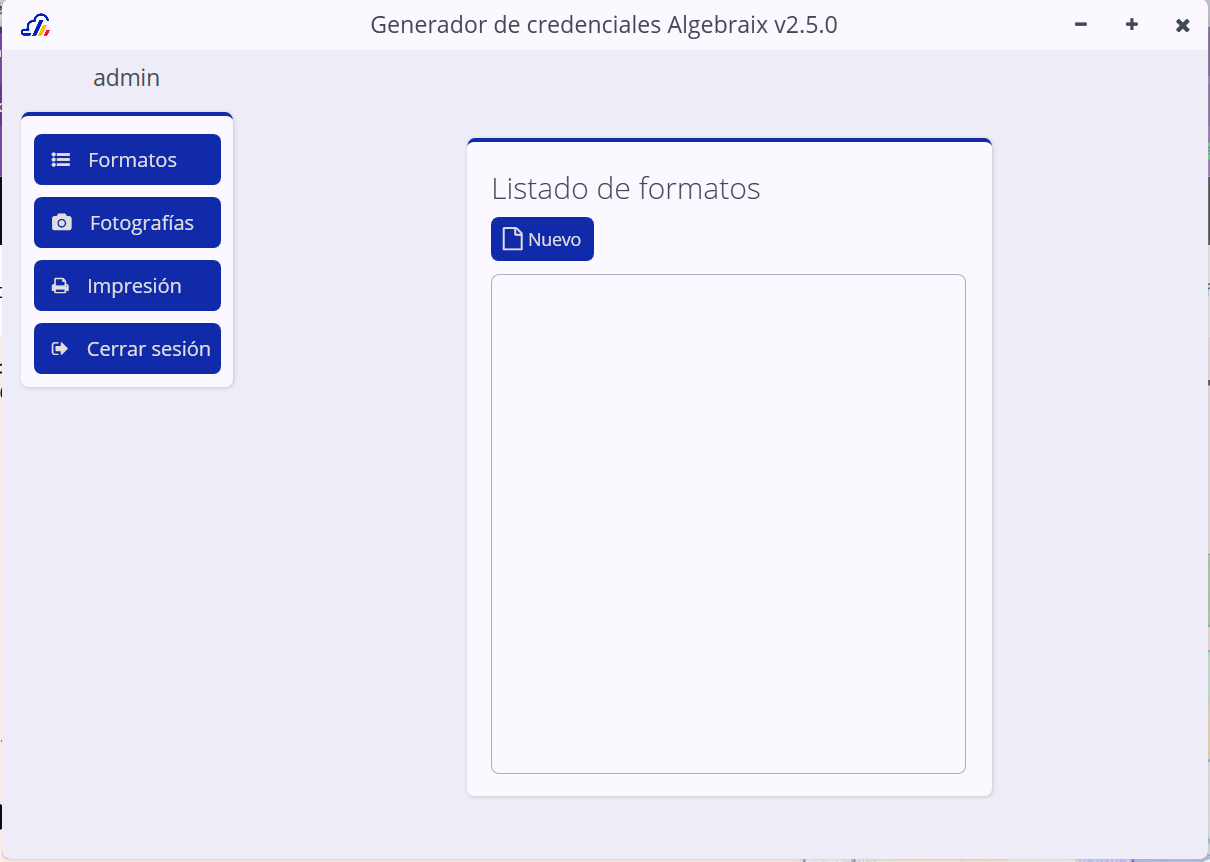
- Al ingresar al Generador de credenciales, visualizarás en el panel izquierdo las opciones de formatos, fotografías, impresión y cerrar sesión.
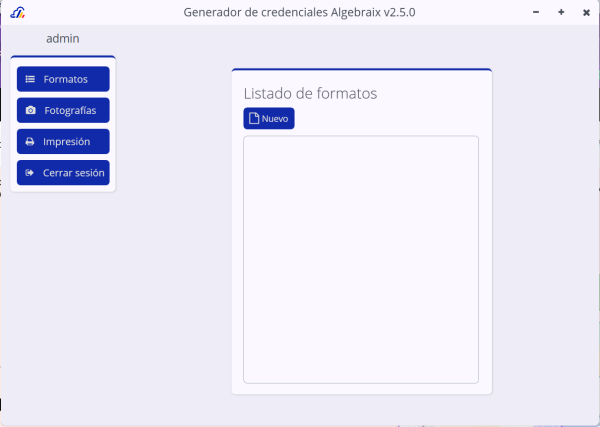
- En el centro de la pantalla encontrarás el apartado Listado de formatos.
- Haz clic en el botón de Nuevo para crear un nuevo formato de credencial.
- Se abrirá el Editor de formatos:
- Paso 1: Definir el formato general de la credencial:
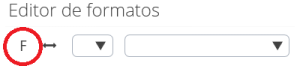
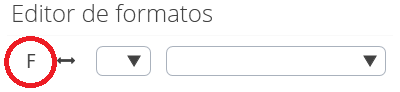
- Selecciona “F” (frente) o “R” (reverso).
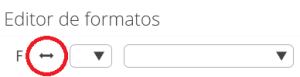
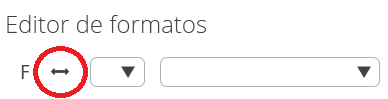
- Utiliza las flechas de orientación para cambiar el formato a vertical u horizontal.
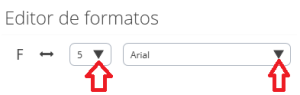
- En el recuadro junto al ícono de orientación, ajusta el tamaño y tipo de letra para los textos del formato.
- En el campo Tipo, selecciona el grupo para el cual se generará la credencial: “Estudiantes”, “Profesores”, “Operadores”, “Administradores” o “Personal”.
- En Tamaño, elige el formato de impresión que utilizarás generar las credenciales.
- Paso 2: Elige los elementos que aparecerán en la credencial:
- En el apartado Elementos podrás visualizar todos los campos disponibles según el tipo de usuario.
- Por ejemplo, para el estudiante, se mostrarán datos generales como: nombres, apellidos, nombre completo, matrícula, CURP, la fotografía, edad, teléfono, dirección, entre otros, ademas también se incluyen los campos adicionales.
- Todos estos elementos ya se encuentran registrados en la plataforma y son identificados automáticamente por el sistema.
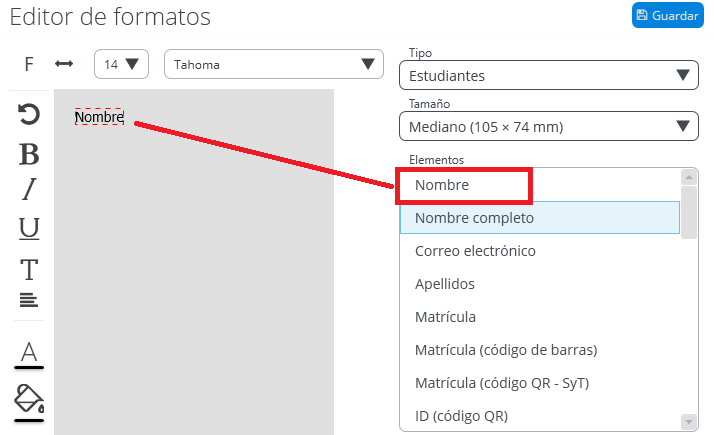
- Para agregar elementos al formato, haz clic sobre el nombre del campo y arrástralo al área de diseño de la credencial.
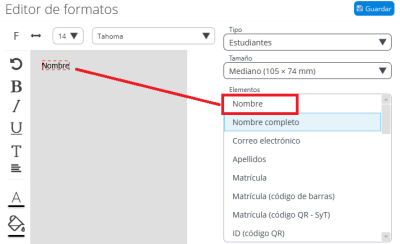
- Importante: Cada elemento actúa como una variable dinámica. Por ejemplo, si colocas el campo “Nombre” en el diseño, en la vista previa o en la impresión no se mostrará la palabra “Nombre”, sino el valor real registrado para cada usuario (por ejemplo: Juan).
- Paso 3: Barra de herramientas disponibles:
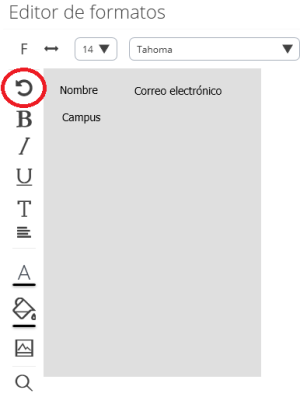
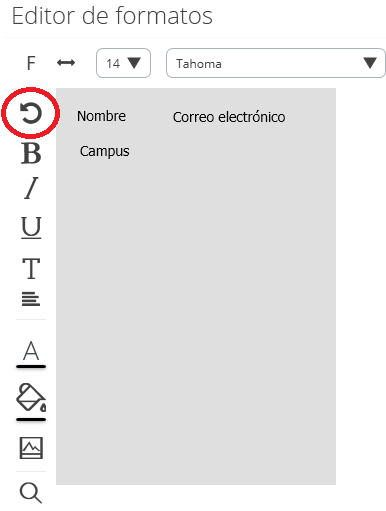
- Deshacer: Permite revertir los últimos movimientos o cambios realizados en el formato.
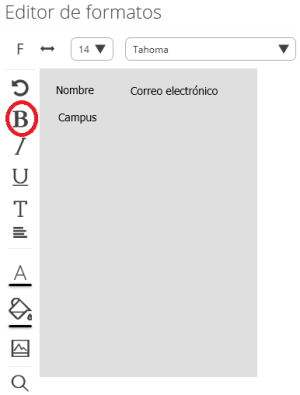
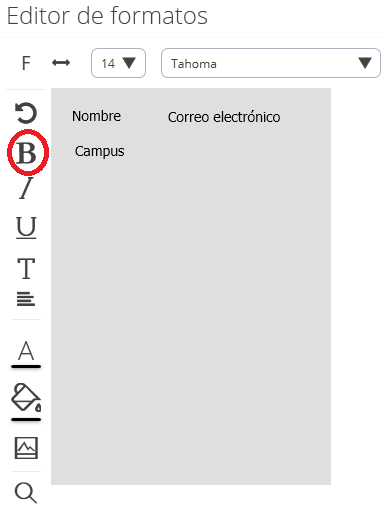
- Negritas: Aplica un estilo de letra en negrita al elemento seleccionado.
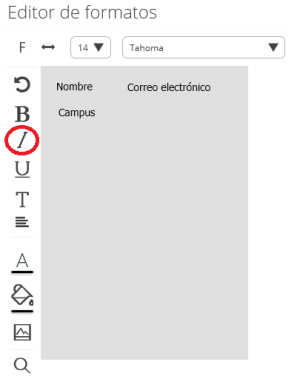
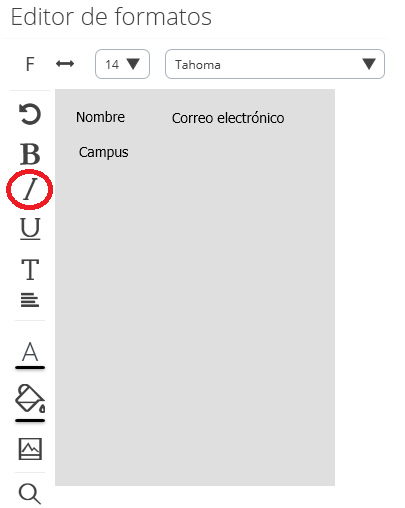
- Cursiva: Muestra el texto del elemento en letras cursivas.
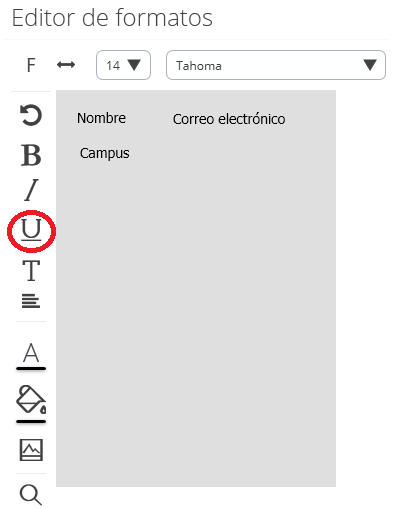
- Subrayado: Permite subrayar el texto de un elemento.
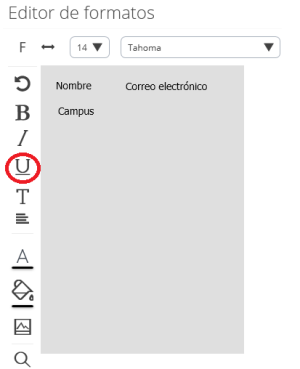
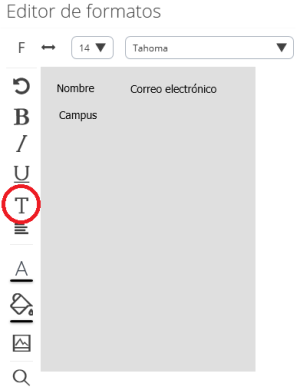
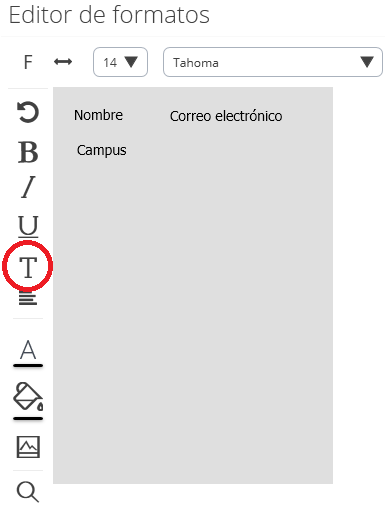
- Agregar cuadro de texto: Te permite insertar un texto personalizado dentro del formato de credencial.
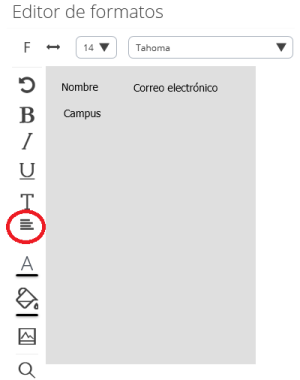
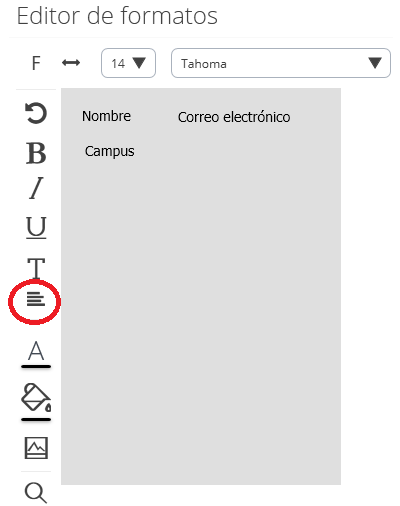
- Alineación: Ajusta la posición del texto (izquierda, centro o derecha) dentro del área del elemento.
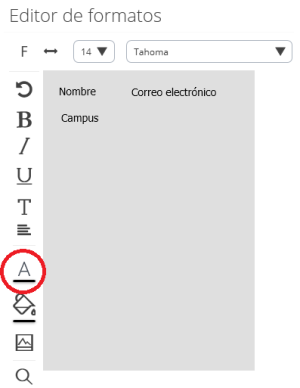
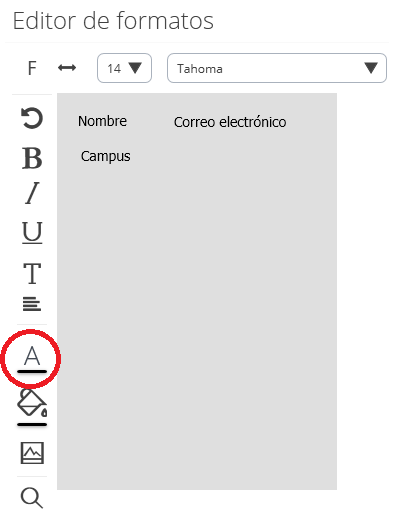
- Color de texto: Modifica el color de los elementos agregados a la credencial.
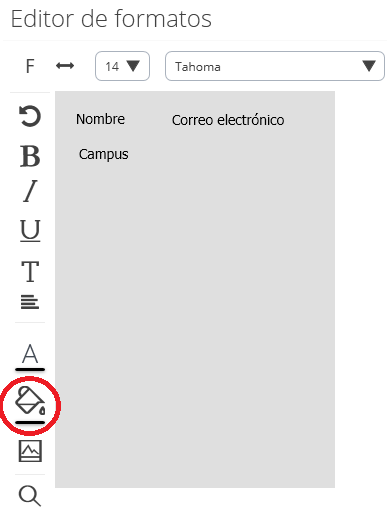
- Color de fondo: Permite cambiar el color de fondo del formato de credencial.
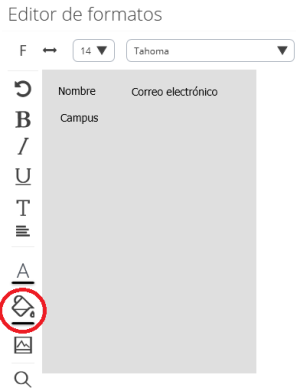
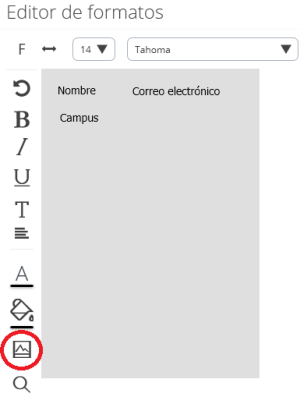
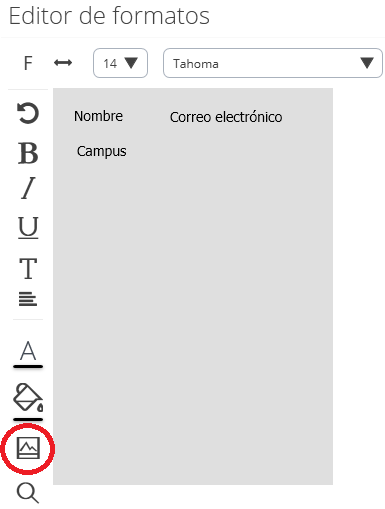
- Agregar recursos: Puedes incorporar imágenes o logotipos, como el logo de tu colegio, dentro del diseño.
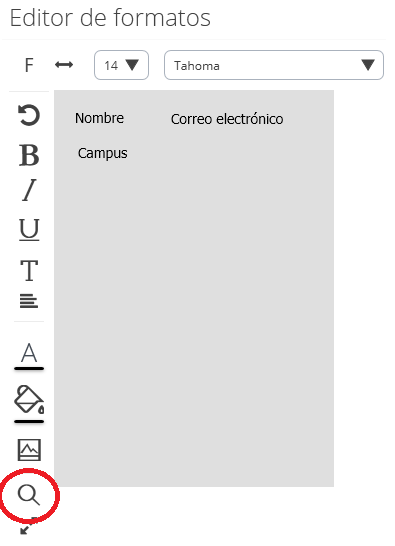
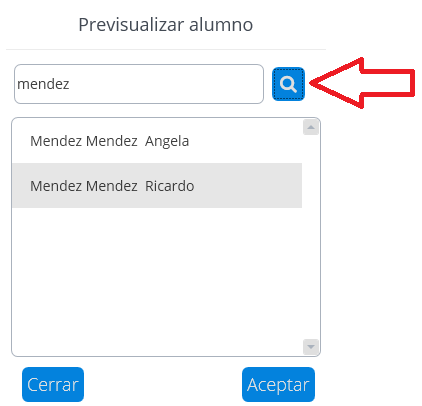
- Vista previa: Muestra una previsualización de cómo se verá la credencial impresa.
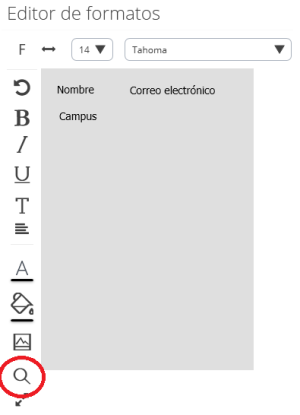
- Se abrirá una ventana para ingresar el apellido del estudiante cuya credencial deseas previsualizar.
- Una vez escrito el apellido, haz clic en la lupa para mostrar los resultados.
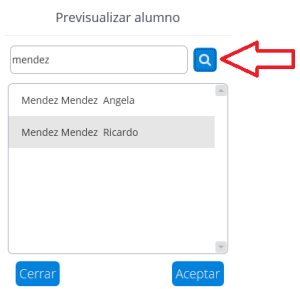
- Selecciona el nombre del estudiante correspondiente y haz clic en Aceptar.
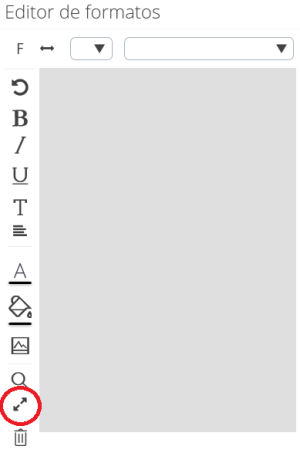
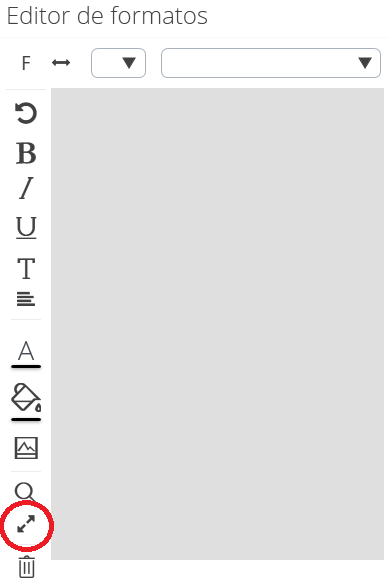
- Expandir imagen: Permite ampliar la vista del formato de la credencial.
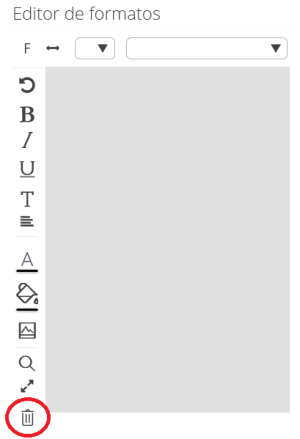
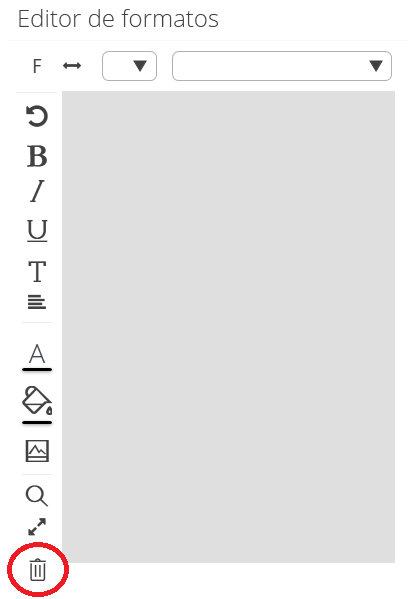
- Eliminar: Si deseas quitar un elemento agregado al formato, selecciona el objeto y haz clic en Eliminar.
- Una vez completados todos los ajustes en tu formato, haz clic en el botón Guardar ubicado en la parte superior derecha.
- Ingresa el nombre con el que deseas guardar el formato de credencial y vuelve a hacer clic en Guardar.
- Aparecerá un mensaje de confirmación, haz clic en Aceptar.

Visualizar formatos creados #
- Al ingresar al Generador de credenciales, visualizarás en el panel izquierdo las opciones de formatos, fotografías, impresión y cerrar sesión.
- En el centro de la pantalla podrás visualizar un listado de todos los formatos que se han realizado.
Visualizar formatos creados e impresion de credenciales #
Del lado izquierdo de la pantalla encontrarás los menús para hacer la consulta de los formatos que has creado así como la impresión de tus credenciales.
- Formatos: Se mostrarán los formatos que has creado.
- Si necesitas editar algún formato da clic en el botón Editar formato se te enviará de nuevo al módulo de edición; una vez concluidos tus cambios da clic en el botón Actualizar.
- Para eliminar un formato creado da clic en el botón Eliminar.
- Fotografías: Despliega el menú “Grupos” y selecciona el grupo en donde están inscritos los estudiantes a los que tomarás la fotografía.
- Selecciona el nombre del estudiante al cual fotografiarás.
- Despliega el menú “Cámara” y selecciona la cámara que utlizarás.
- Da clic en el ícono de play para “Iniciar cámara”.
- Para tomar la fotografía da clic en el ícono de cámara “Capturar imagen”.
- Para guardar da clic en Guardar.
- Impresión: Despliega Formatos y selecciona le formato que utilizarás para la impresión.
- Despliega Grupos y selecciona el grupo al que están relacionados los usuarios de los cuáles quieres hacer la impresión de su credencial.
- Se muestra el listado de usuarios a los que se les generará la credencial.
- Haz clic en Generar para generar las credenciales de los usuarios.
- Despliega para seleccionar el tamaño del papel para la impresión.
- Da clic en Aceptar.
- Nota: Si deseas la impresión de un solo usuario, da clic en su nombre.
- En la “Vista previa” podrás:
- Aumentar zoom: Da clic en la lupa con el símbolo de más +.
- Reducir zoom: Da cloc en la lupa con el símbolo de menos -.
- Ajustar ancho de página: Da clic en la flecha con dos puntas para ajustar el ancho de la página.
- Ajustar página: Al dar clic en el ícono de hoja, se regresar la vista previa a su tamaño original.
- Mostrar dos páginas: Se muestra la información de dos páginas.
- Para hacer la impresión de las credenciales da clic en Imprimir.
- Se mostrará un panel para que selecciones la impresora que utilizarás.
- Cerrar sesión: Haz clic para finalizar tu sesión dentro del generador de credenciales.
Aviso de privacidad #
Es un documento legal que informa a las personas cómo la organización recopila, usa, guarda, protege y comparte sus datos personales. Su objetivo es garantizar la transparencia y el derecho a la protección de la información personal, conforme a las leyes de privacidad de datos.
- Desde tu Panel de control selecciona Descargas adicionales.
- En donde se muestra Aviso de privacidad haz clic en Descargar.
- Se descargará, en formato PDF, el aviso de privacidad de Algebraix.
Permisos para el operador #
Para que un operador pueda hacer uso del generador de credenciales, necesita el siguiente permiso al momento de agregarlo o modificar su perfil:
- Desde “Permisos globales” > Módulo de credenciales.
- Acceso a módulo de credenciales: Le permite acceder al generador de credenciales para crear los formatos e imprimirlas.