
¡Esta es una revisión vieja del documento!
Estadísticas de estudiantes #
En esta opción podrás consultar el total de estudiantes activos registrados, así como su distribución por sección, grupo o grado. También podrás conocer el estatus de los estudiantes que han confirmado sus datos, identificar aquellos dados de baja y realizar consultas masivas sobre estudiantes con anotaciones.
Sesiones por estudiante #
Esta sección muestra a los estudiantes que han registrado más sesiones dentro de la plataforma.
- Ingresa al módulo Estadísticas y selecciona la opción Estudiantes en la sección de Usuarios.
- Selecciona la opción Estudiantes y haz clic en Sesiones por estudiante.
- Se mostrará un formulario donde deberás ingresar el rango de fechas que deseas consultar.
- Haz clic en Aceptar para generar la estadística.
- Mostrará una tabla con:
- Los 100 estudiantes con más sesiones.
- Total de sesiones de los 100 estudiantes con más sesiones
- Sesiones promedio e 100 estudiantes con más sesiones.
Para imprimir la estadística, haz clic en el botón Imprimir , situado en la esquina superior derecha de la tabla.
La vista de impresión muestra, para el mismo rango de fechas consultado, una tabla de Mensajes (si hubo estudiantes con mensajes enviados) con el Estudiante y sus Mensajes, seguida del Total de mensajes y el Promedio de mensajes de los 100 estudiantes con más mensajes enviados; y una tabla de Sesiones (si hubo estudiantes con sesiones registradas) con el Estudiante y sus Sesiones, seguida del Total de sesiones y las Sesiones promedio de los 100 estudiantes con más sesiones.
Distribución de secciones #
Permite conocer el total de estudiantes por cada una de las secciones.
- Ingresa al módulo Estadísticas y selecciona la opción Estudiantes en la sección de Usuarios.
- Esta es la estadística que se muestra al entrar. Si estás consultando otra, selecciona la opción Estudiantes y haz clic en Distribución de secciones.
- Se mostrará una tabla con los estudiantes registrados, agrupados por sección, indicando el total de estudiantes en cada una. A la derecha, podrás visualizar una gráfica de barras que representa visualmente la información de la tabla.
- En la parte superior izquierda, encontrarás un filtro de búsqueda. Al hacer clic en la Flecha desplegable , verás que por defecto se muestra la información correspondiente a la fecha actual.
- Si deseas consultar datos de una fecha específica:
- Selecciona la opción Fecha específica.
- En el campo que aparecerá en la parte inferior, haz clic y elige la fecha deseada en el calendario.
- Haz clic en Aceptar para generar la estadística.
- Si elegiste Fecha específica sin capturar una fecha, se muestra el aviso “Es necesario especificar una fecha”.
- Si la consulta incluye más de un campus, a la derecha de la tabla se muestra además una gráfica de barras con la misma información.
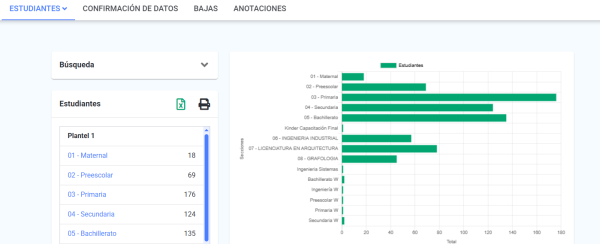
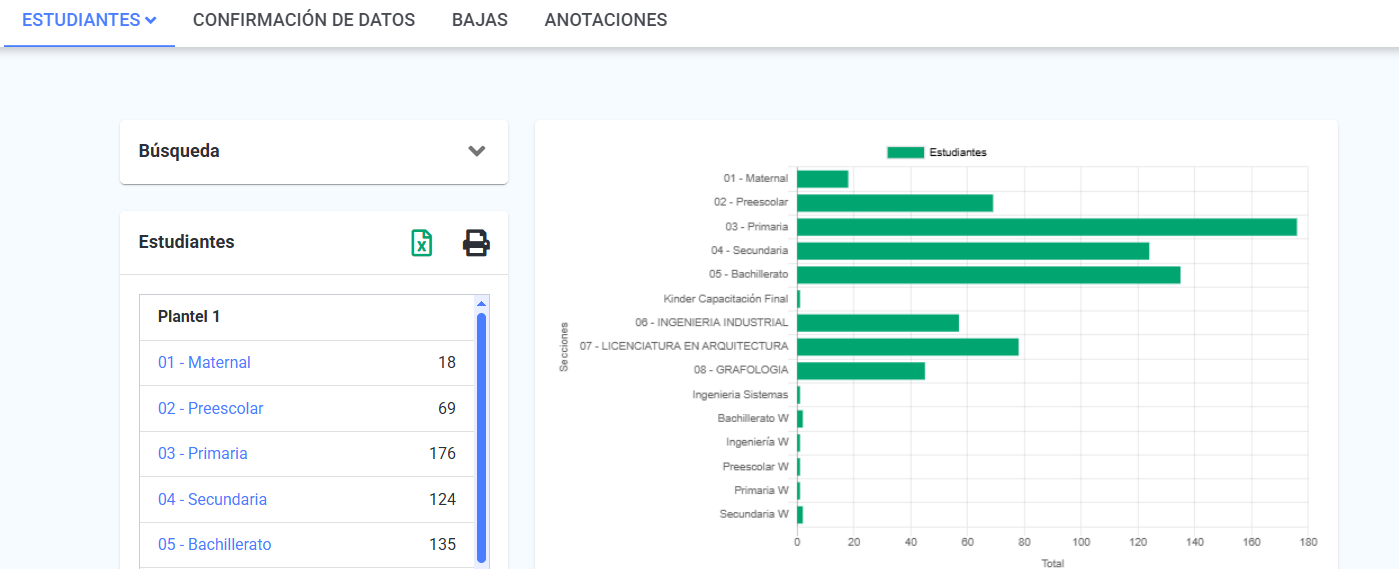
Si no hay estudiantes registrados para la fecha consultada, se muestra el aviso “No se han agregado estudiantes” en lugar de la tabla.
La estadística de distribución de estudiantes por sección puede Descargarse en formato Excel o Imprimirse haciendo clic en los botones correspondientes ubicados en la esquina superior derecha de la tabla.
La vista de impresión muestra la tabla de secciones agrupadas por campus, con el Total de cada sección y el Total general al final, seguida de la gráfica de barras si la consulta incluye más de un campus.
Distribución de grupos #
Permite conocer el total de estudiantes de cada uno de los grupos de una sección, desglosado por género y por edad. No incluye a los estudiantes solicitantes.
- Ingresa al módulo Estadísticas y selecciona la opción Estudiantes en la sección de Usuarios.
- Selecciona la opción Estudiantes y haz clic en Distribución de grupos.
- En el formulario, selecciona la Sección que deseas consultar; las secciones inactivas se listan con la leyenda “(Inactivo)”.
- Debajo, en Búsqueda por, elige si quieres la distribución de la Fecha actual o de una Fecha específica; si eliges esta última, captura la fecha en el campo que aparece a continuación.
- Haz clic en Aceptar para generar la estadística.
- Si no seleccionaste una sección, se muestra el aviso “Debe seleccionar una sección”.
- Si elegiste Fecha específica sin capturar una fecha, se muestra el aviso “Es necesario especificar una fecha”.
- Se mostrará un panel por cada grupo activo de la sección, titulado con el grado y el nombre del grupo. Cada panel trae dos tablas con su gráfica debajo:
- Distribución de género: el total de estudiantes del grupo y su desglose en Masculino, Femenino y Sin asignar, cada uno con su Total, acompañado de una gráfica de pastel.
- Distribución de edad: una fila por cada edad registrada (o “Edad desconocida” si no se tiene el dato), con el total de Femenino, Masculino y el Total de esa edad, acompañada de una gráfica de barras.
La estadística de distribución de estudiantes por grupo se puede obtener en formato Excel haciendo clic en el botón Descargar Excel ubicado en la parte superior derecha, arriba de los paneles de grupo. Esta pantalla no tiene opción de impresión.
Distribución de grados #
Permite conocer el total de estudiantes de cada uno de los grados de una sección, desglosado por género y por edad.
- Ingresa al módulo Estadísticas y selecciona la opción Estudiantes en la sección de Usuarios.
- Selecciona la opción Estudiantes y haz clic en Distribución de grados.
- En el formulario, selecciona la Sección que deseas consultar; las secciones inactivas se listan con la leyenda “(Inactivo)”.
- Debajo, en Búsqueda por, elige si quieres la distribución de la Fecha actual o de una Fecha específica; si eliges esta última, captura la fecha en el campo que aparece a continuación.
- Haz clic en Aceptar para generar la estadística.
- Si elegiste Fecha específica sin capturar una fecha, se muestra el aviso “Es necesario especificar una fecha”.
- Si la sección no tiene estudiantes registrados en esa fecha, se muestra el aviso “No se han encontrado estudiantes en la sección especificada”.
- Se mostrará un panel por cada grado de la sección, titulado con el nombre del grado. Cada panel trae dos tablas con su gráfica debajo:
- Distribución de género: el total de estudiantes del grado y su desglose en Masculino, Femenino y Sin asignar, cada uno con su Total, acompañado de una gráfica de pastel.
- Distribución de edad: una fila por cada edad registrada (o “Edad desconocida” si no se tiene el dato), con el total de Femenino, Masculino y el Total de esa edad, acompañada de una gráfica de barras.
- Si la sección tiene solicitantes en proceso de admisión para un ciclo y grado determinado, se agrega un panel adicional por cada combinación de ciclo y grado, titulado con el nombre del ciclo seguido del nombre del grado, con las mismas dos tablas y gráficas que los paneles de grado.
La estadística de distribución de estudiantes por grado se puede obtener en formato Excel haciendo clic en el botón Descargar Excel ubicado en la parte superior derecha, arriba de los paneles de grado. Esta pantalla no tiene opción de impresión.
Confirmación de datos #
Permite conocer el listado de estudiantes que han confirmado o no sus datos personales.
- Ingresa al módulo Estadísticas y selecciona la opción Estudiantes en la sección de Usuarios.
- Selecciona la opción Estudiantes y haz clic en Confirmación de datos.
- Selecciona las secciones, grados o grupos que deseas consultar; el árbol solo lista los grupos activos.
- Haz clic en Aceptar.
- Se mostrará una tabla por cada caso que tenga al menos un estudiante:
- Estudiantes con los datos confirmados.
- Estudiantes sin confirmar datos.
En cada fila se indica el Grupo (con la ruta Campus » Sección » Grado » Grupo del estudiante) y el Estudiante, cuyo nombre es un enlace a su perfil. Ambas tablas se pueden filtrar y ordenar desde el buscador de la parte superior, y traen paginador si hay más de 10 resultados.
La estadística de que estudiantes han confirmado sus datos se puede Descargar en formato Excel o Imprimirse haciendo clic en los botones correspondientes ubicados en la esquina superior derecha de la tabla.
La vista de impresión muestra el listado de grupos consultados y, debajo, las mismas dos tablas de Estudiantes con los datos confirmados y Estudiantes sin confirmar datos, con grupo y nombre de cada estudiante.
Bajas #
Permite conocer el listado/reporte de estudiantes que se han dado de baja en un rango de fechas.
- Ingresa al módulo Estadísticas y selecciona la opción Estudiantes en la sección de Usuarios.
- Selecciona la opción Estudiantes y haz clic en Bajas.
- Captura un rango de fechas (inicio y final) para realizar la consulta.
- Haz clic en Aceptar.
- Se mostrarán 3 tablas:
- Razones de baja: Se especifica el motivo por el cual el estudiante causó baja, así como el número total de estudiantes asociados a cada razón.
- Gráfica por bajas: Representación gráfica en formato de pastel que muestra la proporción de estudiantes dados de baja según cada razón, indicando tanto el número como el porcentaje correspondiente
- Listado de estudiantes dados de baja: Relación detallada de los estudiantes que causaron baja, incluyendo matrícula, nombre completo, fecha de baja, motivo de baja, última sección cursada y grupo al que pertenecían.
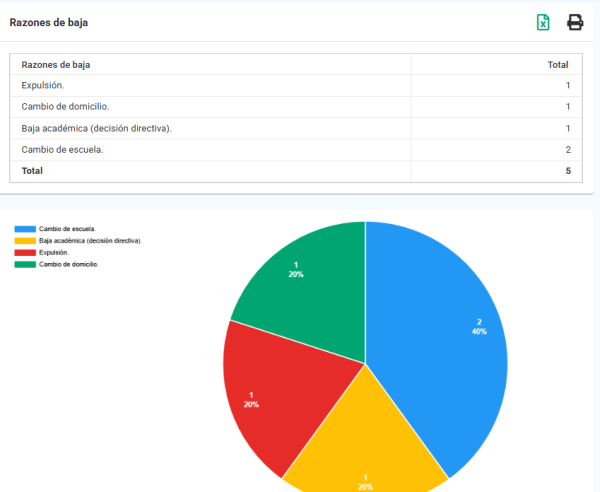
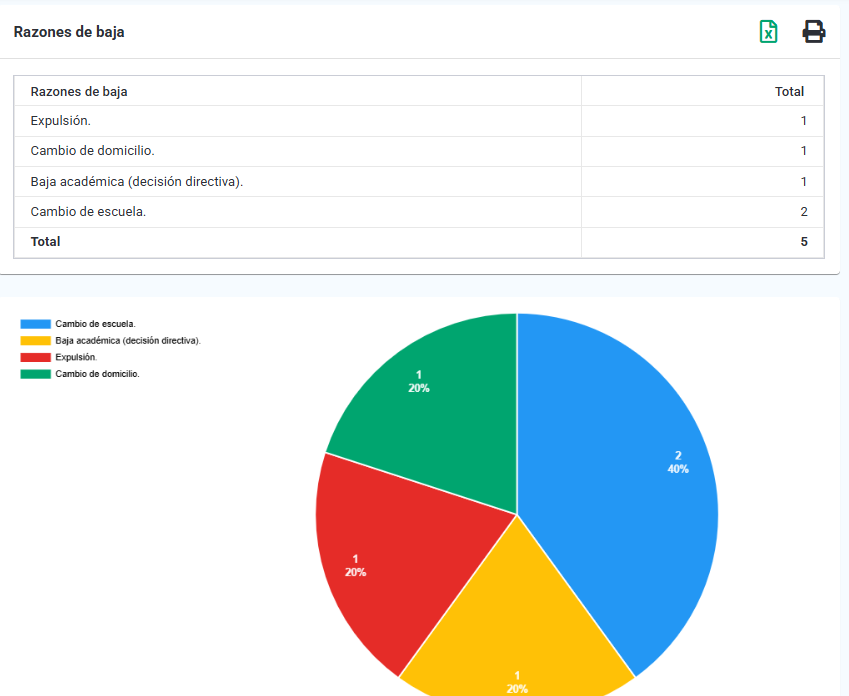
La estadística de bajas se puede Descargar en formato Excel o Imprimirse haciendo clic en los botones correspondientes ubicados en la esquina superior derecha de la tabla.
La vista de impresión encabeza con Razones de baja y el rango de fechas consultado, y muestra una tabla con cada Razón de baja y su Total de estudiantes, seguida del Total general y de la gráfica de pastel por razón; debajo se lista cada estudiante dado de baja con su Matrícula, Estudiante, Fecha, Razón de baja, Última sección y Último grupo.
Anotaciones #
Permite conocer el listado de estudiantes que se les ha generado por lo menos una anotación en un rango de fechas.
- Ingresa al módulo Estadísticas y selecciona la opción Estudiantes en la sección de Usuarios.
- Selecciona la opción Estudiantes y haz clic en Anotaciones.
- Captura un rango de fechas (inicio y final) para realizar la consulta.
- De manera opcional seleccionar realizar la búsqueda por alguna anotación especifica o por todo tipo de anotación.
- Selecciona las secciones, grados o grupos que deseas consultar. Así como seleccionar si deseas considerar estudiantes solicitantes, graduados y bajas.
- Haz clic en Aceptar.
- Se mostrará un filtro desplegable al hacer clic en la en la Flecha correspondiente a cada razón de anotación. Al desplegarlo, se detallará la siguiente información:
- Fecha de anotación
- Título de la anotación
- Usuario que elaboró la anotación
- Nombre del estudiante
- Contenido de la anotación.
La estadística de anotaciones se puede Descargarse en formato Excel o Imprimirse haciendo clic en los botones correspondientes ubicados en la esquina superior derecha de la tabla.
Permisos para el operador #
Para que el operador pueda realizar estas consultas, es necesario asignarle los siguientes permisos al momento de agregarlo o modificar su perfil:
- Desde “Permisos por grupo” > Estadísticas
- Estudiantes: Permite consultar las estadísticas referentes al estudiante como su distribución, confirmación de datos, bajas y anotaciones.