¡Esta es una revisión vieja del documento!
Proyección de ingresos #
Una proyección de ingresos es una estimación anticipada de los ingresos que se espera obtener en un periodo futuro basándose en registros de datos históricos.
- Desde tu pantalla de inicio selecciona Estadísticas.
- NOTA: También puedes ingresar a este menú desde tu barra de navegación del lado izquierdo.
- Da clic Ingresos.
- Despliega el menú “Ingresos” y selecciona Proyección.
- Despliega Ciclo y selecciona el ciclo escolar del cuál quieres observar la proyección.
- Despliega Sub-ciclo y selecciona el sub ciclo escolar del cuál quieres observar la proyección.
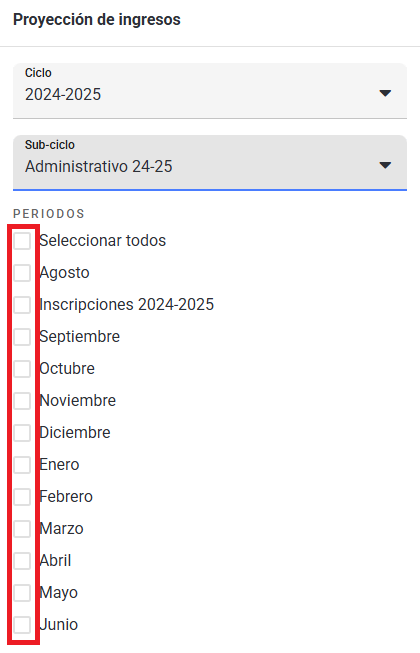
- Se mostrarán todos los Periodos de cobro relacionados al sub ciclo para que selecciones el o los periodos de los cuáles quieres ver la proyección.
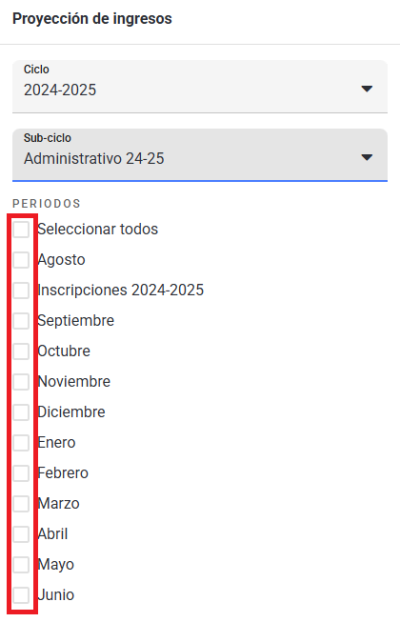
- Al marcar la casilla en Descargar a Microsoft Excel en cuanto des clic en Aceptar se descargará la información en un Excel.
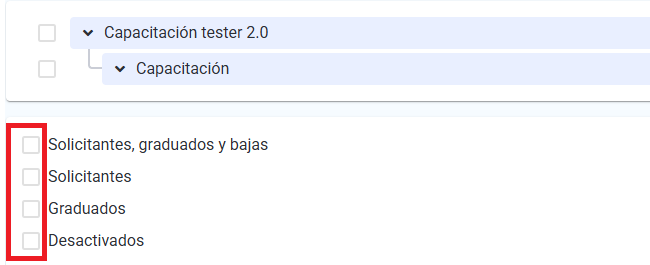
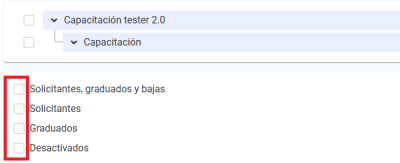
- En el apartado Grupos despliega el “Campus”, “Sección” y “Grado” para seleccionar el o los grupos que deseas incluir en tu proyección.
- Puedes seleccionar también a estudiantes “Solicitantes”, “Graduados” y “Desactivados”.
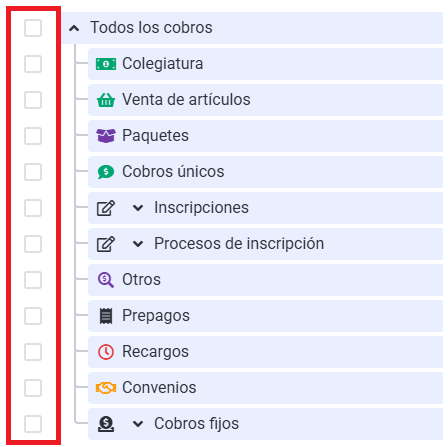
- Selecciona los Cobros de los cuales quieres revisar la proyección de ingresos.
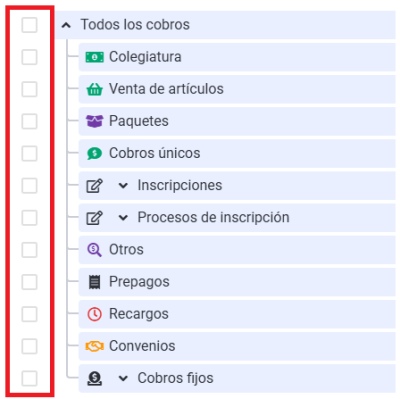
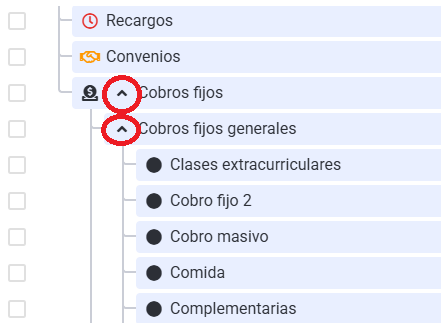
- NOTA: Si haces clic en la flecha desplegable ubicada a la izquierda del tipo de cobro, se mostrarán todos los cobros que han sido generados.
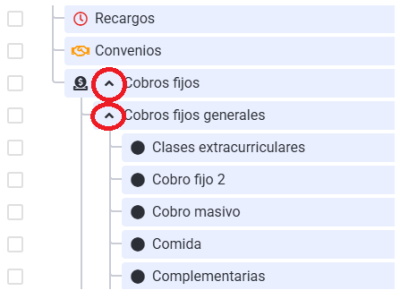
- Haz clic en Aceptar.
- Se mostrarán distintos cintillos con la siguiente información:
- Detalle por estudiante:
- Matrícula: Muestra la matrícula del estudiante.
- Estudiante: Aparece el nombre del estudiante.
- Sección: Se muestra la sección a la que pertenece el estudiante.
- Grado: Se muestra el grado del estudiante.
- Grupo: Se muestra el grupo del estudiante.
- Periodo: Se muestra el o los periodos que seleccionaste para tu búsqueda.
- Concepto: Se muestra el nombre del concepto de cobro.
- Cobro original: Muestra el monto original (antes de becas y descuentos) del cobro.
- Precio unitario: Muestra el precio de cada cobro.
- Descuento: Muestra el descuento aplicado al cobro.
- Nombre de descuento: Aparece el nombre del descuento que fue aplicado.
- Cobro: e mostrará el monto total del cobro una vez aplicado el descuento.
- Pagos anticipados: Aparece el monto que se pago de manera anticipada para el periodo en cuestión.
- Notas de crédito de pagos anticipados: Si se generó una nota de crédito para estos pagos, ahí se mostrará la cantidad.
- NOTA: Al dar clic en el ícono de becas que aparece en la parte superior de esta tabla, se mostrarán las becas aplicadas a los conceptos de cobro.
- Registro contable por provisionamiento:
- Se mostrarán los registros contables de cada concepto seleccionado en donde podrás observar la cantidad de cobro y pago.
- Detalle por sección. Se mostrará un resumen con todas las secciones que seleccionaste para tu búsqueda en donde observarás:
- Sección:* El nombre de la sección.
- Cobro original: El monto de lo total cobrado antes de aplicar descuentos o becas.
- Becas: El monto total de becas aplicadas en cada sección.
- Descuento: El monto total de descuentos aplicados en cada sección.
- Cobro: El monto de cobro una vez aplicado