
¡Esta es una revisión vieja del documento!
Estadísticas de checador #
La opción Estadísticas de Checador permite consultar y analizar de forma detallada los registros de entrada y salida realizados por docentes y personal administrativo mediante los distintos dispositivos móviles o navegadores web. Esta herramienta ofrece un control preciso del cumplimiento de horarios, facilitando la supervisión de la asistencia, puntualidad y permanencia laboral dentro de la institución. los distintos dispositivos.
Generar estadísticas de checador #
- Ingresa al módulo Estadísticas y selecciona la opción Checador.
- Se mostrará un formulario donde deberás ingresar el rango de fechas que deseas consultar.
- Haz clic en Aceptar para procesar la información y visualizar el reporte con los registros del checador.
Generar estadísticas de checador por empleado #
- Ingresa al módulo Estadísticas y selecciona la opción Checador.
- Se mostrará un formulario donde deberás ingresar el rango de fechas que deseas consultar.
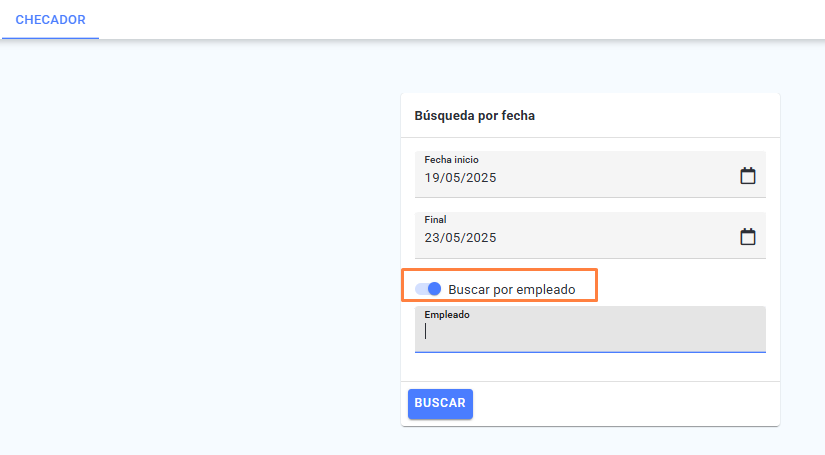
- Habilita la opción Buscar por empleado para activar el filtro por personal.
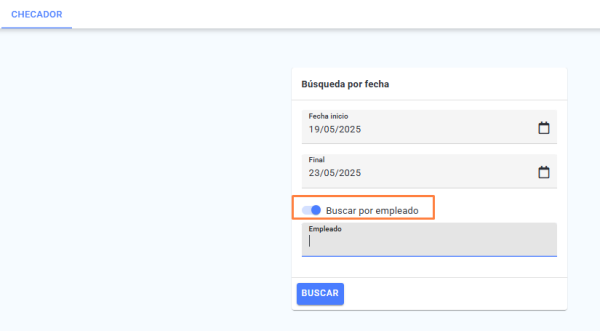
- Busca y selecciona al empleado:
- Escribe el nombre del empleado en el campo.
- Selecciona el nombre correcto de entre las coincidencias mostradas.
- Puedes agregar más de un empleado si deseas generar un reporte conjunto.
- Nota: Si seleccionas un empleado por error, haz clic en el botón Eliminar junto a su nombre para quitarlo de la lista.
- Haz clic en Aceptar para procesar la información y visualizar el reporte con los registros del checador.
Resultados de estadísticas de checador #
Una vez generada la consulta, el sistema muestra una tabla con los registros de entrada y salida del personal, de acuerdo con el rango de fechas seleccionado.
La tabla de resultados muestra la siguiente información:
- Rango de fechas previamente seleccionado.
- Fecha: Día en que se realizó el registro.
- Entrada: Hora exacta en la que el usuario registró su entrada.
- Salida: Hora en la que el usuario registró su salida.
- Horas: Duración total del tiempo registrado entre entrada y salida.
- Nombre: Nombre completo del usuario (docente, administrativo).
- ¿Dentro del rango?: Indica si el registro se realizó dentro del perímetro de ubicación permitido en metros(geolocalización).
- Campus: Campus al que pertenece el usuario.
- Secciones: Sección académica relacionada.
- Tipo: Tipo de dispositivo utilizado para el registro (ej. móvil, computadora).
- Dispositivo: Navegador o aplicación desde la cual se hizo el registro.
- Dirección IP: Dirección IP desde donde se generó el registro.
- Método: Indica si el registro se hizo directamente desde el módulo de checador o a través del registro de asistencia.
Nota: En la esquina superior derecha de la tabla se encuentran los botones Descargar a Excel e Imprimir , que permiten exportar o generar una versión impresa del reporte. Solo haz clic en el botón correspondiente según lo que necesites.
Ver el detalle de checador de un empleado #
Desde la tabla de resultados de la búsqueda de checador, da clic sobre el nombre de un empleado para abrir el detalle individual de sus registros.
El detalle muestra un panel titulado Logs: <Apellido>, <Nombre> con una tabla de sus registros de entrada y salida en el mismo rango de fechas de la búsqueda, con las columnas Fecha, Hora, Tipo, ¿ Dentro de rango ?, Campus, Dispositivo, Dirección IP y Método. Nota: Esta vista de detalle solo ofrece el botón Descargar Excel ; no incluye la opción de impresión del reporte general.
Junto a la tabla se muestran tres gráficas con la distribución de los registros del empleado:
- Distribución de chequeo en campus: proporción de registros realizados dentro o fuera del rango del campus, o sin datos de ubicación (Sí / No / Desconocido).
- Distribución de tipo de dispositivo de chequeo: proporción de registros hechos desde Celular o Computadora.
- Distribución de método de chequeo: proporción de registros generados directamente en Checador frente a los derivados del registro de Asistencia.
Permisos para el operador #
Para que un operador pueda realizar consultas dentro del módulo Estadísticas de checador, es indispensable que cuente con el siguiente permiso asignado al momento de agregarlo o modificar su perfil:
Permisos globales
- Estadísticas:
- Checador: Este permiso habilita el acceso al módulo de Checador dentro de Estadísticas, permitiendo consultar los registros de entrada y salida del personal docente o administrativo.