
¡Esta es una revisión vieja del documento!
Devoluciones #
Una devolución es el proceso mediante el cual se reembolsa una cantidad de dinero previamente pagada, ya sea total o parcialmente, debido a diversos motivos como pagos en exceso, cancelaciones, ajustes o becas aplicadas posteriormente.
- Desde tu Panel de control selecciona Búsqueda de folios.
- En Tipo de búsqueda selecciona “Por folio”.
- NOTA: Tienes distintos filtros para buscar tus folios de facturación y recibos, dependerá de la información con la que cuentes el filtro que te conviene utilizar. Consulta el artículo Búsqueda de folios.
- En el apartado Búsqueda de folios selecciona la “Serie” que usaste en tu factura.
- En “Folio” agrega el número de factura.
- Despliega el cintillo “Búsqueda de folios”.
- Da clic en el folio de tu factura.
- En el menú que aparece selecciona Devoluciones.
- Se muestra una tabla con las siguientes opciones:
- Devolver: Marca esta casilla para hacer la devolución de cierta cantidad.
- Eliminar pagos: Marca esta casilla si deseas eliminar completamente el pago registrado en esta factura.
- NOTA: Si la devolución no es por el total del monto de tu factura, no es posible hacer uso de la opción “Eliminar pagos”.
- Concepto: Se muestra el concepto registrado en la factura.
- Importe total: El importe total correspondiente a ese concepto.
- Pago recibido: El monto del pago que recibiste correspondiente a ese concepto.
- Monto a devolver: En este apartado agrega la cantidad que será devuelta.
- Total: Observarás el monto total a devolver.
- Notas: Puedes agregar alguna nota que sea útil para la devolución.
- Haz clic en Agregar para generar la devolución.
- Aparece una nueva tabla con las “Devoluciones creadas” en donde observarás:
- Folio de la devolución: Se muestra el folio en el que quedó registrada la devolución.
- Creado por: El usuario que generó esta devolución.
- Fecha y hora de creación: La fecha y hora en la que se generó la devolución.
- Notas: Las notas que se agregaron al momento de crear la devolución.
- Monto: Monto por el cual se generó la devolución.
- Acciones: Si quisieras deshacer esta devolución, da clic en el ícono de revertir

Cobros con devoluciones aplicadas #
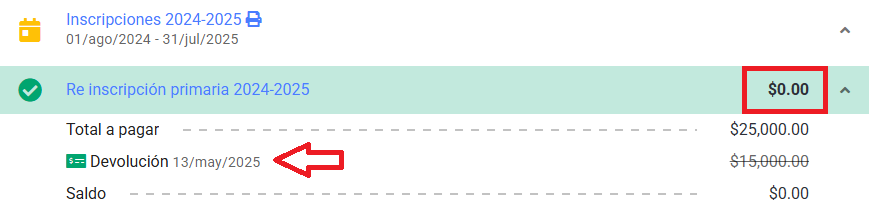
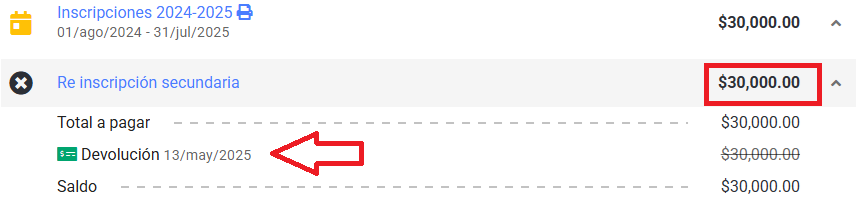
En el estado de cuenta del estudiante podrás visualizar los cobros a los que se les aplicó una devolución.
- Devolución parcial: Cuando se realiza la devolución de una parte del monto pagado, el concepto en el estado de cuenta se mostrará como pagado, pero incluirá un indicativo de que cuenta con una devolución.
- Devolver y eliminar pagos: Cuando se realiza una devolución y se indica que se elimine el pago, el estado de cuenta muestra el indicativo de devolución, pero el saldo del concepto queda como pendiente de pago.
Aplicar devolución #
El monto devuelto al estudiante puede ser aplicado para saldar otro cobro pendiente en su estado de cuenta.
- Desde tu “Panel de control” selecciona Ingreso de pagos en ventanilla.
- Ingresa el apellido del estudiante al que aplicarás la devolución.
- NOTA: El sistema te arrojará las coincidencias para que selecciones al padre de familia o estudiante que corresponda.