
¡Esta es una revisión vieja del documento!
Ingreso de pagos por banco #
La opción Ingreso de pagos por banco en Algebraix permite automatizar y simplificar el registro de pagos realizados en ventanilla bancaria a través de un sistema de referencias. Esta funcionalidad facilita la conciliación bancaria al permitir importar el archivo de pagos generado por el banco, actualizando automáticamente los estados de cuenta en la plataforma. Así, se garantiza un proceso más eficiente, preciso y libre de errores manuales.
Ingresar pagos por banco #
- Ingresa a Panel de control y selecciona la opción Ingreso de pagos por banco.
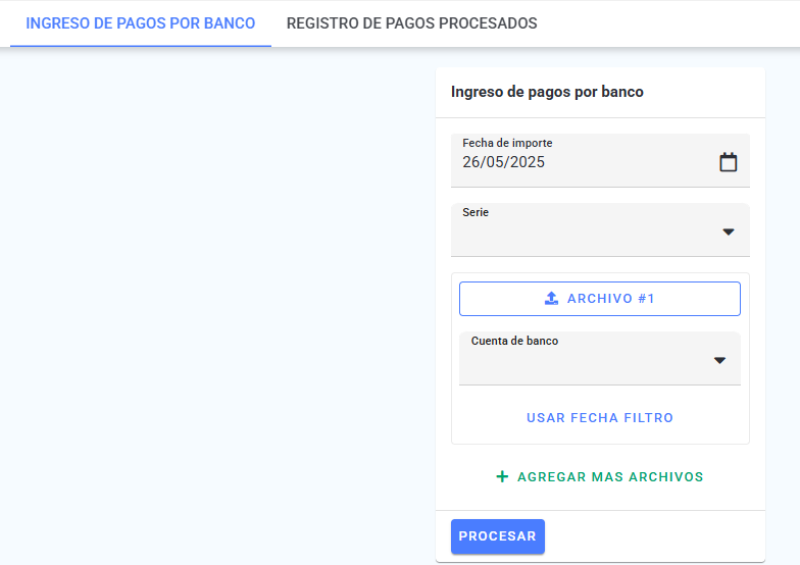
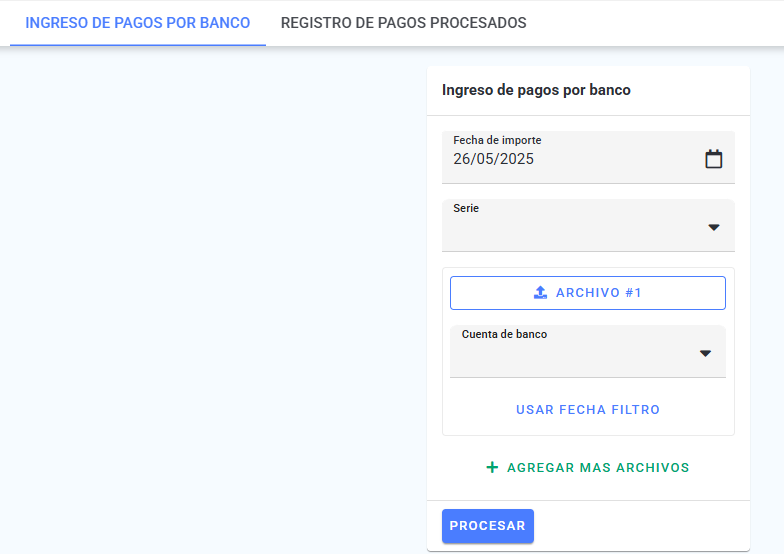
- Una vez ahí, deberás completar el formulario:
- Fecha de importe: Fecha en la que se realiza el importe.
- Serie:Selecciona la serie correspondiente para generar los comprobantes de pago.
- Archivo: Carga el archivo descargado (.txt.) desde la plataforma del banco con los pagos realizados.
- Cuenta de banco: Indica la cuenta bancaria asociada a los pagos.
- Usar fecha filtro: (Opcional) Selecciona esta opción si deseas filtrar los pagos por una fecha específica.
- Fecha filtro:Selecciona la fecha para aplicar el filtro, en caso de haberlo activado.
- Agregar más archivos: (Opcional) Permite cargar múltiples archivos si es necesario.
- Finalmente, haz clic en Procesar para importar los pagos y actualizar automáticamente los estados de cuenta.
Consulta de registro de pagos procesados #
- Ingresa a Panel de control y selecciona la opción Ingreso de pagos por banco.
- Una vez ahí, selecciona la pestaña Registro de pagos procesados.
- La pantalla muestra el mes y año en curso; usa las flechas junto al título Registro de pagos procesados para moverte al mes anterior o al siguiente.
- Por cada importación realizada en ese mes se muestra una fila con:
- Un icono que confirma que la importación se procesó correctamente.
- Fecha: la fecha en la que se realizó la importación. Da clic en ella para ver el detalle de esa importación.
- Número de archivos: cuántos archivos se procesaron en esa importación.
- Excepciones: cuántos pagos de esa importación quedaron pendientes por revisar.
- Total: el importe total registrado en esa importación.
- Si el mes seleccionado no tiene importaciones, la pantalla muestra el aviso “No se han encontrado pagos procesados por banco en el mes seleccionado”.
Cambiar serie de folios masiva de folios #
- Ingresa a Panel de control y selecciona la opción Ingreso de pagos por banco.
- Una vez ahí, selecciona la opción Registro de pagos procesados.
- Se mostrará un listado con todos los registros de importación. Ubica y haz clic en la fecha del registro que deseas consultar.
- Selecciona la opción Cambiar serie de folios.
- A continuación, se mostrará un formulario que deberás completar con la siguiente información:
- Secciones a procesar: Indica las secciones del registro que deseas modificar.
- Especificar cuentas de banco: Especifica las cuentas bancarias involucradas.
- Series: Selecciona la nueva serie de folios que se aplicará.
- Folio inicial: Define el número de folio a partir del cual se iniciará (si aplica).
- Fecha de factura electrónica: Selecciona la fecha que deseas aplicar para emitir la factura.
- Folios inválidos: (Opcional) Lista los folios que no deben considerarse para la reasignación.
- No modificar folios que ya se encuentran en series de facturación electrónica: Marca esta opción si deseas conservar intactos los folios ya utilizados en facturación electrónica.
- No emitir facturas a público general: Habilita esta opción si deseas omitir la emisión automática de facturas genéricas.
- Una vez completado el formulario, haz clic en Aceptar para guardar los cambios.
Deshacer importe #
- Ingresa a Panel de control y selecciona la opción Ingreso de pagos por banco.
- Una vez ahí, selecciona la opción Registro de pagos procesados.
- Se mostrará un listado con todos los registros de importación. Ubica y haz clic en la fecha del registro que deseas consultar.
- Selecciona la opción Deshacer importe.
- En la siguiente pantalla, confirma la acción haciendo clic en Deshacer.
Permisos para el operador #
Para que el operador pueda realizar estas configuraciones, es necesario asignarle el siguiente permiso al momento de agregarlo o modificar su perfil:
- Desde el apartado “Permisos globales” > Colegiatura.
- Facturación electrónica:
- Ingreso de pagos por banco: Permite hacer el proceso de registro de pagos realizados en la ventanilla bancaria.