
¡Esta es una revisión vieja del documento!
Exportar asientos contables #
Exportar asientos contables te permite generar y transferir de forma estructurada y automatizada los registros contables de tus operaciones financieras (como facturación, ingresos, pagos, conciliaciones, etc.) a un sistema contable externo. Esto es especialmente útil si gestionas la parte administrativa en Algebraix pero realizas la contabilidad formal en un software contable.
Exportar asientos contables Aspel COI #
Tipo de póliza ingreso (Global) #
- Accede a Panel de control y selecciona la opción Exportar asientos contables.
- Una vez dentro, completa el formulario con la información solicitada:
- Software contable: Deberás seleccionar ASPEL COI Nota: Una vez que selecciones un software contable por defecto aparecerá en el campo cada vez que ingreses.
- Número de póliza(Opcional): Ingresa el número de la póliza que deseas consultar.
- Tipo de póliza: Selecciona Ingreso.
- Por sección: Desglosa por cuenta de banco, sección y tipo de cobro, sin detallado de facturas.
- Por factura (Formato 1): Desglosa por factura y esta dirigida a catálogos contables a clientes individuales (Padres de familia y estudiantes con supervisión propia)
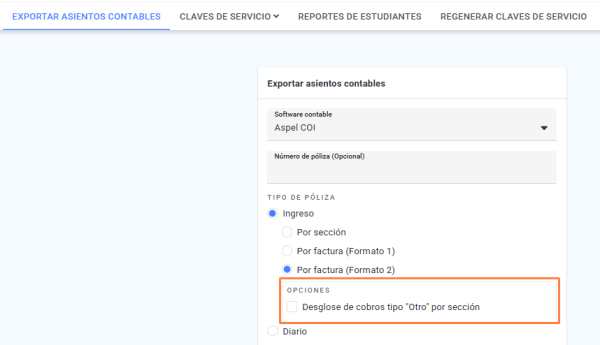
- Por factura (Formato 2): Desglosa facturas por tipo de cobro y sección.
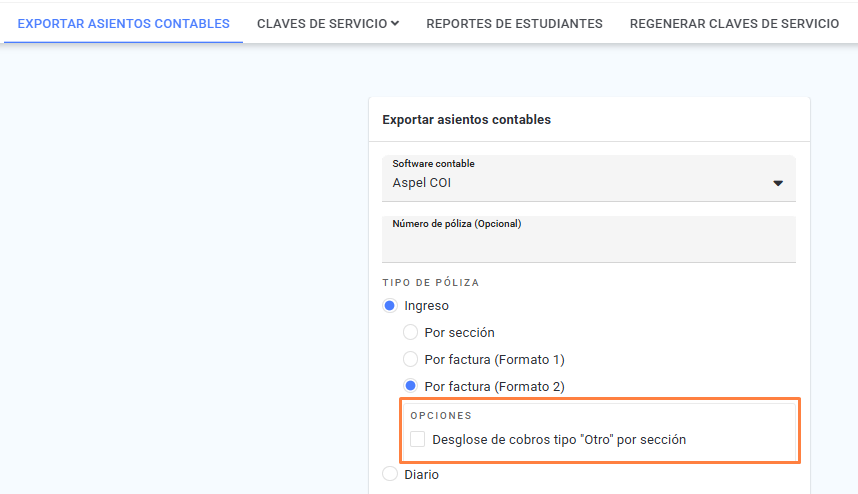
- Desglose de cobros tipo “Otro” por sección: Desglosa por sección los conceptos de tipo “Otro”.
- Filtrar por:
- Entre fechas de factura: Define un rango de fechas de emisión.
- Fecha específica de factura: Selecciona la fecha específica de consulta.
- Entre fechas de ingreso: Filtra por un rango de fechas de ingresos.
- Entre fechas de conciliación: Filtra según las fechas de conciliación.
- Tipo de cuenta
- Utilizar cuentas de anticipos y deudores: Marca esta opción si deseas que se incluyan en la póliza las cuentas relacionadas con anticipos y deudores, según tu configuración contable.
- Cuentas de banco: Selecciona una o varias cuentas bancarias para incluir en la póliza.
- Series de folios:
- Incluir folios de todas las series: Se mostrarán todos los folios disponibles en la póliza.
- Especificar series de folios: Selecciona manualmente las series que deseas incluir.
- Grupo:
- Mostrar grupo actual del estudiante: Grupo en el que se encuentra actualmente el estudiante.
- Mostrar grupo correspondiente al momento del cobro: Considera el grupo en el que el estudiante estaba inscrito al momento de realizar el cobro. Esto permite evitar que los pagos se asocien a estudiantes con estado de “Baja” o “Graduado”.
- Microsoft Excel: Descarga de un archivo .xlsx.
- Haz clic en Aceptar para descargar el archivo.
Tipo de póliza Diario #
- Accede a Panel de control y selecciona la opción Exportar asientos contables.
- Una vez dentro, completa el formulario con la información solicitada:
- Software contable: Deberás seleccionar ASPEL COI Nota: Una vez que selecciones un software contable por defecto aparecerá en el campo cada vez que ingreses.
- Número de póliza(Opcional): Ingresa el número de la póliza que deseas consultar.
- Tipo de póliza: Selecciona Diario.
- Filtrar por:
- Fecha específica de factura: Selecciona la fecha específica de consulta.Nota: Esta fecha se mostrará para la fecha de póliza.
- Selecciona el periodo. Nota: Si deseas seleccionar un periodo de ciclos inactivos haz clic en el botón ver
- Marca las secciones que deseas incluir.
- Cuentas de banco: Notaras que as cuentas bancarias necesarias ya estarán seleccionadas para facilitar el proceso.
- Grupo:
- Mostrar grupo actual del estudiante: Grupo en el que se encuentra actualmente el estudiante.
- Mostrar grupo correspondiente al momento del cobro: Considera el grupo en el que el estudiante estaba inscrito al momento de realizar el cobro. Esto permite evitar que los pagos se asocien a estudiantes con estado de “Baja” o “Graduado”.
- Formato
- Microsoft Excel: Descarga de un archivo .xlsx.
- Indica los cobros específicos que deseas incluir en la póliza.
- Haz clic en Aceptar para generar y descargar el archivo.
Exportar asientos contables CONTPAQi #
Tipo de póliza ingreso #
- Accede a Panel de control y selecciona la opción Exportar asientos contables.
- Una vez dentro, completa el formulario con la información solicitada:
- Software contable: Deberás seleccionar CONTPAQi Nota: Una vez que selecciones un software contable por defecto aparecerá en el campo cada vez que ingreses.
- Número de póliza(Opcional): Ingresa el número de la póliza que deseas consultar.
- Tipo de póliza: Selecciona Ingreso.
- Filtrar por:
- Fecha específica de factura: Selecciona la fecha específica de consulta.Nota: Esta fecha se mostrará para la fecha de póliza.
- Entre fechas de ingreso: Establece un rango de fechas de emisión.
- Entre fechas de conciliación: Filtra por el rango de fechas de conciliación. Nota: Si seleccionas esta opción, deberás indicar los servicios de pagos por internet y/o servicios de pagos recurrentes que deseas incluir.
- Selecciona el periodo. Nota: Si deseas seleccionar un periodo de ciclos inactivos haz clic en el botón ver
- Marca las secciones específicas que deseas incluir.
- Tipo de cuenta
- Utilizar cuentas de anticipos y deudores: Activa esta opción si deseas que se utilicen estas cuentas
- IVA
- Utilizar asiento adicional. Separar del concepto el IVA. Nota: Esta opción no está disponible si seleccionaste “Utilizar cuentas de anticipos y deudores”.
- Matrícula
- Incluir matrícula: Marca la opción si deseas asociar los movimientos contables a la matrícula de los estudiantes.
- Cuentas de banco: Notaras que las cuentas bancarias asociadas aparecerán seleccionadas.
- Formato
- Texto: Descarga de un archivo .txt.
- Microsoft Excel: Descarga de un archivo .xlsx.
- Haz clic en Aceptar para generar y descargar el archivo.
Tipo de póliza diario por provisionamiento #
- Accede a Panel de control y selecciona la opción Exportar asientos contables.
- Una vez dentro, completa el formulario con la información solicitada:
- Software contable: Deberás seleccionar CONTPAQi Nota: Una vez que selecciones un software contable por defecto aparecerá en el campo cada vez que ingreses.
- Número de póliza(Opcional): Ingresa el número de la póliza que deseas consultar.
- Tipo de póliza: Selecciona Diario.
- Por provisionamiento: Activa esta opción cuando desees generar pólizas contables basadas únicamente en cobros, sin necesidad de contar con una factura asociada.
- Filtrar por:
- Fecha específica de factura: Selecciona la fecha específica de consulta.Nota: Esta fecha se mostrará para la fecha de póliza.
- Selecciona el periodo. Nota: Si deseas seleccionar un periodo de ciclos inactivos haz clic en el botón ver
- Indica las secciones específicas que deseas incluir.
- Cuentas de banco: Notaras que las cuentas bancarias necesarias ya aparecerán seleccionadas.
- Formato
- Texto: Descarga de un archivo .txt.
- Microsoft Excel: Descarga de un archivo .xlsx.
- Marca los conceptos que deseas incluir en la póliza.
- Haz clic en Aceptar para generar y descargar el archivo.
Tipo de póliza diario por devengamiento #
- Accede a Panel de control y selecciona la opción Exportar asientos contables.
- Una vez dentro, completa el formulario con la información solicitada:
- Software contable: Deberás seleccionar CONTPAQi Nota: Una vez que selecciones un software contable por defecto aparecerá en el campo cada vez que ingreses.
- Incluir solo folios cancelados: Marca esta opción si deseas exportar únicamente los folios que han sido cancelados.
- Número de póliza(Opcional): Ingresa el número de la póliza que deseas consultar.
- Tipo de póliza: Selecciona Diario.
- Por devengamiento: Activa esta opción cuando trabajes con PPD’s (Pago en Parcialidades o Diferido) que aún no han sido liquidados. Esto permite generar la póliza considerando el devengamiento contable del ingreso. Al activarla aparece la opción Mostrar ID segmento de negocios solo para cuentas de ingreso.
- Filtrar por:
- Entre fechas de factura: Filtra los registros por un rango de fechas de emisión.
- Fecha específica de factura: Selecciona la fecha específica de consulta.Nota: Esta fecha se mostrará para la fecha de póliza.
- Por periodo y concepto: Utiliza este filtro para especificar los períodos y conceptos a incluir en la exportación.
- Cuentas de banco: Notaras que las cuentas bancarias estarán seleccionadas automáticamente para agilizar el proceso.
- Series de folios
- Incluir folios de todas las series:Se incluirán todos los folios disponibles.
- Especificar series de folios: Puedes seleccionar manualmente las series que deseas.
- Formato
- Texto: Descarga de un archivo .txt.
- Microsoft Excel: Descarga de un archivo .xls.
- Haz clic en Aceptar para generar el archivo.
Exportar asientos contables CONTPAQ #
- Accede a Panel de control y selecciona la opción Exportar asientos contables.
- Una vez dentro, completa el formulario con la información solicitada:
- Software contable: Deberás seleccionar CONTPAQ Nota: Una vez que selecciones un software contable por defecto aparecerá en el campo cada vez que ingreses.
- Número de póliza(Opcional): Ingresa el número de la póliza que deseas consultar.
- Filtrar por:
- Entre fechas de factura: Establece un rango de fechas para incluir solo las facturas emitidas dentro de ese periodo.
- Fecha específica de factura: Selecciona la fecha específica de consulta.Nota: Esta fecha se mostrará para la fecha de póliza.
- Cuentas de banco: Selecciona una o más cuentas bancarias que desees incluir.
- Series de folios
- Incluir folios de todas las series: Se exportarán todos los folios disponibles.
- Especificar series de folios: Elige manualmente qué series incluir.
- Formato
- Texto: Descarga de un archivo .txt.
- Microsoft Excel: Descarga de un archivo .xlsx.
- Haz clic en Aceptar para generar y descargar el archivo.
Exportar asientos contables Microsip #
- Accede a Panel de control y selecciona la opción Exportar asientos contables.
- Una vez dentro, completa el formulario con la información solicitada:
- Software contable: Deberás seleccionar Microsip Nota: Una vez que selecciones un software contable por defecto aparecerá en el campo cada vez que ingreses.
- Número de póliza(Opcional): Ingresa el número de la póliza que deseas consultar.
- Filtrar por:
- Entre fechas de factura: Establece un rango de fechas para incluir solo las facturas emitidas dentro de ese periodo.
- Fecha específica de factura: Selecciona la fecha específica de consulta.Nota: Esta fecha se mostrará para la fecha de póliza.
- Cuentas de banco: Selecciona una o más cuentas bancarias que desees incluir.
- Series de folios
- Incluir folios de todas las series: Se exportarán todos los folios disponibles.
- Especificar series de folios: Elige manualmente qué series incluir.
- Formato
- Texto: Descarga de un archivo .txt.
- Microsoft Excel: Descarga de un archivo .xlsx.
- Haz clic en Aceptar para generar y descargar el archivo.
Regenerar claves de servicio #
- Accede a Panel de control y selecciona la opción Exportar asientos contables.
- Selecciona la opción Regenerar claves de servicio en la parte superior.
- Una vez dentro, completa el formulario con la información solicitada:
- Selecciona el sub-ciclo, si deseas consultar un sub-ciclo inactivo, activa la opción Mostrar sub-ciclos administrativos inactivos.
- Elige el período o los períodos en los que deseas realizar el cambio.
- Selecciona la opción correspondiente, según sea el caso:
- Actualizar claves de servicio: Asigna claves únicamente a los cobros que no tienen una clave asignada. Los cobros que ya cuentan con clave no se modifican.
- Regenerar claves de servicio: Asigna claves a los cobros sin clave y reemplaza las claves existentes en caso de que se hayan realizado cambios.
- Marca la opción si deseas Incluir claves de conceptos en folios cancelados
- Marca la casilla de Confirmación de actualización de cuentas contables y finaliza el proceso haciendo clic en Aceptar.
Consultar y modificar claves de servicio #
- Accede a Panel de control y selecciona la opción Exportar asientos contables.
- Selecciona la opción Claves de servicio en la parte superior y, dentro de su menú, elige Conceptos. Ahí también encontrarás los accesos a Identificadores de periodo, Identificadores de grupo, Usuarios, Cuentas de banco e ID de departamento, que son pantallas propias.
- Completa la búsqueda:
- Búsqueda por periodo: marca uno o varios periodos.
- Búsqueda por conceptos: marca uno o varios tipos de cobro en el árbol —Colegiatura, Venta de artículos, Paquetes, Becas, Descuentos, Cobros únicos (por cobro), Inscripciones (por ciclo), Otros, Prepagos, Recargos, Convenios y Cobros fijos (separados en Cobros fijos generales, Cobros fijos individuales y Cobros fijos inactivos); marcar la raíz Todos los cobros los selecciona todos.
- Da clic en Buscar.
- IMPORTANTE: si no marcaste ningún periodo, la búsqueda no se ejecuta y se muestra el aviso “Es necesario especificar al menos un periodo para la búsqueda”; si no marcaste ningún tipo de cobro, se muestra “Es necesario especificar al menos un tipo de cobro”. Si la combinación no arroja resultados, se muestra “No se han encontrado resultados bajo la búsqueda especificada.”
- Según lo que hayas marcado, la búsqueda muestra hasta cuatro tablas, cada una descargable a Excel con su icono:
- Conceptos: una fila por cada tipo de cobro marcado, con las columnas Concepto, Nombre, Clave de servicio, Contracuenta clave de servicio, Claves de servicio IVA y Contracuenta clave de servicio IVA.
- Conceptos por periodo a tiempo: una fila por periodo y tipo de cobro, con Ciclo, Sub-ciclo, Periodo, Concepto y las mismas cuatro columnas de clave de servicio.
- Conceptos por periodo de anticipos y deudores: mismas columnas de ubicación (Ciclo, Sub-ciclo, Periodo, Concepto), pero con Clave de servicio de anticipos, Clave de servicio de deudores, Clave de servicio de anticipos IVA y Clave de servicio de deudores IVA.
- Conceptos por estudiante: cobros fijos individuales, con Matrícula, Estudiante, Ciclo, Sub-ciclo, Periodo, Concepto, Nombre, Cobro relacionado y las cuatro columnas de clave de servicio.
- Captura o corrige las claves directamente en las celdas de las tablas y da clic en Actualizar para guardar todos los cambios de las tablas visibles a la vez.
Asignar claves de servicio a cuentas de banco #
- Accede a Panel de control y selecciona la opción Exportar asientos contables.
- Selecciona la opción Claves de servicio en la parte superior y, dentro de su menú, elige Cuentas de banco.
- Si tu escuela no tiene cuentas de banco creadas, la pantalla muestra el aviso “No se han creado cuentas de banco” y no hay nada que capturar.
- Cuando sí las tienes, se muestra una tabla con una fila por cada cuenta, con las columnas Número de cuenta, Nombre, Banco y Clave de servicio.
- Captura o corrige la clave de servicio de cada cuenta directamente en su celda.
- Da clic en Aceptar para guardar los cambios de todas las cuentas a la vez.
- Puedes descargar la tabla a Excel con el icono verde de la esquina superior derecha del panel.
Consultar y modificar identificadores de grupo #
- Accede a Panel de control y selecciona la opción Exportar asientos contables.
- Selecciona la opción Claves de servicio en la parte superior y, dentro de su menú, elige Identificadores de grupo.
- Completa la búsqueda:
- En el árbol de grupos marca uno o varios grupos (usa Búsqueda por grupo con sus iconos Filtrar y Limpiar para ubicarlos más rápido, o el menú Perfiles para marcarlos por perfil de grupos).
- En Búsqueda por periodo marca uno o varios periodos.
- En Búsqueda por conceptos marca uno o varios tipos de cobro en el árbol.
- Da clic en Buscar.
- IMPORTANTE: si no marcaste ningún grupo, se muestra “Debe especificar al menos un grupo para la búsqueda de filtros”; si no marcaste ningún periodo, “Es necesario especificar al menos un periodo para la búsqueda”; si no marcaste ningún tipo de concepto, “Es necesario especificar al menos un tipo de concepto”. Si la combinación no arroja resultados, se muestra “No se han encontrado resultados bajo la búsqueda especificada.”
- Los resultados se muestran en el panel Identificadores de grupo, con una fila por combinación de grupo, periodo y tipo de cobro, en columnas Sección, Grado, Grupo, Sub-ciclo, Periodo y Concepto, seguidas de cuatro campos capturables por fila: Identificador para clave de servicio, Identificador para contracuenta clave de servicio, Identificador para clave de servicio IVA e Identificador para contracuenta clave de servicio IVA.
- Un campo se muestra deshabilitado cuando el tipo de cobro de esa fila no admite ese identificador; por ejemplo, los conceptos de Descuentos y Becas no llevan contracuenta, y Descuentos, Becas, Convenios y Prepagos tampoco llevan clave de servicio IVA ni su contracuenta.
- Nota: al capturar un identificador en cualquiera de estos cuatro campos, el mismo valor se copia automáticamente a las demás filas que compartan el mismo grupo y periodo, para no tener que repetirlo concepto por concepto.
- Si un concepto tiene prefijos capturados que ya no se están usando en el periodo, se muestra junto a su nombre el icono de advertencia con el mensaje “Existen prefijos inhabilitados para este concepto”.
- Da clic en Actualizar para guardar los cambios; se confirma con el aviso “Prefijos de grupo actualizados”.
- Puedes descargar la tabla de resultados a Excel con el icono verde de la esquina superior derecha del panel.
Consultar y modificar identificadores de periodo #
- Accede a Panel de control y selecciona la opción Exportar asientos contables.
- Selecciona la opción Claves de servicio en la parte superior y, dentro de su menú, elige Identificadores de periodo.
- Completa la búsqueda:
- Búsqueda por periodo: marca uno o varios periodos.
- Búsqueda por conceptos: marca uno o varios tipos de cobro en el árbol.
- Da clic en Buscar.
- IMPORTANTE: si no marcaste ningún periodo, se muestra “Es necesario especificar al menos un periodo para la búsqueda”; si no marcaste ningún tipo de cobro, se muestra “Es necesario especificar al menos un tipo de cobro”. Si la combinación no arroja resultados, se muestra “No se han encontrado resultados bajo la búsqueda especificada.”
- Según lo que hayas marcado, la búsqueda muestra hasta dos tablas, cada una descargable a Excel con su icono:
- Identificadores de periodo: una fila por periodo y tipo de cobro, con las columnas Ciclo, Sub-ciclo, Periodo, Concepto, Identificador para clave de servicio, Identificador para contracuenta clave de servicio, Identificador para clave de servicio IVA e Identificador para contracuenta clave de servicio IVA.
- Identificadores de periodo de anticipos y deudores: la misma búsqueda pero sin los conceptos de Becas y Descuentos, con las columnas Ciclo, Sub-ciclo, Periodo, Concepto, Identificador para clave de servicio de anticipos, Identificador para clave de servicio de deudores, Identificador para clave de servicio de anticipos IVA e Identificador para clave de servicio de deudores IVA.
- Un campo se muestra deshabilitado cuando el periodo no tiene ese identificador habilitado para ese concepto; además, los conceptos de Descuentos y Becas no llevan contracuenta, y Descuentos, Becas, Convenios y Prepagos tampoco llevan clave de servicio IVA ni su contracuenta.
- Nota: al capturar un identificador en cualquiera de estas columnas, el valor se copia automáticamente a las demás filas del mismo periodo, sin importar el tipo de cobro, para no tener que repetirlo concepto por concepto.
- Si un concepto tiene identificadores capturados que ya no se están usando en el periodo, se muestra junto a su nombre el icono de advertencia con el mensaje “Existen prefijos inhabilitados para este concepto”.
- Da clic en Actualizar para guardar los cambios de ambas tablas visibles a la vez; se confirma con el aviso “Claves de servicio de periodo actualizadas.”
Consultar reportes de estudiantes #
- Accede a Panel de control y selecciona la opción Exportar asientos contables.
- Selecciona la opción Reportes de estudiantes en la parte superior.
- Si tu escuela no tiene estudiantes con clave de servicio CONTPAQi, la pantalla muestra el aviso “No se han encontrado estudiantes.” y no se muestra ninguna tabla.
- Cuando sí los tiene, se muestra el panel Estudiantes con una tabla de una fila por estudiante, con las columnas Matrícula, CURP, Nombre, Grupo, Razón social, RFC, Dirección, Número exterior, Colonia, Código Postal, Ciudad, Municipio, Estado, País, Correo electrónico y Sección.
- Puedes buscar dentro de la tabla con el campo Buscar.
- Puedes descargar la tabla a Excel con el icono verde de la esquina superior derecha del panel.
Permisos para el operador #
Para que el operador pueda realizar estas configuraciones, es necesario asignarle el siguiente permiso al momento de agregarlo o modificar su perfil:
- Desde “Permisos globales” > Colegiatura > FACTURACIÓN ELECTRÓNICA
- Exportar facturación electrónica: Permite exportar los asientos contables.