
¡Esta es una revisión vieja del documento!
Encuestas informe de estudiantes #
Las encuestas de informe de estudiantes son aquellas en las que los padres de familia deben proporcionar respuestas en nombre de sus hijos, especialmente cuando los estudiantes son demasiado pequeños o cuando la escuela necesita obtener información que solo puede ser proporcionada por los padres. Estas encuestas permiten recopilar datos sobre aspectos clave que los padres pueden observar y conocer mejor que los propios estudiantes.
Crear una encuesta de informe de estudiantes #
- Accede a Panel de control en la parte superior.
- Luego en el apartado Comunicaciones, haz clic en Encuestas.
- Una vez dentro, selecciona la opción Crear.
- Deberás completar el formulario proporcionando:
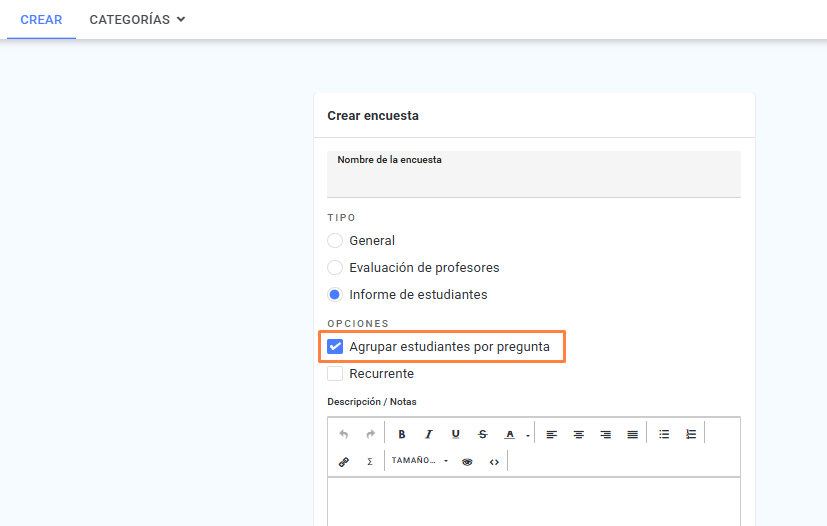
- Nombre de la encuesta: Identifica de manera única y clara la encuesta que estás creando.
- Tipo: Seleccionar Informe de estudiantes.
- Agrupar estudiantes por pregunta: Dentro de cada pregunta permitir responder individualmente por cada uno de los estudiantes (hijos).
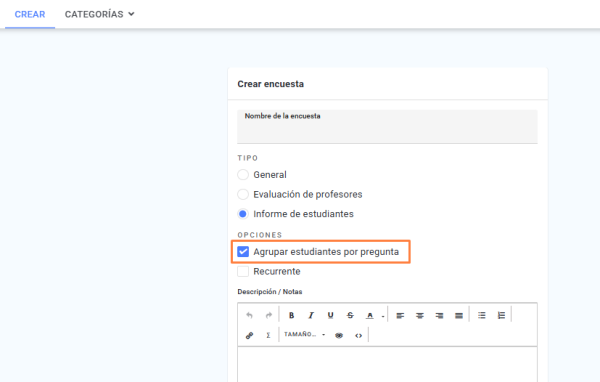
- Recurrente: Habilita esta opción si deseas que la encuesta se realice de manera periódica o repetitiva, según una frecuencia preestablecida, se programa para que se envíe o se administre repetidamente, permitiendo recoger datos de forma continua.
- Puntuable: Al seleccionar la opción de encuesta Recurrente, aparecerá la opción Puntuable, que permite evaluar las respuestas de los participantes y asignarles puntuaciones o calificaciones. Esta opción solo la ve el operador que tenga asignado el permiso Configuración de puntajes; el administrador de la escuela la ve siempre.
- Descripción: Ayuda para proporcionar contexto y explicar el propósito de la encuesta.
- Haz clic en Aceptar para confirmar.
Modificar encuesta de informe de estudiantes #
- Accede a Panel de control en la parte superior.
- Luego en el apartado Comunicaciones, haz clic en Encuestas.
- Una vez dentro, selecciona la encuesta a modificar.
- Haz clic en Modificar para acceder al formulario de edición.
- En el formulario, podrás cambiar los siguientes campos:
- Nombre de la encuestas: Identifica de manera única y clara la encuesta que estás creando.
- Agrupar estudiantes por pregunta. Dentro de cada pregunta permitir responder individualmente por cada uno de los estudiantes (hijos).
- Descripción: Ayuda para proporcionar contexto y explicar el propósito de la encuesta.
- Finalmente, haz clic en Aceptar para guardar los cambios.
Modificar encuesta de informe de estudiantes y recurrente #
- Accede al Panel de Control y, en el apartado Comunicaciones, selecciona la opción Encuestas.
- Luego, haz clic en General y selecciona la opción Recurrentes.
- Una vez dentro, elige la encuesta a modificar.
- Haz clic en Modificar para acceder al formulario de edición.
- En el formulario, podrás cambiar los siguientes campos:
- Nombre de la encuestas: Identifica de manera única y clara la encuesta que estás creando.
- Agrupar estudiantes por pregunta. Dentro de cada pregunta permitir responder individualmente por cada uno de los estudiantes (hijos).
- Recurrente: Activa/Desactiva esta opción si deseas que la encuesta se realice de manera periódica o repetitiva, según una frecuencia preestablecida, se programa para que se envíe o se administre repetidamente, permitiendo recoger datos de forma continua.
- Puntuable: Marca/Desmarca si deseas permitir evaluar las respuestas de los participantes y asignarles puntuaciones o calificaciones.
- Descripción: Proporciona contexto y explicar el propósito de la encuesta.
- Finalmente, haz clic en Aceptar para guardar los cambios.
Crear categorías #
Nota: Es requisito por lo menos tener una categoría.
- Accede a Panel de control en la parte superior.
- Luego en el apartado Comunicaciones, haz clic en Encuestas.
- Una vez dentro, selecciona la opción Categorías.
- Luego, selecciona la opción Agregar categoría.
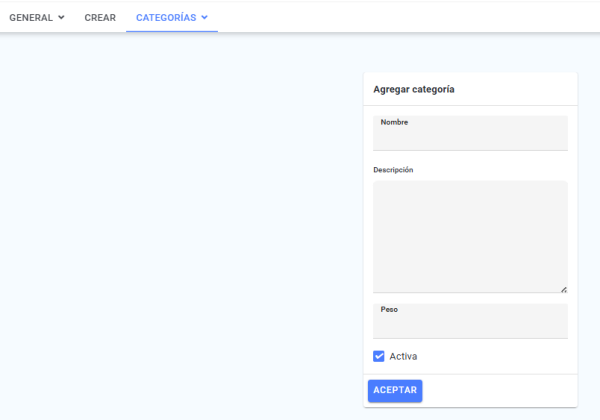
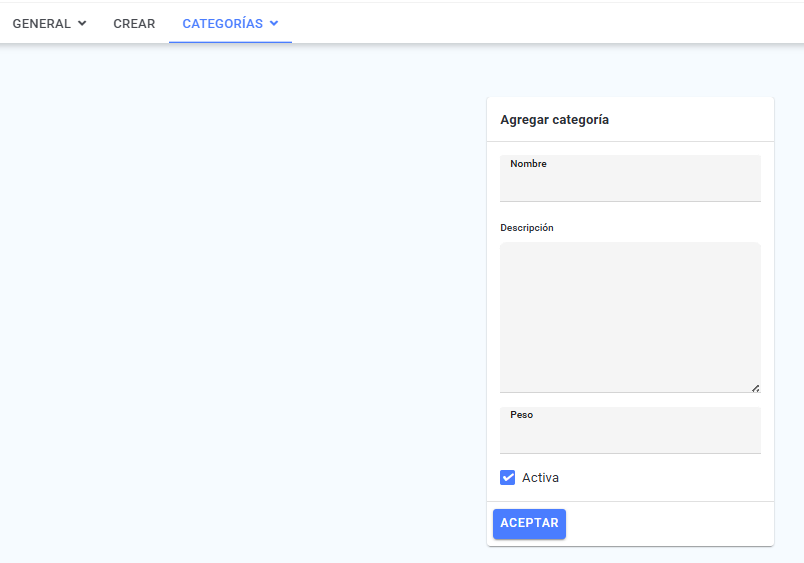
- Completa el formulario ingresando:
- Nombre: Identificar de manera única la categoría dentro de la encuesta.
- Descripción: Proporcionar información adicional sobre el propósito o el contenido de la categoría.
- Peso: Determina el orden en el que se mostrará la categoría en relación con las demás.
- Activa: Desmarca esta opción si solo deseas crear la categoría, pero no utilizarla por el momento.
- Finalmente, haz clic en Aceptar.
Modificar categoría #
- Accede a Panel de control en la parte superior.
- Luego en el apartado Comunicaciones, haz clic en Encuestas.
- Una vez dentro, haz clic en Categorías.
- Selecciona la categoría que deseas modificar.
- Haz clic en Modificar para acceder al formulario de edición.
- En el formulario, podrás cambiar los siguientes campos:
- Nombre: Identificar de manera única la categoría dentro de la encuesta.
- Descripción: Proporcionar información adicional sobre el propósito o el contenido de la categoría.
- Peso: Determina el orden en el que se mostrará la categoría en relación con las demás.
- Activa: Marca o desmarca esta casilla según si deseas que la categoría esté disponible para uso.
- Finalmente, haz clic en Aceptar para guardar los cambios.
Agregar preguntas a la encuesta #
- Accede a Panel de control en la parte superior.
- Luego en el apartado Comunicaciones, haz clic en Encuestas.
- Una vez dentro, selecciona la Encuesta a la que deseas agregar las preguntas.
- Selecciona la opción Preguntas.
- Deberás completar el formulario con los siguientes campos:
- Peso: Determina el orden en el que se mostrará la pregunta en relación con las demás.
- Tipo de respuesta:Indica cómo el usuario deberá responder a la pregunta.
- Rango. Permite que el encuestado elija una opción dentro de un intervalo o escala predefinida. Deberás especificar el valor mínimo y el valor máximo de dicha escala.
- Si o No. Permite una respuesta binaria, donde el encuestado solo tiene dos posibles respuestas: 'Sí' o 'No'.
- Opción múltiple. Permite al encuestado seleccionar una o varias opciones de una lista predefinida, así como escribir un texto y/o adjuntar un archivo. Además, puedes agregar tantas opciones como necesites haciendo clic en Agregar opción. Si en algún momento deseas eliminar una respuesta, simplemente selecciona el botón Remover opción.
- Respuesta múltiple. Permite al encuestado seleccionar varias opciones de un conjunto de respuestas predefinidas. Además, podrás agregar tantas opciones como necesites haciendo clic en Agregar opción, y si deseas eliminar alguna, simplemente selecciona Remover opción.
- Texto. Permite al encuestado proporcionar una respuesta abierta, escrita en formato libre.
- Numérica. Permite que el encuestado proporcione una respuesta en formato numérico.
- Categoría:Selecciona una categoría del listado previamente creado.
- Pregunta: Ingresa la pregunta deseada. Puedes utilizar las opciones de formato en la parte superior para personalizarla.
- Obligatorio: El encuestado no podrá enviar la encuesta hasta que haya respondido la pregunta.
- Finalmente, haz clic en Aceptar.
Nota: Cada pregunta creada se mostrará en la parte inferior del formulario y tendrás la opción de descargar el listado de preguntas en un archivo Excel.
Modificar pregunta #
- Accede a Panel de control en la parte superior.
- Luego en el apartado Comunicaciones, haz clic en Encuestas.
- Una vez dentro, elige la Encuesta a la que deseas modificar preguntas.
- Haz clic en la opción Preguntas.
- En la parte inferior del formulario, verás la lista de preguntas ya creadas. Selecciona la que deseas modificar.
- Haz clic en Modificar para acceder al formulario de edición.
- En el formulario, podrás actualizar los siguientes campos:
- Peso: Determina el orden en el que se mostrará la pregunta en relación con las demás.
- Tipo de respuesta:Indica cómo el usuario deberá responder a la pregunta.
- Categoría:Selecciona una categoría del listado previamente creado.
- Pregunta: Ingresa la pregunta deseada. Puedes utilizar las opciones de formato en la parte superior para personalizarla.
- Obligatorio: El encuestado no podrá enviar la encuesta hasta que haya respondido la pregunta.
- Finalmente, haz clic en Aceptar para guardar los cambios.
Eliminar o Desactivar preguntas #
- Accede a Panel de control en la parte superior.
- Luego en el apartado Comunicaciones, haz clic en Encuestas.
- Una vez dentro, elige la Encuesta a la que deseas eliminar o desactivar preguntas.
- Haz clic en la opción Preguntas.
- En la parte inferior del formulario, verás la lista de preguntas ya creadas. Selecciona la que deseas eliminar o desactivar.
- En la esquina inferior derecha, encontrarás los botones de Eliminar y Desactivar pregunta. Selecciona el que corresponda según la acción que deseas realizar.
- Aparecerá una ventana de confirmación. Haz clic en Eliminar o Desactivar pregunta para continuar con el proceso o en Cancelar si decides no realizar cambios.
Activar pregunta #
- Accede a Panel de control en la parte superior.
- Luego en el apartado Comunicaciones, haz clic en Encuestas.
- Una vez dentro, elige la Encuesta a la que deseas activar preguntas.
- Haz clic en la opción Preguntas.
- En la parte inferior del formulario, se mostrará la lista de preguntas ya creadas. Selecciona la que deseas activar.
- En la esquina inferior derecha, haz clic en el botón Activar pregunta.
- Aparecerá una ventana de confirmación. Haz clic en Activar pregunta para confirmar la acción o en Cancelar si decides no continuar.
Agregar preguntas de encuestas de informe de estudiantes Recurrentes y puntuables #
- Accede a Panel de control en la parte superior.
- Luego en el apartado Comunicaciones, haz clic en Encuestas.
- Una vez dentro, selecciona la opción General y luego la opción Recurrentes.
- Selecciona la Encuesta a la que deseas agregar preguntas.
- Selecciona la opción Preguntas.
- Deberás completar el formulario con los siguientes campos:
- Peso: Determina el orden en el que se mostrará la pregunta en relación con las demás.
- Puntaje de respuesta: Asigna un valor numérico a la respuesta, para su evaluación.
- Tipo de respuesta: Indica cómo el usuario deberá responder a la pregunta.
- Rango: Permite seleccionar un valor dentro de una escala definida. Deberás especificar:
- Valor mínimo y máximo del rango.
- Respuesta para el valor mínimo y Respuesta para el valor máximo.
- Si o No: Permite una respuesta binaria, donde el encuestado solo tiene dos posibles respuestas: 'Sí' o 'No'. Solo la opción que determines como válida obtendrá puntaje.
- Opción múltiple: Permite al encuestado seleccionar una o varias opciones de una lista predefinida. Puedes:
- Agregar tantas opciones como necesites con el botón Agregar opción.
- Indicar la respuesta correcta, que se mostrará en color verde con una palomita verde.
- Las opciones incorrectas se mostrarán en rojo con una “X” roja.
- Eliminar opciones con el botón Remover opción.
- Habilitar campos de texto o archivos adjuntos si lo requieres.
- Respuesta múltiple: Permite al encuestado seleccionar varias opciones de un conjunto de respuestas predefinidas. Deberás:
- Marca en verde las respuestas correctas. Las respuestas no seleccionadas se considerarán incorrectas.
- Podrás agregar tantas opciones como necesites haciendo clic en Agregar opción.
- Si deseas eliminar alguna, simplemente selecciona Remover opción.
- Texto. Permite al encuestado proporcionar una respuesta abierta, escrita en formato libre.
- Numérica. Permite que el encuestado proporcione una respuesta en formato numérico.
- Categoría:Selecciona una categoría del listado previamente creado.
- Pregunta: Ingresa la pregunta deseada. Puedes utilizar las opciones de formato en la parte superior para personalizarla.
- Obligatorio: El encuestado no podrá enviar la encuesta hasta que haya respondido la pregunta.
- Finalmente, haz clic en Aceptar.
Nota: Cada pregunta creada se mostrará en la parte inferior del formulario y tendrás la opción de descargar el listado de preguntas en un archivo Excel.
Configuración de puntajes #
- Accede a Panel de control en la parte superior.
- Luego en el apartado Comunicaciones, haz clic en Encuestas.
- Una vez dentro, selecciona la opción General y luego la opción Recurrentes.
- Selecciona la Encuesta a la que deseas agregar preguntas.
- Selecciona la opción Configuración de puntajes.
- Completa el formulario con la siguiente información:
- Título: Asigna un nombre representativo a la configuración de puntajes.
- Información a mostrar al finalizar la encuesta: Marca los elementos que deseas que el usuario visualice una vez que complete la encuesta:
- Fecha
- Nombre de usuario
- Matricula
- Fotografía
- Código bidimensional (QR)
- Sección
- Grupo
- En la parte derecha del formulario, encontrarás una tabla para definir los rangos de interpretación de resultados. Completa los siguientes campos por cada rango:
- Selección. Marca el rango que deseas habilitar.
- Mínima. Valor mínimo del rango.
- Máxima. Valor máximo del rango.
- Resultado. Nombre o título del resultado asociado al rango.
- Color. Color que representará visualmente ese rango.
- Comentario. Observación o explicación breve para el usuario.
- Indicación. Sugerencia o recomendación basada en el resultado obtenido. Haz clic en el ícono de lupa para abrir una ventana emergente donde podrás capturar la indicación. Una vez completada, haz clic en Aceptar para guardar la información.
- Una vez que hayas completado todos los campos, haz clic en Aceptar para guardar la configuración.
Vista previa #
- Accede a Panel de control en la parte superior.
- Luego en el apartado Comunicaciones, haz clic en Encuestas.
- Una vez dentro, selecciona la opción General y luego la opción Recurrentes.
- Selecciona la Encuesta a la que deseas agregar preguntas.
- Selecciona la opción Vista previa.
- Una vez ahí, visualizarás una representación anticipada de la encuesta, tal como la verán los usuarios antes de que sea finalizada o enviada. Nota: Podrás interactuar directamente con la encuesta, respondiendo las preguntas y visualizando el resultado en tiempo real.
Crear aplicación de encuesta de informe de estudiantes recurrente #
- Accede a Panel de control en la parte superior.
- Luego en el apartado Comunicaciones, haz clic en Encuestas.
- Una vez dentro, selecciona la opción General y luego la opción Recurrentes.
- Selecciona la Encuesta a la que deseas agregar preguntas.
- Selecciona la opción Aplicaciones de encuesta y luego la opción Crear aplicación.
- Completa el formulario con la siguiente información:
- Título: Asigna un nombre claro que identifique la aplicación de la encuesta.
- Fecha inicio. Define desde cuándo estará disponible la encuesta.
- Fecha final. Establece la fecha límite para responder la encuesta. Nota: No debe ser mayor a 30 días.
- Días visibles. Indica cuántos días que estará visible para los usuarios dentro del rango de fechas definido. Marca la casilla correspondiente a cada día que deseas que la encuesta sea visible.
- Respuesta obligatoria: Al activar esta opción, los usuarios no podrán continuar navegando en su sesión de Algebraix hasta que respondan la encuesta.
- Acceso controlado: Define quiénes tendrán permiso para visualizar los resultados de la encuesta.
- Actualizar destinatarios: Permite asignar la encuesta o retirarla (según sea el caso) a cada estudiante, padre de familia, profesor que se agregue a la sección (o se dé de baja/cambio/etc.) a la cual se esté aplicando.
- Selecciona una o varias listas de distribución que incluyan a las personas que deberán responder la encuesta.
- Finalmente haz clic en Aplicar encuesta.
Modificar aplicación de encuesta de informe de estudiantes recurrente #
- Accede al Panel de Control y, en el apartado Comunicaciones, selecciona la opción Encuestas.
- Luego, haz clic en General y selecciona la opción Recurrentes.
- Una vez dentro, elige la Encuesta cuya aplicación deseas modificar.
- Haz clic en la opción Aplicación de encuesta.
- Selecciona la aplicación que deseas editar.
- Haz clic en Modificar y nuevamente en Modificar para acceder al formulario de edición.
- Se mostrará el formulario con los campos que puedes actualizar:
- Nombre de la encuesta:Permite cambiar el título de la aplicación.
- Fecha inicio. Define desde cuándo estará disponible la encuesta.
- Fecha final. Establece la fecha límite para responder la encuesta. Nota: No debe ser mayor a 30 días.
- Días visibles. Indica cuántos días que estará visible para los usuarios dentro del rango de fechas definido. Marca la casilla correspondiente a cada día que deseas que la encuesta sea visible.
- Respuesta obligatoria: Define si los usuarios deben responder la encuesta antes de continuar con su sesión en Algebraix.
- Acceso controlado: Establece quiénes podrán acceder a los resultados de la encuesta.
- Finalmente, haz clic en Aceptar para guardar los cambios.
Crear aplicación de encuesta de informe de estudiantes #
- Accede al Panel de Control y, en el apartado Comunicaciones, selecciona la opción Encuestas.
- Una vez dentro, elige la Encuesta para la que deseas crear la aplicación.
- Haz clic en la opción Aplicación de encuesta y luego selecciona Crear aplicación.
- Completa el formulario con la siguiente información:
- Título: Asigna un nombre claro que identifique la aplicación de la encuesta.
- Respuesta obligatoria: Al activar esta opción, los usuarios no podrán continuar navegando en su sesión de Algebraix hasta que respondan la encuesta.
- Aplicar de forma anónima:Si habilitas esta opción, las respuestas serán registradas sin asociarse a los usuarios, garantizando el anonimato.
- Acceso controlado: Define quiénes tendrán permiso para visualizar los resultados de la encuesta.
- Actualizar destinatarios: Permite asignar la encuesta o retirarla (según sea el caso) a cada estudiante, padre de familia, profesor que se agregue a la sección (o se dé de baja/cambio/etc.) a la cual se esté aplicando.
- Selecciona una o varias listas de distribución que incluyan a las personas que deberán responder la encuesta.
- Finalmente haz clic en Aplicar encuesta.
Modificar aplicación de encuesta #
- Accede al Panel de Control y selecciona la opción Encuestas.
- Una vez dentro, elige la Encuesta cuya aplicación deseas modificar.
- Haz clic en la opción Aplicación de encuesta.
- Selecciona la aplicación que deseas editar.
- Haz clic en Modificar y nuevamente en Modificar para acceder al formulario de edición.
- Se mostrará el formulario con los campos que puedes actualizar:
- Nombre de la encuesta:Permite cambiar el título de la aplicación.
- Respuesta obligatoria: Define si los usuarios deben responder la encuesta antes de continuar con su sesión en Algebraix.
- Acceso controlado: Establece quiénes podrán acceder a los resultados de la encuesta.
- Finalmente, haz clic en Aceptar para guardar los cambios.
Acceso controlado #
- Accede al Panel de Control y selecciona la opción Encuestas.
- Una vez dentro, elige la Encuesta cuya aplicación deseas configurar.
- Haz clic en la opción Aplicación de encuesta y nuevamente Aplicación de encuesta.
- Selecciona la aplicación que deseas editar.
- Haz clic en Modificar y luego en Control de acceso para acceder al formulario.
- Utiliza el campo de búsqueda para encontrar a los usuarios que deseas agregar.
- Nota: Al escribir las primeras letras del nombre, se mostrarán las coincidencias. Deberás seleccionar el nombre una vez que aparezca en la lista.
- Los usuarios seleccionados se irán agregando enlistando al panel del lado derecho.
- Nota: Si deseas eliminar un usuario del listado, simplemente haz clic en la X roja junto a su nombre.
- Una vez que tengas el listado completo de usuarios autorizados, haz clic en Aceptar para guardar los cambios.
Acceso controlado de encuesta de informe de estudiantes recurrente #
- Accede al Panel de Control y selecciona la opción Encuestas.
- -Luego, haz clic en General y selecciona la opción Recurrentes.
- Una vez dentro, elige la Encuesta cuya aplicación deseas configurar.
- Haz clic en la opción Aplicación de encuesta y nuevamente Aplicación de encuesta.
- Selecciona la aplicación que deseas editar.
- Haz clic en Modificar y luego en Control de acceso para acceder al formulario.
- Utiliza el campo de búsqueda para encontrar a los usuarios que deseas agregar.
- Nota: Al escribir las primeras letras del nombre, se mostrarán las coincidencias. Deberás seleccionar el nombre una vez que aparezca en la lista.
- Los usuarios seleccionados se irán agregando enlistando al panel del lado derecho.
- Nota: Si deseas eliminar un usuario del listado, simplemente haz clic en la X roja junto a su nombre.
- Una vez que tengas el listado completo de usuarios autorizados, haz clic en Aceptar para guardar los cambios.
Resultados #
- Accede al Panel de Control y selecciona la opción Encuestas.
- Una vez dentro, elige la Encuesta cuya aplicación deseas consultar.
- Haz clic en la opción Aplicación de encuesta, y nuevamente Aplicación de encuesta.
- Selecciona la aplicación que deseas revisar.
- Haz clic en Resultados, y luego nuevamente Resultados para acceder a los datos recopilados.
- Una vez ahí, podrás visualizar cada una de las preguntas acompañadas de un gráfico de pastel que muestra el porcentaje de respuestas por opción. Nota: Puedes Imprimir o Descargar en Excel la información utilizando los botones ubicados en la parte superior derecha.
Resultados por estudiante #
- Accede al Panel de Control y selecciona la opción Encuestas.
- Una vez dentro, elige la Encuesta cuya aplicación deseas consultar.
- Haz clic en la opción Aplicación de encuesta, y nuevamente Aplicación de encuesta.
- Selecciona la aplicación que deseas revisar.
- Haz clic en Resultados, y luego nuevamente Resultados por estudiante para acceder a los datos recopilados.
Nota: Si la encuesta es Recurrente, primero verás un panel de búsqueda:
- El panel muestra un enlace con el nombre y el rango de fechas de la aplicación; da clic ahí para usar ese rango por omisión, o captura tu propia Fecha.
- Da clic en Usar rango de fechas para que aparezca también el campo Fecha final y así acotar la búsqueda a un periodo.
- Si además la encuesta es Puntuable, el mismo panel incluye un filtro por Campus, con cada plantel desplegable en sus secciones y, dentro de cada una, sus grados; todas las casillas empiezan marcadas y puedes desmarcar las que no quieras incluir.
- Da clic en Buscar para aplicar los filtros.
Una vez dentro (o de inmediato, si la encuesta no es recurrente) verás el listado completo de estudiantes en una tabla con las columnas:
- Estudiante: nombre del estudiante; da clic para consultar su detalle.
- Grupo: la Sección, el Grado y el Grupo del estudiante, separados por »
- Respuestas: cuántas de las personas asignadas a ese estudiante (por ejemplo, sus padres) ya respondieron, en formato “respondidas/total”.
Si buscaste por un rango de fechas, arriba de la tabla se muestra el título “Resultados de:” seguido de las fechas usadas.
Nota: Puedes Descargar en Excel el listado de los estudiantes con resultados y también el listado de los faltantes, utilizando los dos íconos ubicados en la parte superior derecha de esta sección.
Consultar los resultados de un estudiante #
- Desde el listado de Resultados por estudiante, selecciona al estudiante cuyos resultados deseas consultar. Se abrirá su detalle con dos pestañas: Resultados y Respuestas.
- En la pestaña Resultados verás el nombre del estudiante (apellidos, nombre) y, si consultaste un rango de fechas, se agrega junto al nombre.
- En la parte superior derecha están los iconos para Descargar a Microsoft Excel y para Imprimir.
- Nota: Esta pestaña solo muestra información si el estudiante ya tiene al menos una respuesta registrada; de lo contrario aparece en blanco.
- Nota: Si la encuesta es Puntuable, arriba se muestra el panel Distribución de resultados totales, que puedes colapsar dando clic en su encabezado: una gráfica de pastel con el porcentaje y el total de respuestas por cada resultado posible.
- Debajo se muestra un panel colapsable por cada Categoría de la encuesta, con su nombre en el encabezado.
- Dentro de cada categoría, solo se muestran las preguntas que no son de tipo Texto: cada una aparece numerada como Pregunta seguida de su enunciado, acompañada de una gráfica de pastel con el porcentaje y el total de respuestas por cada opción. Las preguntas de tipo Texto no se muestran en esta pestaña.
- Si la aplicación tiene comentarios capturados para ese estudiante, al final se muestra un panel Comentarios con una tabla de columnas Usuario y Comentario.
Imprimir los resultados de un estudiante #
- Desde el listado de Resultados por estudiante, selecciona al estudiante cuyos resultados deseas imprimir para abrir su detalle.
- En la pestaña Resultados, da clic en el icono de imprimir , ubicado junto al icono de descarga a Excel en la parte superior derecha.
- Se abre una pestaña nueva con la vista de impresión: el título muestra el nombre del estudiante (apellidos, nombre) y, si consultaste un rango de fechas, lo agrega junto al nombre.
- Nota: Si la encuesta es Puntuable, arriba se muestra la gráfica Distribución de resultados totales.
- Debajo se repite cada Categoría de la encuesta con su nombre y, dentro, cada pregunta numerada como Pregunta: las preguntas de opción se muestran con una gráfica de pastel con el porcentaje y el total de respuestas por opción; las preguntas de texto libre se muestran en una tabla con las columnas Usuario y Respuesta.
- Si la aplicación tiene comentarios capturados para ese estudiante, al final se muestra una tabla Comentarios con las columnas Usuario y Comentario. Nota: esta tabla muestra como máximo 50 comentarios.
- Nota: la pestaña de impresión abre automáticamente el cuadro de impresión del navegador a los pocos segundos de cargar.
Consultar las respuestas de un estudiante #
Nota: Esta consulta solo está disponible para encuestas Recurrentes.
- Accede al Panel de Control y selecciona la opción Encuestas.
- Una vez dentro, elige la Encuesta cuya aplicación deseas consultar.
- Haz clic en la opción General y selecciona la opción Recurrentes.
- Selecciona la Encuesta a la que deseas consultar.
- Haz clic en la opción Aplicación de encuesta, y nuevamente Aplicación de encuesta.
- Selecciona la aplicación que deseas revisar.
- Haz clic en Resultados, y luego nuevamente Resultados por estudiante.
- Selecciona al estudiante cuyas respuestas deseas consultar. Se abrirá su detalle con dos pestañas: Resultados y Respuestas.
- Haz clic en la pestaña Respuestas para ver el detalle de quién respondió por ese estudiante.
- Encontrarás una tabla con las siguientes columnas:
- Nombre de usuario: la persona (por ejemplo, el padre de familia) que respondió en nombre del estudiante.
- Fecha: el momento en que se envió esa respuesta. Al hacer clic en la fecha se muestran las respuestas completas de esa persona a cada pregunta.
- Resultado: solo aparece si la encuesta es Puntuable; muestra el resultado obtenido en esa respuesta.
- Comentario: el comentario que dejó esa persona al responder. Si el comentario es muy largo se muestra recortado, seguido de puntos suspensivos.
- Puedes usar el campo Filtrar para buscar dentro de la tabla y navegar entre páginas de 10 resultados. Si no hay respuestas registradas se muestra el aviso “No hay resultados”.
Consultar el detalle de respuestas de una persona #
- Desde la pestaña Respuestas (ver Consultar las respuestas de un estudiante), da clic en la Fecha de la respuesta que quieres revisar.
- Se abre el detalle bajo la pestaña Detalle, con el panel Respuestas de usuario (si consultaste una fecha, se muestra junto al título).
- En un panel a la izquierda encontrarás:
- Resultado: solo aparece si la encuesta es Puntuable; muestra el resultado obtenido en esa respuesta.
- Nombre de usuario: la persona que respondió en nombre del estudiante; puede ser un padre de familia o un profesor.
- Estudiante: apellidos y nombre del estudiante por el que se respondió.
- Grupo: la Sección, el Grado y el Grupo del estudiante, separados por »
- Si esa persona dejó un comentario al responder, debajo del panel se muestra el apartado Comentarios con el texto completo.
- A la derecha, en el panel Detalle de respuestas, aparece cada pregunta numerada como Pregunta seguida de su enunciado, y debajo la etiqueta Respuesta con lo que esa persona contestó.
Finalizar encuesta #
- Accede al Panel de Control y selecciona la opción Encuestas.
- Una vez dentro, elige la Encuesta cuya aplicación deseas consultar.
- Haz clic en la opción Aplicación de encuesta, y nuevamente Aplicación de encuesta.
- Selecciona la aplicación que deseas revisar.
- Haz clic en el botón Finalizar, ubicado en la esquina inferior derecha.
- Aparecerá una ventana de confirmación. Haz clic en Cerrar para finalizar, o en Cancelar si decides no continuar.
Finalizar encuesta de informe de estudiantes y recurrente #
- Accede al Panel de Control y selecciona la opción Encuestas.
- Luego, haz clic en General y selecciona la opción Recurrentes.
- Una vez dentro, elige la Encuesta cuya aplicación deseas consultar.
- Haz clic en la opción Aplicación de encuesta, y nuevamente Aplicación de encuesta.
- Selecciona la aplicación que deseas revisar.
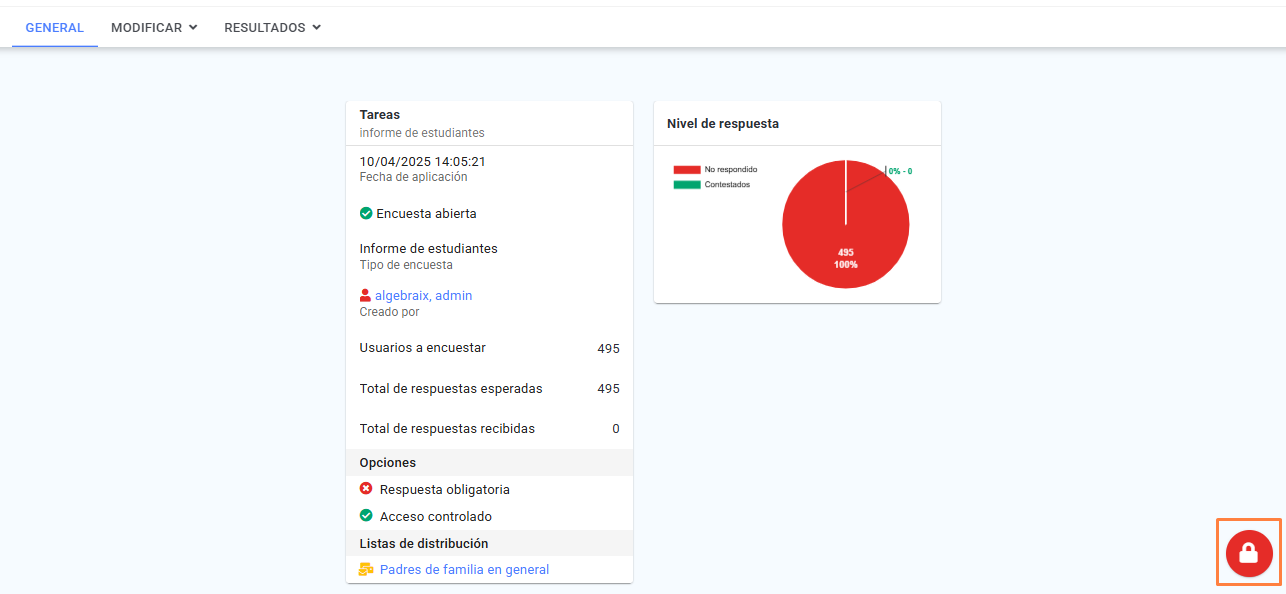
- Haz clic en el botón Finalizar, ubicado en la esquina inferior derecha.
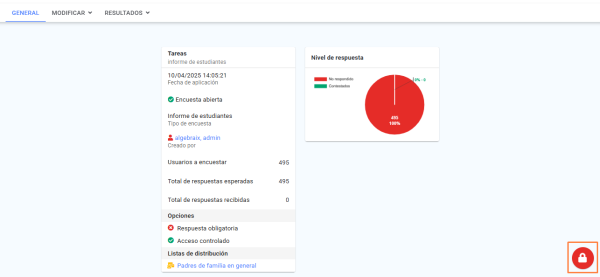
- Aparecerá una ventana de confirmación. Haz clic en Cerrar para finalizar, o en Cancelar si decides no continuar.
Permisos para el operador #
Para que el operador pueda realizar estas configuraciones, es necesario asignarle los siguientes permisos al momento de agregarlo o modificar su perfil:
- Dentro de “Permisos globales” > Encuestas.
- Agregar: Permite agregar la encuesta de tipo informe de estudiantes.
- Configuración de puntajes: Si la encuesta es puntuable, permite hacer la configuración de los puntajes.
- Aplicar: Permite aplicar la encuesta.
- Modificar: Permite modificar encuestas creadas.
- Preguntas:
- Activar preguntas: Permite activar preguntas existentes.
- Agregar preguntas: Permite agregar preguntas a la encuestas tipo informe de estudiantes.
- Eliminar preguntas: Permite eliminar preguntas existentes.
- Modificar preguntas: Permite modificar preguntas existentes.
- Ver pregunta: Puede consultar las preguntas creadas.
- Resultado: Puede hacer la lectura de los resultados de las encuestas.
- Categorías:
- Agregar categorías: Permite crear categorías para las preguntas.
- Modificar categorías: Permite modificar las categorías de preguntas existentes.
- Ver categoría: Permite consultar las categorías de preguntas existentes.
Temas relacionados:Listas de distribución