
¡Esta es una revisión vieja del documento!
Bolsa de Trabajo #
La opción de bolsa de trabajo está diseñada para simplificar la gestión y publicación de ofertas laborales y de servicio social dentro de la comunidad educativa. Este módulo permite a las instituciones educativas establecer conexiones con empresas con las que tienen acuerdo, brindando a sus estudiantes oportunidades de empleo, prácticas profesionales y servicio social.
¿Cómo acceder? #
- Haz clic en la pestaña Panel de control en la parte superior.
- Luego en el apartado Comunicaciones, haz clic en Bolsa de trabajo.
Nota: En “Panel de control”, puedes utilizar el campo de filtro para localizar más rápido el módulo. Solo ingresa en el campo filtrar “Bolsa de trabajo” y haz clic en la coincidencia y esto te enviará directamente al módulo.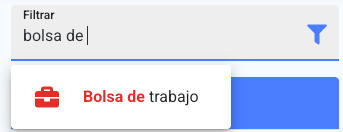
Agregar oferta #
IMPORTANTE: Necesitas tener registrada al menos una empresa afiliada antes de publicar una oferta. Si no hay ninguna, esta pantalla no muestra el formulario y en su lugar aparece el aviso “No se han agregado contactos de empresas afiliadas, puedes agregarlos aquí.”, cuyo enlace te lleva directo a darla de alta en contactos internos.
- Haz clic en la pestaña Panel de control en la parte superior.
- Luego en el apartado Comunicaciones, haz clic en Bolsa de trabajo.
- Haz clic en Agregar oferta
- Selecciona el tipo de oferta:
- Si deseas agregar una vacante de trabajo, deberás dejar marcada la opción Oferta de trabajo.
- Si prefieres dar de alta un Servicio social, deberás marcar la opción Servicio social.
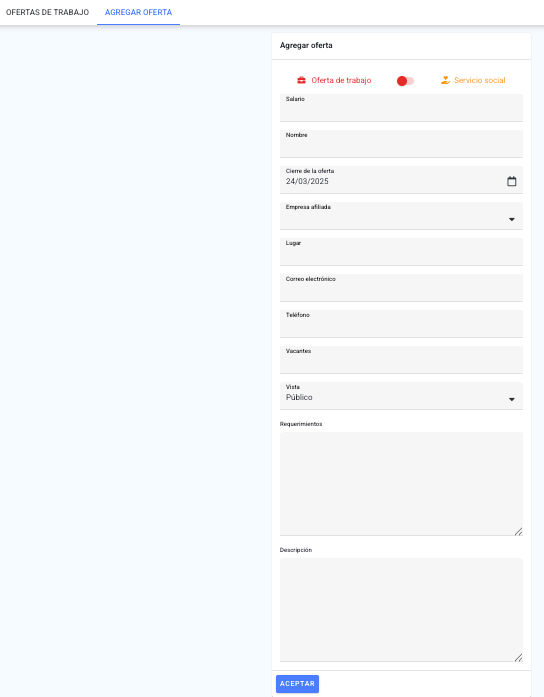
- Ingresa los siguientes campos:
- Salario : Indica el salario ofrecido para la vacante (Solo si seleccionaste “Oferta de trabajo”).
- Horas : Especifica el número total de horas que los estudiantes deberán cumplir para el servicio social (Solo si seleccionaste “Servicio social”).
- Nombre: Escribe el nombre del puesto o cargo disponible.
- Cierre de la oferta: Establece la fecha límite hasta la cual los estudiantes podrán postularse. El campo se llena con la fecha de hoy y se elige desde el calendario.
- Empresa afiliada: Selecciona la empresa que oferta la vacante. Para que esta aparezca en la lista desplegable, asegúrate de haberla registrado previamente como empresa afiliada en la sección de contactos internos.
- Lugar: Indica el lugar donde se llevará a cabo el trabajo o el servicio social.
- Correo electrónico: Escribe la dirección de correo electrónico del contacto principal para esta oferta.
- Teléfono: Ingresa el número telefónico de contacto proporcionado por la empresa.
- Vacantes: Especifica cuántas vacantes están disponibles para este puesto.
- Vista: Elige si la vista será pública o privada.
- Pública: Visible para todos los estudiantes.
- Privada: Al elegirla se oculta el botón Aceptar del formulario y debajo aparece el árbol de grupos; ahí eliges quiénes verán la oferta y ahí queda el botón Aceptar para guardarla.
- Requerimientos: Detalla los requisitos específicos que deben cumplir los postulantes.
- Descripción: Proporciona una descripción del puesto o las tareas que se realizarán en el servicio social.
- Si elegiste la vista Privada, marca en el árbol de grupos los que podrán ver la oferta:
- La casilla con la indicación Seleccionar todo marca y desmarca todos los grupos de una vez, y los que vas marcando se enlistan a la derecha bajo Grupos seleccionados.
- En Búsqueda por grupo escribe parte del nombre de un grupo y da clic en el icono Filtrar o presiona la tecla Enter para acotar el árbol; el icono Limpiar lo restablece.
- El menú Perfiles, arriba del buscador, marca de una vez los grupos que forman el perfil que elijas y desmarca lo que tuvieras seleccionado; con la opción Ninguno desmarcas todo. Los perfiles se arman en perfiles de grupo.
- Nota: una oferta privada no se guarda sin grupos. Si no marcas ninguno aparece el aviso “En una oferta privada es indispensable agregar los grupos a los que corresponde”.
- Haz clic en Aceptar para dar de alta la vacante. Al guardarse aparece el aviso “La vacante ha sido creada” y el formulario queda listo para capturar otra.
- Nota: el sistema no deja guardar dos veces la misma oferta; si repites una que ya está dada de alta aparece el aviso “La oferta ya existe en el sistema”.
- Nota: el salario o las horas son obligatorios según el tipo que elegiste: si el campo queda vacío o en cero aparece el aviso “Para servicio social, es necesario especificar las horas. Para una oferta de trabajo, el salario.”. Del mismo modo, sin empresa afiliada aparece “Es necesario especificar una empresa afiliada”.
Modificar oferta #
- Haz clic en la pestaña Panel de control en la parte superior.
- Luego en el apartado Comunicaciones, haz clic en Bolsa de trabajo.
- Haz clic en la pestaña Ofertas de trabajo.
- Selecciona la oferta que deseas modificar.
- Haz clic en la opción Modificar. Es la segunda pestaña del detalle de la oferta, junto a Detalle de la oferta.
- Te permite modificar los campos de salario, horas, nombre, cierre de la oferta, empresa afiliada, lugar, correo electrónico , teléfono, vacantes, vista (público/privada) , requerimientos y descripción.
- Puedes actualizar el estado de la vacante, si ya no está activa o ha sido ocupada , desmarca la casilla de Activo. Esto habilitará el campo Ocupada donde podrás seleccionar si la vacante ha sido ocupada.
- Nota: mientras la oferta siga marcada como Activo, el campo Ocupada no se muestra y la oferta se guarda siempre como no ocupada.
- Si cambias la vista a Privada, el árbol de grupos aparece debajo con los grupos que ya tenía marcados y ahí queda el botón Aceptar. Se guarda exactamente lo que dejes marcado, así que al desmarcar un grupo la oferta deja de verse en él. Sin ningún grupo marcado aparece el aviso “En una oferta privada es indispensable agregar los grados a los que corresponde”.
- Una vez realizados los cambios, presiona Aceptar para guardar las modificaciones. Aparecerá el aviso “La vacante ha sido modificada”.
Visualizar oferta #
- Haz clic en la pestaña Panel de control en la parte superior.
- Luego en el apartado Comunicaciones, haz clic en Bolsa de trabajo.
- Haz clic en la pestaña Ofertas de trabajo.
- Te aparecerá el listado de las ofertas de trabajo previamente dadas de alta, ordenable por cualquiera de sus columnas, donde podrás visualizar el estatus de la vacante (Activa/ Inactiva), nombre, el tipo (Oferta de trabajo/ Servicio social), Vista (público/privada), empresa afiliada, cierre de la oferta, y si está ocupada o no la vacante.
- Para ver más información, selecciona la oferta que te interesa.
- Nota: si todavía no has dado de alta ninguna, el listado no aparece y en su lugar se muestra el aviso “No se han creado ofertas”.
- Serás redirigido a la pestaña Detalle de la oferta, encabezada por el nombre de la oferta, con estos datos: Tipo, Correo electrónico, Teléfono (solo si se capturó), Lugar, Salario, Horas, Vista, Vacantes, Estatus (Activa o Inactiva), Apertura, la fecha con la que quedó registrada la oferta, Cierre de la oferta y Empresa afiliada.
- Ocupada solo aparece cuando el estatus es Inactiva, con Sí o No.
- Al final se muestran los textos de Descripción y Requerimientos, cada uno solo si se capturó, y si la vista es Privada la lista de Grupos que pueden verla, cada uno con su sección, su grado y su grupo.
- Si deseas ver alguna información relacionada a la empresa afiliada , puedes dar clic en el nombre de la empresa y esto te llevará a la pestaña General del contacto interno.

Descargar ofertas de trabajo a excel #
- Haz clic en la pestaña Panel de control en la parte superior.
- Luego en el apartado Comunicaciones, haz clic en Bolsa de trabajo.
- Haz clic en la opción Ofertas de trabajo.
- Se mostrará el apartado de Ofertas de trabajo con el listado de los que se han dado de alta.
- Haz clic en el icono de Excel , ubicado en la esquina superior derecha de este apartado.
- Esto descargará un archivo en formato Excel con la información de todas las ofertas, incluyendo estado de la vacante (Activa/inactiva), nombre, tipo (Oferta de trabajo/ Servicio social), Vista (público/privada), empresa afiliada, cierre de la oferta y si esta ocupada (si/no).
Imprimir ofertas de trabajo #
- Haz clic en la pestaña Panel de control en la parte superior.
- Luego en el apartado Comunicaciones, haz clic en Bolsa de trabajo.
- Haz clic en la opción Ofertas de trabajo.
- Se mostrará el apartado de Ofertas de trabajo con el listado de los que se han dado de alta.
- Haz clic en el icono de Imprimir , ubicado junto al ícono de excel en la esquina superior derecha de este apartado.

- Antes de imprimir, arriba del listado tienes una lista de casillas para elegir qué columnas se llevan al papel: Todos, Estatus, Tipo, Vista, Empresa afiliada, Cierre de la oferta y Ocupada. Todas empiezan marcadas; al desmarcar una, esa columna desaparece del listado. La columna del nombre siempre se imprime, y estas casillas no salen en la impresión.
- Esto generará una versión imprimible del listado de las ofertas, que incluirá si está activa o no la vacante, nombre, tipo (Oferta de trabajo/ Servicio social), Vista (público/privada), empresa afiliada, cierre de la oferta y si esta ocupada (si/no) para su impresión.

Permisos para el operador #
Para que el operador pueda realizar estas configuraciones, es necesario asignarle los siguientes permisos al momento de agregarlo o modificar su perfil:
- Dentro de “Permisos globales” > Bolsa de trabajo.
- Agregar: Podrá agregar ofertas de trabajo.
- Modificar: Podrá modificar ofertas de trabajo existentes.
Temas relacionados: Contactos internos