
¡Esta es una revisión vieja del documento!
Listas de distribución #
Una lista de distribución te permite agrupar a usuarios para que puedas compartir archivos, comunicados o recursos de manera rápida y eficiente con un conjunto específico de personas, como estudiantes, profesores o padres de familia. Algunas de las ventajas son facilidad de gestión, optimización del tiempo y accesibilidad controlada.
Crear lista #
- Ingresa al Panel de Control y selecciona la opción Listas de distribución.
- Una vez dentro de la sección, encontrarás una opción para Crear lista. Haz clic en esta opción.
- Se te pedirá ingresar el Nombre de la lista. Este nombre puede ser cualquier título que te ayude a identificar el grupo.
- Si deseas que otros usuarios con perfiles de administrador u operador puedan utilizar esta lista, asegúrate de marcar la opción Lista compartida.
- Establecer como predeterminado: marca esta opción si quieres que la lista sea la preferida de una clase. Solo se habilita cuando tu selección es de una sola clase desde Por clase y no has marcado nada en Por grupo; el aviso “Exclusivo para clases extracurriculares” que aparece junto a la opción te lo recuerda.
- Selecciona a los usuarios que formarán parte de la lista de distribución utilizando las diferentes opciones disponibles:
- Buscar personas por apellido: Puedes buscar personas por apellido. Para agregar usuarios específicos, simplemente escribe su apellido y selecciona su nombre de la lista desplegable. Los usuarios seleccionados se irán enlistando en la parte inferior, bajo el subtítulo Usuarios específicos en la lista.
- Buscar personas por grupo: Con el Filtro eliges Administradores, Operadores, Profesores, una Sección, un Grupo o —si trabajas admisiones— una sección o un Grado de Solicitantes; los usuarios correspondientes aparecen bajo Usuarios disponibles. Haz clic en el símbolo de más “+” para agregar al usuario y su nombre pasará a Usuarios específicos en la lista. Si el filtro no arroja a nadie verás “No se han encontrado usuarios bajo el filtro especificado”.
- Administradores, operadores y profesores: Selecciona Todos los administradores, Todos los operadores o Todos los profesores para agregar de golpe a todos los usuarios de ese tipo. La opción Todos los usuarios del mismo panel marca los tres a la vez.
- Estudiantes, padres de familia y profesores por grupo: Marca Todos los estudiantes, Todos los solicitantes, Todos los profesores o Todos los padres de familia para agregar a todos los usuarios de ese tipo. Al marcar Todos los padres de familia se despliegan Padres y Madres, por si quieres incluir solo a unos o a otras.
- Por grupo: Es la vista con la que abre la pantalla. Cada sección se despliega en una tabla con una fila por Grupo y una columna para Padres, Estudiantes y Profesores: marca la casilla del cruce que necesites, la del nombre del grupo para llevarte a los tres, o la del encabezado de la columna para marcar ese tipo de usuario en toda la sección.
- Solicitantes: Bajo las secciones encontrarás este panel, con una fila por sección y Grado, y columnas de Padres y Solicitantes. Solo se incluyen los solicitantes con acceso y sus padres.
- Por clase: Da clic en el botón Por clase para cambiar de vista. Las clases se agrupan por campus y plan de estudios, y cada tabla trae las columnas Clase, Grupo, Grado, Padres, Estudiantes y Profesores. Con el botón Por grupo regresas a la selección por grupos.
- Nota: Una lista necesita al menos dos usuarios para poder guardarse; si no llegas a ese mínimo verás “Es necesario especificar al menos dos usuarios para crear una lista de distribución”. El Nombre también es obligatorio: si lo dejas vacío o escribes un nombre que no se acepta, aparecerá “Nombre de lista inválido”.
- Finalmente, haz clic en Aceptar para guardar la lista de distribución. Al terminar verás el aviso “Lista creada”.

Nota: No se pueden crear listas de distribución desde la App Algebraix.
Ver listas de distribución #
- Ingresa al Panel de Control y selecciona la opción Listas de distribución.
- Una vez dentro de la sección, en la pestaña Listas de distribución verás un listado de las listas que tú creaste y de las que otros compartieron contigo, con un círculo de color que indica si están activas y las columnas Nombre, Dueño y Fecha de modificación.
- Nota: Da clic en el encabezado de cualquier columna para ordenar el listado, y usa el campo Filtrar para buscar por texto dentro de la tabla. Si el filtro no coincide con ninguna lista verás “No hay resultados”; si aún no existe ninguna lista, el aviso será “No se han encontrado listas de distribución.”.
- Nota: Encontrarás un botón para Mostrar listas de distribución inactivas, lo que te permitirá consultar aquellas que se encuentren bajo este estatus.
- Al hacer clic en el nombre de una lista de distribución entrarás a su pestaña General, con el Nombre, el Dueño, la Fecha de modificación y un indicador de si es una Lista compartida.
NOTA: Las listas de distribución creadas por un administrador u operador solo pueden ser vistas por estos perfiles siempre y cuando se tenga el check de “Lista compartida”. - Más abajo, la misma pestaña resume a quién alcanza la lista, con un panel por cada forma en que agregaste usuarios. Solo aparecen los paneles que apliquen:
- Grupos de usuarios en la lista: los conjuntos completos que marcaste —Todos los administradores, Todos los operadores, Todos los profesores o Todos los usuarios.
- Estudiantes, padres de familia y profesores por grupo: cada grupo incluido, con los tipos de usuario que se tomaron de él.
- Estudiantes, padres de familia y profesores por clase: lo mismo para las clases que seleccionaste desde Por clase.
- Solicitantes y padres de familia por grado: los grados de admisiones incluidos y si se tomaron los solicitantes, sus padres o ambos.
- Al final, una tabla por tipo de usuario —Administradores, Operadores, Profesores, Padres de familia, Estudiantes y Solicitantes— con el Nombre de cada persona que agregaste una por una. Si ya incluiste al conjunto completo de un tipo, su tabla de personas no se muestra.
- En la parte superior encontrarás además la pestaña Actualizar calendario y, si eres el dueño de la lista o administrador, la pestaña Modificar.
Modificar listas de distribución y actualizar calendario #
- Paso 1 - Modificar lista de distribución:
- Ingresa al Panel de Control y selecciona la opción Listas de distribución.
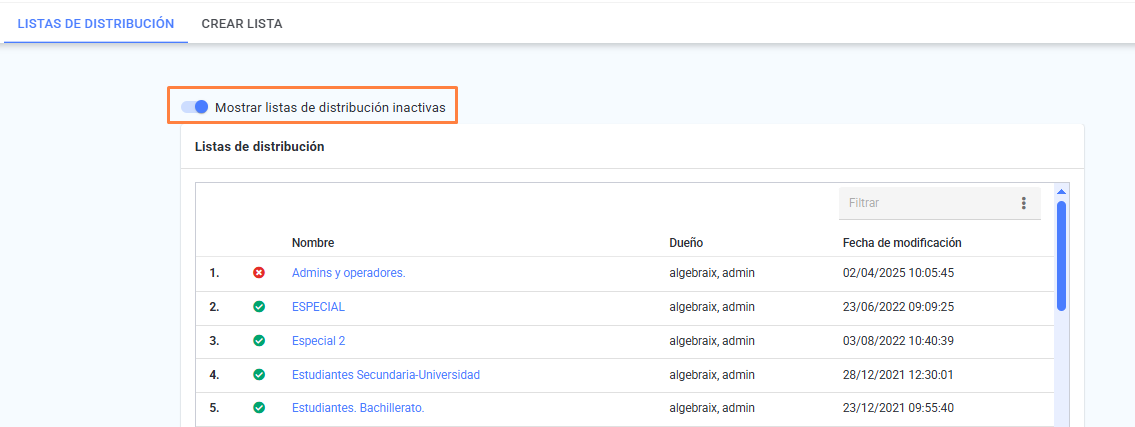
- Una vez dentro de la sección, verás un listado de todas las listas previamente creadas, con información sobre su “Nombre”, “Dueño” y “Fecha de modificación”.
- Nota: Encontrarás un botón para Mostrar listas de distribución inactivas, lo que te permitirá consultar aquellas que se encuentren bajo este estatus.
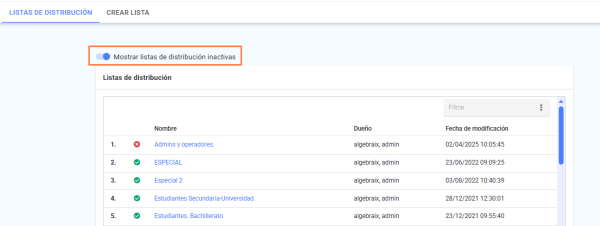
- Deberás hacer clic en el nombre de una lista de distribución.
- Serás redirigido a la información general de la lista.
- Una vez ahí, selecciona la pestaña Modificar. Solo la verás si tú creaste la lista o si eres administrador: un operador que intente modificar la lista de otra persona recibirá el aviso “No puede actualizar listas de otros usuarios.”
- Visualizarás la misma pantalla que al crear la lista de distribución, bajo el título Modificar lista y con los datos actuales, donde podrás agregar o quitar usuarios, cambiar el Nombre y modificar la opción de si es Lista compartida. Las casillas de los grupos, clases y personas que ya pertenecen a la lista aparecen marcadas, y se conservan los mismos botones Por grupo y Por clase y el mínimo de dos usuarios.
- Una vez realizados los cambios, haz clic en Actualizar. Verás el aviso “Lista actualizada”.
- Paso 2 - Actualizar calendario:
- Una vez actualizada la lista de distribución, deberás seleccionar la pestaña Actualizar calendario. Para sincronizar la lista con los eventos existentes y garantizar que todos los usuarios estén incluidos.
- Visualizarás un formulario en el que deberás ingresar la Fecha inicial y la Fecha final. Ambas son obligatorias: si falta alguna verás “Es necesario especificar una fecha inicial y final”, y si inviertes el orden, “La fecha inicial debe ser menor a la fecha final”.
- Desmarca la opción Mostrar solo los eventos asociados a ésta lista, que viene marcada, según lo necesites. Si la desmarcas, se mostrarán todos los eventos del periodo que buscaste.
- Haz clic en Buscar para obtener los resultados. Si no hay nada en ese rango verás “No se han encontrado eventos bajo la búsqueda especificada”.
- Los resultados aparecen en el panel Eventos, en una tabla con las columnas Evento / Festividad, Fecha, Fecha visible y Elaboró, y una casilla por renglón.
- Selecciona los eventos que necesitas actualizar: Seleccionar todo los marca todos, y las casillas Evento, Día libre y Otro marcan de golpe los de ese tipo. Debes marcar al menos uno o verás “Es necesario seleccionar al menos un evento”.
- Finalmente, haz clic en Aceptar para completar el proceso. Al terminar verás el aviso “Eventos de calendario actualizados”.
Desactivar una lista de distribución #
Las listas de distribución no se pueden eliminar, pero puedes desactivarlas.
- Ingresa al Panel de Control y selecciona la opción Listas de distribución.
- Una vez dentro de la sección, verás un listado de todas las listas previamente creadas, con información sobre su “Nombre”, “Dueño” y “Fecha de modificación”.
- Haz clic en el nombre de una lista de distribución.
- Luego, selecciona el botón redondo rojo con el icono de prohibido, ubicado en la parte inferior derecha de la pantalla; al pasar el cursor sobre él verás la palabra Desactivar.
- Aparecerá el cuadro “Confirmar desactivación” con la pregunta “¿Está seguro que desea desactivar la lista de distribución?”. Haz clic en Desactivar para proceder. Al terminar verás el aviso “Lista de distribución desactivada”.
Activar una lista de distribución #
- Ingresa al Panel de Control y selecciona la opción Listas de distribución.
- Una vez dentro de la sección, verás un listado de todas las listas previamente creadas, con información sobre su “Nombre”, “Dueño” y “Fecha de modificación”.
- Haz clic en Mostrar listas de distribución inactivas, lo que permitirá consultar aquellas que se encuentre bajo este estatus.
- Selecciona el nombre de la lista de distribución que deseas activar.
- Haz clic en el botón redondo verde con el icono de palomita, ubicado en la parte inferior derecha de la pantalla; al pasar el cursor sobre él verás la palabra Activar.
- Aparecerá el cuadro “Confirmar activación” con la pregunta “¿Está seguro que desea activar la lista de distribución?”. Haz clic en Activar para proceder. Al terminar verás el aviso “Lista de distribución activada.”.
Permisos para el operador #
- De forma predeterminada, un operador cuenta con los siguientes permisos respecto a las listas de distribución:
- Crear listas de distribución donde podrá incluir solo a los usuarios que estén relacionados con los grupos a los que tiene acceso.
- Modificar y desactivar únicamente las listas que él mismo haya creado.
- Consultar sus propias listas y las que otros hayan marcado como Lista compartida.
- Nota: Al crear o modificar una lista, la opción Todos los profesores del panel Administradores, operadores y profesores solo la ve un administrador; el operador puede agregar profesores desde los grupos a los que tiene acceso. Los apartados de Solicitantes —tanto la opción Todos los solicitantes como el panel por grado— se muestran al administrador y a los operadores con acceso a admisiones.
- Para que el operador pueda actualizar eventos de lista de distribución, necesita el siguiente permiso al momento de agregarlo o modificar su perfil:
- Dentro de “Permisos globales” > Calendario de eventos.
- Actualizar eventos de lista de distribución: Permite que, cuando se modifique una lista de distribución, pueda actualizarla para que los nuevos usuarios cuenten con los eventos en calendario que les correspondan.