
¡Esta es una revisión vieja del documento!
Imprimir calificaciones #
La impresión de calificaciones es el proceso de generar y obtener en formato físico (como papel) o digital (como PDF) un documento que contiene las calificaciones obtenidas por los estudiantes en sus evaluaciones o cursos.
IMPORTANTE: Para poder hacer la impresión de calificaciones, es necesario contar con la plantilla que dicta el formato en el que se imprimirán. (Consulta el artículo Plantillas de documentos).
Nota: Si el colegio no tiene ninguna plantilla de calificaciones creada, la pestaña Por estudiante no muestra su formulario. La de Imprimir calificaciones sí se pinta completa —depende de que haya grupos, no de las plantillas—; lo único que queda vacío es el desplegable Formato de impresión.
Impresión de calificaciones por grupo #
- Desde Panel de control selecciona Imprimir calificaciones.
- Despliega el menú Grupo y selecciona el grupo del cual quieres imprimir la boleta de calificaciones.
- El listado está agrupado por sección y solo incluye grupos activos; si no hay ninguno, la pantalla avisa No se han encontrado grupos y no muestra el formulario.
- Además de los grupos, puedes elegir el nombre de un grado, para imprimir todos sus grupos de una vez, o Todos los grupos seguido del nombre de una sección entre paréntesis. Ojo con esta última: hoy no acota a esa sección —el sistema genera las boletas de todos los grupos con calificaciones en los sub-ciclos elegidos—, así que si tu colegio tiene más de una sección recibirás un archivo mayor del que pediste.
- Orden: este campo solo aparece cuando elegiste un grado o una sección completa, y define cómo se ordenan las boletas dentro del archivo generado: por Grupo, Matrícula, CURP, Profesor o por alguno de los Datos adicionales activos del estudiante. Cuando imprimes un solo grupo el campo no se muestra y el orden es alfabético por apellido.
- Despliega Ciclos y selecciona el ciclo escolar del cuál quieres imprimir las calificaciones.
- En Sub-ciclos marca el sub ciclo que contiene las calificaciones que quieres imprimir.
- Puedes marcar varios sub-ciclos para imprimirlos en la misma boleta, pero todos deben pertenecer al mismo ciclo: si no es así, al continuar aparece el aviso Todos los sub-ciclos de impresión deben pertenecer al mismo ciclo y regresas al formulario.
- Cada sub-ciclo se identifica con el nombre del ciclo y el del sub-ciclo separados por dos puntos. Si el ciclo elegido no tiene sub-ciclos, en su lugar se lee Ninguno.
- Boletas: selecciona la boleta de la cual se tomará la información para la impresión de calificaciones.
- Solo se listan las boletas configuradas para los sub-ciclos que marcaste; si no hay ninguna, se lee Ninguna.
- De manera opcional puedes seleccionar el Periodo del cuál quieres hacer la impresión de calificaciones.
- Nota: el periodo solo se toma en cuenta cuando marcaste un único sub-ciclo. Si marcaste dos o más, la boleta se genera con todos sus periodos aunque hayas elegido uno.
- Formato de impresión: despliega la opción y selecciona el formato que deseas utilizar para imprimir tus calificaciones.
- Opciones: De manera opcional puedes seleccionar cualquiera de las dos opciones que tienes disponibles.
- Mostrar todos los periodos: Incluye periodos publicados donde los estudiantes no cuenten con registro de calificaciones.
- Excluir bajas y graduados: No se imprimirán las calificaciones de estudiantes que hayan sido dados de baja o que ya estén graduados del colegio.
- Da clic en Continuar.
- Si no marcaste sub-ciclo o boleta, la pantalla te lo pide con los avisos Es necesario seleccionar al menos un sub-ciclo y Es necesario seleccionar al menos una boleta.
- Se mostrará una barra que indica el progreso de impresión de las boletas.
- Al finalizar, se mostrarán las boletas generadas de los estudiantes del grupo seleccionado.
Seguir el avance y obtener el archivo #
La generación de las boletas de un grupo se realiza en segundo plano, porque puede tardar varios minutos.
- Mientras se generan, la pantalla muestra la barra de avance con el porcentaje completado, que se actualiza solo, y el botón Cancelar operación. No aparece ningún mensaje de texto acompañando a la barra.
- Si quieres detener la generación, da clic en Cancelar operación: la pantalla regresa al formulario con el aviso Operación cancelada.
- Al llegar al 100% aparece el mensaje Calificaciones generadas exitosamente junto con el enlace Generar calificaciones nuevas, que te devuelve al formulario, y la descarga del archivo comienza automáticamente.
- Lo que pasa al terminar depende del formato de impresión que elegiste: los formatos de hoja de cálculo se descargan como archivo llamado CALIFICACIONES, y los demás —incluidos los que producen PDF, que es el caso normal de una boleta— se abren en el navegador en vez de descargarse, así que no los busques en tu carpeta de descargas.
- Nota: el archivo generado se conserva solo un tiempo. Si intentas descargarlo de nuevo desde una pestaña vieja o desde el historial del navegador, aparece el aviso El archivo generado ya no está disponible, por favor vuelve a generarlo y tendrás que repetir la generación.
Impresión de calificaciones por estudiante #
Puedes realizar la impresión de boletas de estudiantes activos como inactivos/desativados.
- Desde Panel de control selecciona Imprimir calificaciones.
- Selecciona Por estudiante.
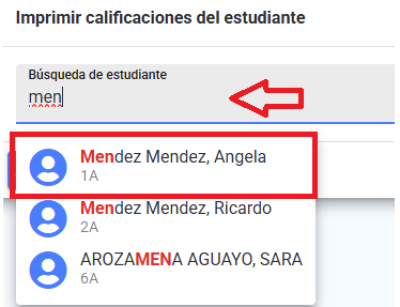
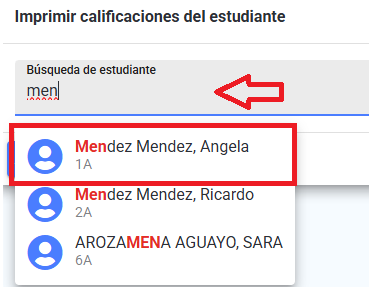
- En el apartado Búsqueda de estudiante comienza a escribir el apellido del estudiante del cuál quieres hacer la impresión de calificaciones.
- El sistema te arrojará las coincidencias para que selecciones al estudiante correspondiente.
- Selecciona el Sub-ciclo en donde están registradas las calificaciones que quieres imprimir.
- Solo se listan los sub-ciclos en los que el estudiante tiene boleta, identificados con el grupo, el ciclo y el nombre del sub-ciclo. Si el estudiante no tiene ninguno, aparece el aviso No se encontraron calificaciones para el estudiante seleccionado.
- Puedes marcar varios sub-ciclos, siempre que pertenezcan al mismo grupo y al mismo ciclo. Si no es así, al aceptar aparece Todos los sub-ciclos de impresión deben pertenecer al mismo grupo o Todos los sub-ciclos de impresión deben pertenecer al mismo ciclo y regresas al formulario.
- Boletas: Selecciona la boleta de la cual se tomará la información para hacer la impresión.
- Periodo: De manera opcional puedes seleccionar un periodo específico para la impresión de calificaciones.
- Despliega Formato de impresión y selecciona el formato bajo el cuál quieres que se impriman las calificaciones.
- Nota: este campo es obligatorio: si lo dejas vacío, al aceptar verás Formato de impresión inválido y no se genera nada.
- Mostrar todos los periodos: Al marcar esta opción se mostrarán todos los periodos publicados donde el estudiante no cuenta con registro de calificaciones.
- Da clic en Aceptar para imprimir la boleta de calificaciones.
- A diferencia de la impresión por grupo, aquí no hay barra de avance: la boleta se genera al momento y se abre o se descarga según el formato de impresión elegido.
- Si el estudiante no tiene calificaciones para la combinación que elegiste, no se genera ningún documento y regresas al formulario.
Permisos para el operador #
Para que el operador pueda realizar estas configuraciones, es necesario asignarle los siguientes permisos al momento de agregarlo o modificar su perfil:
- Desde “Permisos por grupo” > Calificaciones.
- Imprimir calificaciones:
- Grupal: Permite que realice la impresión de las calificaciones de todo un grupo.
- Individual: Permite que realice la impresión de calificaciones de estudiantes específicos.
El administrador de la escuela puede usar ambas pestañas sin necesidad de ningún permiso. Nota: cancelar una generación en curso solo lo puede hacer el administrador de la escuela; no existe permiso que habilite esa acción para un operador.