
¡Esta es una revisión vieja del documento!
Secciones #
Las secciones son agrupaciones que representan los distintos niveles educativos de una institución, como Preescolar, Primaria, Secundaria, entre otros. Estas secciones permiten identificar tus planes de estudio y, si es necesario, puedes relacionar un mismo plan de estudios con más de una sección.
IMPORTANTE: Agregar y modificar una sección solo se puede realizar por el administrador de la plataforma Algebraix.
Consultar el listado de secciones #
- Accede al Panel de Control en la parte superior.
- Luego en el apartado Configuración académica, haz clic en Secciones.
- Se mostrará el listado de secciones registradas, con las columnas Sección, Campus y Plan de estudios; cada nombre es un enlace al detalle de ese registro.
- Un ícono al inicio de cada fila indica el estado de la sección: una palomita verde para una sección activa, una tacha roja para una sección inactiva, y un birrete rojo para una sección marcada como Solo administrativo.
- Si al menos una sección está inactiva, aparece el interruptor Mostrar secciones inactivas; actívalo para incluirlas en el listado.
- En la parte superior derecha del listado puedes hacer clic en el ícono de Excel para descargar el listado, o en el ícono de impresora para generar la vista de impresión (ver “Imprimir el listado de secciones”).
- Nota: cualquier operador con acceso a Secciones puede consultar este listado; no requiere un permiso adicional en su perfil.
Agregar sección #
- Accede al Panel de Control en la parte superior.
- Luego en el apartado Configuración académica, haz clic en Secciones.
- Da clic en el menú Agregar sección.
- Debes llenar todo lo que aparece en el formulario:
- Nombre: Indica el nombre de tu sección. Al ser un identificador de tus planes de estudio, normalmente se utiliza el mismo nombre. Por ejemplo, la sección puede llamarse “Primaria” y se relaciona con el plan de estudios de “Primaria”.
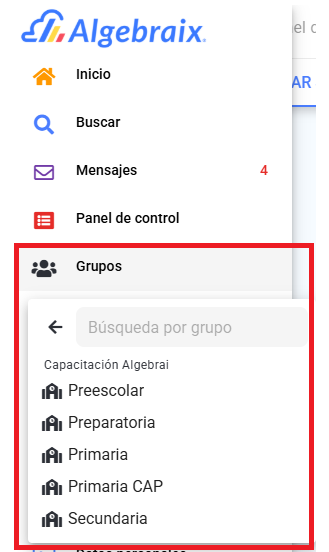
- Nombre de menú: Este es el nombre con el que se mostrará la sección en la barra lateral izquierda de navegación.
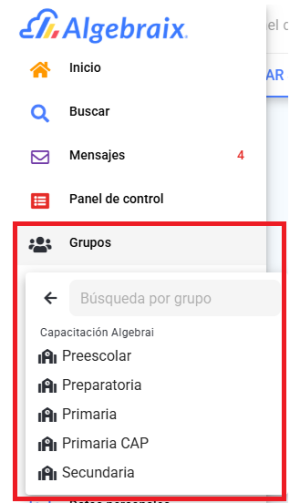
- Campus: Despliega el menú y selecciona el campus donde se ubicará esta sección.
- Plan de estudios: Despliega el menú y selecciona el plan de estudios correspondiente a esta sección.
- Sección siguiente: Dado que las secciones están relacionadas con tus planes de estudio, en este apartado debes indicar la sección correspondiente al siguiente plan de estudios que deben cursar los estudiantes.
- ID alterno: Este dato es opcional y solo debes completarlo si como colegio necesitas asignar un ID a tu sección.
- ID de departamento: Este dato solo debe completarse si trabajas con la integración de Algebraix con sistemas contables como ASPEL o CONTPAQ.
- Clave de servicio usuario público general: Si utilizas la integración de Algebraix con sistemas contables como ASPEL o CONTPAQ, puedes habilitar esta opción para agregar una clave de servicio.
- Agregar datos adicionales: Si es necesario, puedes hacer clic en esta opción para desplegar los apartados donde podrás agregar información adicional a tu sección.
- Descripción: Si lo consideras necesario, puedes agregar una descripción útil para esta sección.
- Especificar datos RVOE para la sección: Al marcar esta casilla, se habilitarán las siguientes opciones para registrar la información correspondiente al RVOE:
- Nivel de RVOE: Despliega el menú y selecciona el nivel que corresponda a tu sección.
- Autorización: Agrega el número de RVOE asignado a tu sección.
- Forzar Uso CFDI ( opcional ): Al marcar esta casilla podrás elegir, en el menú que se despliega, el uso de CFDI que se aplicará a esta sección. Nota: esto solo aplica para cobros de colegiatura.
- Restringir acceso académico: Al habilitar esta opción, marcando el recuadro en el lado izquierdo, solo los padres de familia y estudiantes inscritos en los grupos del plan de estudios relacionado con tu sección podrán visualizar información administrativa, como su estado de cuenta y la opción de emitir pagos. No se mostrará información sobre clases y horarios.
- Para guardar la sección da clic en Aceptar.
- Importante: Este procedimiento debes realizarlo para todas las secciones que necesites dar de alta.
Modificar sección #
- Accede al Panel de Control en la parte superior.
- Luego en el apartado Configuración académica, haz clic en Secciones.
- Se mostrará el listado de secciones registradas.
- Ubica la sección que deseas modificar y haz clic en su nombre.
- Serás dirigido a la pestaña General, donde visualizarás todos los detalles de la sección.
- Haz clic en la pestaña Modificar y luego selecciona la opción Modificar del menú desplegable.
- Se habilitarán todos los campos para edición, excepto el campo Plan de estudios (este no puede cambiarse una vez creada la sección).
- Realiza los ajustes necesarios y haz clic en el botón Aceptar para guardar los cambios.
Imprimir el listado de secciones #
- Accede al Panel de Control en la parte superior.
- Luego en el apartado Configuración académica, haz clic en Secciones.
- Se mostrará el listado de secciones registradas.
- En la parte superior derecha del listado, haz clic en el ícono de imprimir.
- Se abrirá la vista de impresión, con el panel Más donde eliges qué columnas incluir marcando o desmarcando su casilla: Todos las marca o desmarca todas a la vez, y de forma individual puedes controlar Descripción, Campus, Plan de estudios, Nivel RVOE, Clave de autorización RVOE y Datos adicionales (esta última, a diferencia de las demás, empieza desmarcada).
- La tabla resultante siempre incluye la columna Sección; las demás columnas aparecen o se ocultan según lo que hayas marcado en el panel Más. Si marcas Datos adicionales se agregan tres columnas con la información adicional capturada en cada sección.
- Usa la función de impresión de tu navegador para imprimir o guardar el listado.
- Nota: cualquier operador con acceso a Secciones puede imprimir este listado; no requiere un permiso adicional en su perfil.
Consultar documentos requeridos de la sección #
- Accede al Panel de Control en la parte superior.
- Luego en el apartado Configuración académica, haz clic en Secciones.
- Se mostrará el listado de secciones registradas.
- Ubica la sección que te interesa y haz clic en su nombre.
- Serás dirigido a la pestaña General, donde visualizarás todos los detalles de la sección.
- Haz clic en la pestaña Modificar y luego selecciona la opción Documentos requeridos del menú desplegable.
- Se mostrará el listado de los documentos configurados como requisito para los estudiantes de esa sección, con la columna Nombre y la columna Requerido (un ícono indica si el documento es obligatorio u opcional para esa sección).
- Si ninguna sección tiene documentos configurados, verás el aviso “No se han especificado documentos requeridos para esta sección”.
- Al hacer clic en el nombre de un documento se abre su formulario de configuración, el mismo que se usa para dar de alta y modificar documentos requeridos.
- Nota: esta pantalla solo consulta lo que ya está configurado; para dar de alta, modificar o eliminar un documento requerido consulta la página Documentos requeridos.
Eliminar horarios #
- Accede al Panel de Control en la parte superior.
- Luego en el apartado Configuración académica, haz clic en Secciones.
- Se mostrará el listado de secciones registradas.
- Ubica la sección donde deseas eliminar horarios y haz clic en su nombre.
- Serás dirigido a la pestaña General, donde visualizarás todos los detalles de la sección.
- Haz clic en la pestaña General y luego selecciona la opción Eliminar horarios del menú desplegable.
- Se mostrará el panel Confirmar eliminación de horarios, con el aviso “Este proceso causará la eliminación de todos los horarios de la sección”.
- De manera opcional, en Cambiar profesor de cada clase (Opcional) puedes elegir un profesor para que quede asignado en todas las clases cuyo horario se elimine; si dejas seleccionado Conservar profesor actual, cada clase conserva al profesor que ya tenía.
- Finalmente haz clic en Eliminar horarios.
- IMPORTANTE: Esta acción elimina los horarios de todas las clases de la sección que tengan uno configurado; no puede deshacerse desde esta pantalla.
Permisos para el operador #
Para que el operador pueda eliminar los horarios de una sección, es necesario asignarle el siguiente permiso al momento de agregarlo o modificar su perfil:
- Desde “Permisos globales” > Horarios.
- Eliminar horarios de sección: Permite acceder a la pantalla de confirmación y eliminar los horarios de las clases de una sección.
Para que el operador pueda consultar los documentos requeridos de una sección, es necesario asignarle el siguiente permiso al momento de agregarlo o modificar su perfil:
- Desde “Permisos globales” > Plan de estudios > CLASES VIRTUALES.
- Documentos requeridos: Permite consultar el listado de documentos requeridos configurados para la sección.
El administrador de la escuela realiza estas acciones sin necesidad de asignarle ningún permiso.
Desactivar sección #
- Accede al Panel de Control en la parte superior.
- Luego en el apartado Configuración académica, haz clic en Secciones.
- Se mostrará el listado de secciones registradas.
- Ubica la sección que deseas desactivar y haz clic en su nombre.
- Serás dirigido a la pestaña General, donde visualizarás todos los detalles de la sección.
- Haz clic en la pestaña Modificar y luego selecciona la opción Modificar del menú desplegable.
- En el formulario “Modificar sección”, desmarca la opción Sección activa.
- Haz clic en el botón Aceptar para guardar los cambios.