
Perfil del profesor #
El perfil del profesor es una herramienta clave para la gestión académica. Desde esta sección, los operadores o administradores pueden consultar, administrar y dar seguimiento a información esencial sobre la labor docente. Además, el perfil permite otorgar permisos específicos al docente, tales como acceso a cuadros concentrados, gestión de sesiones en línea, lo que contribuye a una mayor autonomía y eficiencia en su labor diaria.
Opciones para acceder al perfil del profesor #
Buscador de usuario #
Para localizar rápidamente el perfil de un profesor, sigue estos pasos:
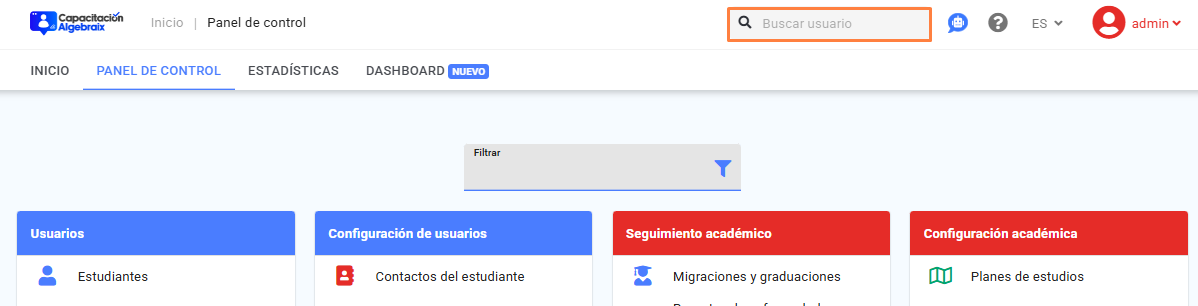
- En la parte superior de la pantalla, ubica el campo “Buscar usuario”.
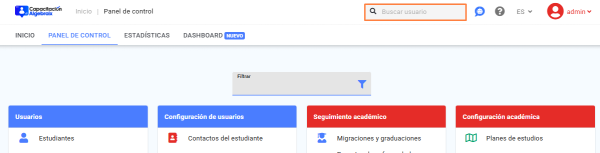
- Escribe el apellido del profesor.
- Haz clic en el ícono de Lupa o presiona “Enter” en tu teclado.
- Se mostrará una tabla con los resultados que coinciden con tu búsqueda. Para acceder al perfil deseado, haz clic en el nombre del usuario resaltado en color azul.
Uso de filtros: Para refinar tu búsqueda, puedes utilizar los filtros ubicados en la esquina superior derecha de la tabla:
- Haz clic en el botón “Usuarios” para seleccionar el tipo de usuario que deseas buscar (profesor).
- También puedes hacer clic en el botón “Filtrar/Más opciones” y seleccionar el criterio por el cual deseas ordenar los resultados:
- Usuario
- Nombre
- Apellido
Menú lateral/Buscar #
Para localizar a un profesor utilizando el menú lateral, sigue estos pasos:
- Desde el menú lateral izquierdo, haz clic en la opción Buscar.
- Se desplegará un formulario de búsqueda. Ingresa el nombre o apellido del profesor que deseas localizar.
- Una vez ingresado el dato, haz clic en el botón Buscar.
- Se mostrará una tabla con los resultados que coincidan con la información ingresada. Para acceder al perfil del usuario, haz clic en el nombre resaltado en color azul.
Panel de control / Profesores #
Para consultar el perfil de un profesor desde el panel de control, sigue estos pasos:
- Desde el Panel de control, selecciona la opción Profesores en el menú.
- Dirígete a la parte superior de la pantalla, justo encima del listado de tarjetas.
- Utiliza el campo Filtrar para realizar una búsqueda más precisa.
- Escribe el nombre del profesor; el sistema mostrará las coincidencias disponibles mediante las tarjetas en la parte inferior.
- Selecciona el profesor deseado para visualizar su perfil.
Navegación general en la plataforma #
En toda la plataforma, cada vez que veas el nombre del profesor o su nombre de usuario resaltado en color azul, esto indica que se trata de un enlace activo.
Al hacer clic sobre dicho enlace, podrás acceder directamente a su perfil, donde podrás consultar, editar o gestionar la información correspondiente según los permisos disponibles.
Consultar el perfil del profesor #
Una vez dentro del perfil del profesor, se desplegarán varios paneles con su información.
Nota: Si tu perfil de operador no tiene el permiso Consultar datos generales, solo verás el nombre y apellido del profesor, si está activo o no y, cuando corresponda, el panel de Estudiantes bajo la supervisión; el resto de esta sección no se muestra.
- Si la cuenta del profesor tiene la sesión suspendida por intentos fallidos de inicio de sesión, en la parte superior del panel aparece el icono Quitar suspensión.
- El panel principal muestra, según lo que tenga capturado el profesor:
- Nombre de usuario y, si tu institución tiene la integración con Google habilitada, Cuenta de Google, o Usuario de (nombre del proveedor) si en cambio usa un inicio de sesión institucional propio.
- Nombre, Apellido, Título, Género (“Masculino” o “Femenino”), Correo electrónico, Copia automática de mensajes (si tiene asignado un usuario a quien copiar), Dirección, Teléfono, Celular, Teléfono de emergencia, Fecha de nacimiento, CURP, Tipo de sangre, Alergias, Clave de servicio (solo si el profesor también está registrado como padre de familia con hijos configurados para facturación) y Celular para uso de checador — únicamente los campos que el profesor tenga capturados.
- Titular de grupos: los grupos donde el profesor es titular; al hacer clic en uno de ellos vas a su configuración.
- Si el profesor tiene fotografía de control escolar, fotografía de perfil, o ambas, se muestran del lado derecho de este panel con su etiqueta correspondiente.
Estudiantes bajo la supervisión
Cuando el profesor también está registrado como padre de familia, aparece este panel con los estudiantes a su cargo; haz clic en el nombre de un estudiante para ir a su perfil, o en el botón Familia para consultar al resto del núcleo familiar.
Opciones
Panel con un icono verde o rojo junto a cada permiso, según esté activo o no para el profesor: Permiso para crear reportes / Seguimientos, Permiso para ver reportes / Seguimientos, Permiso para ver anotaciones, Permiso para crear anotaciones, Permiso para entrega de estudiantes, Permiso para recibir estudiantes, Permiso para cambiar respuesta de quiz, Permiso para cambiar respuesta abierta de quiz, Usa checador, Es tutor y, solo si quien consulta el perfil es el administrador de la escuela, Bloquear ver sesión del usuario (un operador no ve esta última aunque tenga el permiso para consultar datos generales).
Datos adicionales
Si tu institución tiene campos adicionales configurados para el profesor, se muestran en un panel aparte organizado por categoría, con su valor actual.
Datos adicionales con QR
Si alguno de esos campos adicionales está configurado para mostrarse como código QR, aparece en un panel aparte con el nombre del campo, su código QR y su valor; junto a cada uno hay un botón Imprimir para imprimir ese código por separado.
Encuestas recurrentes
Si el profesor —o alguno de los estudiantes bajo su supervisión, cuando también es padre de familia— tiene encuestas recurrentes contestadas, este panel muestra el resultado de cada una (agrupado por estudiante cuando aplica) y, bajo el subtítulo Mis Resultados, las que corresponden al propio profesor.
Últimas sesiones
Lista las sesiones del profesor que siguen activas, con la fecha y hora de inicio, la IP, el navegador usado y, si corresponde, la leyenda “Mantener sesión”; también muestra la fecha de su última acción dentro de cada sesión.
Última actividad
Lista, por fecha, cuántas acciones registró el profesor ese día.
Nota: Los tres paneles anteriores (Encuestas recurrentes, Últimas sesiones y Última actividad) solo aparecen si hay algo que mostrar en al menos uno de ellos.
Notas:
- No es posible ver la contraseña actual de los profesores.
- Si el formulario no contiene todos los campos que deseas tener sobre el profesor, deberás dar de alta el campo como “Campos adicionales” como por ejemplo el CURP.
Ver sesión del usuario del profesor #
La opción Ver sesión del usuario permite al administrador o a un operador con permiso acceder temporalmente a la interfaz del profesor sin necesidad de ingresar su nombre de usuario ni contraseña. Esta función es útil para realizar consultas o brindar soporte técnico de manera segura y eficiente.
- Ingresa al perfil del profesor correspondiente.
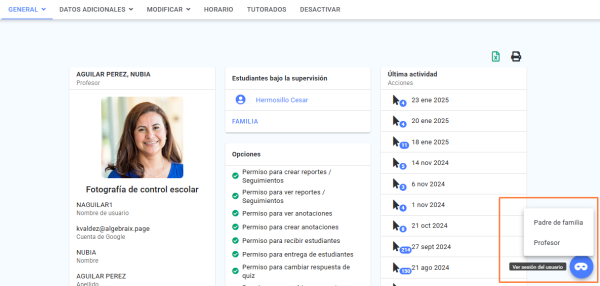
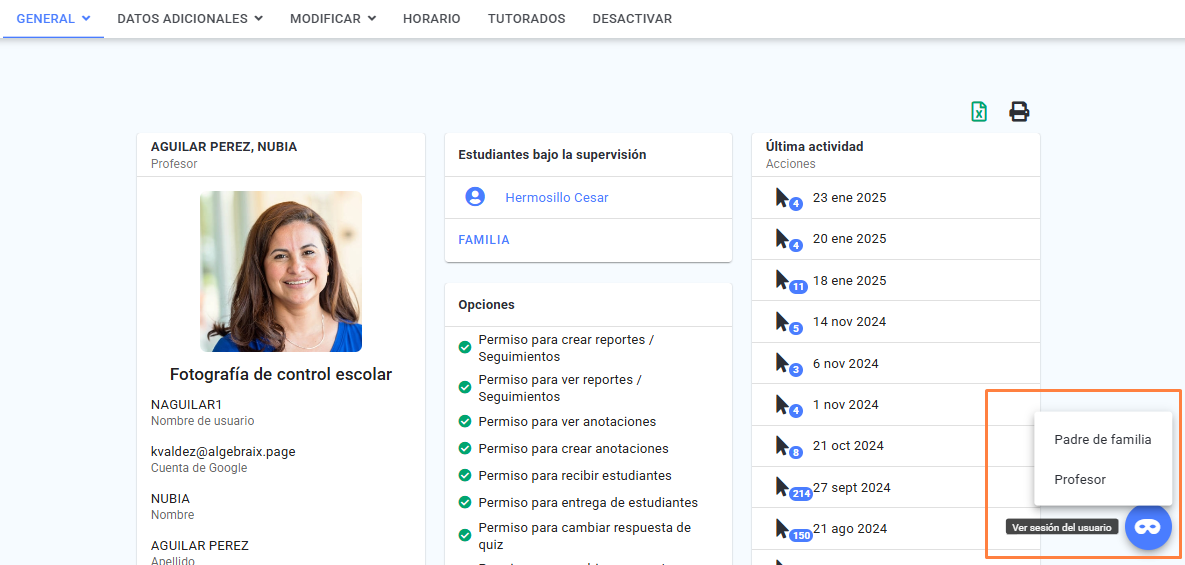
- En la parte inferior derecha del perfil, encontrarás el botón Ver sesión del usuario.
- Haz clic sobre el botón.
- Si el profesor también está asociado a un estudiante (es decir, tiene acceso como padre de familia), aparecerá un selector para elegir con qué tipo de usuario deseas ingresar:
- Padre de familia
- Profesor
Descargar el perfil del profesor en excel #
- Ingresa al perfil del profesor.
- Una vez dentro, localiza la tabla de “Última actividad”.
- Justo encima de esa tabla, encontrarás el botón Descargar en Excel
- Haz clic en ese botón para descargar el archivo en tu dispositivo.
Imprimir el perfil del profesor #
- Ingresa al perfil del profesor.
- En la parte superior de la pantalla, ubica el botón Imprimir .
- Haz clic en ese botón para abrir, en una pestaña nueva, la versión de impresión del perfil; el diálogo de impresión de tu navegador se despliega automáticamente.
Esa versión muestra el nombre del profesor y, según los datos que tenga capturados, los siguientes bloques:
- Nombre de usuario y, si tu institución tiene la integración con Google habilitada, Usuario de Google.
- Familia (si el profesor también está registrado como padre de familia de algún estudiante): lista a los demás integrantes del núcleo familiar; si alguno de ellos también es profesor, se indica junto a su nombre.
- Título, Nombre, Apellido, CURP, Género (“Masculino” o “Femenino”), Correo electrónico, Dirección, Teléfono, Celular, Teléfono de emergencia, Fecha de nacimiento, Tipo de sangre y Alergias — solo los campos que el profesor tenga capturados.
- Titular de grupos: los grupos donde el profesor es titular, cada uno con su sección y grado.
- Opciones: con un icono verde o rojo junto a cada una según esté activa o no —Copia automática de mensajes (si tiene asignado un usuario a quien copiar), Confirmación de datos (solo si el profesor tiene permiso para crear reportes/seguimientos), Permiso para crear reportes / Seguimientos, Permiso para ver reportes / Seguimientos, Usa checador, Permiso para crear anotaciones, Permiso para ver anotaciones, Es tutor y, si tiene capturado un celular para ese fin, Celular para uso de checador.
- Datos adicionales: si tu institución tiene campos adicionales configurados para el profesor, en un panel aparte con sus valores actuales.
- Si el profesor tiene una fotografía de control escolar o una fotografía de perfil, se muestran del lado derecho con su etiqueta correspondiente.
Nota: Bloquear ver sesión del usuario solo aparece en la versión impresa cuando quien imprime es el administrador de la escuela; un operador no lo ve aunque tenga permiso para consultar el perfil.
Modificar perfil del profesor #
Para realizar cambios en la información del profesor, sigue estos pasos:
- Ingresa al perfil del profesor.
- Una vez dentro de su perfil, selecciona la pestaña Modificar.
- A continuación, haz clic en la opción General.
- Se mostrará un formulario con los siguientes campos, precargados con la información actual del profesor:
- Fotografía de control escolar: si el profesor ya tiene una, se muestra con el botón Eliminar para quitarla; si no, se muestra el selector de archivo para agregarla.
- Fotografía de perfil: si tu institución tiene habilitado que el profesor suba su propia foto de perfil, se muestra junto a la anterior (o sola, si el profesor no tiene fotografía de control escolar) con su propio botón Eliminar.
- Usuario de Google y Dominio: solo si tu institución tiene la integración con Google habilitada y no usa un inicio de sesión institucional propio. El botón Revisar disponibilidad comprueba si ese usuario ya está en uso.
- Usuario de (nombre del proveedor): en vez de los dos campos anteriores, si tu institución tiene un inicio de sesión institucional propio, con su propio botón Revisar disponibilidad.
- Contraseña nueva: déjalo en blanco si no quieres cambiar la contraseña del profesor. Si capturas una, debe cumplir con los requisitos de seguridad (se muestran al comenzar a escribirla) y no puede contener el nombre de usuario del profesor.
- Confirmar contraseña: repite la contraseña nueva; si no coincide se muestra el aviso “Las contraseñas no concuerdan.”.
- Título
- Nombre
- Apellido paterno
- Apellido materno
- Correo electrónico: si al salir del campo el sistema detecta un dominio parecido a uno conocido, se muestra el aviso “Verificar correo electrónico” con las opciones Sí, corregir y No, así está bien.
- Género: “Masculino” o “Femenino”.
- Clave de servicio (opcional): solo aparece si el profesor también está registrado como padre de familia de algún estudiante, según la configuración fiscal de sus hijos.
- Copia automática de mensajes - Usuario a quien copiar (opcional).
- Permiso para crear reportes / Seguimientos, Permiso para ver reportes / Seguimientos, Permiso para ver anotaciones, Permiso para crear anotaciones, Permiso para recibir estudiantes, Permiso para entrega de estudiantes, Permiso para cambiar respuesta de quiz y Permiso para cambiar respuesta abierta de quiz.
- Usa checador y, si lo activas, Celular para uso de checador (se vuelve obligatorio si tu institución lo tiene configurado como tal).
- Es tutor.
- Bloquear ver sesión del usuario: solo el administrador de la escuela ve este campo; un operador no lo tiene disponible aunque cuente con el permiso para modificar profesores.
- Dirección, Dirección (continuación), Ciudad, Estado, Código postal, Teléfono, País y Celular (obligatorio si tu institución tiene habilitado Mattilda o el campo se configuró como obligatorio), Teléfono de emergencia, Fecha de nacimiento, Tipo de sangre y Alergias.
- Datos adicionales: si tu institución tiene campos adicionales configurados para el profesor, se muestran en un panel aparte con sus valores actuales.
- Realiza los cambios necesarios y haz clic en Aceptar para guardar; se muestra el aviso “Datos del profesor actualizados”.
Nota: No es posible cambiar el nombre de usuario del profesor.
Bloquear o desbloquear cuenta del profesor #
Mientras el profesor esté activo, al final del panel principal de su perfil encontrarás un botón que alterna entre bloquear y desbloquear temporalmente su cuenta:
- Ingresa al perfil del profesor.
- Si su cuenta está habilitada, haz clic en el botón Bloquear cuenta: el profesor deja de poder iniciar sesión en la plataforma.
- Si su cuenta ya está bloqueada de esta forma, el botón cambia a Desbloquear cuenta: haz clic para que el profesor pueda volver a iniciar sesión.
Nota: Esto es distinto de que la cuenta se suspenda automáticamente por 3 o más intentos fallidos de inicio de sesión; en ese caso, junto al nombre del profesor aparece el icono Quitar suspensión para levantar esa suspensión.
Acceso al profesor a cuadros concentrados #
Los cuadros concentrados permiten al profesor ver un resumen de calificaciones, promedios por grupo, materias o periodos, lo cual ayuda a identificar tendencias de aprendizaje y áreas que requieren refuerzo.
- Ingresa al perfil del profesor.
- Una vez dentro de su perfil, selecciona la pestaña Modificar.
- A continuación, haz clic en la opción Acceso a cuadros concentrados.
- Se mostrará un selector de grupos, donde podrás elegir los grupos a los que el profesor tendrá acceso para consultar los cuadros concentrados.
- Puedes buscar un grupo directamente con la el filtro de Búsqueda por grupo escribe el nombre y haz clic en el botón Filtrar o navegar desglosando con la Flecha los campus, secciones y grados. Marca la casilla junto al nombre del grupo que desees asignar.
- Una vez seleccionados los grupos, haz clic en Aceptar para guardar los cambios.
Agregar datos de facturación del profesor #
- Ingresa al perfil del profesor.
- Una vez dentro de su perfil, selecciona la pestaña Modificar.
- A continuación, haz clic en la opción Datos de facturación.
- Se mostrará un formulario con los siguientes datos:
- Alias: Nombre interno en la plataforma para fácil acceso.
- Nombre, denominación o razón social: Tal como aparece en el RFC.
- Código postal: Código correspondiente al domicilio fiscal.
- RFC: Registro Federal de Contribuyentes.
- Régimen fiscal: Selecciona el régimen correspondiente según el SAT.
- Uso CFDI: Finalidad para la cual se emite la factura (por ejemplo, gastos en general, honorarios médicos, etc.).
- Enlace de validación del SAT: junto al RFC aparece el aviso “En el siguiente link, podrá validar si su RFC, razón social y Código Postal son correctos ante el SAT” con el enlace VALIDADOR DE RFC.
- Domicilio
- Número exterior
- Número interior
- Colonia
- Localidad
- Municipio
- Estado
- País
- Teléfono
- Dígitos de forma de pago: Últimos cuatro dígitos de la cuenta o tarjeta con la que se realizarán los pagos.
- Enviar por email: Si deseas que las facturas se envíen automáticamente por correo electrónico, activa esta opción e ingresa la dirección de correo correspondiente.
- Finalmente, haz clic en el botón Aceptar para guardar los cambios.
Datos de facturación de preferencia del profesor #
Para establecer un paquete de datos fiscales como predeterminado, sigue estos pasos:
- Ingresa al perfil del profesor.
- Una vez dentro, selecciona la pestaña Modificar.
- A continuación, haz clic en la opción Datos de facturación.
- Se mostrará una tabla titulada Mis datos de facturación, donde se listan todos los paquetes de datos fiscales que han sido registrados previamente.
- Ubica el paquete que deseas establecer como predeterminado y haz clic en el ícono de Predeterminado correspondiente.
Actualizar datos de facturación del profesor #
- Ingresa al perfil del profesor.
- Una vez dentro de su perfil, selecciona la pestaña Modificar.
- A continuación, haz clic en la opción Datos de facturación.
- Se mostrará una tabla titulada “Mis datos de facturación”, donde aparecen todos los paquetes fiscales registrados. Localiza el paquete que deseas editar y haz clic en el botón Actualizar .
- El formulario ubicado en la parte inferior de la tabla se autocompletará con la información seleccionada. Realiza los cambios necesarios.
- Una vez finalizada la edición, haz clic en Aceptar para guardar los cambios.
Eliminar datos de facturación del profesor #
- Ingresa al perfil del profesor.
- Una vez dentro de su perfil, selecciona la pestaña Modificar.
- A continuación, haz clic en la opción Datos de facturación.
- Se mostrará una tabla titulada “Mis datos de facturación”, donde aparecen todos los paquetes fiscales registrados. Localiza el paquete que deseas eliminar y haz clic en el botón Eliminar .
- Aparecerá un mensaje de confirmación. Para continuar, haz clic en Aceptar.
Agregar anotación a profesor #
Una anotación es un registro interno que permite documentar observaciones, comentarios o seguimientos relacionadas con el profesor.
Nota: Este formulario solo aparece si tu perfil de operador tiene el permiso Agregar anotaciones; el administrador de la escuela siempre lo ve.
- Ingresa al perfil del profesor.
- Selecciona la pestaña General y haz clic en la opción Anotaciones.
- Se mostrará un formulario que deberás completar con la siguiente información:
- Razón: Motivo o categoría de la anotación. Nota: Las razones que se muestran en el menú son previamente cargadas desde el módulo de razones de anotaciones.
- Título: Breve encabezado que describa el contenido o propósito de la anotación.
- Anotación: Detalle completo de la observación o comentario que deseas registrar.
- Adjuntar archivo(opcional): Si lo deseas, puedes incluir un documento o imagen relacionado haciendo clic en el botón Adjuntar archivo .
- Tipo: Seleccionar que tipo de archivo deseas adjuntar. Nota Si decides no incluir ningún archivo, puedes hacer clic en Eliminar para quitar el adjunto.
- Seleccionar archivo: Elige el archivo desde tu dispositivo.
- Una vez que hayas completado el formulario, haz clic en Aceptar para guardar la anotación en el perfil del profesor.
Consultar anotaciones del profesor #
- Ingresa al perfil del profesor.
- Selecciona la pestaña General y haz clic en la opción Anotaciones.
- Se mostrará el panel Anotaciones con una tarjeta por cada anotación previamente agregada, cada una con su título, la fecha (o la hora, si la anotación es del día) y quien la creó; si la anotación tiene adjuntos, se marca con el icono de Clip .
- En la parte superior del panel encontrarás botones que te permiten:
- Descargar Excel : descarga la lista completa de anotaciones (título, razón, creador y fecha) en un archivo de Excel.
- Imprimir : abre, en una pestaña nueva, la vista de impresión de las anotaciones del profesor.
- Para ver a detalle una anotación, haz clic en el botón Ver de la tarjeta correspondiente. Nota: Para dejar de ver los detalles haz clic en Cerrar.
Nota: Si tienes más de 5 anotaciones registradas, el panel se muestra contraído al entrar a la pantalla; haz clic en la flecha de la esquina superior derecha del panel para expandirlo o contraerlo de nuevo.
Vista de impresión de anotaciones del profesor #
Al hacer clic en Imprimir se abre una vista independiente, lista para imprimirse:
- En la parte superior se muestra el título “Anotaciones: ” seguido del título, apellido y nombre del profesor consultado.
- Enseguida se lista una tabla con todas las anotaciones del profesor, con las columnas: Título, Nota, Razón (o “Sin razón” cuando la anotación no tiene una asignada), Creador (quien capturó la anotación), Fecha y Adjuntos (el nombre, tipo y tamaño de cada archivo adjunto a la anotación).
- Si el profesor no tiene anotaciones registradas, la hoja se muestra en blanco, sin título ni tabla.
Editar anotaciones de profesor #
Nota: Este panel está disponible si tu perfil de operador tiene el permiso Modificar anotaciones; el administrador de la escuela siempre lo ve.
- Ingresa al perfil del profesor.
- Selecciona la pestaña General y haz clic en la opción Anotaciones.
- En la tarjeta de la anotación que deseas modificar, haz clic en el botón Editar .
- Se abrirá el panel Modificar anotación, con el formulario ya lleno con la información capturada:
- Título: Puedes cambiar el encabezado de la anotación.
- Anotación: Puedes cambiar el detalle de la observación o comentario.
- Adjuntos (si la anotación ya tiene archivos adjuntos): cada archivo existente se muestra en una tarjeta; haz clic en la X de la tarjeta para quitarlo. Si la anotación ya tiene 3 archivos adjuntos no se muestra el botón Adjuntar archivo; al quitar alguno, el botón vuelve a aparecer y puedes adjuntar uno nuevo como se describe en Agregar anotación a profesor.
- Una vez editada la información, haz clic en Aceptar para guardar los cambios. Se mostrará el mensaje “Anotación modificada”.
- Nota: Desde este mismo panel también puedes hacer clic en el botón Eliminar de su encabezado para borrar la anotación, como se describe en Eliminar anotación de profesor.
Eliminar anotación de profesor #
Nota: El botón Eliminar solo está habilitado si tu perfil de operador tiene el permiso Eliminar anotaciones; el administrador de la escuela siempre puede usarlo.
- Ingresa al perfil del profesor.
- Selecciona la pestaña General y haz clic en la opción Anotaciones.
- En la tarjeta de la anotación que deseas borrar, haz clic en el botón Eliminar .
- Se mostrará el mensaje “¿ Está seguro que desea eliminar esta anotación: [título de la anotación] ?”. Para continuar, haz clic en Eliminar.
Consultar los documentos del profesor #
En el perfil de cada profesor puedes consultar los documentos digitales que se le han cargado, los que la institución le pide y todavía le faltan por entregar, y los documentos que firmó electrónicamente (incluyendo los que firmó como padre de familia, si el profesor también lo es).
- Ingresa al perfil del profesor.
- Selecciona la pestaña General y haz clic en la opción Documentos.
- Si el profesor tiene documentos firmados electrónicamente, arriba se mostrará el panel Documentos firmados (DocuSign), con el número de documentos entre paréntesis. Sus propios documentos se agrupan bajo Documentos propios; los que firmó como padre de familia de alguno de sus hijos se agrupan bajo el nombre del estudiante. Cada documento muestra quién lo firmó y, cuando ya se completó, la fecha; el botón Ver documento firmado abre el documento en una pestaña nueva.
- Debajo, en el panel Documentos, verás dos listas: No entregado, con los tipos de documento que todavía no se han cargado (un ícono rojo de advertencia marca los Requerido y uno de interrogación los Opcional), y Entregado, con los documentos ya cargados.
- En cada documento entregado, haz clic en Detalles para ver quién lo cargó (Creador), la Fecha en que se cargó, el Nombre del archivo y su Tamaño. Si el documento se registró sin archivo, en su lugar se muestra la leyenda Sin archivo digital.
- Para descargar el archivo, haz clic en el botón Descargar documento .
- Nota: Si el profesor no tiene ningún documento cargado ni ningún documento firmado electrónicamente, se muestra el aviso “No se han encontrado documentos digitales relacionados al profesor seleccionado” y el panel Documentos solo presenta la lista No entregado.
Agregar documentos del profesor #
- Ingresa al perfil del profesor.
- Selecciona la pestaña General y haz clic en la opción Documentos.
- En la lista No entregado ubica el documento que deseas cargar y haz clic en el botón Agregar documento .
- Se abrirá la ventana emergente Agregar documento: nombre del documento. Haz clic en el botón Documento para seleccionar el archivo desde tu dispositivo.
- Haz clic en Aceptar para completar la carga; con Cerrar sales sin guardar. Se mostrará el mensaje “Documento agregado” y el documento pasará a la lista Entregado.
- Nota: Si haces clic en Aceptar sin elegir un archivo, el documento queda registrado como entregado pero sin archivo digital: en la lista Entregado aparece únicamente con el botón Agregar documento , con el que podrás subir el archivo más adelante.
Modificar un documento del profesor #
- Ingresa al perfil del profesor.
- Selecciona la pestaña General y haz clic en la opción Documentos.
- En la lista Entregado, ubica el documento que deseas modificar y haz clic en el botón Modificar .
- Se abrirá una ventana emergente. Haz clic en el botón Documento para seleccionar el archivo nuevo desde tu dispositivo; este sustituirá al anterior.
- Si el documento es de un tipo que especificaste tú, la ventana incluye además el campo Nuevo tipo de documento, con el nombre que le pusiste, y la casilla Visible para el usuario, marcada o no según como la dejaste; ambos puedes cambiarlos aquí.
- Haz clic en Aceptar para guardar. Se mostrará el mensaje “Documento actualizado.”
- Nota: Si no eliges un archivo nuevo, el documento conserva el que ya tenía; en ambos casos se actualizan el Creador y la Fecha con tu usuario y el día de hoy.
Eliminar un documento del profesor #
- Ingresa al perfil del profesor.
- Selecciona la pestaña General y haz clic en la opción Documentos.
- En la lista Entregado, localiza el documento que deseas eliminar y haz clic en el botón Eliminar .
- Aparecerá el aviso Confirmación con la pregunta “¿ Está seguro que desea eliminar este documento?”. Para continuar, haz clic en Eliminar nuevamente.
- Se mostrará el mensaje “Documento eliminado.” y, si era un tipo configurado por la institución, volverá a aparecer en la lista No entregado.
- IMPORTANTE: El archivo se borra junto con el registro y no puede recuperarse; para reemplazarlo por otro usa Modificar en lugar de eliminarlo.
Especificar otro tipo de documento al profesor #
Si necesitas guardar un documento que no está en la lista de documentos requeridos, puedes darle un nombre tú mismo.
- Ingresa al perfil del profesor.
- Selecciona la pestaña General y haz clic en la opción Documentos.
- Haz clic en el botón verde flotante Especificar otro tipo de documento.
- Se abrirá la ventana emergente Especificar documento de profesor, donde deberás:
- Escribir el nombre del documento en el campo Nuevo tipo de documento. Es obligatorio: mientras esté vacío, Aceptar no completa la carga.
- Marcar la casilla Visible para el usuario si quieres que el propio profesor pueda consultar este documento desde su cuenta. Llega desmarcada, así que de manera predeterminada solo lo ven quienes entran a su perfil.
- Hacer clic en el botón Documento para seleccionar el archivo desde tu dispositivo.
- Haz clic en Aceptar para completar la carga. El documento aparecerá en la lista Entregado con el nombre que le diste.
- Nota: La casilla Visible para el usuario solo existe para los documentos que especificas tú; los tipos configurados por la institución no la muestran.
Generar constancias al profesor #
Para generar una constancia desde el perfil del profesor, sigue estos pasos:
- Ingresa al perfil del profesor.
- Selecciona la pestaña General y haz clic en la opción Constancias.
- Se mostrará un formulario con el campo Plantillas de documentos, donde selecciona la plantilla que deseas utilizar. Nota: Las plantillas de constancias deben estar previamente registradas en el módulo de Plantillas de documentos; si el colegio no tiene ninguna configurada verás el aviso “No se han encontrado plantillas para constancias. Consulte al administrador”.
- Una vez seleccionada la plantilla adecuada, haz clic en Aceptar para generar la constancia.
Consultar billetera de profesor #
La billetera del profesor es una herramienta que permite gestionar de forma segura y eficiente los métodos de pago electrónicos utilizados para cubrir servicios escolares, como colegiaturas, inscripciones o cargos adicionales. Esta funcionalidad facilita el registro y administración de tarjetas bancarias y permite establecer una tarjeta como método de pago preferido. Además, brinda acceso al contrato firmado asociado al uso de cada tarjeta, asegurando transparencia, trazabilidad y control sobre las transacciones realizadas dentro de la plataforma.
- Ingresa al perfil del profesor.
- Selecciona la pestaña General y haz clic en la opción Billetera.
- Se mostrará una tarjeta por cada método de pago registrado por el profesor, con su Número de tarjeta (los últimos dígitos), el Nombre del titular y su fecha de vigencia (Expira, Expira pronto o Expirada).
- Si la tarjeta necesita que el profesor actualice sus datos se muestra la etiqueta Actualización requerida; en cualquier otro caso puede mostrar, según corresponda, las etiquetas Preferida, En línea y su estado de pagos recurrentes (Recurrentes, Recurrentes revisando contrato, Recurrentes contrato pendiente o Recurrentes sin asignar).
- Para consultar el detalle de una tarjeta, haz clic en Detalles.
Nota: Si el profesor todavía no tiene ninguna tarjeta registrada, se muestra el aviso “No se han agregado tarjetas” en vez de la lista. Desde el perfil del profesor el administrador y el operador solo pueden consultar la billetera; agregar, modificar o eliminar una tarjeta lo hace el propio profesor desde su sesión.
Ver detalles de tarjeta en billetera del profesor #
- Ingresa al perfil del profesor.
- Selecciona la pestaña General y haz clic en la opción Billetera.
- Localiza la tarjeta que quieres consultar y haz clic en Detalles.
- Se muestra una tarjeta con:
- El alias de la tarjeta y, si es la preferida del profesor, la etiqueta Preferida.
- Nombre del tarjetahabiente y, si el profesor lo capturó, Apellido(s) del tarjetahabiente.
- Correo electrónico del tarjetahabiente.
- Número de tarjeta (los últimos dígitos).
- Su vigencia, con la etiqueta Expira, Expira pronto o Expirada según corresponda.
- Debajo, en el bloque Opciones, se muestra el estado de:
- Pagos en línea: un icono verde con “Activos”, o uno rojo con “Inactivos”.
- Pagos recurrentes: un icono verde con “Activos” cuando están activos; uno gris de interrogación con “Contrato en revisión” mientras el contrato firmado está en revisión; o uno rojo con “Contrato pendiente” (si a la tarjeta todavía le falta el contrato) o “Inactivos” (en cualquier otro caso).
- Si la tarjeta tiene pagos recurrentes activos, aparece además el bloque Asociaciones, con el servicio de colegiatura vinculado a la tarjeta (haz clic para ir a su configuración) y, debajo de cada servicio, los estudiantes asociados a él (haz clic en el nombre de un estudiante para ir a su perfil).
Nota: El administrador y el operador solo consultan la billetera del profesor desde este perfil; agregar, modificar o eliminar una tarjeta lo hace el propio profesor desde su sesión.
Descargar contrato firmado en billetera del profesor #
Cuando la tarjeta tiene pagos recurrentes activos y ya cuenta con el contrato firmado, el detalle de la tarjeta incluye un bloque Contrato firmado.
- Ingresa al perfil del profesor.
- Selecciona la pestaña General y haz clic en la opción Billetera.
- Localiza la tarjeta deseada y haz clic en Detalles.
- En el bloque Contrato firmado, haz clic en Descargar contrato para obtener el documento en tu dispositivo.
Activar o desactivar tarjeta para pagos recurrentes en billetera de profesor #
Estos botones solo aparecen cuando la tarjeta tiene pagos recurrentes; el administrador de la escuela siempre puede usarlos, mientras que un operador necesita tener asignado el permiso Activar tarjeta: sin él, los botones se muestran deshabilitados.
- Ingresa al perfil del profesor.
- Selecciona la pestaña General y haz clic en la opción Billetera.
- Localiza la tarjeta deseada y haz clic en Detalles.
- Si el contrato de la tarjeta está pendiente de confirmación por el proveedor de pago, se muestra el botón Actualizar estatus; haz clic para que el sistema consulte el estatus actual del contrato.
- Si los pagos recurrentes de la tarjeta ya están activos, se muestra el botón Desactivar. Haz clic en él y confirma en el mensaje “¿ Está seguro que desea desactivar la tarjeta ?”: este proceso elimina el contrato actual y la asociación de los estudiantes con la tarjeta.
- Si los pagos recurrentes no están activos pero la tarjeta ya tiene estudiantes asociados y contrato firmado, se muestra en su lugar el botón Activar. Haz clic en él y confirma en el mensaje “¿ Está seguro que desea activar la tarjeta ?” para activarlos.
Enviar recordatorios de pago al profesor #
La opción Recordatorios de pago está diseñada para facilitar la comunicación proactiva entre la institución educativa y el profesor, ayudando a mantener al día sus obligaciones financieras. A través de esta función, los administradores/operadores pueden enviar notificaciones personalizadas que informan al profesor sobre sus adeudos. Nota: El envío de recordatorios de pago al profesor requiere que tenga previamente asociado al menos un estudiante.
Nota: Si la opción Recordatorios de pago no aparece en la pestaña General, puede deberse a que el módulo de Liga de pago no está habilitado, o a que la escuela usa Mattilda como pasarela de pago (en ese caso, esta acción la realiza Algebraix).
Enviar recordatorio de pago por Whatsapp a profesor #
Considerar:
- Para utilizar esta herramienta, es necesario que la opción liga de pago se encuentre habilitada en la plataforma.
- Debe contar con registro de celular en sus datos personales
- El usuario no debe estar bloqueado para poder recibir el mensaje.
- Si es profesor de un solicitante, este debe tener acceso a la plataforma.
- Ingresa al perfil del profesor.
- Selecciona la pestaña General y haz clic en la opción Recordatorios de pago.
- Se mostrará un formulario para configurar el recordatorio. Completa los siguientes campos:
- Medio de envío: Selecciona la opción Enviar por WhatsApp .
- Plantilla: Elige una plantilla predefinida si así lo deseas. Si deseas ver plantillas de sub-ciclos inactivos, haz clic en el botón Mostrar plantillas de subciclos inactivos .
- Mensaje: Puedes dejar el mensaje predeterminado o editarlo según sea necesario.
- Una vez completada la configuración, haz clic en Enviar.
Nota: El profesor recibirá un mensaje de WhatsApp con un enlace directo. Al seleccionar “Mis pagos pendientes”, será redirigido a su estado de cuenta para realizar el pago correspondiente.
Enviar recordatorio de pago por mensaje a profesor #
- Ingresa al perfil del profesor.
- Selecciona la pestaña General y haz clic en la opción Recordatorios de pago.
- Se mostrará un formulario para configurar el recordatorio. Completa los siguientes campos:
- Medio de envío: Selecciona la opción Enviar por mensaje .
- Se mostrarán las opciones de mensajería:
- Talonario: Activa esta opción si deseas solicitar una firma digital del mensaje. El destinatario podrá firmarlo digitalmente, y tú podrás verificar si el mensaje fue visto y firmado.
- Inhabilitar respuestas: Impide que el usuario pueda responder al mensaje.
- No desglosar: El correo electrónico de notificación se enviara con el asunto y el botón para ingresar a Algebraix. el contenido del mensaje solo podrá verse dentro de la plataforma.
- Plantilla: Elige una plantilla predefinida. Si deseas crear una nueva plantilla personalizada, haz clic en el botón Agregar , lo que te llevará al formulario para registrarla.
- Mensaje: Puedes dejar el mensaje predeterminado o editarlo según sea necesario.
- Una vez completada la configuración, haz clic en Enviar.
Ver historial de recordatorios enviados a profesor #
Para revisar los recordatorios de pago previamente enviados, sigue estos pasos:
- Ingresa al perfil del profesor.
- Selecciona la pestaña General y haz clic en la opción Recordatorios de pago.
- En la parte inferior del formulario, se mostrará un listado con el historial de envíos, que incluye la siguiente información por cada recordatorio:
- Fecha del envío.
- Vía de envío si “Whatsapp” o “Mensaje” .
- Enviado por, nombre del usuario que lo envió.
- Para consultar el contenido del mensaje enviado:
- Haz clic en el ícono de Flecha al final de cada fila.
- Esto desplegará el mensaje enviado correspondiente a esa fecha.
Consultar datos adicionales del profesor #
- Ingresa al perfil del profesor.
- Selecciona la pestaña Datos adicionales y haz clic en la opción Datos adicionales.
- Se mostrará una tabla con aquellos “Datos adicionales” que hayan sido configurados previamente por la institución, organizados por categorías.
- Para visualizar el contenido de una categoría, haz clic en el botón de flecha ubicado a la derecha del nombre. Esto expandirá la sección y te permitirá examinar la información detalladamente.
- Dentro de una categoría expandida, cada campo se muestra con su nombre y el valor capturado; si el campo admite varias opciones, los valores se listan uno debajo del otro. Si la categoría tiene anotaciones, aparecen bajo el encabezado Anotaciones, cada una con el nombre de quien la escribió y la fecha entre paréntesis, seguidos del texto de la anotación.
- Si la categoría tiene archivos adjuntos, aparecen bajo el encabezado Adjuntos, cada uno con su nombre y tamaño; haz clic sobre el archivo para previsualizarlo o descargarlo.
- En la esquina superior derecha de la tabla, encontrarás botones que te permiten:
- Descargarla a excel
- Imprimir : abre la versión para imprimir, titulada Datos adicionales: apellido, nombre, con los valores, las anotaciones y los nombres de los archivos en Adjuntos de cada categoría. El cuadro de impresión del navegador se abre automáticamente.
- Modificar
- Nota: Solo se muestran las categorías que tienen algún valor capturado, alguna anotación o algún adjunto. Si el profesor no tiene ningún dato adicional registrado, se muestra el aviso “No hay datos adicionales que mostrar” y los botones Descargarla a excel e Imprimir no aparecen.
Modificar datos adicionales del profesor #
- Ingresa al perfil del profesor.
- Selecciona la pestaña Datos adicionales y haz clic en la opción Modificar.
- Se mostrará una tabla con aquellos “Datos adicionales” que hayan sido configurados previamente por la institución, organizados por categoría.
- Para cada dato podrás:
- Agregar o editar información.
- Incluir una anotación relacionada con el dato adicional. Nota: Si existe una anotación previa, puedes eliminarla haciendo clic en el botón Eliminar .
- Adjuntar un archivo haciendo clic en el botón Adjuntar archivo si deseas complementar la información con un documento o imagen.
- Una vez que hayas realizado los cambios necesarios, haz clic en Aceptar para guardar la información actualizada en el profesor.
- Nota: Aquí solo se capturan los campos que pertenecen a una categoría. Si tu institución todavía no ha creado ninguno, el panel aparece vacío, sin el botón Aceptar, y arriba se muestra el aviso “No hay campos adicionales, puede crearlos aquí” con el botón Ir, que abre la configuración de Campos adicionales.
Horario del profesor #
La opción de Horario permite visualizar la distribución de clases del profesor. Para consultarlo, sigue estos pasos:
- Ingresa al perfil del profesor.
- Selecciona la pestaña Horario.
- Se mostrará el horario detallado del profesor, incluyendo la siguiente información:
- Días de la semana.
- Hora de inicio y fin de cada clase.
- Nombre de la clase o materia.
- Salón asignado.
Nota: Al hacer clic en una clase se abrirá una ventana indicando:
- Nombre de la clase
- Salón
- Horario de clase
- Asistencia:
- Verde : La clase registra asistencia.
- Rojo : No se registra asistencia en esa clase.
Debajo de la cuadrícula del horario, si el profesor tiene clases asignadas se muestran uno o dos paneles adicionales:
- Clases activas: lista las clases con horario activo del profesor, cada una con el nombre de la Clase (da clic para ir a su configuración) y el Grupo al que pertenece (da clic para ir a la configuración del grupo).
- Clases inactivas: aparece solo si el profesor tiene alguna clase cuyo horario ya no está activo; lista esas clases de la misma forma, con Clase y Grupo.
Nota: Si el profesor no tiene ninguna clase con horario activo ni inactivo, ninguno de estos dos paneles se muestra.
Descargar el horario del profesor en excel #
- Ingresa al perfil del profesor.
- Una vez dentro, selecciona la opción Horario.
- En la esquina superior derecha de la tabla de horario, ubica el botón Descargar en Excel
- Haz clic en ese botón para descargar el archivo en tu dispositivo.
Imprimir el horario del profesor #
- Ingresa al perfil del profesor.
- Una vez dentro, selecciona la opción Horario.
- En la esquina superior derecha de la tabla de horario, ubica el botón Imprimir .
- Haz clic en ese botón para abrir, en una pestaña nueva, la versión de impresión del horario; el diálogo de impresión de tu navegador se despliega automáticamente.
- Esa versión incluye la misma cuadrícula de días y horarios con las clases del profesor y, debajo, un listado con el nombre de cada Clase y su Grupo.
Agregar un enlace de sesión en línea desde el perfil del profesor #
Para agregar un enlace de sesión en línea a una clase del profesor, sigue estos pasos:
- Ingresa al perfil del profesor.
- Una vez dentro, selecciona la opción Horario.
- En la parte inferior del horario, verás un listado de todas las clases activas.
- Ubica la clase correspondiente y haz clic en el botón Enlace de sesión en línea .
- Se abrirá una ventana donde podrás capturar o pegar el enlace de la sesión (por ejemplo, de Zoom, Google Meet, Teams, etc.).
- Haz clic en Aceptar para guardar el enlace. Nota:Una vez guardado, el ícono de la “Cámara” se actualizará automáticamente con el logotipo de la plataforma correspondiente (Zoom, Meet, etc.).
Consultar enlace de sesión en línea desde el perfil del profesor #
Para revisar, copiar o gestionar el enlace de sesión en línea de una clase asignada al profesor, sigue estos pasos:
- Ingresa al perfil del profesor.
- Una vez dentro, selecciona la opción Horario.
- En la parte inferior del horario, verás un listado de todas las clases activas.
- Ubica la clase a consultar y haz clic en el botón Enlace de sesión en línea.
- Se abrirá una ventana con las siguientes opciones:
- Copiar: Haz clic en el botón Copiar para copiar el enlace al portapapeles.
- Ir: Haz clic en Ir para acceder directamente a la sesión en línea.
- Editar: Haz clic en Editar si necesitas modificar el enlace.
- Eliminar: Haz clic en Eliminar para borrar el enlace actual.
Tutorados del profesor #
La opción Tutorados dentro del perfil del profesor está diseñada para facilitar la gestión y el seguimiento a los estudiantes bajo este estatus. Esta herramienta permite a los docentes identificar y dar seguimiento a los alumnos que han sido asignados como tutorados, ya sea por bajo rendimiento, situaciones de comportamiento o por solicitud específica de apoyo. Su uso contribuye a brindar un acompañamiento más personalizado y efectivo, promoviendo así una mejora integral en el desarrollo académico y personal de los estudiantes.
- Ingresa al perfil del profesor.
- Haz clic en la opción Tutorados.
- El listado agrupa a los estudiantes por Sección y Grupo; dentro de cada grupo aparece el nombre de cada estudiante, su grupo y su matrícula.
- Si el estudiante tiene una suspensión académica registrada, su ícono aparece marcado y, en pantallas pequeñas, se agrega junto a sus datos la etiqueta “Suspensión”.
- Al hacer clic en el nombre del estudiante, serás redirigido directamente a su perfil.
Nota: Si deseas localizar a un estudiante en específico, puedes utilizar el filtro de búsqueda ingresando su apellido, nombre o matrícula. El listado se actualizará automáticamente para mostrar solo las coincidencias encontradas.
Descargar el listado de estudiantes tutorados por el profesor en excel #
- Ingresa al perfil del profesor.
- Una vez dentro, selecciona la opción Tutorados.
- En la esquina superior derecha del filtro de búsqueda, ubica el botón Descargar Excel
- Haz clic en ese botón para descargar el archivo en tu dispositivo.
Imprimir el listado de estudiantes tutorados por el profesor #
- Ingresa al perfil del profesor.
- Una vez dentro, selecciona la opción Tutorados.
- En la esquina superior derecha del filtro de búsqueda, ubica el botón Imprimir .
- Haz clic en ese botón para abrir, en una pestaña nueva, la versión de impresión del listado.
- Esa versión muestra el nombre del profesor, el título Tutorados y una tabla con las columnas Matrícula, Grupo (Sección » Grado » Grupo) y Nombre de cada estudiante tutorado.
Desactivar a profesor #
Un profesor no puede desactivarse si aún es titular de uno o más grupos o si tiene clases activas asignadas.
- Ingresa al perfil del profesor.
- Haz clic en la opción Desactivar.
- Si el profesor es titular de uno o más grupos, o tiene clases activas asignadas, no se mostrará el botón de confirmación: en su lugar verás una o ambas de estas tablas con el detalle de lo que hay que reasignar primero:
- Clases asignadas al profesor: la clase y, junto a ella, el grupo al que pertenece.
- Grupos asignados al profesor: los grupos de los que es titular.
- Si el profesor no tiene clases ni grupos asignados, se mostrará una tarjeta con el mensaje “Confirmar desactivación” y el texto “¿Está seguro que desea desactivar al profesor: [nombre del profesor]?”. Haz clic en Desactivar para completar la acción.
Nota: Los operadores con permiso pueden desactivar a un profesor.
Reactivar a profesor #
Esta opción solo aparece si el profesor está desactivado. Si intentas reactivar a un profesor que ya tiene una cuenta activa, verás el aviso “El profesor seleccionado ya tiene una cuenta de usuario activa”.
- Ingresa al perfil del profesor.
- Haz clic en la opción Reactivar.
- Se mostrará la tarjeta Reactivar profesor con un formulario que deberás llenar:
- Nombre de usuario: Es el identificador con el que el profesor ingresará a la plataforma.
- Generar nombre de usuario : Crea automáticamente un nombre de usuario según los parámetros del sistema.
- Revisar disponibilidad : Comprueba si el nombre de usuario ya está en uso.
- Nombre y Apellido: se muestran ya llenos con los datos que tenía el profesor; puedes modificarlos.
- Correo electrónico: se muestra ya lleno con el correo que tenía el profesor; puedes modificarlo. Se valida que tenga un formato correcto.
- Contraseña: Debe cumplir con los requisitos de seguridad. Se mostrarán al comenzar a escribirla.
- Confirmar contraseña: Repetir la contraseña para asegurar coincidencia.
- Da clic en Aceptar para completar la reactivación.
Nota: Si el profesor inició sesión con su cuenta institucional en vez de usuario y contraseña, en lugar de los campos de contraseña verás un campo de solo lectura con una contraseña generada automáticamente, con las opciones Contraseña nueva para generar otra y Copiar al portapapeles para copiarla.
Permisos para el operador #
Para que un operador pueda realizar consultas y configuraciones dentro del Perfil del profesor, es indispensable que cuente con los siguientes permisos asignados al momento de agregarlo o modificar su perfil:
Permisos globales
- Configuración general > ANOTACIONES:
- Agregar anotaciones: Permite mostrar y usar el formulario para agregar anotaciones al profesor.
- Eliminar anotaciones: Permite eliminar anotaciones ya registradas en el perfil del profesor.
- Plantillas de documentos:
- Agregar plantillas de documentos: Permite crear nuevas plantillas que pueden utilizarse para la carga, envío de mensajes o solicitud de documentos institucionales.
- Colegiatura > PAGOS POR INTERNET:
- Enviar recordatorios de pago: Permite al operador a enviar notificaciones al profesor sobre pagos pendientes, por medio de WhatsApp o mensajería interna.
- Colegiatura > PAGOS RECURRENTES CON TARJETA:
- Ver pagos recurrentes: Permite consultar la billetera del profesor (sus tarjetas registradas) y el historial de pagos recurrentes.
- Activar tarjeta: Autoriza la activación de una tarjeta bancaria para realizar pagos.
- Profesores:
- Acceso a cuadros concentrados: Permite autorizar a que grupos tendrá acceso a cuadros concentrados.
- Consultar anotaciones: Permite visualizar las anotaciones registradas en el perfil del profesor.
- Desactivar: Permite dar de baja al profesor, deshabilitando su acceso y funciones dentro de la plataforma.
- Eliminar datos de facturación: Autoriza la eliminación de paquetes fiscales registrados.
- Modificar datos de facturación: Permite editar la información fiscal previamente ingresada.
- Consultar datos generales: Da acceso a visualizar los datos personales básicos del profesor.
- Modificar: Permite editar los datos personales del profesor (nombre, dirección, teléfono, etc.) desde la opción General de la pestaña Modificar.
- Consultar datos adicionales: Permite visualizar información complementaria registrada.
- Modificar datos adicionales: Autoriza la edición de los datos complementarios del perfil.
- Constancias: Permite generar y emitir constancias oficiales para los profesores, utilizando las plantillas previamente registradas en el sistema.
- Reactivar: Autoriza la reactivación de cuentas o accesos.
- Bloquear cuentas: Permite restringir el acceso del profesor a la plataforma.
- Documentos requeridos
- Agregar documentos requeridos: Permite subir documentos solicitados por la institución.
- Eliminar documentos requeridos: Autoriza la eliminación de archivos previamente cargados.
- Modificar documentos requeridos: Permite reemplazar o actualizar documentos ya registrados.
- Ver documentos requeridos: Da acceso a visualizar todos los documentos cargados en el perfil.
- Consultar documentos firmados (DocuSign): Permite consultar el panel Documentos firmados (DocuSign) del profesor. Sin este permiso, el operador no ve ese panel, aunque sí puede ver el resto del panel Documentos.
Permisos por grupo
- Sesiones en línea:
- Consultar: Permite visualizar los enlaces de sesiones en línea asignadas.
- Agregar: Autoriza la carga de nuevos enlaces de sesiones.
- Modificar: Permite actualizar enlaces previamente registrados.
- Eliminar: Autoriza la eliminación de enlaces existentes.
Temas relacionados: razones de anotaciones.