
Perfil del estudiante / Calificaciones #
La sección “Calificaciones” dentro del perfil del estudiante está diseñada para ofrecer una visión clara, estructurada y actualizada del rendimiento académico del alumno a lo largo del ciclo escolar. Esta herramienta permite consultar de forma detallada las calificaciones obtenidas en cada asignatura, organizadas por periodos escolares (bimestres, trimestres o semestres, según la configuración de la institución). Además, facilita el seguimiento del progreso académico mediante la visualización de promedios, evaluaciones parciales y finales.
Consultar boleta del estudiante #
- Ingresa al perfil del estudiante.
- Selecciona la pestaña Calificaciones y haz clic nuevamente en la opción Boleta del submenú.
- Selección de ciclo escolar
- Verás un botón con el nombre del grupo y ciclo escolar actual del estudiante.
- Si deseas consultar la boleta de un ciclo escolar anterior, haz clic en ese botón y selecciona el ciclo correspondiente.
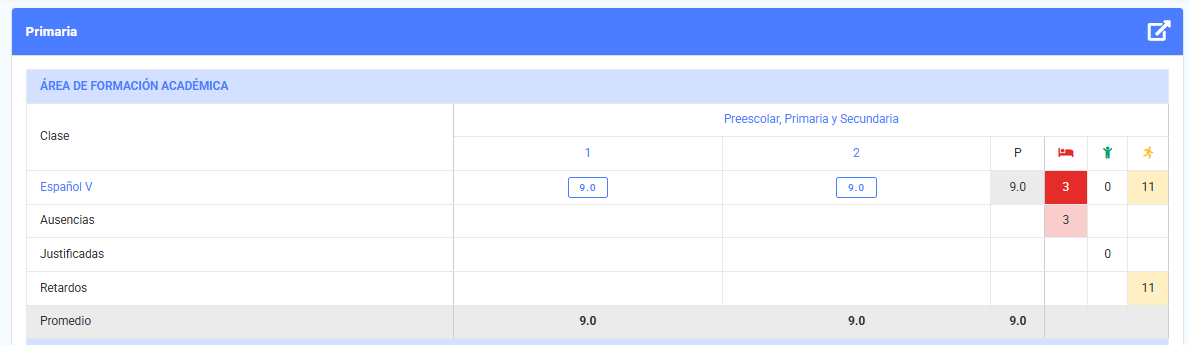
- A continuación, se mostrará la boleta con la información correspondiente a las calificaciones del estudiante. La estructura y columnas pueden variar según la configuración de la boleta, pero generalmente incluirá:
- Nombre de la boleta.
- Al final de la fila encontrarás un botón que te permitirá acceder directamente a la configuración de la boleta , en caso de que necesites realizar cambios, así como la opción para imprimir la boleta.
- Categorías y las clases que las integran
- Si la categoría no es promediable, un ícono junto a su nombre lo indica.
- Si la categoría tiene configurada una tabla de conversión de valores, un ícono junto a su nombre muestra, al pasar el cursor, la Tabla de conversiones de la categoría con las columnas Valor, Rango (si la categoría muestra rangos) y Comentario.
- Nombre del sub-ciclo
- Periodos publicados y sus respectivas calificaciones
- Promedio por clase
- Ausencias
- Asistencias
- Retardos
- Promedio general
- Si la boleta tiene configurada una tabla general de conversión de valores, al final se agrega el panel Tabla de conversiones de la boleta con las columnas Valor, Rango (si la boleta muestra rangos) y Comentario.
Notas:
- Si se muestra el mensaje de “No se han publicado calificaciones para este estudiante” es porque aun no se le han procesado calificaciones al estudiante.
- Cualquier elemento mostrado en letras azules es un enlace directo a su respectiva configuración. Puedes hacer clic para modificar o consultar directamente desde ahí.
- Al hacer clic en la calificación, se mostrará la opción para actualizarla, aun cuando el periodo de captura de calificaciones se encuentre cerrado (es decir, ya publicado).
- Si alguna materia no aparece en la boleta del estudiante, verifica que el estudiante esté correctamente inscrito en la clase correspondiente, así como la configuración de las categorías y de las boletas.
- Para realizar el cambio de una calificación, basta con hacer clic en la calificación para que se muestre el formulario y realizar el cambio.
- Es posible capturar calificaciones al hacer clic en el campo donde debe ir la calificación, incluso de periodos anteriores por parte del administrador.
Modificar la calificación de una clase #
- Desde la boleta del estudiante, da clic en la calificación de la clase y del periodo que quieras modificar.
- Se abre el panel Actualizar calificación de clase con los datos de la clase: Profesor, Clase y Periodo (cada uno es un enlace directo a su configuración).
- Si la clase se califica por criterios, el panel Detalles muestra cada criterio con su nombre y su porcentaje:
- Si el criterio lo captura directamente el profesor, el campo de calificación es editable; si se calcula a partir de actividades, aparece de solo lectura junto con un ícono de calculadora (“Calificación de criterio calculada con base en actividades del periodo.”) y puedes dar clic en el ícono de lápiz (Modificar calificaciones de actividades) para abrir el detalle y capturar la calificación de cada actividad por separado.
- Si el criterio tiene una rúbrica asignada, el campo se vuelve de solo lectura y al dar clic se abre la ventana de rúbrica para calificar por Niveles de desempeño en vez de un número.
- Un ícono de lupa junto al criterio abre su configuración (Ver criterio); si el criterio lo configuró el profesor, el ícono aparece deshabilitado con la nota Configurado por el profesor.
- Según la configuración del criterio pueden aparecer avisos junto al campo: que la calificación capturada será convertida a otro valor, que quedó por debajo de la calificación mínima posible, que el criterio es informativo o está condicionado a que existan calificaciones de otros criterios, o que es un criterio de Aprobación requerida (si el estudiante no lo aprueba, reprueba la clase completa).
- Da clic en Calcular totales para recalcular la calificación final con los valores capturados; si alguna calificación queda fuera del rango permitido de la clase se muestra el aviso “Una o más calificaciones se encuentran fuera del rango permitido ( mínimo - máximo ), por favor revise y vuelva a intentar.”, con los valores de la clase en lugar de mínimo y máximo.
- Si la clase otorga puntos extra, se muestran de solo lectura bajo el rótulo Puntos extra.
- Si la clase NO se califica por criterios, el panel muestra un solo campo Calificación.
- Si la clase tiene temas configurados, se agrega la sección Calificaciones de temas con un campo por tema (numérico o una lista de opciones específicas, según cómo esté configurado el tema) y una lupa para Ver tema.
- Agrega un Comentario si lo deseas.
- Da clic en Aceptar para guardar; no hace falta pulsar antes Calcular totales, que es solo una vista previa: al aceptar, el sistema recalcula por su cuenta; se confirma con el mensaje “Calificación actualizada.”.
IMPORTANTE: Si el periodo aún está abierto para captura de calificaciones, se muestra un aviso de que la calificación final puede variar. Si el sub-ciclo de la clase ya fue congelado por el administrador, el panel no se muestra y en su lugar aparece el aviso “La calificación no puede ser actualizada ya que la configuración del sub-ciclo ha sido congelada por el administrador.”.
Modificar la calificación de una clase virtual #
Una clase virtual agrupa varias clases reales para promediar sus calificaciones en una sola (por ejemplo, la teoría y el laboratorio de una misma materia).
- Desde la boleta del estudiante, da clic en la calificación del periodo de la clase virtual que quieras modificar.
- Se abre un panel con el número de clases reales que la componen (por ejemplo “3 Clases”); cada una muestra, según aplique:
- El Profesor que la imparte.
- El porcentaje que aporta a la calificación de la clase virtual, con la etiqueta % de calificación virtual.
- El aviso Aprobación requerida, cuando reprobar esa clase implica reprobar la clase virtual completa.
- Si se califica por criterios, el aviso “La calificación de esta clase no puede ser modificada, ya que depende de criterios y actividades” junto con el enlace Modificar calificaciones de criterios y actividades, que abre el detalle de esa clase.
- Si la clase real no se califica por criterios, captura directamente su Calificación en el campo numérico de esa clase.
- Da clic en Calcular calificación para recalcular la calificación de la clase virtual con los valores capturados; si alguna calificación queda fuera del rango permitido se muestra el aviso “Una o más calificaciones se encuentran fuera del rango permitido ( mínimo - máximo ), por favor revise y vuelva a intentar.”, con los valores de la clase en lugar de mínimo y máximo.
- El panel Actualizar calificación de clase (la pestaña de la pantalla se llama Actualizar calificación de clase virtual) muestra la Clase, el Periodo y la calificación total de la clase virtual, en rojo si queda por debajo del mínimo aprobatorio.
- Da clic en Aceptar para guardar; se confirma con el mensaje “Calificación actualizada.”.
IMPORTANTE: Si el periodo aún está abierto para captura de calificaciones, se muestra un aviso de que la calificación final puede variar. Si el sub-ciclo de la clase virtual ya fue congelado por el administrador, el panel no se muestra y en su lugar aparece el aviso “La calificación no puede ser actualizada ya que la configuración del sub-ciclo ha sido congelada por el administrador.”.
Nota: Si ninguna de las clases reales que componen la clase virtual es calificable, no aparecen los botones Calcular calificación ni Aceptar, y se muestra el aviso “Las clases que componen a la clase virtual no son calificables”.
Nota: Si el alumno no está inscrito en ninguna de las clases reales que componen la clase virtual, el panel de clases no se muestra. En su lugar aparece un campo Calificar para capturarla directamente, junto con el aviso “El estudiante no está inscrito en ninguna de las clases que conforman esta clase virtual”; si además ya existe un profesor asociado a una calificación anterior de esta clase virtual para el alumno, se indica con la nota “Este profesor se usará para guardar la calificación de este estudiante en este periodo”. Si no hay ninguna calificación ni profesor previos que permitan capturarla, no se muestra ningún campo y el aviso es “No es posible actualizar esta calificación ya que el estudiante no está inscrito a ninguna de las clases que componen a la clase virtual”.
Nota: Si la clase virtual tiene habilitada la recuperación de periodos y el promedio del alumno resulta reprobatorio, se agrega debajo el mismo panel Calificación de recuperación descrito en “Registrar una calificación de recuperación de periodo” más abajo, con las mismas tomas, el campo Recuperación, el de notas —que en la clase virtual se rotula Notas de recuperación, mientras que en la sección de más abajo, que documenta la clase real, aparece como Comentario— y la opción de eliminarla.
Agregar una calificación faltante #
Cuando una clase no se califica por criterios, un periodo sin calificación se muestra en la boleta como una X; da clic en ella (o en la calificación ya capturada de esa misma clase y periodo) para completarla.
- Se abre la pantalla Agregar calificación faltante con los datos de la clase: Profesor, Clase y Periodo.
- Captura la Calificación.
- Agrega un Comentario si lo deseas.
- Da clic en Aceptar para guardar; se confirma con el mensaje “Calificación actualizada.” y el sistema te lleva a la pantalla de Actualizar calificación de clase.
IMPORTANTE: Si el periodo aún está abierto para captura de calificaciones, se muestra un aviso de que la calificación final puede variar. Si la calificación capturada queda fuera del rango permitido de la clase se muestra el aviso “Una o más calificaciones se encuentran fuera del rango permitido ( mínimo - máximo ), por favor revise y vuelva a intentar.”. Si la clase no está asociada al histórico de clases del periodo no se muestra ningún campo, solo los datos de Profesor, Clase y Periodo, junto con el aviso “No se puede agregar calificación debido a que la clase no se encuentra asociada al histórico de clases del periodo”. Si el sub-ciclo de la clase ya fue congelado por el administrador, verás el aviso “La calificación no puede ser actualizada ya que la configuración del sub-ciclo ha sido congelada por el administrador.”, el mismo de las otras dos pantallas.
Registrar una calificación de recuperación de periodo #
Es necesario que la clase tenga habilitada la opción Habilitar recuperación de periodos (consulta la configuración de la clase) y que la calificación del estudiante en ese periodo sea reprobatoria.
- Desde el panel Actualizar calificación de clase, si el estudiante reprueba el periodo se agrega el panel Calificación de recuperación con el Mínimo aprobatorio de la clase.
- Captura la Recuperación (la calificación final del examen de recuperación).
- Si el alumno presentó más de una toma antes de la calificación final, da clic en Agregar toma previa las veces que sea necesario (hasta 5 tomas) y captura cada una en Toma 1 a Toma 5.
- Agrega un Comentario si lo deseas.
- Da clic en Aceptar para guardar; se confirma con el mensaje “Calificación de extraordinario actualizada”.
- Para eliminarla, da clic en el ícono Eliminar en el pie del panel: se abre el diálogo Eliminar calificación de recuperación con el mensaje “¿ Está seguro que desea eliminar esta calificación de recuperación ? La calificación del estudiante volverá a su valor original.”; da clic en Eliminar para confirmar.
Registrar la calificación de extraordinario de un alumno #
Es necesario que la clase tenga habilitada la opción Habilitar extraordinarios (consulta el artículo Extraordinarios) y que el promedio del alumno en ese ciclo o sub-ciclo sea reprobatorio para poder capturar su calificación de extraordinario directamente desde la boleta.
- Ingresa al perfil del estudiante y consulta su Boleta como se describe arriba.
- Localiza el promedio reprobatorio (en rojo) del ciclo o del sub-ciclo correspondiente y da clic sobre él.
- Se abre el panel Agregar calificación de extraordinario con los datos de la Clase, el Ciclo (o el Sub-ciclo), el Mínimo aprobatorio y la Calificación original del alumno.
- Captura la Calificación final que obtuvo el alumno en el extraordinario.
- Si el alumno presentó más de una toma antes de la calificación final, da clic en Agregar toma previa las veces que sea necesario (hasta 5 tomas) y captura la calificación en los campos Toma 1 a Toma 5, según cuántas agregues.
- De manera opcional agrega un comentario en Notas.
- Da clic en Aceptar para guardar.
Una vez guardada, el promedio se muestra subrayado en la boleta: da clic en él para abrir el panel Actualizar calificación de extraordinario, con los mismos campos ya capturados y listos para modificarse.
Modificar o eliminar una calificación de extraordinario #
- Desde la boleta del estudiante, da clic en el promedio subrayado del ciclo o sub-ciclo que ya tiene una calificación de extraordinario capturada.
- En el panel Actualizar calificación de extraordinario puedes modificar las tomas ya capturadas, la Calificación final o las Notas.
- Da clic en Aceptar para guardar los cambios.
- Para eliminarla, da clic en el ícono Eliminar en el pie del panel.
- Se mostrará el mensaje “¿ Está seguro que deseas eliminar esta calificación de extraordinario ? La calificación del estudiante volverá a su valor original.” Da clic en Eliminar para confirmar.
Consultar calificaciones del periodo del estudiante #
- Ingresa al perfil del estudiante.
- Selecciona la pestaña Calificaciones y haz clic nuevamente en la opción Calificaciones del periodo del submenú.
- La pantalla abre mostrando el periodo publicado más reciente de la boleta del estudiante.
- Del lado izquierdo, el panel Calificaciones muestra, uno debajo de otro:
- Ausencias, Justificadas y Retardos, cada uno con su ícono y un contador; estas tres filas solo aparecen si la boleta del estudiante las tiene habilitadas.
- Ciclo: el nombre del ciclo escolar.
- Periodo: el nombre del periodo que se está consultando; pasa el cursor sobre el ícono de información junto a esta fila para ver, en una ventana emergente, las fechas de inicio y fin del periodo.
- Promedio: el promedio general del estudiante en el periodo, resaltado en una fila oscura. Solo aparece si la boleta tiene habilitado mostrar el promedio total.
- Arriba de la tabla de clases hay dos botones para alternar la vista:
- Versión resumida : cada fila muestra solo la clase, el profesor y la calificación final; da clic en la fila para abrir una ventana con el detalle (criterios, temas, comentario del profesor).
- Versión detallada : el detalle de cada clase (criterios, temas, comentario) se muestra siempre desplegado debajo de su fila, sin necesidad de dar clic; si la boleta muestra Ausencias, Justificadas o Retardos, esta versión agrega esas columnas a la tabla.
- Junto al selector de versión, un botón Imprimir abre un menú con dos opciones (solo aparecen si la boleta tiene una plantilla de impresión configurada):
- Imprimir periodo: genera la boleta impresa de este periodo y este sub-ciclo.
- Imprimir boleta: genera la boleta impresa completa, con todos los periodos del ciclo.
- La tabla de clases está agrupada por categoría de evaluación, con una tarjeta por categoría:
- Si la categoría no es promediable, un ícono junto a su nombre lo indica (“No promediable”).
- Si la categoría tiene configurada una tabla de conversión de valores, un ícono junto a su nombre la muestra al pasar el cursor (Tabla de conversiones de la categoría), con las columnas Valor, Rango (si la categoría muestra rangos) y Comentario.
- Cada fila es una clase, con el nombre del profesor que la imparte debajo (o la leyenda Clase virtual si es una clase virtual); si la clase no es promediable dentro de la categoría, un ícono junto a su nombre lo indica (“No promediable en la categoría”).
- La columna Calificación muestra la calificación final de la clase en ese periodo. Si la clase tiene una calificación de recuperación o de extraordinario capturada, la calificación se muestra dentro de un botón (azul si aprueba, rojo si no) que abre el detalle de esa calificación.
- Al final de cada categoría se agregan, cuando la boleta o la categoría los tiene habilitados, un renglón de totales por Ausencias, Justificadas, Retardos y Promedio de la categoría.
- El detalle de cada clase (desplegado o en ventana, según la versión elegida) puede incluir, según la configuración de la clase:
- Si se califica por Criterios: una fila por criterio con su nombre, su porcentaje y su calificación; un ícono de calificación en rojo indica que quedó por debajo de la calificación mínima posible o que el criterio es informativo o está condicionado a otros criterios, según el caso. Si el criterio tiene una rúbrica con un resultado ya capturado, un ícono de Rúbrica abre su visor de solo lectura con los Niveles de desempeño — ver “Modificar la calificación de una clase” más arriba.
- Si es una Clase virtual: el detalle de cada clase real que la compone, con su porcentaje de calificación virtual y su calificación.
- Si la clase tiene Temas configurados: una fila por tema con su calificación o su opción capturada.
- La calificación final de la clase, y si el profesor capturó un comentario en el periodo, se muestra al final con su ícono.
- Si el periodo consultado todavía está abierto para captura de calificaciones, un aviso indica que la calificación final puede variar.
- Si la boleta tiene configurada una tabla general de conversión de valores, al final de la pantalla se agrega el panel Tabla de conversiones de la boleta con las columnas Valor, Rango (si la boleta muestra rangos) y Comentario.
Consultar el historial de calificaciones de extraordinario o recuperación de un alumno #
Se abre al dar clic en la calificación de un periodo con extraordinario o recuperación registrados, tanto desde la Boleta como desde Calificaciones del periodo.
- Da clic en la calificación resaltada del periodo correspondiente.
- Se muestra un panel con los datos del extraordinario o recuperación:
- Clase: el nombre de la clase.
- Extraordinario: el nombre capturado para ese extraordinario o recuperación.
- Periodo: el periodo de exámenes al que pertenece.
- Razón de inscripción: solo aparece si la inscripción del alumno a ese periodo quedó con un comentario o razón capturada.
- Debajo, la sección Historial de calificaciones muestra:
- Calificación original: la calificación que tenía el alumno antes del extraordinario o recuperación.
- Una fila por cada toma presentada, con un ícono verde si esa toma está aprobada o rojo si no, un enlace a la información de la toma y su calificación; si el profesor capturó un Comentario en alguna toma, se muestra debajo de esa fila.
- Si el extraordinario es de recuperación por Criterio, se agrega debajo un panel por cada criterio en el que el alumno está inscrito, con su Porcentaje, su Calificación original y su Calificación (con un ícono de lápiz cuando ya tiene una calificación de recuperación capturada para ese criterio).
Nota: Cualquier operador puede consultar esta pantalla sin necesidad de un permiso específico; el administrador de la escuela también puede consultarla libremente.
Consultar estadísticas de calificaciones del estudiante #
La opción Estadísticas te permite consultar, en gráficas, el desempeño del estudiante por categoría de evaluación, por clase y, dentro de cada clase, por periodo.
- Ingresa al perfil del estudiante.
- Selecciona la pestaña Calificaciones y haz clic nuevamente en la opción Estadísticas del submenú.
- Si el estudiante tiene más de un grupo y ciclo escolar, verás arriba un botón con el nombre del grupo y ciclo actuales; da clic en ese botón para elegir otro grupo y ciclo.
- Si el estudiante no tiene calificaciones publicadas, la pantalla muestra el aviso “No se han publicado calificaciones para este estudiante.” y no despliega ninguna boleta.
- Cuando sí hay calificaciones publicadas, se muestra un botón Imprimir y, por cada boleta del estudiante en el grupo y ciclo seleccionados, un panel con el nombre de la boleta y su Promedio de boleta; da clic en la flecha hacia abajo del panel para contraerlo o expandirlo. Dentro de cada panel:
- Si sus categorías tienen configurado mostrar promedio, una gráfica de Promedio por categoría con el promedio del estudiante en cada categoría de evaluación de esa boleta.
- Una gráfica de Promedio por clase con el promedio obtenido en cada una de sus clases.
- Un listado con cada clase de la boleta, su Promedio de clase, y una flecha hacia abajo que despliega una gráfica de Promedio por periodo con el promedio de esa clase en cada uno de sus periodos.
- Para imprimir las estadísticas, da clic en el botón Imprimir de la esquina superior derecha; abre la misma información en una versión para impresión.
Revalidación de calificaciones del estudiante #
La opción “Revalidación de calificaciones del estudiante” sirve para registrar materias que el estudiante ya cursó y aprobó en otra institución educativa o en otro plan de estudios, con el fin de validarlas dentro del sistema actual del colegio.
- Ingresa al perfil del estudiante.
- Selecciona la pestaña Calificaciones y haz clic nuevamente en la opción Revalidación de calificaciones del submenú.
- Se mostrará un panel por cada Grado del plan de estudios del estudiante, y dentro de cada panel el listado de las clases de ese grado. Los paneles llegan desplegados y puedes contraerlos haciendo clic en su encabezado.
- Arriba de los paneles encontrarás el interruptor Mostrar clases inactivas. Actívalo si deseas incluir en el listado las clases que ya no están activas; de forma predeterminada esas clases están ocultas.
- En el encabezado de la tabla de cada grado está la lista Sub-ciclo, que aplica a todas las clases de ese grado: elige en ella el ciclo y el sub-ciclo en que se registrarán las calificaciones de ese grado. Al elegirlo, la columna Sub-ciclo de todas las filas de ese grado muestra el sub-ciclo seleccionado; mientras no elijas ninguno, cada fila indica “Especificar sub-ciclo”.
- Información que contiene cada fila de la tabla:
- Activa: el primer ícono indica en verde o en rojo si la clase sigue activa en el plan de estudios.
- Nombre: el nombre de la clase.
- Sub-ciclo: el ciclo y el sub-ciclo que elegiste para el grado, o el que quedó guardado si ya habías registrado esa calificación.
- Equivalencia: marca esta opción cuando el estudiante no cursó exactamente esa materia, pero sí una similar en contenido en otra institución. Esta opción es de uso exclusivo para propósitos administrativos en el Kardex. Si la marcas, esa clase debe llevar calificación.
- Calificación: captura la calificación correspondiente. Solo acepta números y un punto decimal, hasta cuatro caracteres en total. Debajo del campo se muestra el Mínimo aprobatorio de la clase, que es la calificación más baja que el sistema acepta aquí; el tope es el máximo del rango de calificaciones del plan de estudios.
- Comentario: (opcional) haz clic en Agregar comentario para mostrar el recuadro de texto y capturar la nota. Si la calificación ya tiene un comentario guardado, el recuadro aparece directamente con su contenido.
- Las clases que el estudiante ya cursó, o en las que está inscrito actualmente, no se pueden revalidar: su fila no tiene campo de calificación y en lugar del comentario se lee “Clase en curso o cursada.”.
- Una vez completada la información, haz clic en el botón Aceptar ubicado en la esquina inferior derecha para guardar los registros.
- Si no capturaste ninguna calificación, el sistema avisa “Es necesario capturar al menos una calificación”.
- Si un grado con calificaciones capturadas no tiene sub-ciclo elegido, avisa “Es necesario que cada calificación tenga un sub-ciclo relacionado”.
- Si marcaste Equivalencia en una clase sin calificación, avisa “Es necesario que cada equivalencia tenga una calificación”.
- Si una calificación es menor al mínimo aprobatorio de su clase, avisa “La calificación revalidada debe ser mayor al mínimo aprobatorio de la clase”; si excede el rango del plan de estudios, avisa “Una o más calificaciones se encuentran fuera del rango permitido ( mínimo - máximo ), por favor revise y vuelva a intentar.”, con los valores del plan de estudios en lugar de mínimo y máximo.
- Al guardar correctamente se muestra el aviso “Se han actualizado un total de cantidad calificaciones”, con el número de calificaciones registradas en lugar de cantidad, y la pantalla vuelve a cargar con las calificaciones ya capturadas visibles en su campo y su sub-ciclo en la columna correspondiente.
IMPORTANTE: Puedes volver a esta pantalla para corregir una calificación revalidada capturando el nuevo valor y guardando de nuevo, pero vaciar el campo no borra el registro: una calificación revalidada no se elimina desde aquí.
Nota: Esta pantalla solo aparece completa si el plan de estudios del estudiante tiene sub-ciclos académicos disponibles y le queda al menos una clase por revalidar. Si no hay sub-ciclos, el sistema avisa “No se han encontrado sub-ciclos académicos disponibles para el plan de estudio del estudiante”; si el estudiante ya cursó o está inscrito en todas las clases de su plan, avisa “No se han encontrado clases disponibles para revalidación”.
Las calificaciones que registres aquí son las que el profesor consulta en Clases revalidadas, y el padre de familia y el estudiante en Revalidadas, dentro de su propio menú de Calificaciones.
Desglose de calificaciones del estudiante #
La opción Desglose de calificaciones permite consultar en detalle cómo se calculó la calificación final de cada clase durante un periodo específico. Es una herramienta muy útil ya que ofrece transparencia y claridad en el proceso de evaluación.
- Ingresa al perfil del estudiante.
- Selecciona la pestaña Calificaciones y haz clic nuevamente en la opción Desglose de calificaciones del submenú.
- Arriba de la lista de clases verás un botón con el nombre del periodo (y, si el sub-ciclo tiene más de un periodo activo, también el nombre del sub-ciclo) que el estudiante cursa actualmente. Da clic en ese botón para abrir el listado de periodos y elegir otro; los periodos de sub-ciclos ya cerrados quedan agrupados debajo, ocultos hasta que actives el interruptor Mostrar sub-ciclos inactivos.
- Si el estudiante no tiene ningún periodo disponible, la pantalla no muestra el listado de clases.
- Junto al selector de periodo, dos botones: Descargar Excel para exportar el desglose del periodo, e Imprimir para abrir la versión de impresión.
- Se mostrará, por cada clase que el estudiante cursa (agrupadas y contraídas de una en una), el nombre de la clase —con enlace directo a su configuración—, el nombre del profesor —con enlace a su perfil— y la calificación final del periodo en esa clase; da clic sobre la fila para desplegar el detalle.
- Si la clase tiene tabla de conversión de valores configurada, junto a la calificación aparece un ícono que muestra la Tabla de conversiones de esa clase al pasar el cursor.
- Si la clase se califica por criterios, el detalle desplegado muestra una fila por criterio con:
- El nombre del criterio y su porcentaje.
- La calificación del criterio; si quedó por debajo de la calificación mínima posible, o si el sistema la convirtió a otro valor según la configuración del criterio, aparece un ícono de aviso junto al valor con el detalle al pasar el cursor.
- Si el criterio es informativo (no cuenta para el promedio) o está condicionado a que existan calificaciones de otros criterios, un ícono adicional lo indica.
- Si el criterio tiene una rúbrica asignada y ya tiene un resultado capturado, un ícono de rúbrica abre, al dar clic, el visor de solo lectura con sus Niveles de desempeño.
- Si el criterio lo configuró el profesor (no el administrador), el nombre del criterio no es un enlace.
- Cuando el criterio tiene actividades, un botón de flecha despliega la lista de actividades de ese criterio: cada una con su nombre, su porcentaje y su calificación; da clic en el ícono de información junto al nombre para ver su Fecha y Descripción, y en la calificación misma para ir al detalle de la actividad. Si un criterio no tiene actividades capturadas se indica con Sin actividades.
- Si la clase NO se califica por criterios, el detalle no muestra la tabla de criterios.
- Al final del detalle de cada clase se muestran los Totales: Ausencias, Retardos, el Promedio sin redondeo y, cuando la clase tiene puntos extra, los Puntos extra y, según si el redondeo coincide o no con la calificación con puntos extra, el Redondeo o el Promedio + puntos extras sin redondeo.
Desglose de proyección del estudiante #
La opción Desglose de proyección te permite calcular, a partir de un mínimo aprobatorio que tú defines, si el estudiante alcanzará ese mínimo en cada una de sus clases considerando las calificaciones ya registradas y el periodo del ciclo que todavía falta por evaluar.
- Ingresa al perfil del estudiante.
- Selecciona la pestaña Calificaciones y haz clic en la opción Desglose de proyección del submenú.
- En el panel Desglose de proyecciones verás el Nombre y el Ciclo del estudiante. Captura el Mínimo aprobatorio que quieres usar para la proyección y da clic en Aceptar.
- Si el valor que capturaste no es numérico o queda fuera del rango de calificaciones válido para las boletas del estudiante, la consulta no se envía y se muestra “Una o más calificaciones se encuentran fuera del rango permitido, por favor revise y vuelva a intentar.”
- Debajo del panel se despliega un bloque por cada boleta del estudiante en el ciclo, con su nombre y una tabla de sus clases agrupadas por categoría. Por cada clase, la tabla muestra una columna por sub-ciclo y periodo (incluido el periodo todavía pendiente de evaluar, sobre el que se calcula la proyección), y en cada una:
- Un ícono verde si el periodo ya está aprobado.
- Un ícono rojo si el periodo ya está reprobado.
- Si el periodo aún no se resuelve, la calificación del estudiante hasta el momento, en rojo cuando queda por debajo del Mínimo aprobatorio que capturaste.
- Si alguna boleta tiene uno o más periodos todavía abiertos para captura, aparece un aviso con el nombre de esos periodos y el texto “aún se encuentra abierto para captura, por lo que la calificación final puede variar”, porque mientras el periodo siga abierto la proyección puede cambiar.
- Si el estudiante no tiene ninguna boleta disponible en el ciclo, no se muestra ninguna tabla.
Permisos para el operador #
Para que un operador pueda realizar consultas y configuraciones relacionadas con el Perfil del estudiante/Calificaciones, es necesario contar con los siguientes permisos al momento de agregarlo o modificar su perfil:
Permisos por grupo
- Calificaciones
- Estudiante: Permite consultar la boleta del estudiante y sus calificaciones del periodo.
- Desglose de calificaciones: Permite visualizar el detalle de las calificaciones obtenidas por clase y periodo.
- Desglose de proyección: Permite acceder a la proyección académica basada en las calificaciones actuales y los periodos pendientes.
- Estadísticas: Permite consultar estadísticas de rendimiento académico del estudiante.
- Imprimir kardex
- Revalidación: Permite gestionar procesos de revalidación de materias o estudios previos.
- Modificar calificaciones publicadas: Permite modificar la calificación de una clase o de una clase virtual, agregar una calificación faltante, así como agregar, actualizar o eliminar la calificación de extraordinario o de recuperación de periodo de un alumno directamente desde su boleta.
El administrador de la escuela puede realizar todo lo anterior sin necesidad de asignarle ningún permiso.