
Perfil del estudiante / Clases #
La sección “Clases” dentro del perfil del estudiante está diseñada para facilitar la gestión académica y el seguimiento personalizado de cada alumno. Desde esta opción, es posible consultar, administrar e inscribir materias, así como acceder a información detallada sobre cada asignatura en la que el estudiante está registrado. Esto incluye datos como el nombre de la materia, el grupo, el docente asignado, el horario y el estatus de inscripción.
Consultar clases del estudiante #
- Ingresa al perfil del estudiante.
- Selecciona la pestaña Clases y haz clic nuevamente en la opción Clases del submenú.
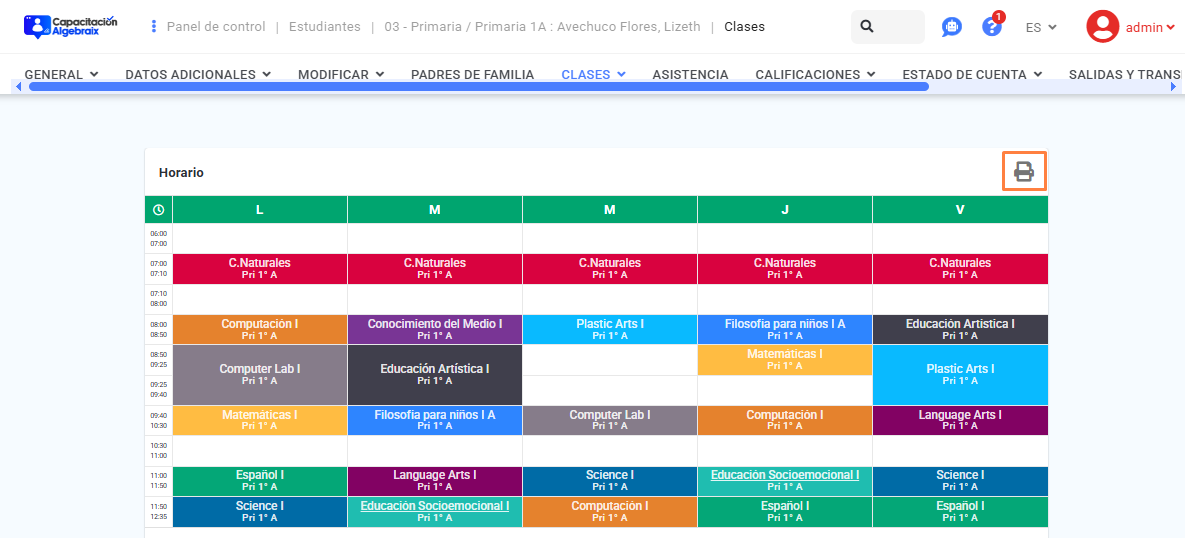
- Se mostrará una tabla con el horario del estudiante siempre que sus clases tengan horario asignado. Esta tabla incluirá:
- Días de la semana.
- Hora de inicio y fin de cada clase.
- Nombre de la clase o materia.
- Salón asignado.
- Nota: Al hacer clic en una clase se abrirá una ventana indicando:
- Nombre de la clase
- Salón
- Horario de clase
- Asistencia:
- Verde : La clase registra asistencia.
- Rojo : No se registra asistencia en esa clase.
- En la parte inferior, se mostrará una tabla adicional con el listado de clases, incluyendo:
- Ícono con el color correspondiente al horario (si no tiene color, significa que no hay configuración de horario).
- Nombre de la clase
- Profesor que imparte la clase
- Grupo relacionado a la clase
- Si el estudiante no tiene ninguna clase inscrita, la pantalla muestra el aviso “No se han encontrado inscripciones de clases para el estudiante seleccionado”.
- Nota: según el estatus del estudiante, la pantalla puede mostrar además los avisos “Estudiante desactivado”, “Estudiante graduado” o “Estudiante solicitante”.
- A continuación, se desplegarán las tablas correspondientes a las diferentes categorías de clases, en las cuales se enlistan:
- Las clases que forman parte de cada categoría
- el profesor responsable
- El peso u orden dentro de la categoría
Imprimir el horario del estudiante #
- Ingresa al perfil del estudiante.
- Selecciona la pestaña Clases y haz clic nuevamente en la opción Clases del submenú.
- En la esquina superior derecha de la tabla de horario, ubica el botón Imprimir
- Haz clic en ese botón: se abre la versión para imprimir y el navegador muestra por sí solo su ventana de impresión. Para volver al perfil usa el botón de retroceso del navegador.
- Nota: el botón solo existe si alguna de las clases del estudiante tiene horario asignado. Si ninguna lo tiene, el panel del horario no se dibuja y tampoco su botón para imprimir.
- Arriba de todo, el documento muestra un panel Filtrar que no se imprime, con una casilla por cada bloque del documento: Todos, Descripción, Horario y Categorías. Al desmarcar una casilla, ese bloque desaparece del documento y ya no se imprime; la casilla Todos marca y desmarca las otras tres de una vez.
- El resto del documento está dividido en paneles: Descripción, con la Matrícula y el Grupo del estudiante; Horario, con la tabla semanal; y un panel por cada categoría de clases, con el nombre de la categoría, la palabra Categoría debajo y el peso de la categoría a la derecha.
- Cada panel de categoría enlista sus clases numeradas, con tres columnas: Clase, Profesor (dice Clase virtual cuando la clase no tiene profesor titular) y Peso.
- Nota: la tabla semanal del documento solo trae las clases con horario asignado, y el documento no incluye el listado de clases que en la pantalla aparece debajo del horario. Las clases virtuales y las que no tienen horario se consultan en los paneles de categoría.
- Nota: el encabezado del documento es el del colegio: los logotipos que tengas configurados o, si el colegio definió una plantilla de encabezado para impresiones, esa plantilla.
Descargar el listado de clases por categoría del estudiante en excel #
- Ingresa al perfil del estudiante.
- Selecciona la pestaña Clases y haz clic nuevamente en la opción Clases del submenú.
- Desplázate hacia la parte inferior de la página hasta encontrar la primera tabla de categoría de clases.
- Arriba de esa tabla, alineado a la derecha, ubica el botón Descargar a Microsoft Excel .
- Haz clic en ese botón para descargar el archivo en tu dispositivo: se descarga un solo archivo con una hoja por cada categoría de clases, y cada hoja lleva el nombre de su categoría.
- Nota: solo se descargan las categorías que tienen clases; una categoría sin clases no genera hoja ni se muestra en la pantalla.
Inscripciones de clases del estudiante #
Este proceso ayuda a inscribir al estudiante a una o varias clases, o a darlo de baja de las que ya cursa:
- Ingresa al perfil del estudiante.
- Selecciona la pestaña Clases y haz clic nuevamente en la opción Inscripciones de clases del submenú.
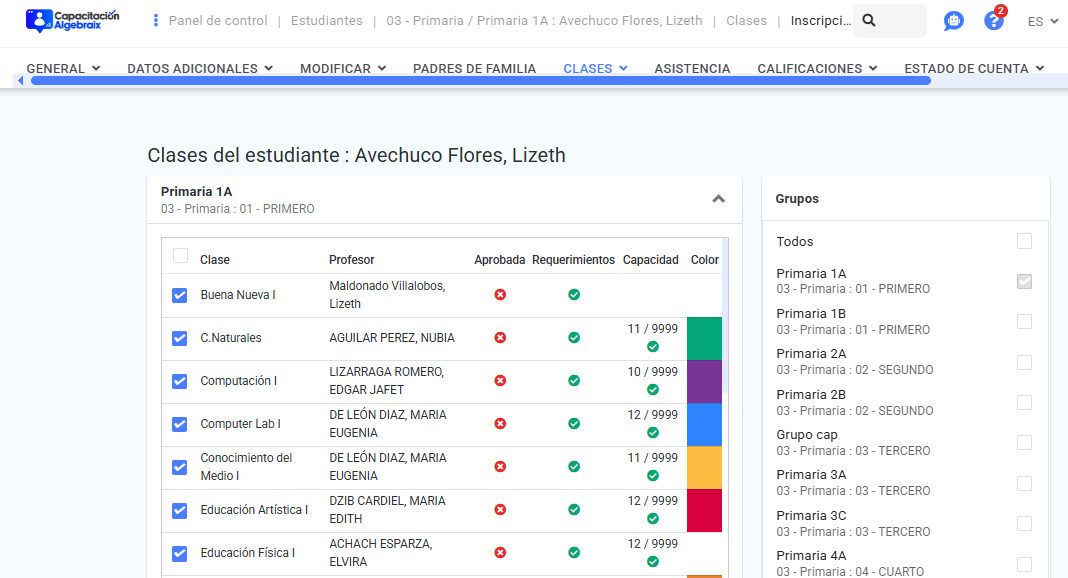
- En el panel Grupos, ubicado en el lado derecho de la pantalla, marca la casilla del grupo o los grupos cuyas clases quieres consultar; los grupos donde el estudiante ya tiene clases inscritas aparecen marcados desde el inicio.
- Se mostrará un listado de clases disponibles según la selección previa, con la siguiente información:
- Nombre de la clase
- Profesor que la imparte
- Indicador de si está aprobada:
- Verde : El estudiante tiene aprobada esta clase.
- Rojo : El estudiante no tiene aprobada esta clase.
- Indicador de requerimientos: se muestra en toda clase, tenga o no requisitos previos configurados.
- Verde : El estudiante cumple los requisitos, o la clase no tiene requisitos previos.
- Rojo : El estudiante no ha aprobado la(s) clase(s) requeridas.
- Cuando la clase sí tiene requisitos previos configurados, junto al indicador aparece además el ícono de la Lupa ; haz clic en él para ver qué clase(s) debe cursar primero.
- Capacidad: solo se muestra en las clases con horario asignado, con el número de inscritos sobre el cupo máximo de la clase.
- Verde : Hay cupo disponible para inscripción.
- Rojo : No hay lugares disponibles.
- Color asignado al horario (solo si la clase tiene horario y el estudiante queda inscrito en ella).
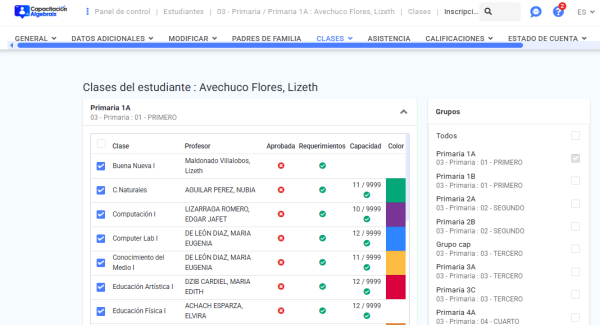
- Para inscribir al estudiante, marca la casilla ubicada antes del nombre de cada clase.
- Nota: la casilla aparece deshabilitada -no se puede marcar- si el estudiante no cumple los requisitos previos de la clase o si ya no hay cupo disponible. La única excepción es una clase en la que el estudiante ya está inscrito: esa casilla siempre puede desmarcarse, y desmarcarla solicita dar de baja al estudiante de esa clase.
- Si la clase tiene horario asignado, al marcarla se pinta su color en la columna Color y, en la parte inferior de la tabla, se va dibujando en tiempo real el horario resultante del estudiante.
- Una vez finalizada la selección de clases, haz clic en Aceptar.
- Nota: Aceptar no guarda los cambios de inmediato: abre una pantalla de confirmación donde, si alguna clase solicitada tiene calificaciones previas que mover o conflictos de horario, es necesario resolverlos antes de completar la inscripción o la baja.
Confirmar la inscripción o baja de clases #
- Si no marcaste ni desmarcaste ninguna clase, la pantalla muestra el aviso “No se han solicitado cambios en las inscripciones del estudiante” y no hay nada más que confirmar.
- Si vas a inscribir al estudiante en una o más clases, se muestra el panel Manejo de calificaciones y asistencias:
- Arriba del panel, dos casillas: Permitir copia de múltiples orígenes a una clase destino (si la desmarcas, cada clase de origen solo puede usarse como fuente de copia en una clase solicitada a la vez) y Copiar eventos de calendario, marcada por defecto.
- Una tabla con una fila por cada Clase solicitada, y en la columna Fuente de calificaciones y asistencia una lista desplegable con las clases que el estudiante deja (si las hay) de las que se pueden copiar calificaciones y asistencia, además de la opción Agregar en blanco para no copiar nada.
- Nota: la lista solo ofrece como fuente las clases que dejas en el mismo paso y que comparten categorías de calificación con la clase solicitada; cada una aparece dos veces, como Mover información de: <clase> y como Mover información de: <clase> ( No incluir subciclos cerrados del ciclo ) —esta segunda excluye de la copia los sub-ciclos ya cerrados—, y la opción marcada por defecto lleva además la etiqueta ( Opción recomendada ).
- Nota: si la clase solicitada no tiene categorías de calificación configuradas, en vez de la lista desplegable se muestra el texto “Clase no calificable”.
- Nota: si eliges una fuente cuya cantidad de temas de calificación no coincide con la de la clase solicitada, debajo de la lista aparece el aviso “Se perderán calificaciones de temas, porque la cantidad de temas entre clases es diferente.”; cuando algún renglón muestra este aviso, se agrega debajo de la tabla la casilla Acepto que se perderán las calificaciones de temas de las clases mencionadas., y es necesario marcarla para que el botón Aceptar se habilite.
- Si el estudiante deja una o más clases, se muestra el panel Eliminar inscripción de clase con el listado de las clases que se le retiran, separadas en dos grupos: primero las calificables, con el aviso “Los registros de asistencia y calificaciones del estudiante en esta clase serán eliminados” y cuántas hay; después las de “Clase no calificable”, también con su total.
- Cuando hay clases solicitadas y clases que se retiran, y ambos grupos tienen horario configurado, se muestra el panel Horarios con el calendario semanal resultante y su leyenda de colores:
- Verde Sincronizado: el horario de la clase solicitada ya coincide con el de la clase que se retira.
- Gris Disponible: un horario libre en el que se puede acomodar una clase.
- Amarillo Asignado: el horario que le asignaste arrastrando una clase solicitada.
- Rojo Sin asignar: “Los registros de asistencia sin asignar serán eliminados”; da clic en el icono para ver el detalle.
- Para asignar el horario de una clase que se retira a una clase solicitada, arrastra la celda roja de la clase que se retira hacia la celda gris del horario libre correspondiente.
- Nota: si solo las clases que se retiran tienen horario (ninguna de las solicitadas), no se dibuja este panel y en su lugar se muestra el aviso “No existe horario en la clase destino, los registros de asistencia se perderán.”
- Una vez resuelto lo anterior, da clic en Aceptar para completar la inscripción y la baja de clases.
Inscripciones de clases virtuales del estudiante #
- Ingresa al perfil del estudiante.
- Selecciona la pestaña Clases y haz clic en la opción Inscripción de clase virtual del submenú.
- En el panel Grupos, ubicado en el lado derecho de la pantalla, marca la casilla Todos o la casilla de cada grupo cuyas clases virtuales quieres consultar.
- Nota: los grupos donde el estudiante ya tiene clases virtuales inscritas aparecen marcados desde el inicio, y esa casilla no puede desmarcarse mientras el estudiante siga teniendo alguna clase virtual inscrita de ese grupo.
- Por cada grupo que marques se despliega un panel con el listado de sus clases virtuales y, junto al nombre de cada una, una casilla para inscribir o dar de baja al estudiante de esa clase; la casilla del encabezado de la tabla marca o desmarca de golpe todas las clases del panel.
- Nota: si el estudiante no está inscrito en ninguna de las clases que conforman una clase virtual, junto a su nombre se muestran los íconos y ; al colocar el cursor sobre la lupa se muestra un aviso con el título “Inscripción inválida” y el texto “El estudiante no está inscrito en ninguna de las clases que conforman esta clase virtual”.
- Si el estudiante no tiene ninguna clase virtual disponible, la pantalla muestra el aviso “No existen clases virtuales disponibles para este estudiante” y no se dibuja el panel de inscripción.
- Nota: según el estatus del estudiante, la pantalla puede mostrar además los avisos “Estudiante desactivado”, “Estudiante graduado” o “Estudiante solicitante”; si el estudiante está desactivado, el panel de inscripción tampoco se dibuja, aunque tenga clases virtuales disponibles.
- Una vez marcadas o desmarcadas las clases virtuales que quieras, da clic en Aceptar.
- Nota: a diferencia de las inscripciones de clases regulares, aquí Aceptar guarda el cambio de inmediato, sin pantalla de confirmación, y la pantalla muestra el aviso “Las clases virtuales del estudiante han sido actualizadas”.
Permisos para el operador #
Para que un operador pueda realizar consultas y configuraciones relacionadas en el Perfil del estudiante/ Clases, es necesario contar con los siguientes permisos al momento de agregarlo o modificar su perfil:
Permisos por grupo
- Estudiantes:
- Consultar
- Clases: Permite visualizar las clases en las que está inscrito el estudiante, imprimir su horario y descargar sus categorías en Excel.
- Eliminar
- Inscripciones de clases: Permite inscribir al estudiante en una o más materias del ciclo escolar y también dar de baja las clases en las que ya esté inscrito, tanto reales como virtuales.