
¡Esta es una revisión vieja del documento!
Modificar perfil del estudiante #
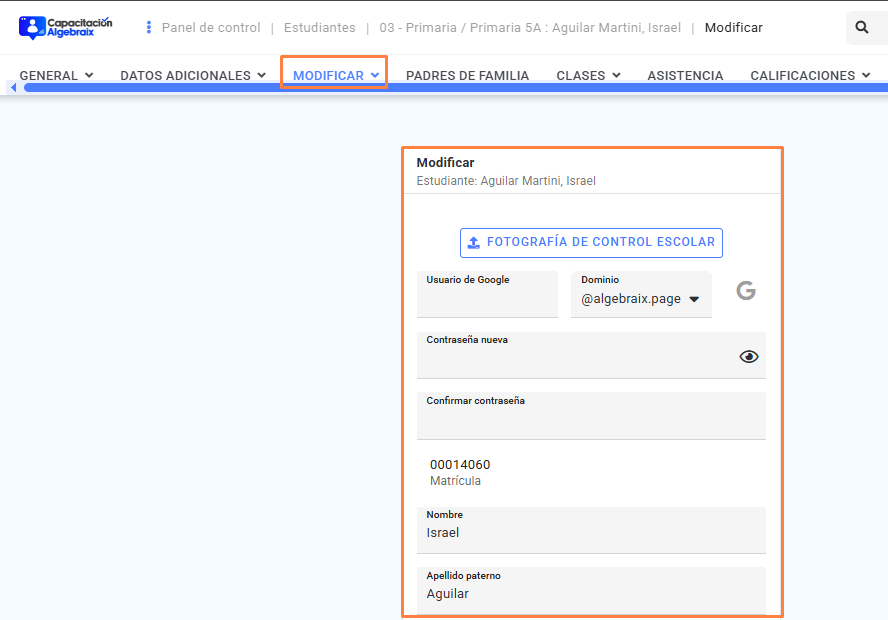
Modificar el perfil del estudiante sirve para personalizar y mantener actualizada la información personal y académica del alumno dentro de la plataforma.
Para realizar cambios en la información del estudiante, sigue estos pasos:
- Ingresa al perfil del estudiante.
- Una vez dentro de su perfil, selecciona la pestaña Modificar.
- A continuación, haz clic en la opción Modificar.
- Se mostrará un formulario con los datos editables del usuario.
- Realiza los cambios necesarios según la información que desees actualizar.
- Finalmente, haz clic en el botón Aceptar para guardar los cambios.
Agregar datos de facturación del estudiante con supervisión propia #
Agregar o modificar los datos de facturación al estudiante con supervisión propia sirve para configurar correctamente la información fiscal que se usará al emitir facturas electrónicas por pagos escolares, cumpliendo con los requisitos del SAT.
- Ingresa al perfil del estudiante con supervisión propia.
- Una vez dentro de su perfil, selecciona la pestaña Modificar.
- A continuación, haz clic en la opción Datos de facturación.
- Se mostrará un formulario con los siguientes datos:
- Alias: Nombre interno en la plataforma para fácil acceso.
- Nombre, denominación o razón social: Tal como aparece en el RFC.
- Código postal: Código correspondiente al domicilio fiscal.
- RFC: Registro Federal de Contribuyentes.
- Régimen fiscal: Selecciona el régimen correspondiente según el SAT.
- Uso CFDI: Finalidad para la cual se emite la factura (por ejemplo, gastos en general, honorarios médicos, etc.).
- Validador del RFC: Permite validad si el RFC, razón social y código postal son correctos ante el SAT.
- Domicilio
- Número exterior
- Número interior
- Colonia
- Localidad
- Municipio
- Estado
- País
- Teléfono
- Dígitos de forma de pago: Últimos cuatro dígitos de la cuenta o tarjeta con la que se realizarán los pagos.
- Enviar por email: Si deseas que las facturas se envíen automáticamente por correo electrónico, activa esta opción e ingresa la dirección de correo correspondiente.
- Finalmente, haz clic en el botón Aceptar para guardar los cambios.
Datos de facturación de preferencia del estudiante con supervisión propia #
Para establecer un paquete de datos fiscales como predeterminado, sigue estos pasos:
- Ingresa al perfil del estudiante con supervisión propia.
- Una vez dentro, selecciona la pestaña Modificar.
- A continuación, haz clic en la opción Datos de facturación.
- Se mostrará una tabla titulada Mis datos de facturación, donde se listan todos los paquetes de datos fiscales que han sido registrados previamente.
- Ubica el paquete que deseas establecer como predeterminado y haz clic en el ícono de Predeterminado correspondiente.
Actualizar datos de facturación del estudiante con supervisión propia #
- Ingresa al perfil del estudiante con supervisión propia.
- Una vez dentro de su perfil, selecciona la pestaña Modificar.
- A continuación, haz clic en la opción Datos de facturación.
- Se mostrará una tabla titulada “Mis datos de facturación”, donde aparecen todos los paquetes fiscales registrados. Localiza el paquete que deseas editar y haz clic en el botón Actualizar .
- El formulario ubicado en la parte inferior de la tabla se autocompletará con la información seleccionada. Realiza los cambios necesarios.
- Una vez finalizada la edición, haz clic en Aceptar para guardar los cambios.
Eliminar datos de facturación del estudiante con supervisión propia #
- Ingresa al perfil del estudiante con supervisión propia.
- Una vez dentro de su perfil, selecciona la pestaña Modificar.
- A continuación, haz clic en la opción Datos de facturación.
- Se mostrará una tabla titulada “Mis datos de facturación”, donde aparecen todos los paquetes fiscales registrados. Localiza el paquete que deseas eliminar y haz clic en el botón Eliminar .
- Aparecerá un mensaje de confirmación. Para continuar, haz clic en Aceptar.
Modificar matrícula a estudiante #
- Ingresa al perfil del estudiante.
- Una vez dentro de su perfil, selecciona la pestaña Modificar.
- A continuación, haz clic en la opción Modificar matrícula.
- Se mostrará un formulario con la matrícula actual del estudiante y permite editarla.
- Si es necesario que la nueva matrícula se utilice también en los registros bancarios, marca la casilla Actualizar referencias bancarias.
- Finalmente, haz clic en el botón Aceptar para guardar los cambios.
Modificar nombre de usuario estudiante #
- Ingresa al perfil del estudiante.
- Una vez dentro de su perfil, selecciona la pestaña Modificar.
- A continuación, haz clic en la opción Modificar nombre de usuario.
- Se mostrará un formulario con el nombre de usuario actual, el cual puedes editar manualmente o generar automáticamente usando el botón Generar nombre de usuario .
- Después de realizar el cambio, haz clic en “Revisar disponibilidad” para confirmar que el nuevo nombre de usuario esté disponible.
- Finalmente, haz clic en el botón Aceptar para guardar los cambios.
Cambiar grupo a estudiante #
Copiar calificaciones y calendario a estudiante #
La opción “Copiar calificaciones y calendario al estudiante” permite transferir las calificaciones y los eventos del calendario de un estudiante a otro. Esta funcionalidad resulta especialmente útil en situaciones como el cambio de grupo del estudiante o cuando este ingresa de forma tardía al sistema. Al utilizar esta opción, se garantiza que el estudiante receptor tenga acceso a las mismas calificaciones y eventos programados, facilitando así su integración y seguimiento académico.
- Ingresa al perfil del estudiante.
- Una vez dentro de su perfil, selecciona la pestaña Modificar.
- A continuación, haz clic en la opción Copiar calificaciones y calendario.
- Se mostrará un formulario para capturar el nombre del estudiante origen, de quien se copiará la información.
- Haz clic en Aceptar.
- Aparecerán los nombres del estudiante origen y del estudiante destino para confirmar la operación.
- Si lo consideras necesario, puedes marcar la opción 'Copiar eventos generales y de grupo' para incluir dichos eventos en el proceso de copia.
- Si deseas eliminar las calificaciones previas del estudiante destino (por ejemplo, en caso de una copia anterior incorrecta), marca la casilla “Eliminar las calificaciones previas del estudiante destino” y selecciona el o los periodos a eliminar.
- En la parte inferior, se mostrará una tabla donde podrás seleccionar las clases de las que deseas copiar calificaciones, eventos o ambos.
- Selecciona el o los periodos académicos que deseas copiar.
- Se indicará el total de eventos que contiene cada clase y tendrás la opción de seleccionar si deseas copiar esa información.
- Finalmente, haz clic en Aceptar para completar el proceso.
Permisos para el operador #
Para que un operador pueda realizar consultas y cambios dentro del Perfil del estudiante/Modificar, es indispensable que cuente con los siguientes permisos asignados:
Permisos por grupo
- Estudiantes:
- Consultar
- Datos generales: Autoriza la consulta de los datos personales del estudiante.
- Agregar
- Copiar calificaciones y calendario: Permite copiar información académica y del calendario escolar asociada al estudiante.
- Modificar
- Modificar nombre de usuario: Permite cambiar el nombre de usuario asignado al estudiante.
- Datos de facturación: Autoriza la edición o eliminación de datos relacionados con la facturación del estudiante.
- Estudiantes: Permite modificar la información académica y personal general del estudiante.
- Matrícula: Habilita la edición de matrícula del estudiante.