
Suspensiones #
Las suspensiones son herramientas administrativas utilizadas para restringir temporalmente el acceso o ciertos privilegios de los estudiantes dentro del sistema ya sea de forma automática o manual, generalmente como consecuencia de adeudos, faltas disciplinarias u otros criterios definidos por la institución.
Consideraciones sobre las suspensiones #
- Aplicación automática de suspensiones: Si un solicitante es inscrito en un grupo que ya tiene una suspensión activa, dicha suspensión se aplicará automáticamente al estudiante.
- Migración o cambio de grupo: Si un estudiante es migrado o cambia de grupo, y el nuevo grupo tiene una suspensión activa, esta será aplicada automáticamente al estudiante.
- Estudiantes graduados o desactivados: Las suspensiones serán inhabilitadas para estudiantes graduados o desactivados, por lo que no se aplicarán a su cuenta.
Consultar el listado general de suspensiones #
- Accede al Panel de Control y selecciona la opción Suspensiones; se abre en la pestaña General.
- Si al menos un usuario tiene activa alguna suspensión, se muestra el panel Listado de suspensiones con el subtítulo “Todas las suspensiones” y una tabla con una fila por cada uno de esos usuarios, con las columnas Nombre (enlazado al perfil del usuario), Usuario, Tipo de usuario y Grupo (la sección, el grado y el grupo del usuario; en un solicitante sin grupo asignado solo se muestran la sección y el grado), seguidas de seis columnas de ícono sin texto en el encabezado, cuyo nombre aparece al dejar el cursor encima: Suspensión consulta calificaciones y asistencia, Suspensión captura calificaciones y asistencia, Suspensión académica total, Solo uso administrativo, Bloqueo total de cuenta y Suspensión por demasiados intentos de inicio de sesión fallidos, en ese orden. Nota: Cada ícono aparece en verde si esa suspensión está activa para el usuario, o en rojo si no lo está.
- El listado puede filtrarse por Tipo de usuario desde el campo Filtrar en la parte superior derecha del panel; la opción Todos quita el filtro.
- Si ningún usuario tiene alguna suspensión activa, no se muestra el panel y en su lugar verás el aviso “No se han encontrado suspensiones”.
- En la parte superior derecha del panel puedes descargar el listado en formato Excel o imprimirlo .
- La versión impresa muestra el título “Suspensiones”, el panel Listado de suspensiones con el subtítulo “Todas las suspensiones”, y una tabla con una fila por cada usuario que tiene activa al menos una suspensión de cualquier tipo, con las columnas Nombre, Usuario, Tipo de usuario y Grupo (la sección, el grado y el grupo del usuario), seguidas de seis columnas con un ícono cada una, sin texto que las identifique: consulta y captura de calificaciones y asistencia, suspensión académica total, solo uso administrativo, bloqueo total de la cuenta y suspensión por inicio de sesión fallido, en ese orden. Nota: Cada ícono aparece en verde si esa suspensión está activa para el usuario, o en rojo si no lo está.
- Si ningún usuario tiene alguna suspensión activa, la versión impresa no muestra la tabla.
Automáticas por adeudo #
- Accede al Panel de Control y selecciona la opción Suspensiones.
- Una vez ahí, seleccionar la pestaña Agregar y luego la opción Automáticas por adeudo.
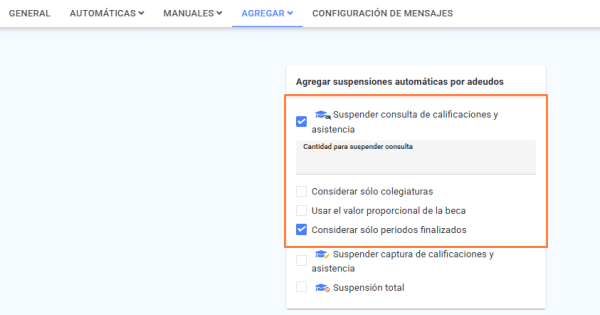
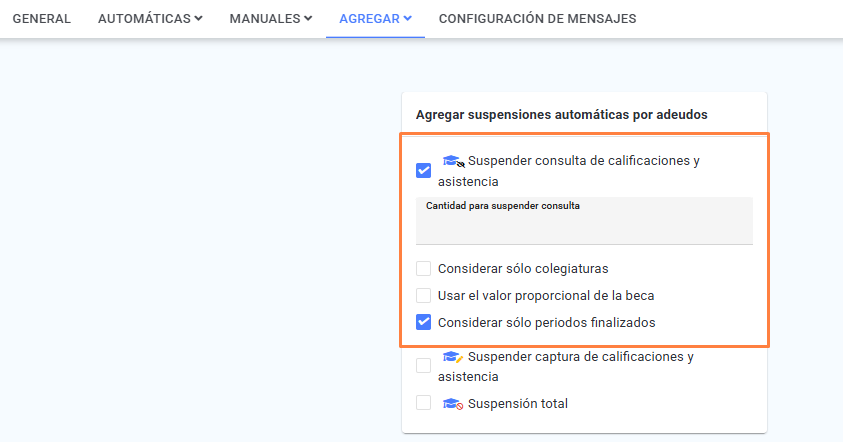
- Se mostrará un formulario donde podrás definir qué tipo de suspensión aplicar. Las opciones disponibles son:
- Nota: Puedes seleccionar una o varias de estas opciones, según el monto de adeudo que deba acumular el estudiante para activar cada suspensión.
- Suspender consulta de calificaciones y asistencia: Impide que los padres de familia y el estudiante consulten calificaciones y registros de asistencia.
- Suspender captura de calificaciones y asistencia: Los profesores no podrán registrar calificaciones ni asistencia para el estudiante.
- Suspensión total: Bloquea completamente el acceso a la cuenta del estudiante. Nota: Esta opción también suspenderá el acceso del padre o madre de familia.
- Para cada tipo de suspensión seleccionada se mostrará su propio campo de monto —Cantidad para suspender consulta, Cantidad para suspender captura o Cantidad para suspensión total, según el tipo— donde indicas el monto mínimo de adeudo que debe tener el estudiante para que se active esa suspensión.
- Junto a cada campo de monto aparecen además estas casillas:
- Considerar sólo colegiaturas: Excluye otros conceptos del cálculo de adeudo.
- Usar el valor proporcional para la beca: Si el estudiante cuenta con beca, el sistema calculará el adeudo tomando en cuenta el porcentaje real a pagar, después de aplicar el descuento de la beca.
- Considerar sólo periodos finalizados: El sistema ignorará adeudos de periodos en curso y tomará en cuenta únicamente los ya concluidos.
- Selecciona los grupos a los que se relacionará la configuración.
- Haz clic en Aceptar para guardar la configuración.
Procesar configuración de suspensiones automáticas por adeudo #
- Accede al Panel de Control y selecciona la opción Suspensiones.
- Una vez ahí, seleccionar la pestaña Automáticas y luego la opción Por adeudo.
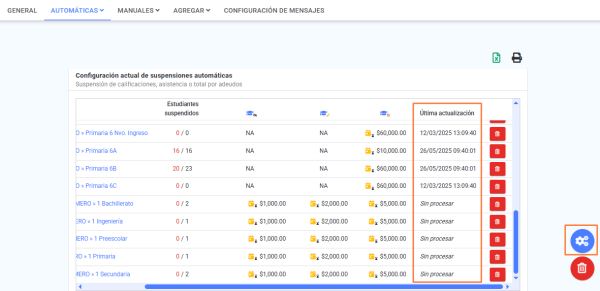
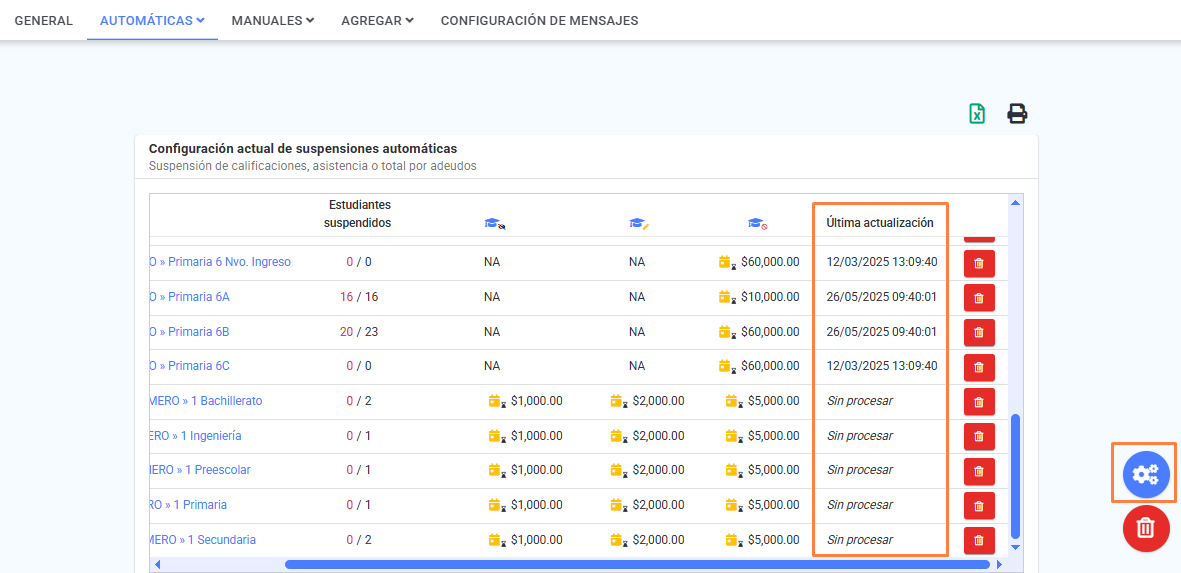
- Se mostrará un listado con todas las configuraciones actuales de suspensiones automáticas. En la columna “Última actualización”, podrás identificar cuáles aún no han sido procesadas. Nota: Este listado puede descargarse en formato Excel y también está disponible para impresión , en caso de que requieras respaldo físico o análisis externo. Solo debes hacer clic en el botón correspondiente ubicado en la parte superior derecha del listado.
- Haz clic en el botón Procesar suspensiones ubicado en la parte inferior derecha de la pantalla.
- Aparecerá un mensaje de confirmación; haz clic en Continuar para completar el proceso.
Actualizar suspensiones al recibir pagos #
Para quitar la suspensión a los estudiantes que han saldado su adeudo, es necesario que proceses nuevamente las suspensiones automáticas por adeudo.
- Accede al Panel de Control y selecciona la opción Suspensiones.
- Una vez ahí, seleccionar la pestaña Automáticas y luego la opción Por adeudo.
- Haz clic en el botón Procesar suspensiones ubicado en la parte inferior derecha de la pantalla.
- Aparecerá un mensaje de confirmación; haz clic en Continuar para completar el proceso.
Eliminar o modificar suspensiones #
- Accede al Panel de Control y selecciona la opción Suspensiones.
- Una vez ahí, seleccionar la pestaña Automáticas y luego la opción Por adeudo.
- Se mostrará un listado con la configuración actual de suspensiones automáticas.
- Si deseas que una suspensión ya no se aplique, puedes eliminarla haciendo clic en el ícono de Eliminar ubicado al final de la fila correspondiente.
- Si necesitas eliminar todas las suspensiones configuradas, haz clic en el botón de Eliminar todas las suspensiones ubicado en la parte inferior derecha de la pantalla.
Consultar suspensiones automáticas por adeudo #
- Accede al Panel de Control y selecciona la opción Suspensiones.
- Una vez ahí, seleccionar la pestaña Automáticas y luego la opción Por adeudo.
- Si hay al menos una configuración, una suspensión aplicada o una excepción, en la parte superior derecha verás los botones para descargar el listado en formato Excel o imprimirlo .
- Se muestra el panel Configuración actual de suspensiones automáticas, con el subtítulo “Suspensión de calificaciones, asistencia o total por adeudos”, y una tabla con las columnas Grupo, Estudiantes suspendidos (el número de estudiantes suspendidos sobre el total del grupo) y una columna por cada tipo de suspensión, identificada con un ícono que al dejar el cursor encima muestra su nombre: Suspensión académica consulta de calificaciones y asistencia, Suspensión académica captura de calificaciones y asistencia y Suspensión académica total. En cada una verás el monto configurado, o “NA” si ese tipo de suspensión no está habilitado para el grupo. Nota: Junto al monto pueden aparecer íconos adicionales que indican Considerar sólo colegiaturas, Usar el valor proporcional para la beca o Considerar sólo periodos finalizados, según las casillas que se hayan marcado al configurar esa suspensión. La columna Última actualización muestra la fecha del último proceso, o “Sin procesar” si la configuración aún no se ha procesado. Nota: Si no hay ninguna configuración, la tabla muestra el aviso “No se han encontrado grupos configurados para suspensiones automáticas”.
- Si hay estudiantes con alguna de estas suspensiones ya aplicada, se muestra además el panel Listado de suspensiones académicas automáticas por adeudos, con el mismo subtítulo, y una tabla con las columnas Grupo, Estudiante y las mismas tres columnas de tipo de suspensión, cada una con un ícono verde si esa suspensión está activa para el estudiante o rojo si no lo está. Nota: Si no hay ninguna, el aviso es “No se han encontrado suspensiones académicas”.
- Si hay estudiantes con la opción Inhabilitar suspensiones automáticas activada en su perfil, se muestra el panel Excepciones de suspensión automática, con el subtítulo “Estudiantes con opcion de “Inhabilitar suspensiones automáticas””, y una tabla con las columnas Grupo y Estudiante. Nota: Si no hay ninguno, el aviso es “No encontrada”.
- La versión impresa organiza la información en hasta tres tablas, cada una solo si aplica: Configuración actual de suspensiones automáticas (con las columnas Grupo, Estudiantes suspendidos, Consulta, Captura, Total y Última actualización), Listado de suspensiones académicas automáticas por adeudos (con las columnas Grupo, Estudiante, Consulta, Captura y Total) y Excepciones de suspensión automática, con las columnas Grupo y Estudiante. Las tres tablas comparten el subtítulo “Suspensión de calificaciones, asistencia o total por adeudos”. Nota: En las columnas Consulta, Captura y Total verás el monto configurado, o “NA” si ese tipo de suspensión no está habilitado para el grupo; en la columna Última actualización verás “Sin procesar” si la configuración aún no se ha procesado.
Suspensiones de calificaciones y asistencia #
- Accede al Panel de Control y selecciona la opción Suspensiones.
- Una vez ahí, seleccionar la pestaña Agregar y luego la opción Suspensiones de calificaciones y asistencia.
- Selecciona los grupos en los que se encuentran los estudiantes a los que deseas aplicar la suspensión. Nota: Solo se listan los grupos que no tienen ya configurada una suspensión automática por adeudo; si ninguno cumple esta condición verás el aviso “No se encontraron grupos disponibles” en lugar del selector.
- Haz clic en Aceptar para continuar.
- Serás redirigido a una nueva pantalla con un panel por cada grupo seleccionado, identificado con la sección y el nombre del grupo (por ejemplo “Secundaria » 1A”) y la leyenda “Grupo • N Estudiantes”. Nota: Si el grupo seleccionado no tiene estudiantes inscritos, verás el aviso “No se encontraron estudiantes en el grupo seleccionado” en lugar del listado.
- Dentro de cada panel encontrarás la lista de estudiantes del grupo, cada uno con tres casillas:
- Suspensión académica consulta de calificaciones y asistencia: impide que los padres de familia y el estudiante consulten calificaciones y asistencia.
- Suspensión académica captura de calificaciones y asistencia: impide que los profesores capturen calificaciones o asistencia para ese estudiante.
- Suspensión académica total: bloquea por completo el acceso a la cuenta del estudiante.
- Encima de cada columna hay una casilla para marcar o desmarcar ese tipo de suspensión para todos los estudiantes del grupo a la vez.
- Marca las casillas según el tipo de suspensión que desees aplicar para cada estudiante y, una vez finalizada la selección, haz clic en Aceptar para guardar los cambios.
Consultar el listado de estudiantes con suspensiones de calificaciones y asistencia. #
- Accede al Panel de Control y selecciona la opción Suspensiones.
- Una vez ahí, seleccionar la pestaña Manuales y luego la opción Suspensiones de calificaciones y asistencia.
- En esta sección podrás consultar el listado de suspensiones manuales de calificaciones, asistencia o total, con una fila por estudiante y las columnas Grupo y Estudiante, seguidas de tres columnas de ícono cuyo encabezado, al dejar el cursor encima, muestra a qué tipo de suspensión corresponde: Suspensión académica consulta de calificaciones y asistencia, Suspensión académica captura de calificaciones y asistencia y Suspensión académica total. En cada una verás un ícono verde si esa suspensión está activa para el estudiante, o rojo si no lo está. Nota: Si no hay ninguna suspensión manual registrada, el listado mostrará el aviso “No se han encontrado suspensiones”. Este listado puede descargarse en formato Excel o imprimirse , según lo necesites. Utiliza los botones correspondientes para generar el archivo o la versión impresa.
- La versión impresa muestra el título “Listado de suspensiones manuales de calificaciones, asistencia o total” con el subtítulo “Suspensión manual de calificaciones, asistencia o total por adeudos”, y una tabla con las columnas Grupo, Estudiante, Consulta, Captura y Total. IMPORTANTE: solo el administrador de la escuela puede generar esta versión impresa (y también la descarga en Excel); ningún permiso que se le asigne a un operador le da acceso a ninguna de las dos, aun cuando sí pueda consultar el listado en pantalla.
Editar suspensiones de calificaciones y asistencia #
- Accede al Panel de Control y selecciona la opción Suspensiones.
- Una vez ahí, seleccionar la pestaña Manuales y luego la opción Suspensiones de calificaciones y asistencia.
- Podrás ver el tipo de suspensión que se ha aplicado a cada estudiante.
- Haz clic en el ícono Editar ubicado en la parte inferior derecha de la pantalla.
- Se habilitarán las casillas de selección, permitiéndote modificar las opciones según lo necesites para cada estudiante en cualquiera de las tres columnas.
- Una vez realizados los ajustes, haz clic en Guardar . Verás el mensaje “Se han actualizado las suspensiones”. Si decides no guardar los cambios, haz clic en Cancelar .
Eliminar suspensiones manuales de calificaciones y asistencia #
- Accede al Panel de Control y selecciona la opción Suspensiones.
- Una vez ahí, seleccionar la pestaña Manuales y luego la opción Suspensiones de calificaciones y asistencia.
- Haz clic en el ícono Eliminar todas las suspensiones ubicado en la parte inferior derecha de la pantalla.
- Aparecerá un mensaje de confirmación con el texto “Todas las suspensiones académicas manuales se eliminarán en todos los estudiantes”. IMPORTANTE: esta acción quita la suspensión manual de calificaciones, asistencia y total a todos los estudiantes con este tipo de suspensión, no solo a los que veas filtrados o visibles en ese momento en el listado. Para completar la acción, haz clic en Eliminar. Verás el mensaje “Suspensiones eliminadas”.
Bloqueo total de la cuenta #
- Accede al Panel de Control y selecciona la opción Suspensiones.
- Una vez ahí, selecciona la pestaña Agregar y luego la opción Bloqueo total de la cuenta; se abre el panel Agregar bloqueo total de cuenta.
- En el apartado Tipo de usuario, elige uno de los perfiles disponibles: Estudiantes, Padres de familia o Profesores. Nota: Solo ves las opciones para las que tienes permiso; si no tienes ninguno de los tres, no se muestra ningún apartado de Tipo de usuario.
- Si eliges Estudiantes o Padres de familia, selecciona además los grupos a los que pertenecen los usuarios que quieres bloquear, en el selector de grupos que aparece debajo. Nota: Si ya hay grupos con bloqueo total aplicado para el tipo de usuario elegido, se muestra antes del selector un panel adicional —Grupos con bloqueo total de cuentas de estudiantes o Grupos con bloqueo total de cuentas de padres de familia, según el caso— organizado por sección y grado, con el nombre de cada grupo y el conteo de usuarios ya bloqueados sobre el total del grupo.
- Si eliges Profesores, no se muestra ningún selector de grupos: el bloqueo se aplica a todos los profesores de la escuela.
- Haz clic en Aceptar para aplicar el bloqueo. Verás el mensaje “Suspensiones agregadas”. Nota: Si no eliges un tipo de usuario, o si elegiste Estudiantes o Padres de familia sin marcar ningún grupo, el sistema no te deja continuar y te pide “Es necesario seleccionar al menos un grupo”.
Consultar el listado de usuarios con suspensión bloqueo total de la cuenta #
- Accede al Panel de Control y selecciona la opción Suspensiones.
- Una vez ahí, seleccionar la pestaña Manuales y luego la opción Bloqueo total de la cuenta.
- Si hay al menos un usuario con esta suspensión aplicada, en la parte superior derecha verás los botones para descargar el listado en formato Excel o imprimirlo .
- Si hay grupos de estudiantes con esta suspensión aplicada, se muestra el panel Grupos con bloqueo total de cuentas de estudiantes, con el subtítulo “Suspensión de inicio de sesión” y una tabla con las columnas Grupo (la sección, el grado y el grupo), Tipo de usuario, Suspendidos (el número de usuarios del grupo con la suspensión activa sobre el total del grupo) y Última actualización (o “No encontrada” si no hay fecha registrada); el listado puede filtrarse por página y ordenarse por columna.
- Si hay grupos de padres de familia con esta suspensión aplicada, se muestra igual el panel Grupos con bloqueo total de cuentas de padres de familia, con las mismas columnas.
- En cada fila de ambos paneles, al final aparece el ícono Quitar suspensión para eliminar la suspensión de ese grupo (deshabilitado si no tienes permiso para eliminar el bloqueo de ese tipo de usuario); consulta el detalle en Eliminar suspensión bloqueo total de la cuenta, más abajo.
- Si hay al menos un profesor con esta suspensión aplicada, se muestra el panel Bloqueo total de cuentas de profesores, con el mismo subtítulo, y una sola fila con el texto “Todos los usuarios”, el número de profesores suspendidos sobre el total de la escuela, la fecha de última actualización y, al final, el mismo ícono Quitar suspensión para eliminar el bloqueo de todos los profesores a la vez.
- Se muestra además el panel Listado de bloqueos totales de cuentas, con el mismo subtítulo y una tabla con una fila por cada usuario suspendido —de cualquier tipo— y las columnas Nombre (enlazado al perfil del usuario), Usuario, Tipo de usuario y Grupo (la sección, el grado y el grupo del usuario, cuando pertenece a uno); este listado puede filtrarse por Tipo de usuario desde el campo Filtrar en la parte superior derecha del panel, donde la opción Todos quita el filtro.
- Si no hay ningún usuario con esta suspensión, ninguno de los paneles anteriores se muestra.
- La versión impresa muestra el título “Bloqueo total de cuentas” y organiza la información en hasta cuatro tablas, cada una visible solo si hay datos que mostrar: Grupos con bloqueo total de cuentas de estudiantes, con las columnas Grupo, Tipo de usuario, Usuarios suspendidos (el número de usuarios bloqueados sobre el total del grupo) y Última actualización; Grupos con bloqueo total de cuentas de padres de familia, con las mismas columnas; Bloqueo total de cuentas de profesores, con una sola fila que muestra “Todos los usuarios” y el número de profesores bloqueados sobre el total (o solo el número, si están bloqueados todos); y Listado de bloqueos totales de cuentas, con una fila por cada usuario bloqueado y las columnas Nombre, Usuario, Tipo de usuario y Grupo (la sección, el grado y el grupo del usuario, cuando el usuario pertenece a uno). Las cuatro tablas comparten el subtítulo “Suspensión de inicio de sesión”. Nota: En la columna Última actualización, si no hay fecha registrada se muestra “No encontrada”. Nota: Si no hay ningún bloqueo total de cuenta aplicado, la versión impresa solo muestra el título, sin ninguna tabla.
Eliminar suspensión bloqueo total de la cuenta #
- Accede al Panel de Control y selecciona la opción Suspensiones.
- Una vez ahí, seleccionar la pestaña Manuales y luego la opción Bloqueo total de la cuenta.
- Se mostrará un listado con los grupos y los usuarios que actualmente tienen esta suspensión activa.
- Para eliminar la suspensión de un grupo de estudiantes o de padres de familia, haz clic en el ícono Quitar suspensión ubicado al final de su fila. Aparecerá un mensaje de confirmación; al aceptarlo se elimina la suspensión del grupo completo, incluida la de cada uno de los usuarios que la tenían aplicada por pertenecer a él.
- Para eliminar el bloqueo de todos los profesores a la vez, haz clic en el ícono Quitar suspensión de la fila del panel Bloqueo total de cuentas de profesores. Aparecerá el mensaje de confirmación “Se eliminará la suspensión para todos los profesores”; haz clic en Eliminar para completar la acción.
- Para eliminar la suspensión de un usuario en particular, haz clic en el ícono Quitar suspensión ubicado al final de su fila en el panel Listado de bloqueos totales de cuentas. Aparecerá el mensaje de confirmación “Se eliminará la suspensión del usuario: Apellido, Nombre”; haz clic en Eliminar para completar la acción.
- Nota: El ícono Quitar suspensión de cada fila aparece deshabilitado si no tienes permiso para eliminar el bloqueo de ese tipo de usuario (estudiante, padre de familia o profesor).
- Si tienes permiso para eliminar el bloqueo de al menos uno de los tres tipos de usuario y hay al menos una suspensión activa, verás en la parte inferior derecha de la pantalla el botón Quitar suspensión . Aparecerá el mensaje de confirmación “Se eliminará la configuración de suspensiones de todos los grupos y suspensión de todos los usuarios”; haz clic en Eliminar para eliminar de una sola vez el bloqueo de todos los grupos y todos los usuarios.
Solo uso administrativo #
Agregar solo uso administrativo #
- Accede al Panel de Control y selecciona la opción Suspensiones.
- Una vez ahí, selecciona la pestaña Agregar y luego la opción Solo uso administrativo.
- En el panel Aplicar por, elige si vas a aplicar la suspensión Por grupo o Por sección.
- Si eliges Por grupo, marca en el árbol los grupos a los que quieres aplicar la suspensión; el árbol no muestra los grupos que ya tienen esta suspensión aplicada.
- Si eliges Por sección, marca en el listado las secciones a las que quieres aplicar la suspensión; el listado no muestra las secciones que ya tienen esta suspensión aplicada. La casilla de encabezado marca o desmarca todas las secciones a la vez.
- Si ya hay grupos o secciones con esta suspensión aplicada, se muestra un panel adicional —Grupos con solo uso administrativo o Secciones con solo uso administrativo, según lo que hayas elegido en Aplicar por— con el listado de lo que ya está suspendido, para que no lo vuelvas a seleccionar.
- Haz clic en Aceptar para guardar la configuración; el sistema confirma con el mensaje “Suspensiones agregadas”.
- Nota: la opción Por sección solo la ve el administrador de la escuela; si tu perfil es de operador, únicamente puedes aplicar esta suspensión por grupo.
Consultar el listado de grupos, secciones o estudiantes con suspensión solo uso administrativo #
- Accede al Panel de Control y selecciona la opción Suspensiones.
- Una vez ahí, seleccionar la pestaña Manuales y luego la opción Solo uso administrativo.
- Si hay secciones con esta suspensión aplicada, se muestra el panel Secciones con solo uso administrativo con las columnas Sección, Tipo de usuario, Usuarios suspendidos y Última actualización.
- Si hay grupos con esta suspensión aplicada, se muestra el panel Grupos con solo uso administrativo con las mismas columnas, más un contador de estudiantes suspendidos sobre el total de estudiantes del grupo en la columna Usuarios suspendidos.
- Si hay estudiantes con esta suspensión aplicada de forma individual, o pertenecen a un grupo o sección suspendidos, se muestra el panel Listado de estudiantes con solo uso administrativo, con las columnas Nombre, Usuario, Tipo de usuario, Grupo, Tipo (Individual si la suspensión se aplicó al estudiante, o Grupo si la heredó de su grupo o sección) y Última actualización, además de una columna que indica quién aplicó la suspensión: el nombre de usuario del administrador u operador que la aplicó, o “API” si no fue aplicada por un usuario del sistema.
- Nota: Si no hay ninguna sección, grupo ni estudiante con esta suspensión, verás el aviso “No se han encontrado suspensiones” y no se mostrará ningún panel. Si una sección o un grupo no tiene fecha de última actualización registrada, la columna mostrará “No encontrada”.
- Este listado puede descargarse en formato Excel o imprimirse , según lo necesites; ambos botones aparecen solo si hay al menos una sección, grupo o estudiante con la suspensión aplicada. Utiliza los botones correspondientes para generar el archivo o la versión impresa.
- La versión impresa se titula Solo uso administrativo y organiza la información en hasta tres tablas, cada una solo si aplica: Secciones con solo uso administrativo (columnas Sección, Tipo de usuario, Usuarios suspendidos, Última actualización), Grupos con solo uso administrativo (mismas columnas, más un contador de suspendidos sobre el total del grupo) y Listado de estudiantes con solo uso administrativo, con el subtítulo Solo uso del módulo administrativo y una tabla con columnas #, Nombre, Usuario, Tipo de usuario, Grupo, Tipo, Suspendido por y Última actualización. Nota: En la columna Suspendido por verás “API” cuando la suspensión no fue aplicada por un usuario del sistema. Si una sección o grupo no tiene fecha de última actualización registrada, la columna mostrará “No encontrada”.
Eliminar suspensión de solo uso administrativo #
- Accede al Panel de Control y selecciona la opción Suspensiones.
- Una vez ahí, seleccionar la pestaña Manuales y luego la opción Solo uso administrativo.
- Para eliminar la suspensión de una sección, haz clic en el icono de Quitar suspensión al final de su fila, en el panel Secciones con solo uso administrativo. IMPORTANTE: este icono solo está habilitado para el administrador de la escuela; al operador se le muestra deshabilitado aun cuando tenga el permiso para consultar y agregar esta suspensión.
- Para eliminar la suspensión de un grupo, haz clic en el icono de Quitar suspensión al final de su fila, en el panel Grupos con solo uso administrativo, y elige una de las dos opciones del menú: Eliminar todas las suspensiones, para quitar la suspensión del grupo y también la de cada uno de sus estudiantes que la tenga aplicada de forma individual, o Mantener suspensiones individuales, para quitar solo la suspensión del grupo y conservar la de los estudiantes que la tengan aplicada de forma individual.
- Para eliminar la suspensión de un estudiante en particular, haz clic en el icono de Quitar suspensión al final de su fila, en el panel Listado de estudiantes con solo uso administrativo.
- Aparecerá un mensaje de confirmación. Haz clic en Eliminar para completar la acción (o en Continuar si elegiste Mantener suspensiones individuales).
- Para eliminar de una sola vez la suspensión de todas las secciones, todos los grupos y todos los usuarios, haz clic en el botón Quitar suspensión ubicado en la parte inferior derecha de la pantalla; el mensaje de confirmación indica “Se eliminará la configuración de suspensiones para todas las secciones, todos los grupos y todos los usuarios”. Este botón solo aparece si hay al menos una suspensión activa.
Configuración de mensajes #
- Accede al Panel de Control y selecciona la opción Suspensiones.
- Haz clic en la pestaña Configuración de mensajes.
- Se muestra una tabla organizada en tres bloques —Suspensiones automáticas por adeudos, Suspensiones manuales de calificaciones y asistencia y Suspensiones manuales de cuentas—, cada uno con las columnas Suspensión, Personalizado y Mensaje. Dentro de cada bloque hay una fila por tipo de suspensión: Consulta, Captura, Consulta y captura y Total en los dos primeros bloques; Bloqueo total de cuenta y Solo uso administrativo en el tercero.
- En la columna Mensaje de cada fila se muestra, de entrada, el mensaje predeterminado de ese tipo de suspensión (no editable).
- Si quieres reemplazarlo por un texto propio, marca la casilla de la columna Personalizado en esa fila: el mensaje predeterminado se oculta y en su lugar aparece un campo de texto donde escribes tu mensaje personalizado. IMPORTANTE: si dejas ese campo vacío, al guardar se restaura el mensaje predeterminado para esa fila, aunque la casilla Personalizado haya quedado marcada.
- Si desmarcas la casilla Personalizado de una fila que ya tenía mensaje propio, vuelve a mostrarse el mensaje predeterminado.
- En la fila Solo uso administrativo aparece además la casilla Visible: contrólala para que el mensaje configurado en esa fila se muestre o no al usuario afectado por esa suspensión.
- Una vez que hayas finalizado la edición de una o varias filas, haz clic en Aceptar para guardar los cambios. Verás el mensaje “Configuración de mensajes actualizada”.
Consultar suspensión por inicio de sesión fallido #
- Accede al Panel de Control y selecciona la opción Suspensiones.
- Una vez ahí, seleccionar la pestaña Automáticas y luego la opción Inicio de sesión fallido.
- Nota: un usuario cae automáticamente en este listado después de 3 intentos fallidos de inicio de sesión seguidos, y la suspensión dura 20 minutos.
- Si hay al menos un usuario suspendido por esta causa, se muestra el panel Listado de suspensiones temporales por inicio de sesión fallido, con el subtítulo “Suspensión de inicio de sesión” y una tabla con las columnas Nombre (enlazado al perfil del usuario), Tipo de usuario, Grupo (la sección, el grado y el grupo al que pertenece; en un solicitante sin grupo asignado solo se muestran la sección y el grado) y Tiempo de suspensión, que muestra los minutos y segundos restantes y se actualiza solo cada segundo hasta llegar a “Ninguno”. Nota: Los únicos tipos de usuario que pueden aparecer en este listado son estudiante, solicitante y padre de familia. Nota: El listado puede filtrarse por Tipo de usuario desde el campo Filtrar en la parte superior derecha del panel; la opción Todos quita el filtro.
- Si no hay ningún usuario suspendido por esta causa, no se muestra ningún panel.
- Para permitir que un usuario en particular vuelva a ingresar antes de que termine su tiempo de suspensión, haz clic en el ícono de Eliminar ubicado al final de su fila. Aparecerá un mensaje de confirmación con el texto “Se eliminará la suspensión del usuario: Apellido, Nombre”; haz clic en Eliminar para levantar la suspensión. Verás el mensaje “Suspensión eliminada”.
- Para levantar la suspensión de todos los usuarios del listado a la vez, haz clic en el botón Quitar suspensión ubicado en la parte inferior derecha de la pantalla. Aparecerá el mensaje de confirmación “Se eliminará la suspensión para todos los usuarios”; haz clic en Eliminar para completar la acción. Verás el mensaje “Suspensiones eliminadas”.
Suspensiones individuales #
- Accede al Perfil del estudiante. Nota: Si el estudiante tiene una suspensión activa, se mostrará una notificación en la parte inferior izquierda de la pantalla.
- Dentro del perfil, selecciona la pestaña Desactivar y luego haz clic en la opción Suspender. Nota: Esta opción solo está disponible si el estudiante está activo.
- Se mostrará el panel Suspensiones académicas, con las siguientes casillas bajo el apartado Opciones:
- Suspender consulta de calificaciones y asistencia: Impide que los padres de familia y el estudiante consulten sus calificaciones y registros de asistencia.
- Suspender captura de calificaciones y asistencia: Impide que los profesores registren calificaciones o asistencia para el estudiante.
- Suspensión total: Bloquea por completo el acceso a la cuenta del estudiante, incluida la de su padre o madre de familia.
- Si el grupo del estudiante tiene configuradas suspensiones automáticas por adeudo, verás el aviso “El grupo del estudiante tiene configuradas suspensiones automáticas por adeudo, al actualizar la suspensión se convertirá en manual”. Nota: Este aviso solo aparece si el estudiante no tiene ya inhabilitadas las suspensiones automáticas.
- Mientras ninguna de las tres casillas anteriores esté marcada, junto a este aviso aparecerá también la opción Inhabilitar suspensiones automáticas al estudiante; actívala si quieres que el estudiante deje de recibir suspensiones automáticas por adeudo sin aplicarle una suspensión manual.
- En el apartado Solo uso administrativo:
- Si la sección del estudiante ya tiene esta suspensión configurada, verás el aviso “La sección del estudiante tiene configurada una suspensión de solo uso administrativo.” y la casilla Solo uso administrativo aparecerá bloqueada, porque la restricción ya aplica desde la sección.
- Si en cambio es el grupo del estudiante el que la tiene configurada, verás el aviso “El grupo del estudiante tiene configurada una suspensión de solo uso administrativo.”, y podrás marcar o desmarcar la casilla para el estudiante de forma individual.
- Si ninguno de los dos aplica, puedes marcar la casilla Solo uso administrativo para restringir el acceso del estudiante únicamente a la operación administrativa.
- Una vez realizada la selección, haz clic en Suspender para guardar los cambios.
Inhabilitar suspensiones automáticas por estudiante #
- Accede al Perfil del estudiante.
- En el perfil del estudiante, selecciona la pestaña Modificar y luego haz clic en Modificar.
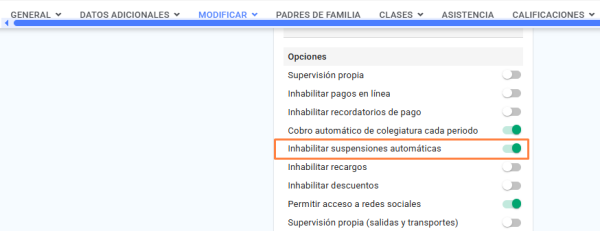
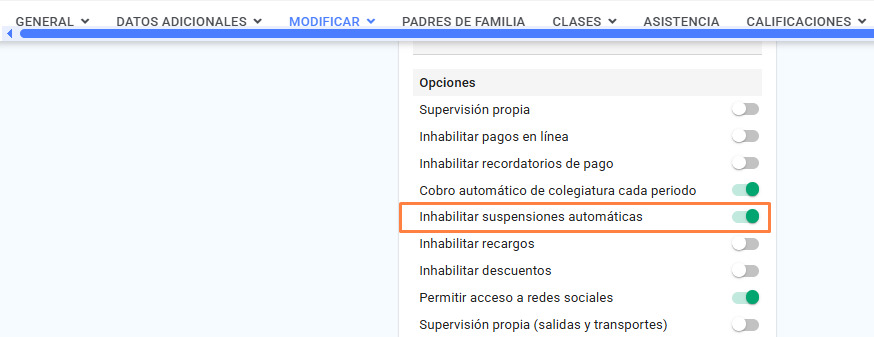
- Marca la opción Inhabilitar suspensiones automáticas para desactivar las suspensiones automáticas asociadas a ese estudiante.
- Haz clic en Aceptar para guardar los cambios.
Permisos para el operador #
Para que el operador pueda hacer estas configuraciones, necesita los siguientes permisos al momento de agregarlo o modificar su perfil:
- Desde “Permisos globales” > Suspensiones.
- Ver suspensiones: Podrá consultar las suspensiones generadas.
- Configuración de mensajes: Podrá configurar los mensajes que se mostrarán a los usuarios de acuerdo al tipo de suspensión aplicada.
- Suspensiones automáticas por adeudo:
- Agregar: Podrá agregar suspensiones basadas en el monto de adeudo de los estudiantes.
- Eliminar: Podrá eliminar las suspensiones generadas.
- Ver: Podrá ver las suspensiones generadas.
- Procesar: Podrá procesar las suspensiones automáticas por adeudo para que se apliquen a los estudiantes.
- Desde “Permisos globales” > Padres de familia.
- Bloquear cuentas: Podrá agregar, consultar y eliminar el bloqueo total de cuenta de padres de familia.
- Desde “Permisos globales” > Profesores.
- Bloquear cuentas: Podrá agregar, consultar y eliminar el bloqueo total de cuenta de profesores.
- Desde “Permisos por grupo” > Estudiantes.
- Suspensiones manuales académicas: Podrá configurar este tipo de suspensiones para los estudiantes.
- Inhabilitar suspensiones automáticas: Podrá inhabilitar, desde el perfil del estudiante, que se le apliquen las suspensiones automáticas por adeudos.
- Desde “Permisos por grupo” > Estudiantes > MODIFICAR
- Bloquear cuentas: Podrá agregar, consultar y eliminar la suspensión de solo uso administrativo y el bloqueo total de cuenta de estudiantes.