
Contactos del estudiante #
El módulo de Contactos del estudiante permite registrar, gestionar y consultar la información de las personas vinculadas directamente con el alumno, como responsables adicionales. Esta funcionalidad es esencial para asegurar una comunicación oportuna en situaciones escolares importantes, como emergencias, entrega de estudiantes o notificaciones urgentes. Además, permite contar con contactos alternativos en caso de que los padres no estén disponibles, garantizando así una atención adecuada y segura para el estudiante.
Consultar contactos generales #
- Ingresa a Panel de control y selecciona la opción Contactos del estudiante.
- Al acceder, se mostrará una tabla con los contactos generales asociados a los estudiantes. En esta tabla podrás consultar la siguiente información
- Nombre: Nombre completo del contacto.
- Relación: Tipo de relación que mantiene con el estudiante (por ejemplo: tío, abuela, hermano, etc.).
- Teléfono: Número telefónico del contacto.
- Celular: Número de teléfono móvil.
- Estudiantes: Nombre(s) del o los estudiantes asociados a este contacto.
- Sección: Nivel educativo en el que se encuentra el estudiante (por ejemplo: primaria, secundaria, etc.).
- Grupo: Grupo asignado al estudiante.
- Contactar en caso de emergencia:
- Un ícono verde indica que el contacto está autorizado para ser notificado en caso de emergencia.
- Un ícono rojo indica que el contacto no está autorizado para ser notificado en caso de emergencia.
Nota: En la esquina superior derecha de la pantalla, encontrarás el botón Descargar Excel , que permite exportar la información mostrada en la tabla.
Consultar contactos permiso de recoger #
- Ingresa a Panel de control y selecciona la opción Contactos del estudiante.
- Haz clic en la pestaña Contactos del estudiante y luego selecciona Permiso de recoger.
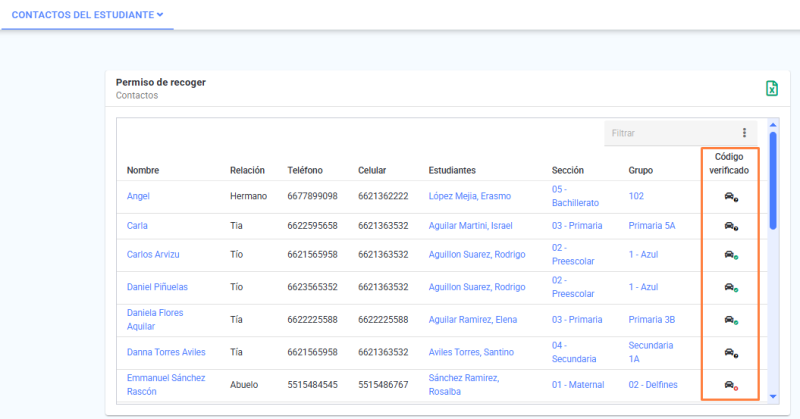
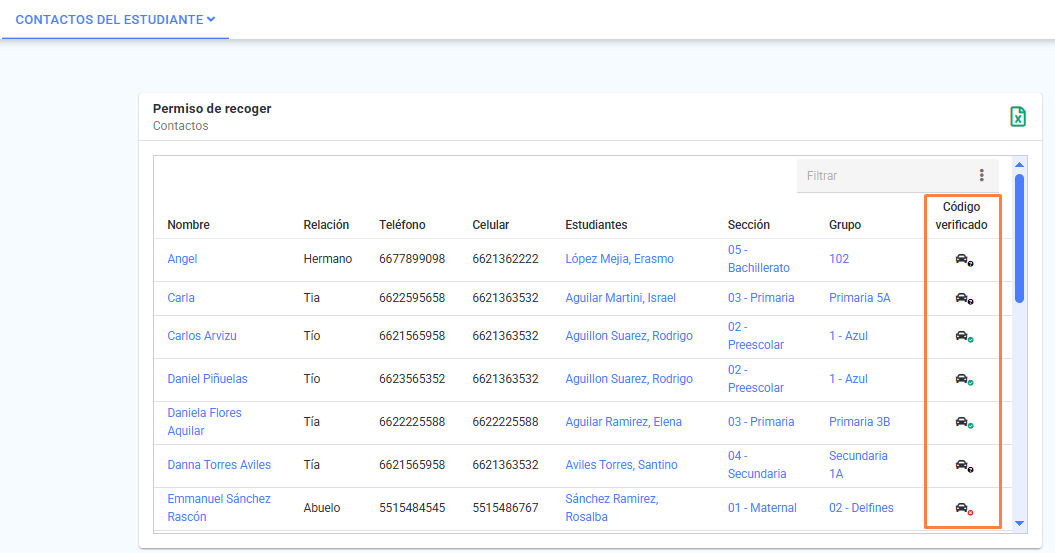
- Al acceder, se mostrará una tabla con los contactos con permiso de recoger asociados a los estudiantes. En esta tabla podrás consultar la siguiente información:
- Nombre: Nombre completo del contacto.
- Relación: Tipo de relación que mantiene con el estudiante (por ejemplo: tío, abuela, hermano, etc.).
- Teléfono: Número telefónico del contacto.
- Celular: Número de teléfono móvil.
- Estudiantes: Nombre(s) del o los estudiantes asociados a este contacto.
- Sección: Nivel educativo en el que se encuentra el estudiante (por ejemplo: primaria, secundaria, etc.).
- Grupo: Grupo asignado al estudiante.
- Código verificado:
- Un ícono negro indica que el contacto aun no a ingresado a la aplicación a registrar el código para pasar por estudiante.
- Un ícono verde indica que el contacto ya ingresó a la aplicación y registró correctamente el código para recoger al estudiante.
- Un ícono rojo indica que al contacto no se le ha generado código por parte del padre de familia.
Nota: En la esquina superior derecha de la pantalla, encontrarás el botón Descargar Excel , que permite exportar la información mostrada en la tabla.
Contactos pendientes #
La opción Contactos pendientes permite al personal de la institución gestionar y autorizar los contactos registrados por los padres de familia o tutores, que aún no han sido validados oficialmente. Esta función garantiza un control adecuado sobre quién puede ser notificado en caso de emergencia o recoger al estudiante.
- Ingresa a Panel de control y selecciona la opción Contactos del estudiante.
- Haz clic en la pestaña Contactos del estudiante y luego selecciona Pendientes.
- Al acceder, se mostrará una tabla con los Contactos pendientes asociados a los estudiantes. En esta tabla podrás consultar la siguiente información:
- Nombre: Nombre completo del contacto.
- Relación: Tipo de relación que mantiene con el estudiante (por ejemplo: tío, abuela, hermano, etc.).
- Teléfono: Número telefónico del contacto.
- Celular: Número de teléfono móvil.
- Estudiantes: Nombre(s) del o los estudiantes asociados a este contacto.
- Sección: Nivel educativo en el que se encuentra el estudiante (por ejemplo: primaria, secundaria, etc.).
- Grupo: Grupo asignado al estudiante.
- Contactar en caso de emergencia:
- Un ícono verde indica que el contacto está autorizado para ser notificado en caso de emergencia.
- Un ícono rojo indica que el contacto no está autorizado para ser notificado en caso de emergencia.
- Permiso de recoger:
- Un ícono verde indica que el contacto está autorizado para recoger al estudiante.
- Un ícono rojo indica que el contacto no está autorizado para recoger al estudiante.
- Acciones:
- Autorizar: Permite aprobar el contacto para emergencias y/o recoger al estudiante.
- Si el contacto queda autorizado para recoger a un solo estudiante, el sistema te lleva directamente a la configuración individual de salidas de ese estudiante, donde deberás especificar los días en que el contacto podrá recogerlo.
- Si el contacto está asociado a más de un estudiante y queda autorizado para recoger, el sistema te regresa a la pestaña Pendientes en lugar de abrir la configuración de salidas; deberás entrar a cada estudiante por separado para configurar los días de recogida de ese contacto.
- Cancelar: Permite rechazar la solicitud; el contacto desaparece de esta lista.
Cuando hay contactos pendientes, también encontrarás el botón Autorizar todos en la parte inferior de la pantalla. Al hacer clic se muestra un aviso de confirmación con el texto “¿ Está seguro que desea autorizar los {1} contactos pendientes ?” (donde {1} es el número de contactos pendientes); al confirmar, el sistema autoriza de una sola vez a todos los contactos que aparecen en la lista para emergencias y/o recoger al estudiante, según corresponda a cada uno.
Nota: En la esquina superior derecha de la pantalla, encontrarás el botón Descargar Excel , que permite exportar la información mostrada en la tabla.
Contactos inactivos #
La opción Contactos inactivos permite consultar aquellos contactos cuyos estudiantes asociados ya no están activos en el sistema (por ejemplo, porque egresaron o causaron baja). Se muestran sin importar si el contacto ya había sido autorizado o seguía pendiente de autorización.
- Ingresa a Panel de control y selecciona la opción Contactos del estudiante.
- Haz clic en la pestaña Contactos del estudiante y luego selecciona Inactivos.
- Al acceder, se mostrará una tabla con los contactos inactivos asociados a los estudiantes. En esta tabla podrás consultar la siguiente información:
- Nombre: Nombre completo del contacto.
- Relación: Tipo de relación que mantiene con el estudiante (por ejemplo: tío, abuela, hermano, etc.).
- Teléfono: Número telefónico del contacto.
- Celular: Número de teléfono móvil.
- Estudiantes: Nombre(s) del o los estudiantes asociados a este contacto. Junto a cada nombre, un ícono rojo señala que ese estudiante ya no está activo.
- Contactar en caso de emergencia:
- Un ícono verde indica que el contacto está autorizado para ser notificado en caso de emergencia.
- Un ícono rojo indica que el contacto no está autorizado para ser notificado en caso de emergencia.
- Permiso de recoger:
- Un ícono verde indica que el contacto está autorizado para recoger al estudiante.
- Un ícono rojo indica que el contacto no está autorizado para recoger al estudiante.
Nota: En la esquina superior derecha de la pantalla, encontrarás el botón Descargar Excel , que permite exportar la información mostrada en la tabla.
Modificar datos del contacto del estudiante #
- Ingresa al Panel de control y selecciona la opción Contactos del estudiante.
- En el menú de contactos del estudiante, elige la opción que desees consultar.
- Aparecerá una lista con los contactos registrados. Ubica el nombre del contacto que deseas modificar.
- Haz clic sobre el nombre del contacto.
- Se mostrará el formulario de edición con la información del contacto:
- Fotografía
- Nombre completo
- Teléfono
- Celular
- Relación
- Contactar en caso de emergencia
- Permiso de recoger
- Estudiantes asociados: si el contacto está vinculado a más de un estudiante (por ejemplo, hermanos), aquí se muestra la lista completa; puedes marcar o desmarcar a cada uno para que la actualización aplique también a esos estudiantes.
- Realiza los cambios necesarios y haz clic en Aceptar para guardar la actualización.
Regenerar QR de salidas del contacto del estudiante #
- Ingresa a Panel de control y selecciona la opción Contactos del estudiante.
- Haz clic en la pestaña Contactos del estudiante y luego selecciona Permiso de recoger.
- Aparecerá una lista con los contactos registrados. Ubica el nombre del contacto que deseas regenerar el QR de salidas.
- Haz clic sobre el nombre del contacto para acceder al formulario de edición.
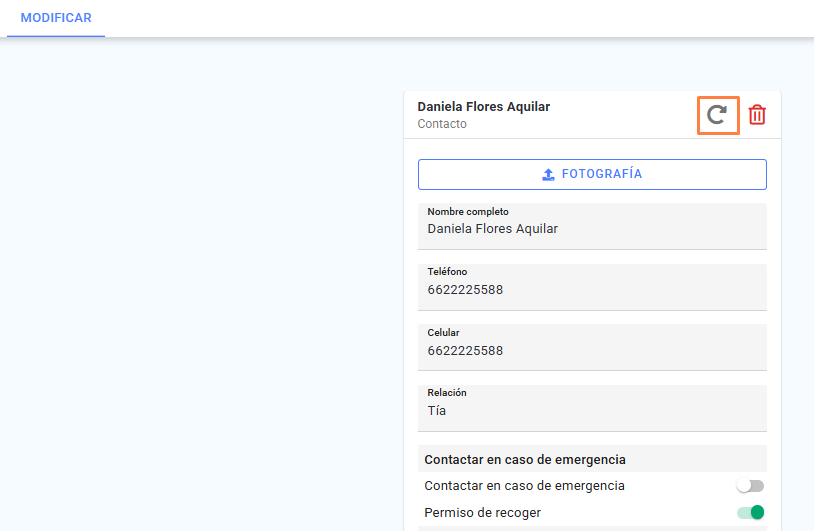
- En la esquina superior derecha del formulario, haz clic en el ícono Regenerar QR de salidas . Este ícono solo aparece si el contacto tiene activado Permiso de recoger.
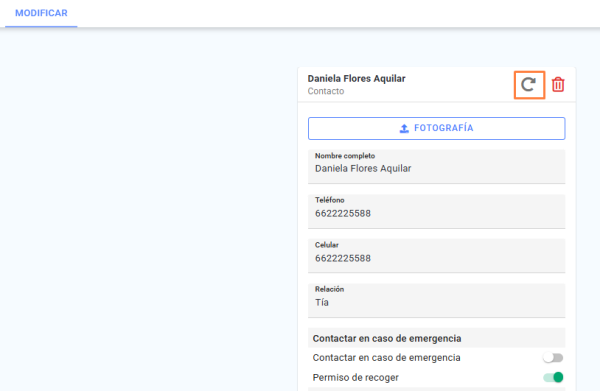
- Se mostrará el aviso “¿ Está seguro que desea regenerar el QR de salidas ?”; haz clic en Aceptar para continuar. Nota: Esta opción debe utilizarse únicamente cuando el QR anterior haya sido extraviado, ya que al generar uno nuevo, el código anterior queda invalidado.
Eliminar contacto del estudiante #
- Ingresa a Panel de control y selecciona la opción Contactos del estudiante.
- En el menú de contactos del estudiante, elige la opción que desees consultar.
- Aparecerá una lista con los contactos registrados. Ubica el nombre del contacto que deseas eliminar.
- Haz clic sobre el nombre del contacto para acceder al formulario de edición.
- En la esquina superior derecha del formulario, haz clic en el ícono Eliminar .
- Se mostrará el aviso “¿ Está seguro que desea eliminar el contacto : <nombre del contacto> <nombre del estudiante> ?”. Haz clic en Confirmar para continuar.
Permisos para el operador #
Para que un operador pueda realizar consultas y configuraciones relacionadas con el módulo de Contactos del estudiante, es necesario contar con los siguientes permisos al momento de agregarlo o modificar su perfil:
Permisos globales
- Contactos del estudiante:
- Consultar: Permite visualizar el listado de contactos registrados para cada estudiante.
- Autorizar / Desautorizar: Permite aprobar o rechazar permisos solicitados para los contactos.
- Permisos por grupo:
- Estudiantes:
- Consultar:
- Contacto: Permite visualizar el listado de contactos asociados a cada estudiante.
- Modificar:
- Contacto: Permite editar la información de los contactos del estudiante.
- Eliminar:
- Eliminar contacto: Permite eliminar contactos registrados del estudiante.