
Documentos requeridos #
Los documentos requeridos son una herramienta de gestión documental que permite a la institución controlar y verificar que los usuarios entreguen la documentación necesaria para distintos procesos escolares. Esta funcionalidad facilita el seguimiento, organización y cumplimiento de requisitos administrativos como inscripciones, reinscripciones, expediente o trámites de egreso.
Configuración de documentos requeridos #
- Ingresa al Panel de control y selecciona la opción Documentos requeridos.
- Haz clic en la pestaña Agregar documento.
- Se mostrará un formulario que deberás completar con la siguiente información:
- Nombre: Escribe el nombre con el que se identificará el documento.
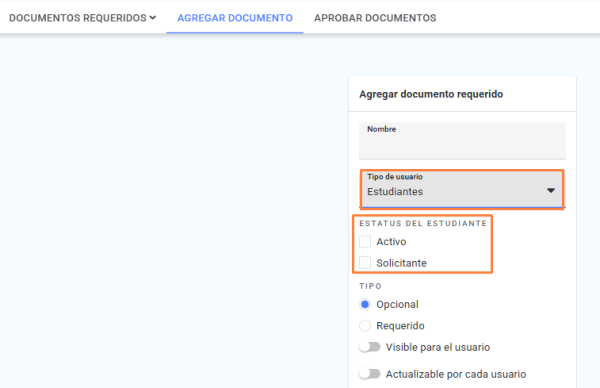
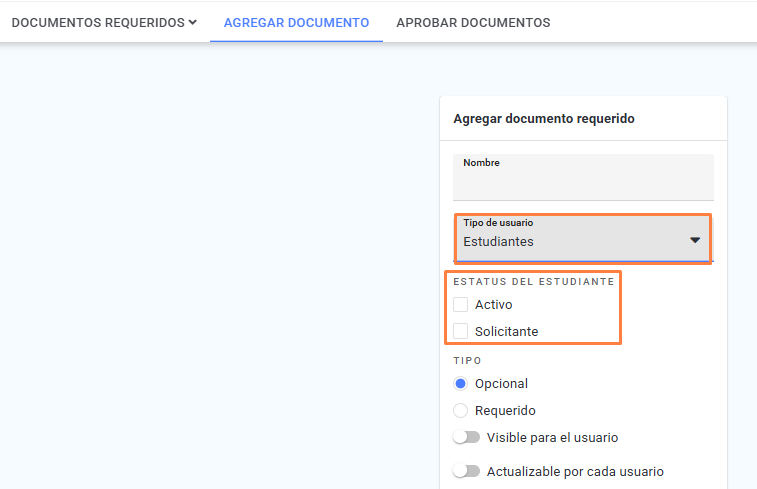
- Tipo de usuario: Selecciona si el documento aplica para estudiantes, padres de familia, docentes, etc.
- Nota: Si seleccionas estudiante, deberás indicar si aplica para solicitantes o estudiantes activos.
- Nota: Si seleccionas administradores, el documento queda Visible para el usuario y Actualizable por cada usuario de forma automática y no podrás desactivar estas dos opciones.
- Indica si el documento es:
- Requerido: El documento es obligatorio.
- Opcional: El documento no es obligatorio.
- Define si el documento será:
- Visible para el usuario: El documento será visible en todo momento para el usuario.
- Actualizable por cada usuario: Cada usuario podrá cargar su propia documentación.
- Nota: Si no marcas ninguna de estas opciones, solo los administradores u operadores podrán visualizar y/o cargar dicho documento.
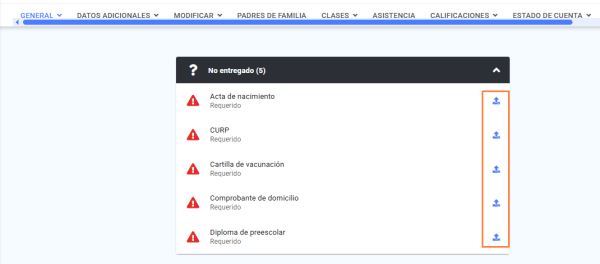
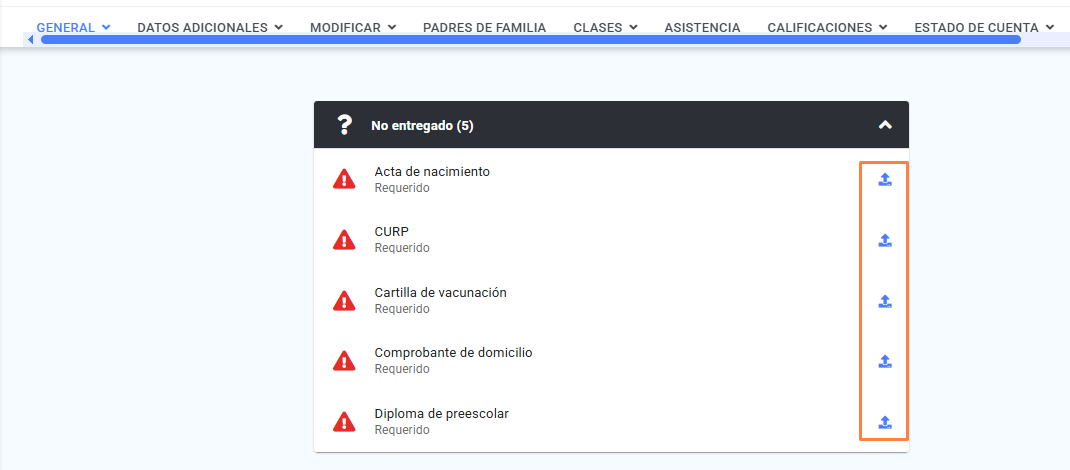
- Accesible desde detalles de estudiante: Solo esta disponible para el tipo de usuario estudiante y el documento se podrá visualizar desde la pestaña de General al ingresar al perfil del estudiante. Nota. Solo pueden configurarse hasta 5 documentos por sección con esta opción habilitada; si una sección ya llegó a ese límite, esta opción se deshabilita para las secciones que elegiste.
- Si el documento es para estudiantes, marca a qué secciones aplica de la lista de secciones (puedes usar Seleccionar todas para marcarlas todas a la vez); es necesario marcar al menos una.
- Haz clic en Aceptar para guardar.
Consultar los documentos requeridos configurados #
- Ingresa al Panel de control.
- Selecciona la opción Documentos requeridos.
- Se muestra una tabla con todos los documentos requeridos configurados, con las columnas:
- Nombre: el nombre del documento; da clic sobre él para abrir su formulario de modificación.
- Tipo de usuario: el tipo de usuario para el que se configuró el documento — Estudiantes, Administradores, Operadores, Padres de familia, Profesores o Personal; si es para Estudiantes, muestra debajo el Estatus al que aplica (Activo, Solicitante, o ambos) y, bajo este, la lista de secciones (campus » sección) a las que está asignado.
- Visible: un ícono en color verde indica que el documento es visible para el usuario, y en color rojo que no lo es.
- Actualizable: un ícono en color verde indica que el usuario puede actualizar el documento, y en color rojo que no puede.
- Requerido: un ícono en color verde indica que el documento es obligatorio, y en color rojo que es opcional.
- Puedes ordenar la tabla por cualquiera de sus columnas dando clic en el encabezado correspondiente.
Nota: esta vista lista todos los documentos configurados sin agrupar por campus; para consultarlos agrupados por campus y sección usa Documentos requeridos por campus, como se describe abajo.
Consultar los documentos requeridos configurados por campus #
- Ingresa al Panel de control.
- Selecciona la opción Documentos requeridos.
- Da clic en la pestaña Documentos requeridos y, en el menú que se despliega, elige Documentos requeridos por campus.
- Se muestra un panel por cada campus con documentos configurados; dentro de cada campus, un panel colapsable por cada sección con documentos, con el nombre de la sección y del campus en su encabezado.
- Da clic en el encabezado de una sección para expandir o colapsar su panel.
- Dentro de cada panel se muestra una tabla con los documentos requeridos de esa sección, con las columnas:
- Nombre: el nombre del documento; da clic sobre él para abrir su formulario de modificación.
- Tipo de usuario: si el documento es para Estudiantes, muestra debajo el Estatus al que aplica (Activo, Solicitante, o ambos) y la lista de secciones (campus » sección) a las que está asignado; si es para Profesores, solo indica Profesores.
- Visible: un ícono en color verde indica que el documento es visible para el usuario, y en color rojo que no lo es.
- Actualizable: un ícono en color verde indica que el usuario puede actualizar el documento, y en color rojo que no puede.
- Requerido: un ícono en color verde indica que el documento es obligatorio, y en color rojo que es opcional.
- Un campus solo aparece en la lista si al menos una de sus secciones tiene documentos requeridos configurados; si ninguna sección de ningún campus tiene documentos configurados, se muestra el aviso “No se han agregado documentos a los campus”.
Nota: esta vista solo lista documentos asignados por sección; si necesitas dar de alta o modificar uno, hazlo desde Documentos requeridos o Agregar documento como se describe arriba.
Modificar configuración de documento requerido #
- Ingresa al Panel de control.
- Selecciona la opción Documentos requeridos.
- Busca y selecciona el documento requerido que deseas editar.
- Se abrirá el formulario Modificar documento requerido con la configuración actual del documento:
- Nombre: puedes corregirlo, hasta 128 caracteres. Si lo dejas vacío verás el aviso “Nombre de documento inválido”; si excedes el límite, “El nombre no puede exceder 128 caracteres”.
- Tipo de usuario: muestra el tipo con el que se creó el documento (Estudiantes, Administradores, Operadores, Padres de familia, Profesores o Personal); no se puede cambiar desde aquí.
- Nota: Si el documento es para estudiantes, se muestra además Estatus del estudiante con las casillas Activo y Solicitante; debes dejar marcada al menos una, de lo contrario verás el aviso “Es necesario especificar al menos un estatus de estudiante” al intentar guardar.
- Tipo: cambia entre Opcional y Requerido.
- Visible para el usuario y Actualizable por cada usuario: puedes activarlas o desactivarlas con las mismas reglas que al dar de alta el documento.
- Accesible desde detalles de estudiante (solo en documentos de estudiantes): puedes activarla o desactivarla; si alguna sección marcada ya llegó al máximo de 5 documentos con esta opción, la casilla se bloquea y aparece un icono de ayuda junto a ella que, al dejar el cursor encima, muestra bajo el título “Se ha alcanzado el máximo documentos destacados por sección” cuáles son esas secciones.
- Nota: si de cualquier forma guardas los cambios con la opción marcada para una sección que ya está en el límite, verás el aviso “Se ha alcanzado el máximo de 5 documentos visibles desde los detalles del estudiante” y los cambios no se guardan.
- Secciones con este documento (solo en documentos de estudiantes): lista de solo consulta con las secciones que ya tienen asignado el documento.
- Secciones faltantes (solo en documentos de estudiantes, y solo si queda alguna sección activa sin el documento): marca las secciones a las que quieres agregarlo; puedes usar Seleccionar todas para marcarlas de una vez.
- Haz clic en Aceptar para guardar los cambios; verás el aviso “Documento requerido de sección modificado”.
- Para eliminar el documento en vez de modificarlo, da clic en Eliminar documento; aparece la confirmación “Confirmar eliminación” con el mensaje “Eliminar documento: [nombre del documento] ?” — si das clic en Eliminar, el documento se elimina de inmediato y sin poder deshacerse.
Nota: Eliminar documento solo está disponible para el administrador de la escuela; no existe permiso que habilite esta opción a un operador, aunque tenga asignados los permisos para modificar documentos requeridos.
Cargar documentos requeridos al usuario #
- Ingresa al Perfil del usuario.
- Selecciona la pestaña General.
- Haz clic en la opción Documentos.
- Selecciona el botón Agregar documento .
- Se abrirá una ventana donde deberás seleccionar el botón Documento.
- Elige el archivo desde los documentos de tu dispositivo.
- Haz clic en Aceptar para completar el proceso.
Nota: Cuando un administrador u operador sube un archivo desde esta ruta, el documento se aprueba automáticamente sin necesidad de validación adicional.
Permisos para el operador #
Para que el operador pueda hacer estas configuraciones, necesita los siguientes permisos al momento de agregarlo o modificar su perfil:
- Desde “Permisos globales” > Configuración general.
- Documentos requeridos:
- Agregar documentos requeridos: Permite agregar nuevos documentos requeridos para los distintos usuarios.
- Modificar documentos requeridos: Permite hacer la modificación de los documentos requeridos que se han registrado.
- Ver documentos requeridos: Podrá observar los documentos requeridos cargados.
- Padres de familia:
- Agregar documentos requeridos: Permite agregar documentos requeridos directamente desde el perfil del padre de familia.
- Eliminar documentos requeridos: Permite eliminar los documentos requeridos que hayan sido cargados.
- Modificar documentos requeridos: Permite hacer la modificación de documentos requeridos que hayan sido cargados.
- Ver documentos requeridos: Permite consultar los documentos requeridos que han sido cargados.
- Personal:
- Agregar documentos requeridos: Permite agregar documentos requeridos directamente desde el perfil del personal.
- Eliminar documentos requeridos: Permite eliminar los documentos requeridos que hayan sido cargados.
- Modificar documentos requeridos: Permite hacer la modificación de documentos requeridos que hayan sido cargados.
- Ver documentos requeridos: Permite consultar los documentos requeridos que han sido cargados.
- Profesores:
- Agregar documentos requeridos: Permite agregar documentos requeridos directamente desde el perfil del profesor.
- Eliminar documentos requeridos: Permite eliminar los documentos requeridos que hayan sido cargados.
- Modificar documentos requeridos: Permite hacer la modificación de documentos requeridos que hayan sido cargados.
- Ver documentos requeridos: Permite consultar los documentos requeridos que han sido cargados.
- Desde “Permisos por grupo” > Estudiantes.
- Agregar documentos requeridos: Permite agregar documentos requeridos directamente desde el perfil del estudiante.
- Eliminar documentos requeridos: Permite eliminar los documentos requeridos que hayan sido cargados.
- Modificar documentos requeridos: Permite hacer la modificación de documentos requeridos que hayan sido cargados.
- Ver documentos requeridos: Permite consultar los documentos requeridos que han sido cargados.