
Autorización de permisos de salidas y transportes #
Los permisos para salidas y transportes son solicitudes formales que hacen los padres de familia para que los estudiantes puedan utilizar una ruta de transporte distinta a la habitual, ser recogidos por una persona no registrada como contacto autorizado o retirarse en compañía de otro compañero del colegio.
- Desde tu Panel de control en el apartado de Salidas y transportes selecciona Permisos.
- Nota: En la barra de navegación del lado izquierdo encontrará el acceso rápido a Permisos.
- Se mostrará un calendario del mes en curso en donde podrás observar, en color amarillo, aquellos días en los que hay permisos pendientes por autorizar.
- Cuando hay permisos pendientes, junto al calendario aparece el panel Permisos pendientes por semana, con el número de permisos pendientes de cada semana; da clic en una semana para ir directamente a ella.
- Sobre la tabla de permisos de la semana en curso, si hay al menos un permiso, da clic en el ícono de Excel para Descargar a Microsoft Excel el listado completo de la semana.
Al habilitar el módulo de salidas, el padre de familia podrá solicitar permisos.
Permisos de rutas #
Se mostrarán aquellos permisos en donde se involucre el uso de una ruta de transporte; podrás observar los pormenores sobre el tipo de ruta (si es de entrada al colegio o de salida del colegio), la capacidad de estudiantes de la ruta y los permisos solicitados para la misma.
Se mostrará el listado de estudiantes que han solicitado un permiso para irse con otro estudiante; en el cintillo de información encontrarás:
- Estatus: Se mostrará el estatus del permiso, los estatus pueden ser:
- Pendiente: Aún no ha sido revisado el permiso.
- Cancelación pendiente: El padre de familia solicitó cancelar el permiso y falta que lo confirmes.
- Autorizado: El permiso ha sido autorizado.
- Cancelado: El permiso ha sido cancelado.
- Expirado: La fecha del permiso ya pasó y nunca se autorizó.
- Fecha: La fecha para la cuál es el permiso.
- Estudiante con permiso: El nombre del estudiante para el cuál se está solicitando el permiso.
- Rutas configuradas: Las rutas que tiene configuradas habitualmente el estudiante.
- Estudiantes asignados: El estudiante con quien se autoriza la salida del alumno para el cual se solicitó el permiso.
- Notas: Las notas que haya agregado el padre de familia al momento de generar el permiso.
- Creado por: El nombre del padre de familia que creo el permiso.
- Autorizado por: Cuando el permiso ya fue autorizado, se muestra el nombre del usuario que autorizo.
- Fecha de autorización: La fecha en la cuál se autorizó el permiso.
- Opciones: En esta columna puedes:
- Autorizar el permiso dando clic en la palomita ; aparece una pantalla para que agregues alguna nota para este permiso. Da clic en Autorizar para autorizar el permiso.
- Cancelar el permiso dando clic en el ícono de cancelación , se mostrará un recuadro para que agregues la Razón por la que estás cancelando el permiso, al capturar la razón de cancelación da clic en Aceptar.
- Si el estatus es Cancelación pendiente (la solicitó el padre de familia), da clic en la palomita para confirmar la cancelación; no se te pide capturar ninguna razón adicional.
- Si el permiso ya está Cancelado, puedes darle clic al ícono Restablecer para volver a dejarlo como Autorizado.
- Autorizar todos: Al dar clic en esta opción autorizarás todos los permisos enlistados en este apartado.
- Aparecerá un mensaje de confirmación da clic en Autorizar todos
Rondas de uso único #
Las rondas de uso único permiten que los padres de familia se organicen para que, en un día específico, uno de ellos sea responsable de recoger a un grupo determinado de estudiantes. Como administrador tienes que autorizar este tipo de rondas. Se mostrará el listado de estudiantes que han solicitado ser parte de una ronda de uso único.
- Estatus: Se mostrará el estatus del permiso, los estatus pueden ser:
- Pendiente: Aún no ha sido revisado el permiso.
- Cancelación pendiente: El padre de familia solicitó cancelar el permiso y falta que lo confirmes.
- Autorizado: El permiso ha sido autorizado.
- Cancelado: El permiso ha sido cancelado.
- Expirado: La fecha del permiso ya pasó y nunca se autorizó.
- Fecha: La fecha para la cuál es el permiso.
- Estudiante con permiso: El nombre del estudiante para el cuál se está solicitando el permiso.
- Rutas configuradas: Las rutas que tiene configuradas habitualmente el estudiante.
- Estudiantes asignados: El estudiante con quien se autoriza la salida del alumno para el cual se solicitó el permiso.
- Notas: Las notas que haya agregado el padre de familia al momento de generar el permiso.
- Creado por: El nombre del padre de familia que creo el permiso.
- Autorizado por: Cuando el permiso ya fue autorizado, se muestra el nombre del usuario que autorizo.
- Fecha de autorización: La fecha en la cuál se autorizó el permiso.
- Opciones: En esta columna puedes:
- Autorizar el permiso dando clic en la palomita ; aparece una pantalla para que agregues alguna nota para este permiso. Da clic en Autorizar para autorizar el permiso.
- Cancelar el permiso dando clic en el ícono de cancelación , se mostrará un recuadro para que agregues la Razón por la que estás cancelando el permiso, al capturar la razón de cancelación da clic en Aceptar.
- Si el estatus es Cancelación pendiente (la solicitó el padre de familia), da clic en la palomita para confirmar la cancelación; no se te pide capturar ninguna razón adicional.
- Si el permiso ya está Cancelado, puedes darle clic al ícono Restablecer para volver a dejarlo como Autorizado.
- Autorizar todos: Al dar clic en esta opción autorizarás todos los permisos enlistados en este apartado.
- Aparecerá un mensaje de confirmación da clic en Autorizar todos
Automóviles y caminando #
Cuando los padres de familia solicitan un permiso para que su hijo sea recogido por otra persona, pueden especificar si la salida se realizará a pie o en automóvil. Se mostrará el listado de estudiantes que han solicitado irse con otra persona.
- Estatus: Se mostrará el estatus del permiso, los estatus pueden ser:
- Pendiente: Aún no ha sido revisado el permiso.
- Cancelación pendiente: El padre de familia solicitó cancelar el permiso y falta que lo confirmes.
- Autorizado: El permiso ha sido autorizado.
- Cancelado: El permiso ha sido cancelado.
- Expirado: La fecha del permiso ya pasó y nunca se autorizó.
- Fecha: La fecha para la cuál es el permiso.
- Estudiante con permiso: El nombre del estudiante para el cuál se está solicitando el permiso.
- Rutas configuradas: Las rutas que tiene configuradas habitualmente el estudiante.
- Estudiantes asignados: El estudiante con quien se autoriza la salida del alumno para el cual se solicitó el permiso.
- Notas: Las notas que haya agregado el padre de familia al momento de generar el permiso.
- Creado por: El nombre del padre de familia que creo el permiso.
- Autorizado por: Cuando el permiso ya fue autorizado, se muestra el nombre del usuario que autorizo.
- Fecha de autorización: La fecha en la cuál se autorizó el permiso.
- Opciones: En esta columna puedes:
- Autorizar el permiso dando clic en la palomita ; aparece una pantalla para que agregues alguna nota para este permiso. Da clic en Autorizar para autorizar el permiso.
- Cancelar el permiso dando clic en el ícono de cancelación , se mostrará un recuadro para que agregues la Razón por la que estás cancelando el permiso, al capturar la razón de cancelación da clic en Aceptar.
- Si el estatus es Cancelación pendiente (la solicitó el padre de familia), da clic en la palomita para confirmar la cancelación; no se te pide capturar ninguna razón adicional.
- Si el permiso ya está Cancelado, puedes darle clic al ícono Restablecer para volver a dejarlo como Autorizado.
- Autorizar todos: Al dar clic en esta opción autorizarás todos los permisos enlistados en este apartado.
- Aparecerá un mensaje de confirmación da clic en Autorizar todos
Ocupación de las rutas de transporte #
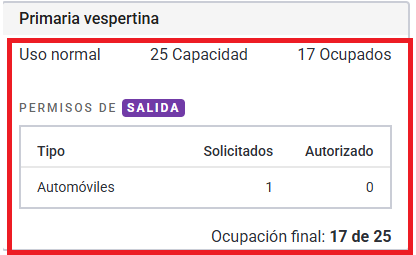
Debajo del listado de permisos de rutas se muestra un panel con una tarjeta por cada ruta de transporte involucrada en la semana, agrupadas por día; da clic en la fecha para cambiar de día dentro de la misma semana.
- Cada tarjeta muestra el nombre de la ruta, su Capacidad de cupo normal (sin permisos) y los estudiantes que la ocupan (Ocupados) ese día por su asignación habitual.
- Cuando hay permisos que entran o salen de la ruta, se agregan las tablas de permisos de ingreso y de salida con el número de permisos Solicitados y Autorizado por cada tipo (Estudiantes, Rutas, Rondas de uso único, Caminando, Inasistencia de ruta).
- Al final de la tarjeta se muestra la ocupación final proyectada de la ruta ese día, con el mensaje “Ocupación final: X de Y”, donde X considera el cupo normal más los permisos de ingreso autorizados y menos los permisos de salida autorizados, y Y es la capacidad de la ruta.
- Da clic en el ícono de Excel de este panel para Descargar Excel con el detalle de ocupación de todas las rutas mostradas.
Permisos para el operador #
Para que el operador pueda hacer estos movimientos, necesita los siguientes permisos al momento de agregarlo o modificar su perfil:
- Desde “Permisos globales” > Salidas y transportes.
- Permisos:
- Consultar: Permite hacer la consulta de los permisos creados por los padres de familia.
- Autorizar: Permite autorizar o cancelar los permisos creados por los padres de familia.