
Encargados (Salidas y transportes) #
Son las personas responsables de supervisar y coordinar las rutas escolares. Se aseguran de que los recorridos se cumplan según lo programado, verifican que los estudiantes suban y bajen en los puntos correctos, y son el enlace entre la escuela, los padres de familia y los choferes. En este menú podrás dar de alta tanto a los encargados de ruta como a los choferes asignados a las mismas.
- Importante: Esta información no es requerida si únicamente utilizarás el registro de salidas sin hacer uso del servicio de transporte.
Agregar chofer #
- Desde tu Panel de control en el bloque de Salidas y transportes, selecciona Encargados.
- Despliega el menú Choferes y selecciona Agregar chofer.
- Llena el formulario que ahí aparece:
- Nombre: Agrega el nombre del chofer.
- Apellido paterno: Agrega su primer apellido.
- Apellido materno: Agrega su segundo apellido.
- Correo electrónico: Registra el correo electrónico del chofer.
- Género: Despliega el menú y selecciona el género que corresponda al chofer.
- Chofer de ronda: Esta opción es útil cuando el chofer es particular y se encargará de pasar por ciertos estudiantes.
- IMPORTANTE: Al guardar con esta casilla marcada, el sistema genera un código para el chofer y te lo muestra una sola vez; anótalo en ese momento, porque no podrás volver a consultarlo.
- Dirección: Agrega el domicilio del chofer.
- Teléfono: Agrega su número telefónico.
- Fecha de nacimiento: Agrega su fecha de nacimiento.
- Notas: Puedes agregar alguna nota que resulte útil para la información de este chofer.
- Fotografía: Puedes agregar una fotografía del chofer.
- Haz clic en Aceptar para guardar.
Consultar la lista de choferes #
- Desde tu Panel de control en el bloque de Salidas y transportes, selecciona Encargados.
- Despliega el menú Choferes y selecciona Choferes.
- Se muestra la tabla de choferes dados de alta, con las columnas:
- Activo: un icono indica si el chofer está activo.
- Chofer de ronda: un icono indica si tiene marcada esta opción.
- Apellido, Nombre y Teléfono del chofer.
- Activa la casilla Mostrar choferes inactivos para incluir en la tabla a los choferes que están dados de baja; si la dejas sin marcar, la tabla solo muestra los activos.
- Si no hay ningún chofer activo, la tabla muestra “No se encontraron choferes activos”.
- Da clic sobre el apellido o el nombre de un chofer para ver su detalle.
Consultar el detalle de un chofer #
- Desde tu Panel de control en el bloque de Salidas y transportes, selecciona Encargados.
- Despliega el menú Choferes y selecciona Choferes.
- Da clic sobre el apellido o el nombre del chofer que quieras consultar; se abre en la pestaña General.
- Se muestra:
- La Fotografía del chofer, si se cargó una.
- Nombre y Apellido.
- Correo electrónico, si se registró.
- Género (“Masculino” o “Femenino”).
- Dirección, si se registró.
- Teléfono, si se registró.
- Fecha de nacimiento, si se registró.
- Chofer de ronda: un icono indica si tiene marcada esta opción; si la tiene, aparece junto a ella el enlace Regenerar código para generar un nuevo código de acceso.
- IMPORTANTE: al generar un nuevo código, el sistema te lo muestra una sola vez; anótalo en ese momento, porque no podrás volver a consultarlo.
- Notas, si se registraron.
- Si el chofer está dado de baja, la pantalla muestra el aviso “Chofer desactivado”.
- Desde esta misma pantalla puedes activar o desactivar al chofer con el botón correspondiente en la esquina; el sistema te pide confirmar la acción antes de aplicarla.
Modificar la información de un chofer #
- Desde tu Panel de control en el bloque de Salidas y transportes, selecciona Encargados.
- Despliega el menú Choferes y selecciona Choferes.
- Da clic sobre el apellido o el nombre del chofer que quieras modificar.
- Selecciona la pestaña Modificar.
- Actualiza los campos que necesites: Nombre, Apellido paterno, Apellido materno, Correo electrónico, Género, Chofer de ronda, Dirección, Teléfono, Fecha de nacimiento y Notas.
- Si quitas la marca de Chofer de ronda a un chofer que ya la tenía, se elimina también su asignación como chofer de ronda.
- Para cambiar la fotografía, primero da clic en Eliminar fotografía y después carga la nueva.
- Haz clic en Aceptar para guardar los cambios; verás la confirmación “Chofer actualizado”.
- Desde esta misma pantalla puedes activar o desactivar al chofer con el botón correspondiente en la esquina; el sistema te pide confirmar la acción antes de aplicarla.
Consultar la lista de responsables de ruta #
- Desde tu Panel de control en el bloque de Salidas y transportes, selecciona Encargados.
- Se muestra la tabla de Responsables de ruta dados de alta, con las columnas:
- Activo: un icono indica si el responsable está activo.
- Coordinador de ruta: un icono indica si tiene marcada esta opción.
- Nombre de usuario, Apellido y Nombre del responsable.
- Activa la casilla Mostrar responsables de ruta inactivos para incluir en la tabla a los responsables dados de baja; si la dejas sin marcar, la tabla solo muestra los activos.
- Si no hay ningún responsable de ruta activo, la tabla muestra “No se encontraron responsables de ruta activos”.
- Da clic sobre el nombre de usuario de un responsable para ver su detalle.
Consultar el detalle de un responsable de ruta #
- Desde tu Panel de control en el bloque de Salidas y transportes, selecciona Encargados.
- Da clic sobre el nombre de usuario del responsable de ruta que quieras consultar; se abre en la pestaña General.
- Se muestra:
- La Fotografía del responsable, si se cargó una.
- Nombre de usuario.
- Cuenta de Google, si tu colegio utiliza el acceso mediante Google y la persona responsable tiene una configurada.
- Nombre y Apellido.
- Correo electrónico, si se registró.
- Género (“Masculino” o “Femenino”).
- Dirección, si se registró.
- Teléfono, si se registró.
- Fecha de nacimiento, si se registró.
- Coordinador de ruta: un icono indica si tiene marcada esta opción.
- Notas, si se registraron.
- Nota: si la cuenta del responsable quedó suspendida por 3 o más intentos de ingreso fallidos, aparece el icono Quitar suspensión; pasa el cursor sobre él para ver el aviso y da clic para reactivar la cuenta.
- Desde esta misma pantalla puedes activar o desactivar al responsable de ruta con el botón correspondiente en la esquina; el sistema te pide confirmar la acción antes de aplicarla.
Agregar responsable de ruta #
- Desde tu Panel de control en el bloque de Salidas y transportes, selecciona Encargados.
- Despliega Responsables de ruta y selecciona Agregar responsable de ruta.
- Llena el formulario que ahí aparece:
- Nombre: Agrega el nombre de la persona responsable.
- Apellido paterno: Agrega su primer apellido.
- Apellido materno: Agrega su segundo apellido.
- Nombre de usuario: Haz clic en la barita para generar el nombre de usuario, o escríbelo tú mismo; al empezar a escribir aparece el enlace Revisar disponibilidad para comprobar que ese nombre de usuario no esté ya en uso.
- Nota: La persona responsable tiene acceso a Algebraix pero únicamente podrá observar lo referente a las rutas de transporte, no tendrá acceso a ningún otro menú de la plataforma.
- Usuario de Google: Si tu colegio utiliza el acceso mediante Google y la persona responsable tiene una cuenta con el dominio institucional, ingresa su usuario (sin el @dominio).
- Dominio: Selecciona el dominio de Google de tu colegio.
- Estas opciones se utilizan solo en caso de contar con la integración con Google; al llenar ambas se habilita el ícono de Google para comprobar la disponibilidad de ese usuario en ese dominio.
- Nota: si tu colegio tiene más de un dominio de Google configurado, debes indicar también el Nombre de usuario de la sección anterior; de lo contrario el sistema muestra el aviso “Usuario de Google inválido.”
- Correo electrónico: Agrega el correo del responsable.
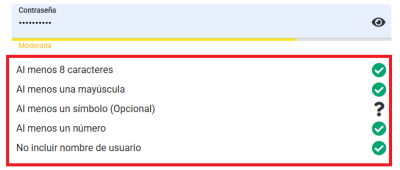
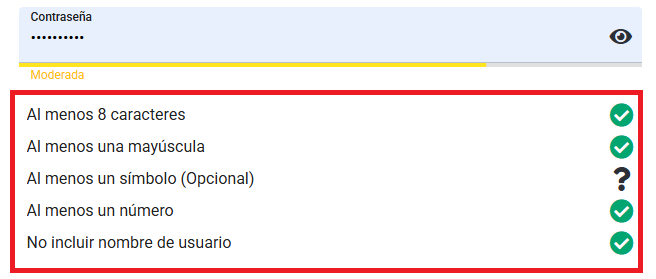
- Contraseña: Agrega una contraseña que cumpla con las recomendaciones que el formulario te muestra.
- Confirmar contraseña: Confirma la contraseña que ingresaste en el paso anterior.
- Género: Despliega el menú y selecciona el genero que corresponda al responsable.
- Dirección: Agrega los datos de su domicilio.
- Teléfono: Agrega su número telefónico.
- Fecha de nacimiento: Indica la fecha de nacimiento del responsable.
- Coordinador de ruta: Si esta persona es quién funge como coordinador de alguna o algunas rutas, marca esta casilla.
- Notas: Puedes agregar alguna nota útil para la persona que estás dando de alta como responsable.
- Fotografía: Puedes cargar una fotografía del responsable.
- Haz clic en Aceptar para guardar la información; verás la confirmación “Responsable de ruta agregado”.
- Si la contraseña que capturaste contiene el nombre de usuario, el sistema muestra “Contraseña inválida.” y no guarda el registro.
Modificar responsable de ruta #
- Desde tu Panel de control en el bloque de Salidas y transportes, selecciona Encargados.
- Da clic sobre el nombre de usuario del responsable de ruta que quieras modificar.
- Selecciona la pestaña Modificar.
- Actualiza los campos que necesites: Nombre, Apellido paterno, Apellido materno, Correo electrónico, Género, Dirección, Teléfono, Fecha de nacimiento, Coordinador de ruta y Notas.
- IMPORTANTE: si el responsable ya está asignado a una ruta, el sistema no permite cambiar la casilla Coordinador de ruta y, según el caso, muestra “No se puede actualizar debido a que está asignado a una ruta como responsable de ruta” o “No se puede actualizar debido a que está asignado a una ruta como coordinador de ruta”.
- Si tu colegio utiliza el acceso mediante Google, puedes actualizar el Usuario de Google y el Dominio; al escribir en el nombre de usuario aparece el enlace Revisar disponibilidad para comprobar que ese usuario no esté ya en uso en ese dominio.
- Nota: si tu colegio tiene más de un dominio de Google configurado, no puedes dejar el Usuario de Google en blanco si seleccionas un Dominio; de lo contrario el sistema muestra el aviso “Usuario de Google inválido.”
- Para cambiar la Contraseña, captúrala junto con su confirmación en Confirmar contraseña, cumpliendo con las recomendaciones que el formulario te muestra.
- Si la contraseña que capturaste contiene el nombre de usuario del responsable, el sistema muestra “Contraseña inválida.” y no guarda los cambios.
- Para cambiar la fotografía, primero da clic en Eliminar fotografía; verás la confirmación “Fotografía eliminada”. Después carga la nueva.
- Haz clic en Aceptar para guardar los cambios; verás la confirmación “Responsable de ruta modificado”.
- Desde esta misma pantalla puedes activar o desactivar al responsable de ruta con el botón correspondiente en la esquina; el sistema te pide confirmar la acción antes de aplicarla.
Permisos para el operador #
Para que el operador pueda hacer estas configuraciones, necesita los siguientes permisos al momento de agregarlo o modificar su perfil:
- Desde “Permisos globales” > Salidas y transportes.
- Encargados:
- Activar: Puede activar a los encargados que estén dados de alta.
- Agregar: Puede agregar nuevos encargados.
- Consultar: Le permitirá revisar la información de los encargados.
- Desactivar: Podrá desactivar encargados.
- Modificar: Puede hacer la modificación de la información de los encargados.