
Registro de puertas (Salidas y transportes) #
Este módulo te permite registrar las puertas de acceso y salida con las que cuenta tu colegio. Contar con esta información es indispensable para configurar adecuadamente los registros de entrada y salida de los estudiantes, así como para tus rutas de transporte escolar.
Agregar puerta #
- Desde el Panel de control en el bloque de Salidas y transportes selecciona Puertas.
- Haz clic en Agregar puerta.
- Llena el formulario que aparece del lado derecho de la pantalla.
- Nombre: Agrega el nombre que corresponda a la puerta a dar de alta.
- Distancia máxima para notificar: Indica la distancia (en metros) desde la cual los padres de familia podrán notificar que han llegado a recoger a su estudiante.
- Habilitar para notificación de salida: Habilita esta opción para permitir que los padres de familia notifiquen su llegada a esta puerta al momento de recoger a su estudiante.
- Descripción: Puedes agregar alguna descripción útil para esta puerta.
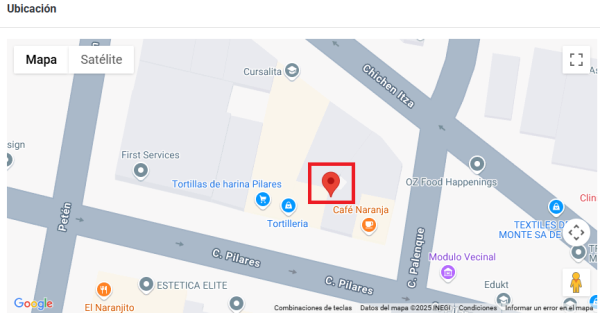
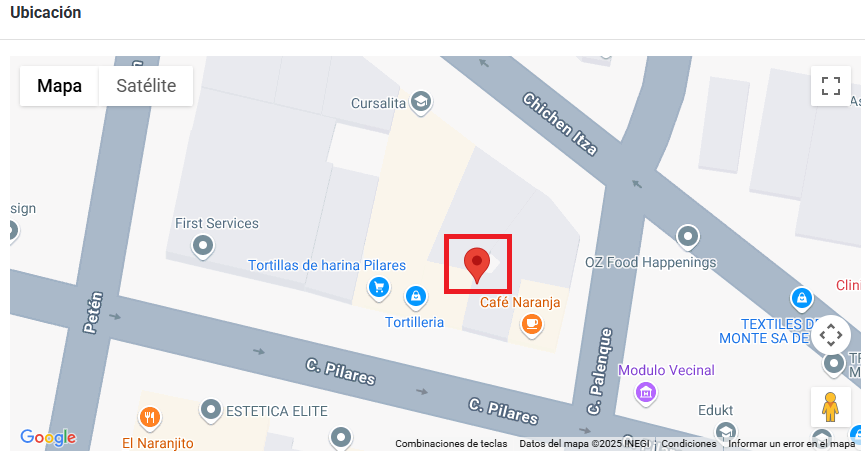
- En el lado izquierdo de la pantalla encontrarás el “Mapa”, donde deberás colocar el pin en la ubicación exacta de la puerta.
- Haz clic en Aceptar para guardar la puerta.
Consultar información de una puerta #
- Desde el Panel de control en el bloque de Salidas y transportes selecciona Puertas.
- En el menú Puertas se muestra el listado de todas las puertas que has creado.
- Haz clic en el nombre de la puerta que quieras consultar.
- Se abrirá la pestaña General con la información registrada de esa puerta:
- Si la puerta tiene una ubicación registrada, se muestra el panel Ubicación con el mapa y el punto marcado en la posición registrada.
- En el panel con el nombre de la puerta se listan, cuando están registrados, sus datos: Coordenadas, Distancia máxima para notificar y Descripción.
- Un ícono en verde o en rojo indica si la opción Habilitar para notificación de salida está activa para esa puerta.
- Nota: Si la puerta está desactivada, la pantalla lo indica con un aviso.
- Desde esta misma pantalla puedes usar las pestañas Modificar, Desactivar o Activar para hacer cambios; consulta las secciones correspondientes de este artículo.
Modificar puerta #
Puedes modificar las puertas que ya tienes creadas para actualizar cualquier información necesaria.
- Desde el Panel de control en el bloque de Salidas y transportes selecciona Puertas.
- En el menú Puertas se muestra el listado de todas las puertas que has creado.
- Haz clic en el nombre de la puerta a modificar.
- Selecciona el menú Modificar.
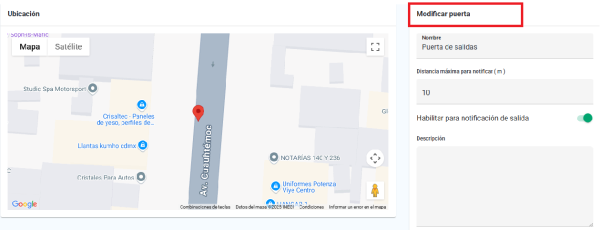
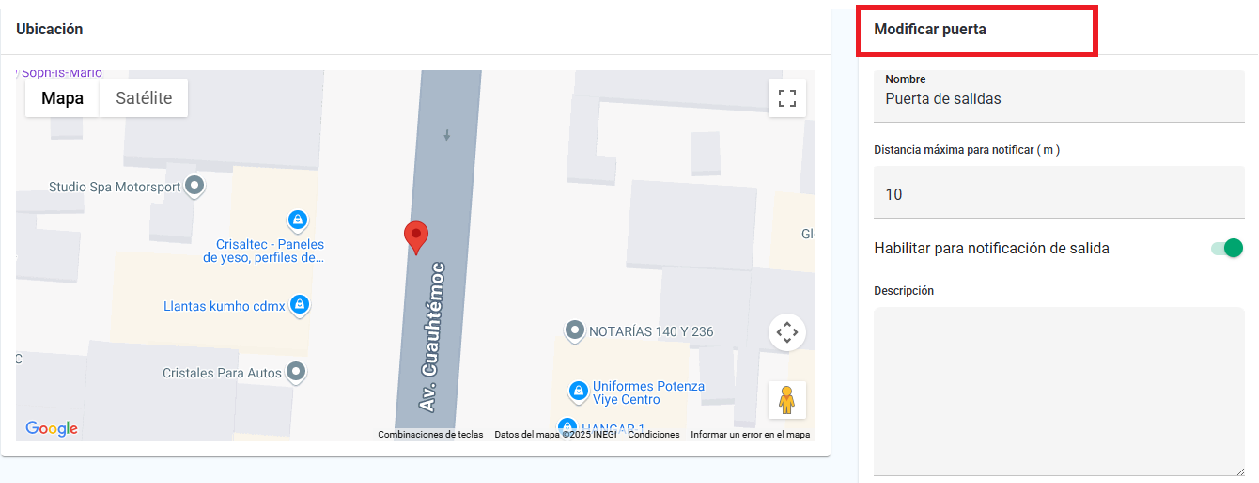
- Se mostrará el formulario y el mapa para que puedas hacer la edición de la información necesaria.
- Para guardar los cambios haz clic en Aceptar.
Desactivar puerta #
Si alguna de estas puertas ya no será utilizada, puedes desactivarla.
- Desde el Panel de control en el bloque de Salidas y transportes selecciona Puertas.
- En el menú Puertas se muestra el listado de todas las puertas que has creado.
- Haz clic en el nombre de la puerta a desactivar.
- Selecciona la opción Desactivar.
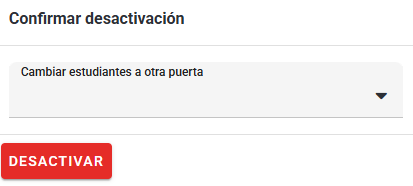
- Si la puerta que deseas desactivar está asignada a un grupo para su registro de salida, se mostrará una pantalla en la que deberás seleccionar la puerta que la sustituirá.
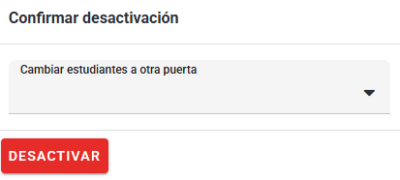
- Despliega el menú Cambiar a estudiantes a otra puerta y selecciona la nueva puerta que se asignará para su registro de salida.
- Haz clic en Desactivar.
Activar puerta #
Si desactivaste una puerta y necesitas volver a utilizarla, puedes activarla nuevamente.
- Desde el Panel de control en el bloque de Salidas y transportes selecciona Puertas.
- En el menú Puertas las puertas desactivadas se muestran con el ícono en rojo.
- Haz clic en el nombre de la puerta a activar.
- Selecciona el menú Activar.
- Se mostrará la tarjeta Confirmar activación.
- Haz clic en Activar para reactivar la puerta.
Permisos para el operador #
Para que un usuario operador pueda hacer estas configuraciones, necesita los siguientes permisos al momento de agregarlo o modificar su perfil:
- Desde “Permisos globales” > Salidas y transportes
- Puertas:
- Activar: Podrá activar puertas creadas.
- Agregar: Podrá agregar puertas.
- Consultar: Le permitirá consultar la información registrada en las puertas creadas.
- Desactivar: Podrá desactivar las puertas creadas.
- Modificar: Podrá modificar las puertas creadas.