
Rutas de transporte #
Una ruta de transporte escolar es un trayecto previamente definido que sigue un vehículo autorizado por el colegio para recoger y dejar a los estudiantes en puntos específicos, en horarios establecidos, garantizando su traslado seguro entre su hogar y el colegio.
Consultar rutas de transporte #
- Desde el Panel de control en el apartado de Salidas y transportes selecciona Rutas y rondas.
- Se muestra el panel Rutas, con una tabla por cada ruta activa: Nombre, Capacidad, Horario, Tipo, Coordinador de ruta, Responsable de ruta y Chofer.
- En la columna Horario puedes hacer clic en el nombre del horario para consultarlo.
- En Coordinador de ruta, Responsable de ruta y Chofer puedes hacer clic en el nombre de la persona para consultar su perfil; si el icono junto al nombre aparece en rojo, esa persona está dada de baja.
- Haz clic en el nombre de una ruta para consultar su detalle.
- Si el colegio tiene rutas dadas de baja, se muestra debajo un panel Inactivo con la misma tabla para esas rutas; da clic en su encabezado para desplegarlo.
- Si no se ha dado de alta ninguna ruta, el sistema muestra el mensaje “No se han agregado rutas”.
- Si todas las rutas dadas de alta están inactivas, el sistema muestra el mensaje “No se han encontrado rutas activas”.
Consultar el detalle de una ruta de transporte #
- Desde el Panel de control en el apartado de Salidas y transportes selecciona Rutas y rondas.
- Haz clic en el nombre de la ruta que deseas consultar.
- Se muestra la pestaña General con un panel con los datos de la ruta:
- Coordinador de ruta, Responsable de ruta y Chofer: haz clic en el nombre para consultar su perfil; si el icono junto al nombre aparece en rojo, esa persona está dada de baja.
- Horario: si la ruta tiene un horario asignado, haz clic en su nombre para consultarlo (revisa el artículo Horarios de ruta).
- Tipo: indica si la ruta es de Entrada o de Salida, según el horario que tiene asignado.
- Capacidad: el número de estudiantes que puede tener esta ruta.
- Si la ruta tiene una descripción registrada, se muestra debajo del panel.
- Si la ruta ya tiene estudiantes inscritos, debajo del panel se muestran dos botones para alternar entre dos vistas: Desglose por día y Desglose por estudiante.
- Desglose por día (la vista que se muestra por defecto): agrupa a los estudiantes en una pestaña por cada día de la semana en que la ruta tiene estudiantes asignados; cada pestaña muestra una tabla con Matrícula, Nombre y Grupo de los estudiantes que usan la ruta ese día, indicando también la sección y el grado a los que pertenece el grupo.
- Haz clic en el Nombre de un estudiante o en su Grupo para consultar su perfil o el grupo.
- Arriba de la tabla puedes hacer clic en el icono para descargar el listado en Excel, o en el icono para mandarlo a la vista de impresión.
- Desglose por estudiante: muestra una tabla con el Nombre de cada estudiante inscrito en la ruta y una columna por cada día de la semana; un icono en verde indica que el estudiante usa la ruta ese día, y uno en rojo que no la usa ese día.
- Desde esta pantalla también puedes ir a la pestaña Modificar, al menú Paradas (para consultarlas o Agregar parada), a la pestaña Estudiantes para inscribir más, o a Activar/Desactivar la ruta, según su estado.
Creación de rutas de transporte #
- Desde el Panel de control en el apartado de Salidas y transportes selecciona Rutas y rondas.
- Despliega el menú Rutas y selecciona Agregar ruta.
- Llena el formulario que se muestra.
- Nombre: Agrega el nombre que tendrá la ruta.
- Coordinador de ruta: Despliega el menú y selecciona a la persona que será coordinador de esta ruta. (Revisa el artículo Encargados de ruta).
- Responsable de ruta: Despliega el menú y selecciona a la persona que será responsable de esta ruta.(Revisa el artículo Encargados de ruta).
- Chofer: Despliega el menú y selecciona al chofer de esta ruta. (Revisa el artículo Encargados de ruta).
- Horario: Despliega el menú y selecciona el horario para esta ruta. (Consulta el artículo Horarios de ruta).
- Tipo: Según el horario que selecciones, se indicará si corresponde a una ruta de entrada (traslado de los estudiantes hacia el colegio) o a una ruta de salida (traslado desde el colegio hacia sus hogares).
- Capacidad: Indica cuántos estudiantes es posible tener esta ruta de transporte.
- Descripción: Puedes agregar una descripción que sea útil para esta ruta.
- Haz clic en Aceptar para guardar.
Modificar ruta de transporte #
- Desde el Panel de control en el apartado de Salidas y transportes selecciona Rutas y rondas.
- Se mostrará el listado de rutas creadas, selecciona la que deseas modificar.
- Haz clic en la opción Modificar.
- Se muestra el formulario para que modifiques la información necesaria:
- Nombre: No puede repetirse; si lo cambias por uno que ya usa otra ruta, el sistema te mostrará el mensaje “Nombre no disponible”.
- Coordinador de ruta: Despliega el menú y selecciona a la persona que será coordinador de esta ruta.
- Responsable de ruta: Despliega el menú y selecciona a la persona que será responsable de esta ruta.
- Chofer: Despliega el menú y selecciona al chofer de esta ruta.
- Horario: Despliega el menú y selecciona el horario para esta ruta.
- Tipo: Según el horario que selecciones, se indicará si corresponde a una ruta de entrada (Entrada) o a una ruta de salida (Salida); este campo no se puede editar directamente.
- Capacidad: Indica cuántos estudiantes es posible tener en esta ruta de transporte.
- IMPORTANTE: Si la ruta ya tiene estudiantes inscritos, no puedes reducir la capacidad por debajo de la que tiene actualmente; si lo intentas, el sistema te mostrará el mensaje “La capacidad no se puede reducir porque la ruta tiene estudiantes asociados” y no guardará los cambios.
- Descripción: Puedes agregar una descripción que sea útil para esta ruta.
- Todos los campos del formulario son obligatorios; si dejas alguno vacío el sistema te mostrará su aviso correspondiente: “Nombre inválido”, “Coordinador de ruta inválido”, “Responsable de ruta inválido”, “Chofer inválido”, “Horario inválido” o “Capacidad inválida”.
- Haz clic en Aceptar para guardar los cambios.
- Si el responsable de ruta que seleccionaste ya está asignado a otra ruta activa con el mismo horario, el sistema te mostrará el mensaje “El responsable de ruta ya está asignado a otra ruta con el mismo horario” y te enviará a la pantalla de esa otra ruta para que lo resuelvas.
- Si el chofer que seleccionaste ya está asignado a otra ruta activa con el mismo horario, el sistema te mostrará el mensaje “El chofer ya está asignado a otra ruta con el mismo horario” y te enviará a la pantalla de esa otra ruta para que lo resuelvas.
- Al guardar correctamente, el sistema te mostrará el mensaje “Ruta modificada”.
Agregar paradas a una ruta de transporte #
- Desde el Panel de control en el apartado de Salidas y transportes selecciona Rutas y rondas.
- Haz clic en el nombre de la ruta a la que deseas agregar paradas.
- Despliega el menú Paradas y selecciona Agregar parada.
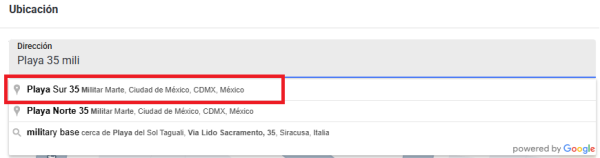
- Ubicación: En el apartado “Dirección” escribe la dirección que tiene la parada a dar de alta.
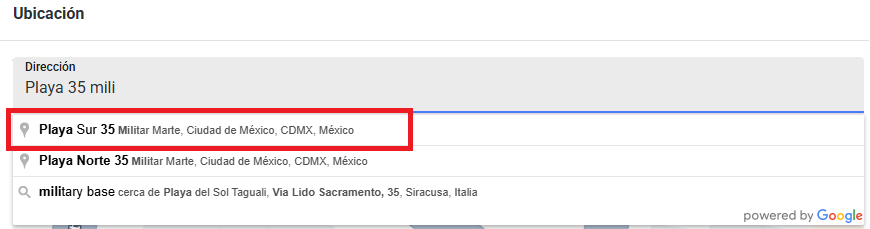
- Conforme comiences a escribir la dirección el sistema te mostrará coincidencias para que selecciones la dirección que corresponda.
- Agregar parada: Llena el formulario.
- Nombre: Indica el nombre que darás a la parada. No puede exceder 64 caracteres.
- Hora: Despliega el menú y selecciona la hora exacta en la que el transporte escolar estará en esta parada.
- Minuto: Despliega el menú y selecciona el minuto exacto en la que el transporte escolar estará en esta parada.
- Descripción: Puedes agregar alguna descripción útil para esta parada.
- Haz clic en Aceptar para guardar.
- Importante: Este procedimiento debes realizarlo para cada una de las paradas que desees registrar en tu ruta de transporte, asegurándote de establecer la dirección y el horario correspondiente en cada caso.
- Si no seleccionas una dirección desde el buscador de Ubicación, el sistema te mostrará el mensaje “Ubicación inválida” y no podrá guardar la parada.
- Si dejas el nombre en blanco, el sistema te mostrará el mensaje “Nombre inválido”; si no seleccionas hora y minuto, te mostrará “Es necesario especificar una hora”.
- Al guardar correctamente, el sistema te mostrará el mensaje “Parada agregada”.
Consultar paradas de una ruta de transporte #
- Desde el Panel de control en el apartado de Salidas y transportes selecciona Rutas y rondas.
- Haz clic en el nombre de la ruta cuyas paradas deseas consultar.
- Despliega el menú Paradas y selecciona Paradas.
- Se muestra el panel Paradas con una tabla de las paradas de la ruta: Hora, Nombre, Dirección y Descripción.
- Un icono en verde o en rojo, a la izquierda de cada fila, indica si esa parada está activa o desactivada.
- Haz clic en el Nombre de una parada para consultarla o modificarla.
Modificar parada #
- Desde el Panel de control en el apartado de Salidas y transportes selecciona Rutas y rondas.
- Haz clic en el nombre de la ruta que deseas modificar la parada.
- Despliega el menú Paradas y selecciona Paradas.
- Haz clic en el Nombre de la parada que deseas modificar.
- En el panel Ubicación puedes cambiar la dirección: escribe en el campo Dirección y selecciona una de las coincidencias que te muestra el sistema; el mapa marcará el nuevo punto.
- En el panel Parada modifica lo que necesites:
- Nombre: No puede exceder 64 caracteres.
- Hora y Minuto: La hora exacta en la que el transporte escolar estará en esta parada.
- Descripción: Una descripción útil para esta parada.
- Haz clic en Aceptar para guardar los cambios.
- Si no seleccionas una dirección desde el buscador de Ubicación, el sistema te mostrará el mensaje “Ubicación inválida” y no podrá guardar los cambios.
- Si dejas el nombre en blanco, el sistema te mostrará el mensaje “Nombre inválido”; si no seleccionas hora y minuto, te mostrará “Es necesario especificar una hora”.
- Al guardar correctamente, el sistema te mostrará el mensaje “Parada actualizada”.
Activar y desactivar parada #
- Desde el Panel de control en el apartado de Salidas y transportes selecciona Rutas y rondas.
- Haz clic en el nombre de la ruta en la que deseas activar o desactivar una parada.
- Despliega el menú Paradas y selecciona Paradas.
- Haz clic en el Nombre de la parada.
- En la parte superior derecha del panel Ubicación:
- Si la parada está activa, se muestra el ícono de desactivar
- Importante: Si hay estudiantes que usan esta parada en sus rutas o rutas opcionales, el ícono se muestra en gris y no podrás desactivarla; al pasar el cursor sobre él el sistema te mostrará el mensaje “Hay estudiantes que usan esta parada en sus rutas o rutas opcionales”.
- Si la parada está desactivada, se muestra el ícono de activar
- Al hacer clic se te pedirá confirmación:
- Para desactivar, haz clic en Confirmar desactivación.
- Para activar, haz clic en Confirmar activación.
Activar ruta de transporte #
- Desde el Panel de control en el apartado de Salidas y transportes selecciona Rutas y rondas.
- En el panel Inactivo localiza la ruta y haz clic en su nombre.
- En la pestaña Activar se muestra el mensaje “¿ Está seguro que desea activar la ruta : <nombre de la ruta> ?”
- Haz clic en Activar para confirmar.
- IMPORTANTE: No podrás activar la ruta si el responsable de ruta o el chofer que tiene asignados ya están activos en otra ruta con el mismo horario; el sistema te mostrará un aviso y te enviará a la pantalla de esa otra ruta para resolverlo.
Desactivar ruta de transporte #
- Desde el Panel de control en el apartado de Salidas y transportes selecciona Rutas y rondas.
- Haz clic en el nombre de la ruta que deseas desactivar.
- En la pestaña Desactivar se muestra el mensaje “¿ Está seguro que desea desactivar la ruta : <nombre de la ruta> ?”
- Haz clic en Desactivar para confirmar.
- La ruta pasará al panel Inactivo del listado de Rutas y rondas.
Agregar estudiantes a una ruta de transporte #
Esta opción te permite agregar estudiantes a la ruta de transporte para que puedan utilizarla.
- Desde el Panel de control en el apartado de Salidas y transportes selecciona Rutas y rondas.
- Haz clic en el nombre de la ruta a la que deseas agregar estudiantes.
- Haz clic en la pestaña Estudiantes.
- Importante: La ruta necesita al menos una parada dada de alta para poder inscribir estudiantes; si aún no agregas ninguna, el sistema te mostrará el mensaje “Es necesario agregar paradas” y no podrás continuar. (Revisa “Agregar paradas a una ruta de transporte” más arriba en este artículo).
- En Búsqueda por selecciona Grupo o Estudiante.
- Si eliges Grupo (la opción marcada por defecto), en el apartado Grupos despliega la sección y el grado, y selecciona el o los grupos donde están los estudiantes que deseas incluir en esta ruta.
- Solo se muestran los grupos de las secciones que corresponden al horario de esta ruta; si ninguno de tus grupos aplica, el sistema te mostrará el mensaje “No se han encontrado grupos”.
- Si eliges Estudiante, escribe el apellido en el campo Búsqueda por estudiante; conforme escribes, el sistema te muestra coincidencias para que selecciones al estudiante.
- Cada estudiante que selecciones se agrega como una etiqueta con su nombre debajo del campo de búsqueda; puedes repetir la búsqueda para agregar más de uno.
- Para quitar a un estudiante de la selección, haz clic en el icono de su etiqueta.
- Haz clic en Aceptar para continuar.
- Se muestra un panel con los datos de la ruta (Coordinador de ruta, Responsable de ruta, Horario y Capacidad) y, debajo, un panel por cada grupo encontrado, agrupados por sección, con el listado de sus estudiantes inscritos para que selecciones a los que deseas agregar en esta ruta.
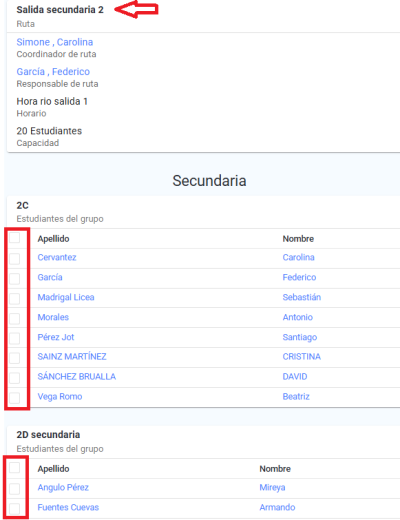
- Cada panel de grupo muestra una tabla con las columnas Apellido y Nombre; haz clic en el apellido o nombre de un estudiante para consultar su perfil.
- La casilla del encabezado de la tabla selecciona o quita la selección de todos los estudiantes de ese grupo a la vez.
- Haz clic en Aceptar para continuar.
- Se muestra una tabla con el listado de estudiantes seleccionados. Deberás asignar la parada correspondiente a cada uno y señalar los días de la semana en los que utilizarán la ruta de transporte.
- Parada: Despliega el menú y selecciona la parada que corresponda al estudiante.
- Si marcas la casilla que aparece del lado derecho de la parada, indicarás que el estudiante hará uso de la ruta todos los días de la semana.

- Días de la semana: Se muestran todos los días de la semana. Marca la casilla correspondiente a cada día en el que el estudiante utilizará la ruta de transporte.
- Nota: Al lado del nombre de cada día de la semana, el sistema te mostrará la cantidad de lugares disponibles en la ruta, según el cupo que hayas configurado previamente.

- El sistema tipifica por colores el seleccionar un día de la semana para el uso de la ruta por un estudiante, según la leyenda que se muestra arriba de la tabla:
- Disponible: Hay lugar para el día seleccionado en la ruta de transporte.
- Configurado: El estudiante ya tiene ocupado ese día en el mismo horario que esta ruta; al pasar el cursor sobre el icono el sistema te mostrará el mensaje “Día con el mismo horario en uso” y te indicará si es porque el estudiante ya usa otra ruta de transporte ese día o porque ya tiene asignada una puerta de entrada o salida en ese mismo horario.
- Ruta llena: Ya no queda cupo ese día en esta ruta de transporte para el estudiante que se está intentando configurar.
- El botón Aceptar permanece deshabilitado hasta que selecciones al menos un día para al menos un estudiante.
- Para guardar haz clic en Aceptar.
- Si dejas algún día marcado sin asignar una parada al estudiante correspondiente, el sistema te mostrará el mensaje “Es necesario especificar una parada para cada estudiante y los días que usará la ruta” y no podrás continuar.
- Si alguno de los estudiantes seleccionados ya tenía asignada otra ruta de transporte o una puerta de entrada/salida el mismo día y en el mismo horario, antes de guardar el sistema te muestra el panel Resumen de cambios con una tabla de Estudiante y Cambios: por cada día que se modifica se lista, en negrita, el nombre de la parada o de la ruta que el estudiante dejará de usar, seguido de “por la ruta” y, también en negrita, el nombre de esta ruta.
- Haz clic en Aceptar para confirmar los cambios y terminar de agregar a los estudiantes.
- Si ningún estudiante tiene ese conflicto, el sistema guarda directamente sin mostrarte este resumen.
- Importante: Realiza este proceso cada vez que necesites agregar estudiantes a una ruta de transporte.



Modificar parada a un estudiante #
- Desde el Panel de control en el apartado de Salidas y transportes selecciona Rutas y rondas.
- Haz clic en el nombre de la ruta en la que se encuentra el estudiante a modificar.
- Se mostrará el listado de estudiantes incluidos en la ruta, haz clic en el Nombre del estudiante.
- Te enviará a la pantalla de la configuración del estudiante.

- Despliega el menú Parada y selecciona la nueva parada del estudiante.
- Haz clic en Aceptar para guardar.

Agregar rutas opcionales a un estudiante #
Desde el perfil del estudiante, puedes configurar rutas opcionales, las cuales funcionarán como una alternativa en caso de que el estudiante no utilice su ruta habitual.
- En el buscador de la parte superior derecha de la pantalla, cola el apellido del estudiante.

- Haz clic en el ícono de lupa para buscar al estudiante.
- En el perfil del estudiante despliega el menú Salidas y transportes.
- Selecciona Rutas opcionales.
- Despliega Horario y selecciona el horario que corresponda.
- Despliega Ruta y selecciona la ruta que agregarás como opcional.
- Despliega Parada y selecciona la parada que corresponda al estudiante.
- Haz clic en Aceptar para guardar.
- Se mostrará el listado de rutas opcionales que tiene configuradas el estudiante.
- Al hacer clic en el lápiz puedes modificar el horario, ruta o parada.
- Si deseas eliminar esta ruta del perfil del estudiante, haz clic en el botón de eliminar
- Aparecerá un mensaje de confirmación, haz clic en Aceptar.

Consultar rondas #
- Desde el Panel de control en el apartado de Salidas y transportes selecciona Rutas y rondas.
- Despliega el menú Rondas y selecciona Rondas.
- Se muestra el panel Rondas, con una tabla por cada ronda activa: Nombre, Horarios, Estudiantes y Choferes.
- Haz clic en el Nombre de una ronda para consultar su detalle.
- En la columna Horarios puedes hacer clic en el nombre de cada horario para consultarlo; una ronda puede tener más de uno.
- Las columnas Estudiantes y Choferes muestran cuántos estudiantes y choferes tiene asignados la ronda.
- Arriba de la tabla puedes hacer clic en el icono (Descargar a Microsoft Excel) para descargar el listado.
- Si el colegio tiene rondas dadas de baja, se muestra debajo un panel Rondas desactivadas con la misma tabla para esas rondas; da clic en su encabezado para desplegarlo.
- Si no se ha dado de alta ninguna ronda, el sistema muestra el mensaje “No se han agregado rondas”.
- Si todas las rondas dadas de alta están desactivadas, el sistema muestra el mensaje “No se han encontrado rondas activas”.
Consultar el detalle de una ronda #
- Desde el Panel de control en el apartado de Salidas y transportes selecciona Rutas y rondas.
- Despliega el menú Rondas y selecciona Rondas.
- Haz clic en el Nombre de la ronda que deseas consultar.
- Se muestra la pestaña General con un panel Ronda con sus datos:
- Nombre y Puerta (o “Sin puerta” si no tiene ninguna asignada).
- Horario: lista los horarios de salida de esta ronda; haz clic en el nombre de un horario para consultarlo.
- Si la ronda tiene estudiantes asignados, se muestra un panel Estudiantes con su nombre —da clic para consultar su perfil— y debajo la sección » grado » grupo del estudiante, con el grupo también como enlace a su detalle.
- Si la ronda tiene choferes asignados, se muestra un panel Choferes con su nombre —da clic para consultar su perfil— y debajo el tipo de contacto: Padre de familia, Contacto o Chofer.
- Debajo se muestra un panel por cada horario de la ronda, con una tabla de los estudiantes asignados y una columna por cada día de la semana; una marca en verde indica que el estudiante usa esa ronda ese día, en rojo que no.
- Da clic en el encabezado de un panel de horario para colapsarlo o volver a mostrarlo.
Creación de rondas #
Crear una ronda escolar te permite agrupar a ciertos estudiantes con el fin de que un chofer designado sea responsable de transportarlos del colegio a su hogar de manera organizada y segura.
- Desde el Panel de control en el apartado de Salidas y transportes selecciona Rutas y rondas.
- Despliega el menú Rondas y selecciona Agregar ronda.
- En el panel Horario marca la casilla de cada horario de salida cuyos estudiantes usarán esta ronda; puedes marcar más de uno.
- En el panel Ronda:
- Nombre: Agrega el nombre que le darás a la ronda.
- Estudiante: Este campo permanece deshabilitado, con el texto “Primero seleccionar horario”, hasta que marques al menos un horario.
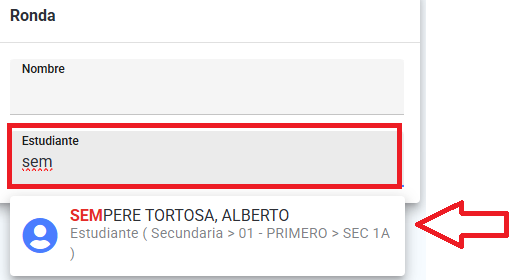
- Una vez marcado un horario, comienza a escribir el apellido del estudiante que deseas agregar a la ronda; el sistema te mostrará las coincidencias para que selecciones al estudiante.
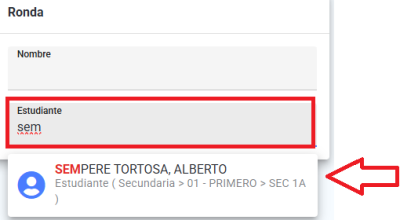
- Nota: Repite esta búsqueda para agregar a todos los estudiantes que deban estar en la ronda.
- Del lado derecho, en el panel Estudiantes, se van enlistando los estudiantes que has incluido; haz clic en el icono (Remover) de un estudiante para quitarlo de la lista antes de guardar.
- Haz clic en Aceptar para guardar.
- Si alguno de los estudiantes que agregaste no pertenece a los grupos de los horarios que marcaste, el sistema muestra un panel Estudiantes inválidos con una tabla de Estudiante y Grupo, junto con el mensaje “Los horarios seleccionados no se pueden usar en la sección de los estudiantes”; corrige la selección para poder continuar.
- Al guardar correctamente, el sistema te muestra el mensaje “Ronda agregada” y el aviso “Es necesario agregar choferes”, y te lleva a la pestaña Modificar de la ronda para que los agregues.
- Se mostrará la tabla Choferes, comienza a escribir el apellido del chofer que vas a asignar a esta ronda, el sistema te mostrará las coincidencias para que selecciones al que corresponda.
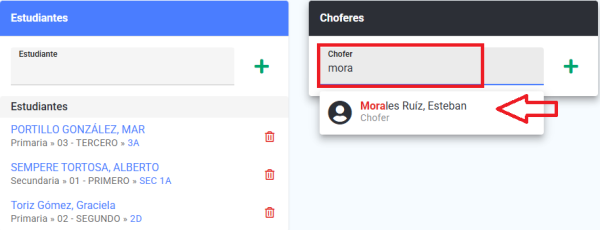
- Importante: Para que aparezca el chofer, debe tener la opción de Chofer de ronda. Consulta el artículo Encargados (Salidas y transportes).
- Seleccionado el chofer haz clic en el ícono de más para agregarlo como chofer de ronda.
- Para guardar haz clic en Aceptar.
Modificar una ronda #
- Desde el Panel de control en el apartado de Salidas y transportes selecciona Rutas y rondas.
- Despliega el menú Rondas y selecciona Rondas.
- Se mostrarán las rondas generadas, selecciona aquella en la que necesitas hacer modificaciones.
- Haz clic en Modificar.
- En el panel Ronda puedes ajustar:
- Nombre: El nombre de la ronda.
- Puerta: La puerta por la que salen los estudiantes de esta ronda; el listado solo muestra las puertas activas.
- Horario: Marca o desmarca la casilla de cada horario de salida que use esta ronda; puedes tener marcado más de uno.
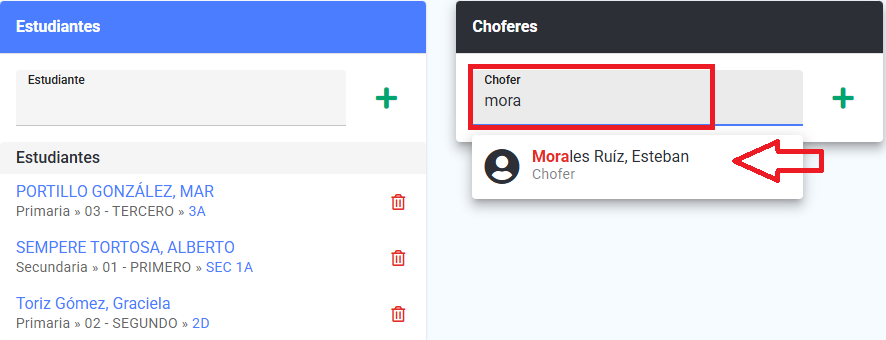
- En el apartado Estudiantes puedes agregar nuevos estudiantes a la ronda o eliminar a aquellos que ya no deban formar parte de ella.
- Para agregar un nuevo estudiante comienza a escribir su apellido, el sistema te arrojará las coincidencias para selecciones al que corresponda.
- Haz clic en el ícono de más para agregar al estudiante a la ronda.
- Para eliminar a un estudiante haz clic en el ícono de eliminar
- Aparecerá un mensaje de confirmación, haz clic en Eliminar.
- En el apartado Choferes puedes agregar un nuevo chofer para esta ronda o eliminar el que se tenía asignado.
- Para agregar un nuevo chofer comienza a escribir el apellido del chofer que vas a asignar a esta ronda, el sistema te mostrará las coincidencias para que selecciones al que corresponda.
- Haz clic en el ícono de más para agregar al chofer a la ronda.
- Para eliminar a un chofer haz clic en el ícono de eliminar
- Aparecerá un mensaje de confirmación, haz clic en Eliminar.
- Debajo se muestra una tabla por cada horario marcado, con un renglón por cada estudiante de la ronda y una columna por cada día de la semana; marca la casilla de un estudiante en el día en que usará ese horario de esta ronda.
- En el encabezado de la tabla, la casilla superior de un día marca o desmarca ese día para todos los estudiantes; la casilla junto al nombre de un estudiante marca o desmarca todos sus días.
- Haz clic en Aceptar para guardar los cambios.
- Si el nombre queda vacío el sistema muestra “Nombre inválido”; si la puerta seleccionada ya no está activa, “Puerta inválida”; si algún estudiante o chofer de la lista ya no es válido, “Estudiante inválido” o “Chofer inválido”.
Activar y desactivar una ronda #
- Desde el Panel de control en el apartado de Salidas y transportes selecciona Rutas y rondas.
- Despliega el menú Rondas y selecciona Rondas.
- Haz clic en el Nombre de la ronda que deseas activar o desactivar; se muestra su pestaña General.
- En la esquina inferior derecha de la pantalla:
- Si la ronda está activa, haz clic en el ícono (Desactivar); el sistema te pide confirmar con el mensaje “¿ Está seguro que desea desactivar la ronda : <nombre de la ronda> ?”, da clic en Desactivar para confirmar.
- Si la ronda está desactivada, haz clic en el ícono (Activar); el sistema te pide confirmar con el mensaje “¿ Está seguro que desea activar la ronda : <nombre de la ronda> ?”, da clic en Activar para confirmar.
- No es necesario quitar a los estudiantes o choferes de la ronda para desactivarla.
Consultar y autorizar contactos de ronda #
- Desde el Panel de control en el apartado de Salidas y transportes selecciona Rutas y rondas.
- Haz clic en la pestaña Contactos de ronda.
- Si hay solicitudes de contacto sin autorizar, se muestra el panel Pendientes con una tabla de Padre de familia y Estudiante; haz clic en el nombre del padre de familia o del estudiante para consultar su perfil.
- Para autorizar un contacto haz clic en su ícono (Autorizar); el sistema lo autoriza de inmediato y muestra el mensaje “Ronda autorizada”.
- Con el permiso Activar de Rondas (ver “Permisos para el operador” más abajo) también se muestra el botón Autorizar todos al final del panel; al hacer clic el sistema te pide confirmar con el mensaje “¿Está seguro que desea autorizar las {número} rondas pendientes?”, da clic en Autorizar todos para confirmar y autorizar de una vez a todos los contactos pendientes.
- Los contactos ya autorizados se muestran en el panel Autorizados, con las columnas Padre de familia, Estudiante, Autorizado por y Tipo de usuario (con qué tipo de cuenta se autorizó el contacto).
- Si el padre de familia o el estudiante de un contacto está dado de baja, ese contacto se muestra en el panel Inactivos, con las columnas Padre de familia y Estudiante.
- Si alguno de los tres paneles tiene al menos un contacto, arriba de ellos puedes hacer clic en el icono (Descargar Excel) para descargar en un archivo de Excel las tablas que tengan contactos.
- Si no hay ningún contacto pendiente, autorizado ni inactivo, el sistema muestra el mensaje “No se han encontrado rondas”.
Permisos para el operador #
Para que el operador pueda realizar estas configuraciones necesita los siguientes permisos al momento de agregarlo o modificar su perfil:
- Desde “Permisos globales” > Salidas y transportes.
- Rutas:
- Activar: Podrá activar rutas existentes.
- Agregar: Podrá dar de alta rutas.
- Consultar: Podrá consultar la información dada de alta en las rutas.
- Desactivar: Le permitirá desactivar rutas existentes.
- Inscribir: Podrá agregar a estudiantes a la ruta que les corresponda.
- Modificar: Podrá modificar las rutas creadas.
- Rondas:
- Activar: Podrá activar las rondas creadas.
- Agregar: Podrá agregar rondas.
- Consultar: Podrá consultar la información dada de alta en las rondas generadas.
- Desactivar: Podrás desactivar rondas existentes.
- Modificar: Podrá modificar las rondas creadas.