
Reportes personalizados #
Un reporte personalizado es un informe diseñado y configurado para cubrir necesidades específicas del usuario. Este tipo de reporte permite obtener información detallada y filtrada según los criterios determinados, facilitando la toma de decisiones y la validación de datos.
IMPORTANTE: Puedes solicitar al equipo de soporte técnico que te ayude a generar este reporte. Dependiendo de la información que requieras y de la viabilidad de incluirla, el reporte será generado de forma que solo tengas que descargar la información resultante. Ejemplos de reportes personalizados
- Archivo .txt para validar datos de facturación ante el SAT: Descarga un archivo .txt con los datos de facturación de los padres de familia: RFC, razón social y código postal. Para después hacer la validación masiva en el portal del SAT de forma rápida.
Consultar reportes personalizados #
- Desde tu Panel de control selecciona Reportes personalizados; se abre la pestaña General.
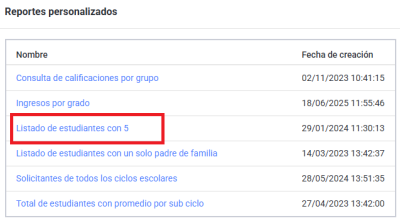
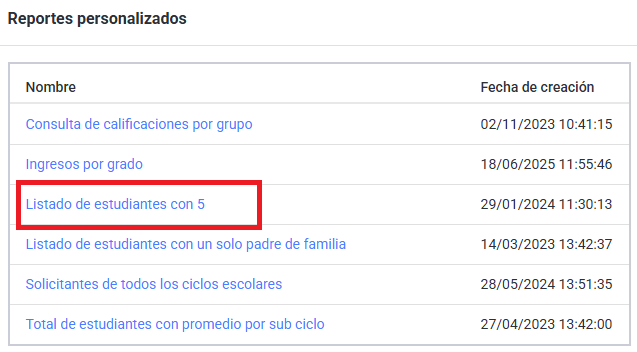
- Si ya existen reportes, el panel Reportes personalizados muestra una tabla con el Nombre y la Fecha de creación de cada uno, ordenable por cualquiera de las dos columnas.
- Da clic en el Nombre de un reporte para entrar a su detalle, desde donde puedes modificarlo, agregarle consultas o descargarlo.
- Si todavía no has creado ningún reporte, el sistema muestra “No se han creado reportes personalizados” en lugar de la tabla.
- Al entrar al detalle de un reporte se abre la pestaña General, con el panel Reporte personalizado: muestra el Nombre del reporte y, si le agregaste Notas al crearlo o modificarlo, las muestra debajo bajo el título Descripción.
Crear reporte personalizado #
- Desde tu Panel de control selecciona Reportes personalizados.
- Para crear un reporte da clic en Crear reporte personalizado.
- Agrega el Nombre con el que identificarás tu reporte.
- Puedes agregar Notas que resulten útiles para este reporte.
- Haz clic en el botón Aceptar para guardar.
- Luego haz clic en la pestaña General.
- Haz clic en el nombre del reporte que acabas de crear.
- El reporte trae un menú desplegable Consultas con dos opciones: Consultas, que muestra las que ya agregaste, y Agregar consulta.
- Si el reporte todavía no tiene ninguna, al seleccionar Consultas el sistema muestra “No se han agregado consultas.”
- Si ya agregaste alguna, Consultas muestra un panel con el nombre del reporte y la lista de tus consultas, cada una solo con su Nombre; da clic en una para entrar a su detalle.
- Despliega el menú Consultas y selecciona Agregar consulta.
- Agrega el Nombre que darás a la consulta.
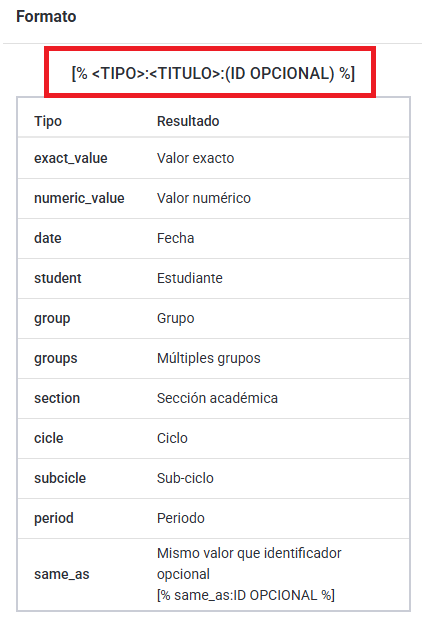
- En el apartado Consulta agrega la consulta que se deberá hacer en la base de datos, con el formato TIPO:TITULO:(ID OPCIONAL) que se explica del lado derecho de la pantalla.
- IMPORTANTE: Del lado derecho de la pantalla, el panel Formato trae la tabla de Tipo y Resultado con los tipos de dato que puedes usar en la consulta: Valor exacto, Valor numérico, Fecha, Estudiante, Grupo, Múltiples grupos, Sección académica, Ciclo, Sub-ciclo y Periodo.
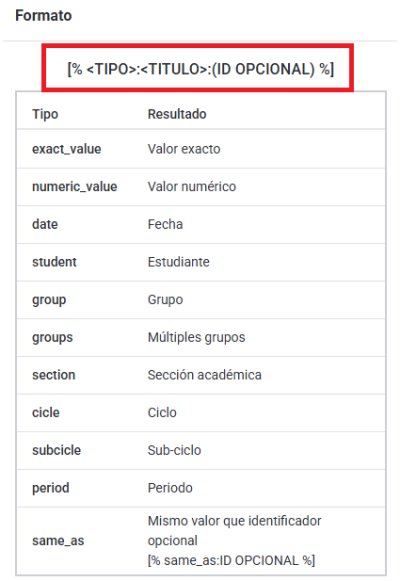
- El ID OPCIONAL identifica un dato de la consulta para poder referenciarlo desde otro; para eso existe el tipo Mismo valor que identificador opcional (same_as), que toma el mismo valor que el dato cuyo identificador le indiques.
- Nota: si el Nombre o la Consulta no cumplen el formato esperado, el sistema muestra “Nombre inválido” o “Consulta inválida” y no te deja continuar.
- Agregada tu consulta da clic en Aceptar.
- Nota: Puedes agregar más de una consulta a tu reporte.
Modificar un reporte personalizado #
- Desde tu Panel de control selecciona Reportes personalizados.
- Da clic en el nombre del reporte a modificar.
- Haz clic en Modificar.
- Podrás hacer la modificación del Nombre y las Notas del reporte; para guardar da clic en Aceptar.
- El sistema muestra “Reporte personalizado actualizado” y te deja en la misma pantalla con los datos ya guardados.
- Si deseas eliminar un reporte, da clic en el ícono Eliminar que aparece en la parte inferior derecha de la pantalla.
- El sistema te pide confirmar con “¿ Está seguro que desea eliminar el reporte personalizado : [nombre del reporte] ?”; si aceptas, el reporte y todas sus consultas se eliminan.
Modificar una consulta #
- Desde tu Panel de control selecciona Reportes personalizados.
- Da clic en el nombre del reporte cuya consulta quieres modificar.
- Despliega el menú Consultas y selecciona Consultas.
- Da clic en el nombre de la consulta que quieres revisar o modificar; se abre en la pestaña Consulta.
- La pestaña Consulta muestra el Nombre de la consulta y, debajo, la consulta tal como quedó guardada, en el formato TIPO:TITULO:(ID OPCIONAL).
- Para modificarla, da clic en la pestaña Modificar.
- En la pestaña Modificar puedes cambiar el Nombre y la Consulta, con el mismo formato TIPO:TITULO:(ID OPCIONAL) que ya usaste al agregarla.
- El panel Formato muestra, igual que al agregar una consulta, la tabla de Tipo y Resultado con los tipos de dato disponibles.
- Da clic en Aceptar para guardar; el sistema muestra “Consulta modificada.”
Descargar reporte personalizado #
- Desde tu Panel de control selecciona Reportes personalizados.
- Haz clic en el nombre del reporte del cuál quieres descargar la información.
- Haz clic en Descargar.
- Si ninguna de las consultas del reporte necesita datos adicionales, el sistema te muestra el panel Reporte personalizado con el campo Formato, donde eliges Microsoft Excel ® o Texto.
- Nota: la opción Texto solo está disponible para el reporte que descarga el archivo .txt de validación ante el SAT; en el resto, la descarga siempre es en Microsoft Excel ®.
- Si alguna consulta del reporte sí necesita datos adicionales, en su lugar aparece un formulario con los campos que esa consulta requiera, por ejemplo:
- Un texto o un valor numérico.
- Una fecha, con calendario para elegirla.
- Un estudiante, que buscas escribiendo su nombre.
- Un grupo, una sección, un ciclo, un sub-ciclo o un periodo, cada uno con su propio menú desplegable.
- El árbol completo de Grupos (con Búsqueda por grupo, Perfiles, Seleccionar todo y Mostrar grupos inactivos) o de Ciclos, sub-ciclos y periodos, cuando la consulta necesita varios a la vez.
- Una casilla para responder sí o no, o un menú para elegir cómo redondear un número (Redondear al entero, Recortar al primer decimal, entre otras opciones).
- IMPORTANTE: debes llenar todos los campos que se muestren; si dejas alguno vacío el sistema te avisa “Es necesario especificar un valor para todos los datos requeridos de cada consulta” y no te deja continuar.
- Completados los campos, da clic en Aceptar para obtener el reporte en Microsoft Excel ®.
- Para el reporte de validación de facturación ante el SAT, al terminar la descarga del .txt aparece además el panel Validar respuesta del SAT:
- Da clic en Respuesta SAT y elige el archivo .txt que te devolvió el portal del SAT.
- Haz clic en Validar para revisarlo.
- Si el archivo no corresponde al formato esperado, el sistema muestra “Archivo inválido.”
- El sistema muestra la lista Usuarios con información inválida con el RFC, el Nombre o razón social, el Código postal, la Razón por la que el SAT lo marcó y el Usuario al que pertenece cada registro; cada nombre es un enlace a su perfil.
- Junto al título de esa lista puedes dar clic en el icono de Excel para descargarla.
- Ejemplo de reporte personalizado:
- Archivo .txt para validar datos de facturación ante el SAT: Descarga un archivo .txt con los datos de facturación de los padres de familia: RFC, razón social y código postal. Para después hacer la validación masiva en el portal del SAT de forma rápida.
Permisos para el operador #
Para que el operador pueda realizar este tipo de reportes, necesita los siguientes permisos:
- Desde “Permisos globales” > Configuración general > REPORTES PERSONALIZADOS.
- Agregar reportes personalizados: Le permite crear un reporte personalizado.
- Agregar consulta: Podrá agregar consultas a los reportes personalizados.
- Eliminar reportes personalizados: Podrá eliminar reportes personalizados previamente creados.
- Generar reportes personalizados: Le permite hacer la descarga de la información de los reportes personalizados.
- Modificar reportes personalizados: Podrá hacer la modificación de los reportes personalizados existentes.
- Modificar consulta: Podrá modificar las consultas en los reportes personalizados.
- Ver reportes personalizados: Podrá ver los reportes personalizados existentes.
- Ver consulta: Podrá ver las consultas creadas en los reportes personalizados.