
Estadísticas de transportes #
La opción Estadísticas de Transportes te permite consultar el historial de registros de salida de los estudiantes que usan una ruta de transporte, con distintas formas de búsqueda, y descargarlo en Excel.
- Ingresa a la sección de Estadísticas.
- En el bloque de Usuarios haz clic en la opción Transportes.
- Elige cómo quieres acotar la fecha de la consulta:
- Deja la opción en Fecha exacta (la que viene activa) y elige un solo día en el campo Fecha.
- Actívala para buscar Entre fechas y elige un día de Inicio y uno de Fin; no puedes elegir un Fin anterior al Inicio, ni un Inicio posterior al Fin.
- Elige Búsqueda por:
- Grupo: se muestra el árbol de grupos y, debajo, la lista de rutas activas. Marca uno o varios grupos y una o varias Rutas; la casilla Seleccionar todas marca o desmarca todas las rutas de una vez. Es necesario seleccionar al menos un grupo y es necesario seleccionar al menos una ruta: sin eso, la búsqueda no se ejecuta.
- Estudiante: en Búsqueda por estudiante escribe apellido, nombre o matrícula; conforme escribes se sugieren coincidencias y cada una que elijas se agrega como una etiqueta a la lista de estudiantes de la consulta. Con esta opción no se muestran el árbol de grupos ni la lista de rutas.
- Si quieres que la consulta incluya también las salidas que aún no se han registrado, marca Incluir salidas pendientes, dentro de Opciones.
- Da clic en Aceptar para ejecutar la búsqueda.
- Si no hay ningún registro que coincida con tu búsqueda, se muestra el aviso “No se han encontrado registros de salidas”.
Consultar los resultados #
Los resultados se muestran en hasta tres tablas, cada una con su propio botón Descargar Excel en la esquina superior derecha del panel (solo aparece una vez, en la primera tabla que se muestre):
- Registros: las salidas ya registradas dentro de la búsqueda.
- Permisos: las salidas de estudiantes con un permiso de salida vigente para el rango consultado.
- Pendientes: solo si marcaste Incluir salidas pendientes, las salidas que todavía no se registran.
Las tres tablas comparten columnas: Matrícula, Estudiante (enlaza a su perfil), Sección, Grado, Grupo, Ruta (enlaza a la ruta), Parada (enlaza a la parada dentro de la ruta), Chofer y Responsable de ruta, Fecha y Asistencia.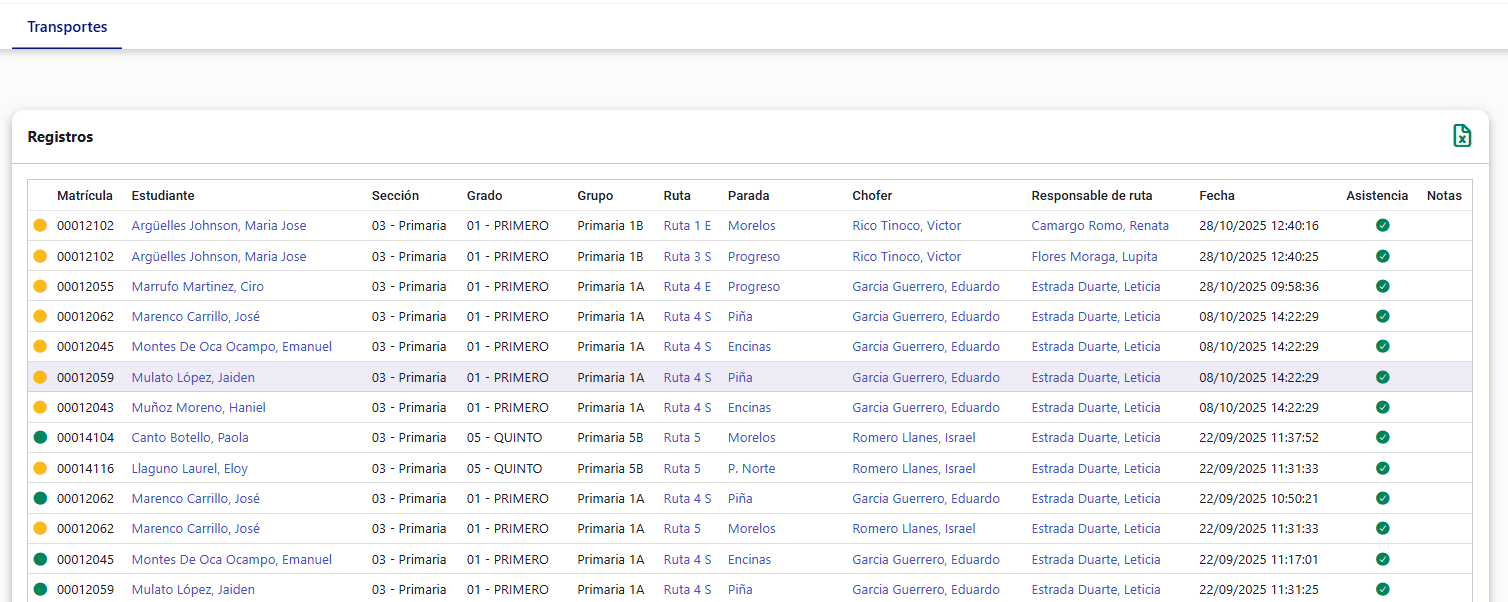 La tabla Permisos añade una columna Ruta original, con la ruta del estudiante antes de que se le autorizara el permiso; si el estudiante no tiene una ruta original queda con un guion.
- La primera columna es el estatus del registro, un ícono de color: verde si la salida ya se confirmó, amarillo si solo se notificó la asistencia y rojo si no tiene ninguno de los dos.
- Fecha muestra la hora en que se registró la asistencia o la despedida, según cuál sea el último estado; si el registro no tiene ninguno de los dos, muestra la fecha de la búsqueda.
- Cuando una fila trae Notas de registro de asistencia, Notas finales, Notas de permiso o Notas adicionales de permiso, la columna Notas muestra un botón que despliega ese texto; da clic de nuevo para ocultarlo.
Permisos para el operador #
Para que el operador pueda consultar esta pantalla, es necesario asignarle el siguiente permiso al momento de agregarlo o modificar su perfil:
- Desde “Permisos por grupo” > Estadísticas.
- Registro de salidas de transportes: Permite consultar el historial de registros de salida por ruta de transporte y descargarlo en Excel.
El administrador de la escuela consulta esta pantalla sin necesidad de que se le asigne ningún permiso.