
Estadísticas de profesores #
Las Estadísticas de Profesores permite obtener una visión general del desempeño, participación, distribución y total de profesores dentro de la plataforma. A través de este apartado, es posible analizar la actividad de los profesores, conocer su nivel de uso de los diferentes módulos académicos y evaluar su presencia en las distintas secciones, grados y grupos.
- Ingresa al módulo Estadísticas y selecciona la opción Profesores en la sección de Usuarios; esta es la estadística que se muestra al entrar.
- Se muestra de inmediato la distribución de profesores por sección; no es necesario capturar ningún filtro para verla.
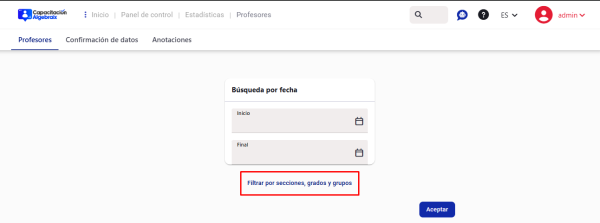
- Si además quieres consultar el uso de los módulos académicos por profesor, en el panel Búsqueda por fecha captura las fechas Inicio y Final del rango que te interesa y haz clic en Aceptar. Si falta alguna de las dos fechas verás el aviso “Es necesario especificar una fecha de inicio y una fecha final”.
- Si deseas acotar la consulta a ciertas secciones, grados o grupos, activa la opción Filtrar por secciones, grados y grupos y selecciónalos en el árbol de grupos que se despliega.
- Se muestra una tabla con las columnas Sección y Total, con una fila por cada sección con profesores y, al final, la fila Total Secciones.
- Debajo, una segunda tabla resume: Total Secciones, Ninguna (profesores que no están relacionados a ninguna sección), Activos, Inactivos y, al final, el Total general de profesores.
- Si la primera tabla incluye 2 o más secciones, debajo se agrega una gráfica de barras con los mismos valores.
- Si capturaste un rango de fechas, se agrega también la tabla Estadísticas de uso, con las columnas Profesor, Mensajes, Sesiones, Quizzes, Eventos de calendario, Foros y Biblioteca virtual, y sus filas Total y Promedio.
- Puedes Descargar Excel las estadísticas de profesores o Imprimir directamente, haciendo clic en los botones correspondientes ubicados en la esquina superior derecha de la tabla de profesores.

Vista de impresión #
Al hacer clic en Imprimir se abre una vista independiente, lista para imprimirse:
- En la parte superior se muestra el título “Profesores”; si capturaste un rango de fechas en la búsqueda, se agrega a continuación.
- Si usaste la opción Filtrar por secciones, grados y grupos, se incluye un listado de Grupos con la ruta Campus » Sección » Grado » Grupo de cada uno.
- Se repite la tabla de la pantalla de búsqueda, con las columnas Sección y Total, y las filas de totales: Total Secciones, Ninguna (profesores sin sección), Total Activos y Total Inactivos, seguidas del Total general.
- Si la tabla incluye 2 o más secciones, debajo se agrega la misma gráfica de barras de la pantalla de búsqueda.
- Si capturaste un rango de fechas, se incluye también la tabla Estadísticas de uso, con las mismas columnas de la pantalla de búsqueda (Profesor, Mensajes, Sesiones, Quizzes, Eventos de calendario, Foros, Biblioteca virtual) y sus filas Total y Promedio.
Confirmación de datos de profesores #
Permite conocer el listado de profesores activos que han confirmado o no sus datos personales. No requiere capturar ningún filtro: al entrar se muestra de inmediato el listado completo.
- Ingresa al módulo Estadísticas y selecciona la opción Profesores en la sección de Usuarios.
- Haz clic en la pestaña Confirmación de datos.
- Si la escuela no tiene profesores activos, en lugar de las tablas verás el aviso “No hay profesores, puedes crearlos aquí”, con un enlace para darlos de alta.
- Si hay profesores activos, se muestran hasta 3 tablas:
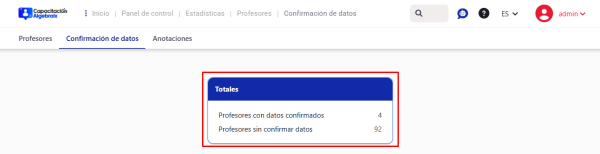
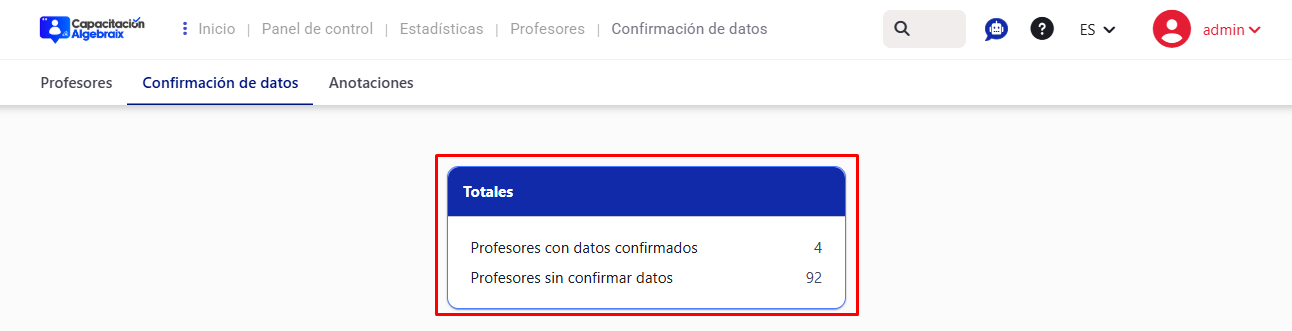
- Totales, con la cantidad de Profesores con datos confirmados y de Profesores sin confirmar datos.
- Profesores con datos confirmados, si hay al menos uno: el nombre de cada profesor, con un enlace a su ficha, es la única columna.
- Profesores sin confirmar datos, si hay al menos uno: mismo formato, el nombre de cada profesor con enlace a su ficha.
- Cada una de las dos tablas de profesores incluye un buscador y paginación de 10 registros; si el filtro no encuentra coincidencias verás el aviso “No hay resultados”.
Si hay al menos una de las dos tablas de profesores, puedes Descargar Excel las estadísticas de confirmación de datos o Imprimir directamente, haciendo clic en los botones correspondientes ubicados en la esquina superior derecha de la tabla de profesores.
Vista de impresión #
Al hacer clic en Imprimir se abre una vista independiente, lista para imprimirse:
- En la parte superior se muestra el título “Confirmación de datos : Profesores”.
- Si la búsqueda arrojó totales, se incluye la tabla Totales con la cantidad de Profesores con datos confirmados y de Profesores sin confirmar datos.
- Si hay profesores con datos confirmados, se incluye la tabla Profesores con datos confirmados, con el nombre de cada uno.
- Si hay profesores sin confirmar datos, se incluye la tabla Profesores sin confirmar datos, con el nombre de cada uno.
Anotaciones de profesores #
- Ingresa al módulo Estadísticas y selecciona la opción Profesores en la sección de Usuarios.
- Haz clic en la pestaña Anotaciones.
- En el panel Anotaciones, captura las fechas Inicio y Final del rango que deseas consultar; ambas son obligatorias, si falta alguna verás el aviso “Es necesario especificar una fecha de inicio y una fecha final”.
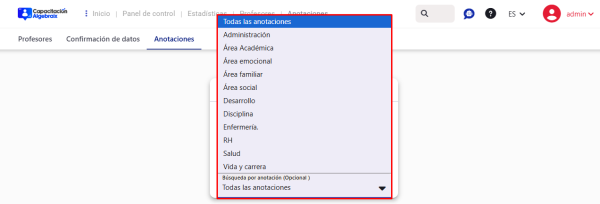
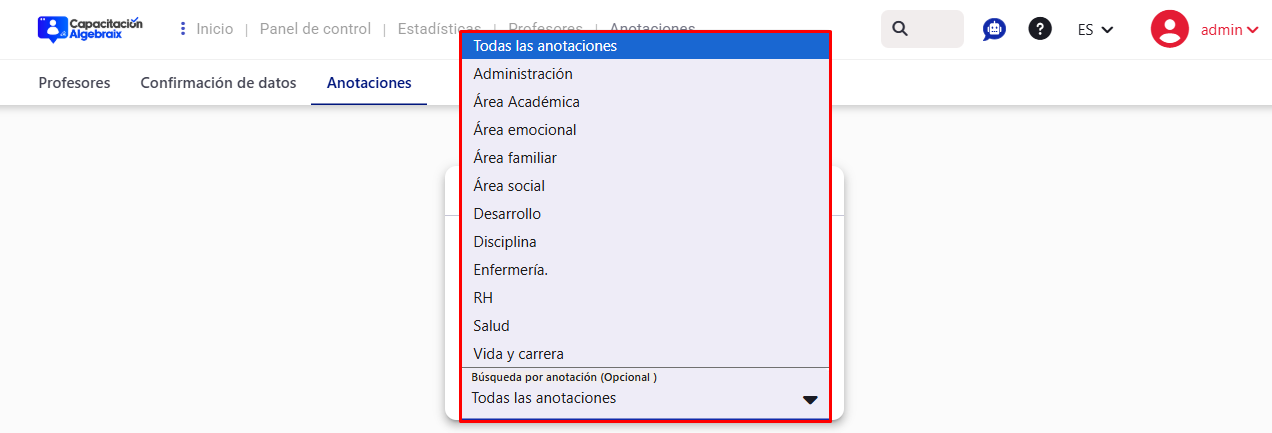
- De manera opcional, en Búsqueda por anotación (Opcional) puedes elegir una razón de anotación específica; por defecto se mantiene la opción “Todas las anotaciones”. Nota: las razones que aparecen aquí son las que están dadas de alta desde Razones de anotaciones.
- En la tabla de abajo, marca la casilla junto al nombre de cada profesor que deseas consultar; la casilla del encabezado marca o desmarca todas a la vez. Debes seleccionar al menos un profesor, de lo contrario verás el aviso “Es necesario seleccionar al menos un usuario”.
- Finalmente haz clic en Aceptar.
- Si la escuela no tiene profesores activos, en lugar del formulario verás el aviso “No se han encontrado profesores activos”.
- Se mostrará una tabla por cada razón de anotación encontrada —titulada con el nombre de la razón, o “SIN RAZÓN DE ANOTACIÓN” si la anotación no tiene una asignada— con las columnas:
- Fecha
- Título
- Elaboró
- Profesor
- Nota
- Si la búsqueda no encuentra anotaciones para los profesores seleccionados, en lugar de las tablas verás el aviso “No se han encontrado anotaciones en los profesores seleccionados”.
- Puedes Descargar Excel las estadísticas de las anotaciones de profesores o Imprimir directamente, haciendo clic en los botones correspondientes ubicados en la esquina superior derecha de la tabla de anotaciones.
Vista de impresión #
Al hacer clic en Imprimir se abre una vista independiente, lista para imprimirse:
- En la parte superior se muestra el título “Anotaciones : Profesores”.
- Un panel te permite, antes de imprimir, activar o desactivar qué columnas se incluyen en la hoja: Todos, Fecha, Título, Elaboró y Nota; este panel es solo para la vista en pantalla y no aparece en la hoja impresa.
- Debajo se listan las Fecha inicio y Fecha final capturadas en la búsqueda, y el nombre de cada uno de los profesores que se incluyeron en la consulta.
- Enseguida se repite, por cada razón de anotación, la misma tabla de resultados de la búsqueda —titulada con el nombre de la razón, o “SIN RAZÓN DE ANOTACIÓN” si la anotación no tiene una asignada— con las columnas Fecha, Título, Elaboró, Profesor y Nota.
Permisos para el operador #
Para que el operador pueda realizar estas consultas, es necesario asignarle los siguientes permisos al momento de agregarlo o modificar su perfil:
- Desde “Permisos globales” > Estadísticas.
- Profesores: Permite consultar las estadísticas referentes al profesor como su distribución, confirmación de datos y anotaciones.