
Resultados de encuestas #
En esta sección se pueden consultar los resultados de las encuestas, tanto abiertas como cerradas. Permite identificar qué usuarios han respondido y quiénes aún están pendientes, ya sea de forma individual o filtrando por tipo de usuario, grupo, grado o sección. Además, se puede visualizar el detalle de las respuestas obtenidas en cada encuesta.
- Ingresa al módulo Estadísticas y selecciona la opción Resultados de encuestas en la sección de Usuarios apartado “Comunicaciones”.
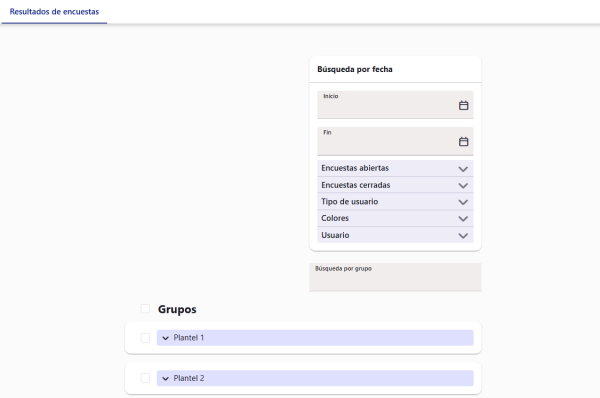
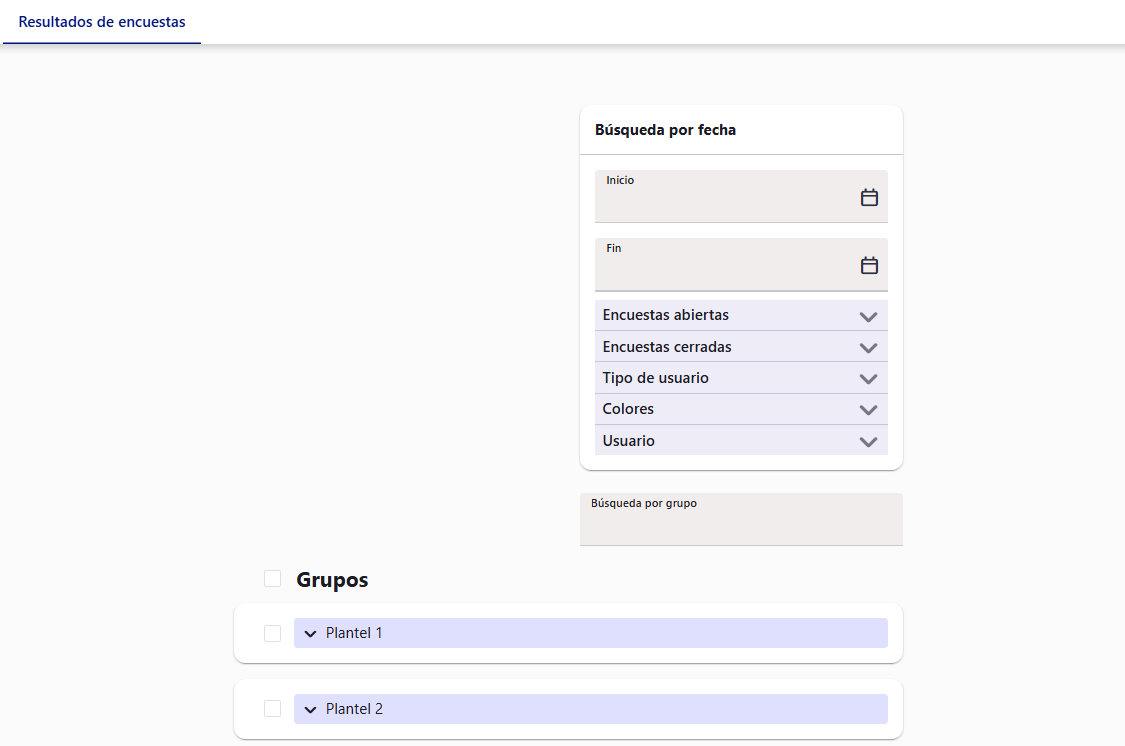
- Se mostrará un formulario donde deberás ingresar el rango de fechas que deseas consultar.
- Encuestas abiertas: en este apartado se muestran las aplicaciones de encuesta que actualmente están disponibles para los usuarios. Al hacer clic en la flecha desplegable se despliega la lista; todas quedan marcadas por defecto y puedes desmarcar las que no quieras incluir en la búsqueda, o marcar Todos para seleccionarlas o quitarlas de una vez.
- Encuestas cerradas: mismo comportamiento que las abiertas, pero con las aplicaciones que ya finalizaron y no están disponibles para nuevas respuestas; por defecto ninguna queda marcada.
- Tipo de usuario: esta opción permite filtrar los resultados de las encuestas según el tipo de usuario (por ejemplo: estudiante, profesor, administrador, etc.). Al hacer clic en la flecha desplegable se despliega la lista de tipos, marcados todos por defecto.
- Colores: filtra por el color con el que quedó marcado cada resultado. El color de cada resultado no tiene un significado fijo: lo define quien configuró los puntajes de la encuesta (cada rango de puntaje o respuesta puede llevar un color distinto), así que su interpretación depende de esa encuesta en particular.
- Usuario: Este apartado permite buscar y consultar los resultados de una encuesta de manera individual, facilitando el seguimiento de la participación y respuestas de un usuario específico.
- Luego, en la parte inferior, se puede filtrar la consulta seleccionando una sección, grado o grupo específico para obtener resultados más precisos.
- Finalmente haz clic en el botón Aceptar.
- IMPORTANTE: debes dejar al menos una encuesta, un tipo de usuario y un color marcados; si algún filtro se queda sin ninguna opción marcada, el sistema no realiza la búsqueda y muestra un aviso pidiendo marcar al menos una opción en ese filtro.
- Se mostrará una tabla con la siguiente información:
- Nombre del usuario
- Tipo de usuario
- Grupo
- Nombre de encuesta y nombre de aplicación
- Resultado (Pendiente o respuesta)
- Fecha
- Nota: En la esquina superior derecha de la tabla, puedes imprimir la información o descargarla en formato Excel seleccionando el botón correspondiente.
- Además, en la parte inferior de la tabla de resultados, se muestra una gráfica que representa la distribución total de las respuestas, facilitando su análisis visual.
Imprimir los resultados de encuestas #
- En la pantalla de Resultados de encuestas, aplica los filtros que necesites y da clic en Aceptar (ver la sección anterior).
- En la esquina superior derecha de la tabla de resultados, da clic en el icono de impresora .
- Se abre una pestaña nueva con la vista de impresión “Resultados de encuestas”: una tabla con únicamente los resultados que quedaron dentro del filtro aplicado, con las columnas Nombre, Tipo de usuario, Grupo, Encuesta y aplicación, Resultado y Fecha.
- Debajo de la tabla se muestra de nuevo la gráfica Distribución de resultados totales, con el mismo filtro.
- Nota: la pestaña de impresión abre automáticamente el cuadro de impresión del navegador a los pocos segundos de cargar.
Permisos para el operador #
Para que el operador pueda realizar estas consultas, es necesario asignarle los siguientes permisos al momento de agregarlo o modificar su perfil:
- Desde “Permisos globales” > Encuestas.
- Configuración de puntajes: Permite consultar las estadísticas referentes a los resultados de encuestas como quien ya respondió y quien esta pendiente, e imprimirlas.