
Boletas firmadas #
La estadística de Boletas firmadas es un reporte que permite identificar cuáles de las boletas publicadas ya fueron visualizadas y firmadas por los padres de familia, tutores o responsables de los alumnos. La firma se realiza desde la sesión del padre de familia, ingresando a la boleta publicada y haciendo clic en el botón Firmar.
Consultar las boletas vistas y firmadas #
- En tu página de inicio da clic en Estadísticas.
- Nota: También puedes acceder al menú de Estadísticas desde la barra de navegación rápida ubicada en el lado izquierdo de la pantalla.
- Da clic en Boletas firmadas.
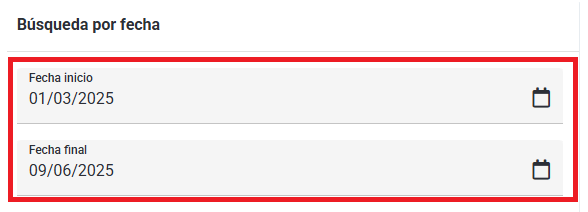
- En el panel Búsqueda por fecha indica una fecha de inicio y una fecha fin para tu búsqueda.
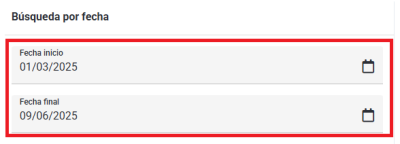
- IMPORTANTE: Las dos fechas son obligatorias y la fecha final debe ser igual o mayor que la de inicio; si no, al dar Aceptar verás los avisos “Fecha inicial inválida”, “Fecha final inválida” o “La fecha final debe ser igual o mayor que la fecha inicial”.
- Nota: El rango de fechas filtra únicamente las consultas y las firmas, no el listado de estudiantes: un estudiante cuya boleta nadie abrió en esas fechas aparece igual, con sus columnas en rojo.
- En el apartado de Grupos despliega el “Campus” la “Sección” y el “Grado” para seleccionar el o los grupos de los que necesitas hacer tu búsqueda.
- También puedes localizar un grupo escribiendo su nombre en Búsqueda por grupo y dando clic en el ícono para agregarlo como filtro; el ícono quita todos los filtros. Si das clic en el ícono de filtro con el campo vacío aparece el aviso “Búsqueda inválida”.
- La lista Perfiles selecciona de una sola vez todos los grupos de un perfil de grupos, y la casilla superior selecciona o limpia todos los grupos a la vez.
- Nota: Es necesario marcar al menos un grupo; de lo contrario verás el aviso “Es necesario especificar al menos un grupo para la búsqueda”.
- Si además quieres incluir a estudiantes que ya fueron dados de baja, marca la casilla Desactivados (con firmas). Solo se agregan aquellos que tengan al menos un periodo firmado.
- Haz clic en Aceptar.
- Nota: Si los grupos que seleccionaste no tienen estudiantes verás el aviso “No se han encontrado estudiantes.”
- Se mostrará el panel Resultados con el listado de los estudiantes de los grupos que seleccionaste, en donde podrás observar:
- Estudiante: El nombre del estudiante. Da clic en él para abrir su perfil.
- Grupo: La ubicación completa del estudiante: campus, sección, grado y grupo.
- Padres de familia: Los padres de familia que consultaron la boleta del estudiante dentro del rango de fechas. Cada nombre es un enlace a su perfil. Si ninguno la consultó se muestra Ninguno.
- Periodos firmados: Los periodos de calificaciones publicados y que han sido firmados por los padres de familia. De cada periodo se muestra su nombre, el ciclo al que pertenece y la fecha en que se firmó ; al pasar el puntero por el ícono verás las fechas de inicio y fin de ese periodo. Si el estudiante no tiene ningún periodo firmado aparece el ícono rojo .
- Vista: Si aparece la palomita verde, significa que la boleta de calificaciones fue visualizada por los padres de familia, aunque esto no garantiza que haya sido firmada.
- El listado se muestra de diez en diez; usa el campo Filtrar de la esquina superior derecha de la tabla para buscar dentro del resultado y los encabezados para ordenarlo.
- La información la puedes descargar a Excel dando clic en el ícono El archivo se nombra VISTAS-CALIFICACIONES.
- La información la puedes imprimir dando clic en el ícono de Impresora
Imprimir el listado #
La versión para imprimir se abre en una pestaña nueva, encabezada con el título Vistas de calificaciones, y muestra únicamente el resultado de la búsqueda que ya tenías en pantalla: desde ahí no puedes cambiar las fechas ni los grupos.
- Realiza la búsqueda como se indica arriba.
- En el panel Resultados da clic en el ícono de Impresora
- Antes del listado verás el resumen de la búsqueda: la Fecha inicio, la Fecha final y, bajo el subtítulo Grupos, cada uno de los grupos que seleccionaste con su campus, sección y grado.
- En el panel Filtros puedes quitar columnas antes de imprimir: desmarca Grupo, Padres de familia, Periodos firmados o Vista para que esa columna desaparezca del listado, o usa Todos para mostrarlas u ocultarlas todas a la vez.
- Manda a imprimir desde tu navegador. El panel Filtros no se imprime.
- Nota: En el papel los nombres del estudiante y de los padres de familia ya no son enlaces, y las fechas de inicio y fin de cada periodo firmado se imprimen junto al nombre del periodo en lugar de quedar detrás del ícono de información.
- Nota: Si tu escuela tiene configurada una plantilla de encabezado, el listado impreso se genera con ella.
Permisos para el operador #
Para que el operador pueda hacer la consulta de las boletas firmadas, necesita los siguientes permisos al momento de agregarlo o modificar su perfil:
- Desde “Permisos por grupo” > Estadísticas.
- Vistas de calificaciones: Permite observar el listado de boletas vistas y firmadas por los padres de familia, descargarlo a Excel e imprimirlo.