
Procesar cobros recurrentes #
Para que los cobros de colegiatura y otros cargos configurados se reflejen en el estado de cuenta de tus estudiantes en cada uno de sus periodos de cobro, es necesario procesarlos desde este menú.
Procesar cobros recurrentes #
- Desde tu Panel de control selecciona Procesar cobros recurrentes.
- Si no tienes ningún periodo activo de cobros y pagos, verás el aviso “No hay periodos activos de cobros y pagos” y no se mostrará ningún cintillo para procesar.
- Si ya procesaste todos los periodos disponibles, verás el aviso “Todos los periodos han sido procesados”.
- IMPORTANTE: si no tienes registrada al menos una cuenta de banco, o algún concepto de cobro no tiene una cuenta de banco predeterminada, verás el aviso “Es necesario agregar al menos una cuenta de banco y asegurarse de que cada concepto tenga una cuenta de banco predeterminada” y no podrás procesar ningún periodo hasta corregirlo.
- Selecciona el cintillo del mes que deseas procesar. Por ejemplo: Procesar cobros recurrentes del periodo junio.
- Se mostrarán los distintos cobros que tienes configurados, para que puedas revisar que la información sea correcta.
- Paso 1 - Colegiatura base: Se muestra una tabla con la Sección, el Grupo y el Monto de la colegiatura base de cada uno de tus grupos para el periodo que estás procesando. Para hacer la revisión del siguiente paso haz clic en (Siguiente).
- Si ninguno de tus grupos tiene una colegiatura base configurada para este periodo, la tabla no aparece y en su lugar verás el aviso “No se han configurado colegiaturas base”.
- Si es necesario modificar el monto de la colegiatura, puedes hacerlo directamente en el módulo de Colegiatura base antes de continuar.
- Nota: en este paso también verás el aviso “Es necesario revisar cada una de las pestañas y confirmar los procesos en la última pestaña Confirmar para procesar cobros recurrentes”, que te recuerda que debes pasar por las 6 pestañas antes de poder procesar el periodo.
- Paso 2 - Recargos/Descuentos: Se muestran dos tablas, “Recargos del periodo” y “Descuentos del periodo”, cada una con el Nombre, el Sub-ciclo, la Fecha y el Monto (o Porcentaje, según el tipo) de cada recargo o descuento configurado para este periodo. Para hacer la revisión del siguiente paso haz clic en (Siguiente).
- Si no tienes recargos configurados para este periodo, la tabla “Recargos del periodo” no aparece y en su lugar verás el aviso “No se han configurado recargos para este periodo”.
- Si no tienes descuentos configurados para este periodo, la tabla “Descuentos del periodo” no aparece y en su lugar verás el aviso “No se han configurado descuentos para este periodo”.
- Si es necesario hacer la modificación de los recargos o descuentos, puedes hacerlo directamente en el módulo Recargos/Descuentos automáticos antes de continuar.
- Paso 3 - Becas: Se muestra la tabla “Becas del periodo” con las columnas Grupo, Estudiante, Becas y Totales. En Becas aparece cada razón de beca configurada, con un icono en verde si el estudiante la tiene aplicada (o en rojo si no); cuando sí la tiene, se muestra además el monto y el porcentaje de esa beca, junto con el importe Base sobre el que se calculó. En Totales se muestra la colegiatura del grupo, el descuento total por las becas aplicadas y, debajo, el monto final de colegiatura del estudiante con un enlace para consultar su detalle. Para hacer la revisión del siguiente paso haz clic en (Siguiente).
- Si es necesario hacer la modificación de las becas que tienen aplicadas tus estudiantes, puedes hacerlo desde el Estado de cuenta del estudiante antes de continuar.
- Paso 4 - Recurrentes: Se muestran hasta dos tablas con los cobros fijos que convertiste en recurrentes para este periodo. Para hacer la revisión del siguiente paso haz clic en (Siguiente).
- La tabla “Cobros recurrentes configurados a grupos” aparece cuando hay cobros aplicados a grupos completos, con las columnas Sección, Grado, Grupo, Tipo (Cobros fijos generales o Cobros fijos específicos), Concepto, Descuento y Precio.
- La tabla “Cobros recurrentes configurados a estudiantes” aparece cuando hay cobros aplicados a estudiantes específicos, con las columnas Grupo, Estudiante, Tipo, Concepto, Descuento y Precio.
- Si no tienes cobros recurrentes configurados de ningún tipo para este periodo, ninguna de las dos tablas aparece y en su lugar verás el aviso “No se han procesado cobros recurrentes dentro de este periodo”.
- Si es necesario hacer la modificación de los cobros recurrentes, consulta el artículo Cobros fijos generales.
- Paso 5 - Claves SAT: Se muestra la tabla “Claves SAT del periodo” con la Sección, el Grado, el Cobro, el Concepto SAT y la Unidad SAT de cada uno de tus grados para el periodo que estás procesando.
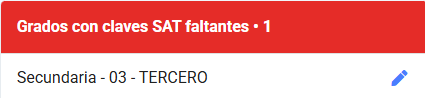
- Si alguno de tus grados no tiene registrado el concepto o la unidad SAT, en vez de (o antes de) esa tabla verás uno o dos paneles “Grados con claves SAT faltantes” con la Sección y el Grado de cada uno: un panel para los grados sin estudiantes inscritos en el periodo (marcado “Sin estudiantes inscritos”) y, si algún grado sin claves SAT sí tiene estudiantes inscritos, otro panel en rojo para esos.
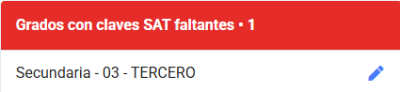
- Nota: si algún grado con estudiantes inscritos no tiene claves SAT, verás además el aviso “Se han encontrado grados con claves SAT incompletas o faltantes”.
- Para actualizar, selecciona el ícono de lápiz en la fila del grado correspondiente.
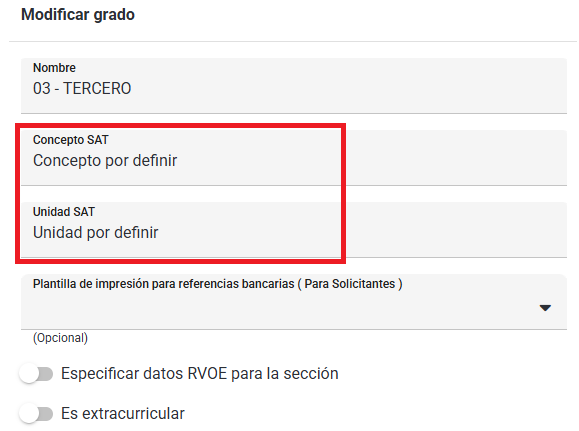
- Se abrirá una nueva pestaña para que agregues el “Concepto SAT” y la “Unidad SAT”.
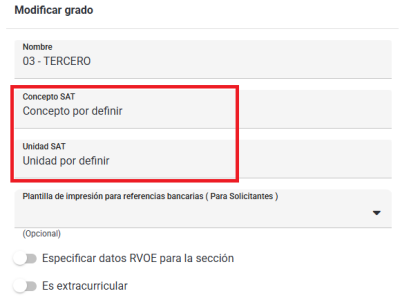
- Haz clic en Aceptar.
- Regresa a la pestaña donde estás revisando la información y haz clic en 5: Claves SAT para actualizar los datos que acabas de registrar.
- Paso 6 - Confirmar: Marca las casillas de los cinco conceptos que has revisado: Colegiaturas base, Recargos / Descuentos, Becas, Cobros recurrentes y Claves SAT.
- El botón Aceptar permanece deshabilitado hasta que marques las cinco casillas.
- Si en el Paso 5 quedaron grados con claves SAT incompletas o faltantes, la casilla Claves SAT aparece deshabilitada y no podrás marcarla hasta que corrijas esos grados.
- Para procesar haz clic en Aceptar.
- IMPORTANTE: si alguno de los grupos del periodo no tiene una cuenta de banco válida para cada concepto, no se iniciará el proceso: verás el aviso “El periodo no puede ser procesado ya que incluye grupo(s) sin una cuenta de banco válida para cada concepto” junto con el listado de esos grupos, cada uno con un enlace a su configuración de cuentas de banco.
- Aparecerá una barra de progreso que indica que el periodo y sus respectivos cobros se están cargando al estado de cuenta de los estudiantes.
- Los periodos procesados pasarán a la tabla “Periodos procesados”, donde aparece el nombre de cada periodo con un enlace a su detalle y, del lado derecho, la opción Reprocesar para volver a correr ese periodo.
Nota: Si ocurre un error al procesar las colegiaturas, comunícate con el área de Soporte Técnico para recibir asistencia.
Consultar el detalle de un periodo procesado #
Al seleccionar el nombre de un periodo en la tabla “Periodos procesados” (o la pestaña Resumen de recurrentes de un periodo administrativo) se muestra el estado del procesamiento de ese periodo, estudiante por estudiante.
- Si ya se procesaron estudiantes en ese periodo, verás el panel “Estudiantes procesados” con una tabla que muestra, por cada estudiante, su Campus, Planes de estudios, Sección, Grado, Grupo y Estudiante (con un enlace a su estado de cuenta); si el estudiante fue dado de baja después de procesarse, esas columnas muestran en su lugar “Estudiante desactivado”.
- A la derecha de cada fila puedes deshacer el proceso de ese estudiante con el icono (“Eliminar registro de proceso”); al hacerlo verás el aviso “Se ha eliminado el registro de proceso de cobros del estudiante, ahora puede ser reprocesado. Los cobros no han sido eliminados” y el estudiante pasa a la tabla “Estudiantes sin procesar”.
- Si ningún estudiante ha sido procesado en este periodo, el panel no aparece y en su lugar verás el aviso “No se han procesado cobros recurrentes dentro de este periodo”.
- Si quedan estudiantes pendientes, verás el panel “Estudiantes sin procesar” con las mismas columnas; a la derecha de cada fila, el icono procesa de inmediato los cobros recurrentes de ese estudiante para este periodo.
- Si ya se procesaron todos los estudiantes del periodo, este panel no aparece y en su lugar verás el aviso “Se han procesado todos los cobros recurrentes dentro de este periodo”.
Procesar cobros recurrentes por grupo #
Te permite aplicar de una sola vez los cobros recurrentes ya configurados a los estudiantes de un grupo completo.
- Desde tu Panel de control selecciona Procesar cobros recurrentes.
- Haz clic en la pestaña Procesar grupo.
- En el campo Grupo selecciona el grupo cuyos estudiantes vas a procesar; a la derecha se mostrará el listado de sus estudiantes.
- El campo Grupo destino se completa automáticamente con el mismo grupo que elegiste; solo cámbialo si quieres aplicar la Colegiatura base y los periodos configurados de otro grupo.
- Se mostrará el monto de la Colegiatura base que corresponde al grupo destino, y debajo la lista de periodos disponibles para ese grupo.
- Marca la casilla de cada periodo que deseas procesar, o marca “Todos los periodos” para seleccionarlos todos.
- Del lado derecho, marca la casilla de cada estudiante al que se le aplicarán esos periodos, o marca “Todos los estudiantes” para seleccionarlos todos.
- Finalmente, haz clic en Aceptar.
- Si no seleccionaste ningún periodo, verás el aviso “Es necesario seleccionar mínimo un periodo”.
- Si no seleccionaste ningún estudiante, verás el aviso “Es necesario seleccionar al menos un estudiante”.
- Mientras se procesa verás una barra de progreso con el aviso “Procesando cobros recurrentes del periodo… Esta operación puede llevar varios minutos”; puedes detenerlo con Cancelar operación.
- IMPORTANTE: Si ya hay un proceso de cobros recurrentes por grupo en curso, no podrás iniciar otro: verás el aviso “Los cobros recurrentes de un grupo individual están siendo procesados” y deberás esperar a que termine o cancelarlo.
- Si alguno de los estudiantes seleccionados tiene un proceso de paquetes de cobros activo, verás el aviso “No es posible completar la acción. Hay un proceso de paquetes de cobros activo” y no podrás continuar.
- Si el grado del grupo destino tiene la clave o la unidad SAT incompletas o faltantes, verás el aviso “Grado con claves SAT incompletas o faltantes, es necesario actualizar la información” con un enlace para corregirlo antes de continuar.
Nota: Si ocurre un error al procesar las colegiaturas, comunícate con el área de Soporte Técnico para recibir asistencia.
Pendientes de procesar #
Te permite procesar, por grupo, los cobros recurrentes que quedaron pendientes de un procesamiento anterior.
- Desde tu Panel de control selecciona Procesar cobros recurrentes.
- Haz clic en la pestaña Pendientes de procesar.
- Verás el árbol “Ciclos, sub-ciclos y periodos” con todas las casillas marcadas de inicio: parte de todos los periodos abiertos de tu escuela, y desmarcar un periodo lo excluye por completo de la consulta (no solo lo oculta).
- Un periodo ya vencido se muestra junto a su nombre con la leyenda “( Periodo inactivo )”; un sub-ciclo ya cerrado se muestra junto a su nombre con la leyenda “( Sub-ciclo inactivo )”. Ambos se siguen ofreciendo mientras el ciclo al que pertenecen siga activo.
- Usa el campo “Búsqueda por periodo” para filtrar el árbol por el nombre de uno o varios periodos.
- Con el ícono de las opciones puedes Seleccionar todo (marca o desmarca todos los periodos de una vez), Mostrar ciclos inactivos (solo aparece si tienes algún ciclo cerrado) y Ocultar sub-ciclos inactivos (solo aparece si tienes algún sub-ciclo cerrado dentro de un ciclo activo; al ocultarlos, si alguno de esos periodos estaba marcado se desmarca).
- Haz clic en Aplicar.
- Si no marcaste ningún periodo, verás el aviso “Es necesario seleccionar mínimo un periodo” y no podrás continuar.
- Si ningún estudiante tiene cobros recurrentes pendientes en los periodos que elegiste, verás el aviso “No hay estudiantes con cobros recurrentes pendientes”.
- Si hay pendientes, se muestra el panel “Estudiantes con cobros recurrentes pendientes” con la cantidad total de estudiantes pendientes junto al título y, debajo, la lista de tus grupos con cobros pendientes: cada fila muestra Sección » Grado » Grupo (si tu escuela tiene más de un campus, se agrega también el Campus al inicio) y, a la derecha, el número de estudiantes pendientes de ese grupo; al colocar el cursor sobre ese número se despliega el listado con sus nombres.
- Marca la casilla de cada grupo que deseas procesar, o marca Seleccionar todo para marcarlos todos.
- Nota: al marcar uno o más grupos aparece a la derecha un panel “Periodos” de solo consulta con, por cada grupo marcado, la lista de sus periodos pendientes y el conteo de periodos marcados sobre el total.
- Haz clic en Procesar grupos seleccionados para aplicar el cobro en el estado de cuenta de los estudiantes de los grupos marcados, o en Regresar para volver al paso anterior sin procesar nada.
- Mientras se procesa verás una barra de progreso con el aviso “Procesando cobros recurrentes del periodo Esta operación puede llevar varios minutos”; puedes detenerlo con Cancelar operación.
- Al terminar el proceso regresarás automáticamente al primer paso de la pestaña.
Procesar cobros recurrentes por estudiante #
Te permite procesar los cobros recurrentes pendientes de un estudiante en particular, periodo por periodo.
- Desde tu Panel de control selecciona Procesar cobros recurrentes.
- Haz clic en la pestaña Procesar estudiante.
- En el campo Apellido escribe el apellido del estudiante; se mostrarán las coincidencias para que selecciones la correcta.
- Nota: si el estudiante no tiene habilitado el cobro de colegiaturas, verás el aviso “El cobro de colegiaturas se encuentra desactivado para el estudiante seleccionado.” y no podrás continuar.
- En Ciclo selecciona el ciclo escolar del que quieres procesar periodos.
- En Grupo se muestran los grupos disponibles; el grupo actual del estudiante aparece marcado con “( Grupo del estudiante )” junto a su nombre para identificarlo. Solo cambia este campo si quieres procesar los periodos configurados para otro grupo.
- Al elegir el ciclo y el grupo se muestra la tabla de Periodos con sus columnas Ciclo - Sub-ciclo - Periodo y Cobros pendientes (el concepto y el monto de cada cobro que el periodo tiene pendiente).
- Si el grado del estudiante no tiene registrado el concepto o la unidad SAT, verás el aviso “No se encontró concepto o unidad SAT para este grado”; si tienes permiso para configurar el grado, el aviso incluye un enlace directo a su edición.
- Si el ciclo elegido no tiene periodos administrativos, verás el aviso “No se han encontrado periodos administrativos en el ciclo” seguido del nombre del ciclo, y la tabla no se muestra.
- Marca la casilla del encabezado para seleccionar todos los periodos de la tabla a la vez.
- IMPORTANTE: si un periodo ya venció y tu escuela no permite agregar cobros a periodos cerrados, su casilla aparece deshabilitada; al pasar el cursor sobre la fila verás el aviso “No es posible agregar cobros a un periodo administrativo expirado. Consulte con su administrador.”
- Si para un periodo ya existe un registro de proceso aunque el cobro se haya eliminado después, su casilla aparece deshabilitada, la fila muestra “Registro de cobro encontrado” con el aviso “Se ha encontrado un registro de cobro para este periodo, aún cuando el cobro ya ha sido eliminado”, y debajo el enlace Eliminar registro de proceso (solo activo si tienes el permiso de eliminar cobros recurrentes individuales; si no lo tienes, se muestra deshabilitado). Al eliminarlo verás el aviso “Registro de cobro eliminado. El periodo puede ser cobrado” y la casilla del periodo se habilita.
- Cuando hay más de un periodo con registro de proceso y tienes el permiso de eliminar, aparece además el botón Eliminar todos los registros de proceso, que los elimina de una sola vez con el aviso “Registros de cobros eliminados. Los periodos pueden ser cobrados”.
- Marca la casilla de cada periodo que deseas procesar y haz clic en Aceptar.
- Si no marcaste ningún periodo, verás el aviso “Es necesario seleccionar mínimo un periodo”.
- Si el grupo elegido tiene grados con clave o unidad SAT incompletas o faltantes, verás el aviso “Grado con claves SAT incompletas o faltantes, es necesario actualizar la información” con un enlace para corregirlo.
- Si el estudiante tiene un proceso de paquetes de cobros activo, verás el aviso “No es posible completar la acción. Hay un proceso de paquetes de cobros activo” y no podrás continuar.
- Si el estudiante ya está siendo procesado (por ejemplo, desde otra sesión), verás el aviso “El estudiante proporcionado ya está siendo procesado”.
- Aparecerá una barra de progreso con el nombre del estudiante, que puedes detener con Cancelar operación.
- Al terminar verás el aviso “Cobros recurrentes del estudiante procesados”.
Nota: Si ocurre un error al procesar las colegiaturas, comunícate con el área de Soporte Técnico para recibir asistencia.
Permisos para el operador #
Para que el operador pueda realizar estas configuraciones, es necesario asignarle los siguientes permisos al momento de agregarlo o modificar su perfil:
- Desde “Permisos globales” > Colegiatura.
- Facturación electrónica:
- Procesar colegiatura y cobros recurrentes: Permite procesar los cobros recurrentes.
- Eliminar cobros recurrentes individuales: Permite eliminar el registro de proceso de un periodo (y todos los de un estudiante a la vez) en Procesar estudiante, así como en el detalle de un periodo procesado.
- Ver resumen de recurrentes: Permite consultar el detalle de un periodo procesado.
- Desde “Permisos por grupo” > Colegiatura.
- Cobros recurrentes por grupo: Permite procesar cobros recurrentes por grupo.
- Estudiantes con cobros recurrentes pendientes: Permite consultar y procesar, por grupo, los cobros recurrentes pendientes de periodos anteriores en Pendientes de procesar.