
Recargos / Descuentos automáticos #
Un descuento es una reducción en el precio original de un monto a pagar. Se aplica como un beneficio económico para el usuario, y puede otorgarse por diferentes motivos. También tienes la opción de aplicar recargos cuando el pago de dichos montos no se realice dentro del plazo establecido.
Agregar recargos #
- Desde tu Panel de control selecciona Recargos/Descuentos automáticos.
- Despliega el menú Recargos y selecciona Agregar recargo.
- Llena el formulario que ahí aparece:
- Nombre: Agrega el nombre que le darás al recargo. Admite hasta 64 caracteres.
- Ciclo: Despliega el menú y selecciona el ciclo escolar en el que deseas que se aplique el recargo.
- Periodo: Despliega el menú y selecciona el periodo en el que deseas aplicar el recargo. El menú se llena al elegir el ciclo y solo trae periodos administrativos, enlistados como sub-ciclo y periodo; si el ciclo no tiene ninguno verás el aviso “No se ha encontrado un periodo válido”. Al elegirlo, la Fecha límite se llena sola con la fecha límite de pago de ese periodo, y puedes cambiarla.
- Cobro: Despliega el menú y selecciona el cobro al que se le aplicará el recargo. El menú se llena con los cobros del periodo que elegiste, así que primero selecciona el periodo; si ese periodo no tiene cobros verás el aviso “No se encontraron cargos disponibles”. Salvo la colegiatura, cada cobro se enlista con su monto entre paréntesis. Es importante tener en cuenta que únicamente se pueden aplicar recargos a los siguientes tipos de cobros:
- Colegiatura del periodo
- Cobros de inscripción
- Inscripciones de nuevo ingreso
- Proceso de inscripción
- Cobro general
- Cobros fijos
- Cobros fijos específicos
- Fecha de referencia bancaria: De manera opcional, puedes agregar una fecha para que la referencia bancaria del concepto ya incluya el recargo aplicado. Se captura con el calendario del campo; para dejarlo vacío otra vez da clic en el icono Limpiar fecha que está a su derecha.
- Tipo de recargo: Despliega el menú para seleccionar si el recargo será una “Cantidad fija” o un “Porcentaje”.
- Recargo: Si seleccionaste “Cantidad fija” indica la cantidad del recargo, por ejemplo 500.00 pesos. (Cantidades a dos decimales)
- Si seleccionaste “Porcentaje” indica el porcentaje de recargo a aplicar, por ejemplo 5. (No es necesario agregar el símbolo %) El porcentaje no puede llegar a 100: si lo intentas, el sistema responde “El porcentaje de recargo no puede exceder 100%”.
- Nota: El campo se mantiene deshabilitado hasta que elijas el Tipo de recargo, y si después cambias de tipo se vacía para que captures la cantidad de nuevo.
- IVA: Determina si el recargo está Exento de IVA o si se le aplicará el 16%. El menú ofrece además el 8% únicamente si el administrador habilitó el uso del IVA del 8% en la Configuración general, algo que requiere que el colegio cumpla con las especificaciones del SAT.
- Clave de servicio IVA (Opcional): Este dato solo es necesario agregarlo si trabajas con la integración con alguna paquetería contable como CONTPAQ o ASPEL; es la clave con la que se registra el IVA del recargo. Admite hasta 50 caracteres.
- Contracuenta clave de servicio IVA (Opcional): La contracuenta de la clave anterior, también de hasta 50 caracteres y también solo para la integración contable.
- Clave de servicio (Opcional): Este dato solo es necesario agregarlo si trabajas con la integración con alguna paquetería contable como CONTPAQ o ASPEL.
- Contracuenta clave de servicio (Opcional): Este dato solo es necesario agregarlo si trabajas con la integración con alguna paquetería contable como CONTPAQ o ASPEL.
- Concepto SAT: Agrega el conceto SAT que corresponda a este recargo. Empieza a escribir y elige una de las opciones que el campo te sugiere.
- Unidad SAT: Agrega la unidad SAT que corresponda a este recargo, también eligiendo de las sugerencias del campo.
- Nota: Concepto SAT y Unidad SAT solo se muestran en los colegios de México.
- Periodicidad: Determina la recurrencia con la que será aplicado el recargo. Puedes dejarla en blanco o elegir entre las siguientes opciones:
- Una sola vez: El recargo solo se aplicará una vez en el concepto de cobro seleccionado.
- Diario: El recargo se aplicará de forma diaria hasta que se registre el pago del cobro.
- Fechas: Define las fechas en las que se aplicará el recargo al cobro, siempre y cuando no se haya registrado el pago correspondiente.
- Fecha límite: Indica la fecha última que tienen los padres de familia para pagar sin el recargo aplicado. Viene precargada con la fecha límite de pago del periodo que elegiste, y la fecha que captures no puede ser anterior a ella: si lo intentas, el sistema responde “La fecha del recargo debe ser mayor o igual a la fecha límite de pago del periodo”.
- Nota: Si seleccionas la opción “Fechas” en la periodicidad, Fecha límite se sustituye por una lista de campos Fecha, uno por cada aplicación del recargo:
- Para agregar más fechas haz clic en Agregar fecha.
- Si deseas eliminar alguna fecha que hayas agregado, haz clic en el ícono papelera .
- Activo: Deja marcada esta opción para que el recargo sea aplicado. Viene marcada de inicio.
- Aumentar el mismo recargo ( recargos diarios ): Esta opción indica que se aplicará el mismo monto o porcentaje de recargo cada día, al haber seleccionado la modalidad de recargos diarios. Solo puedes marcarla si dejaste Periodicidad en blanco: en cuanto eliges una periodicidad la casilla se deshabilita.
- Recalcular el monto del recargo: Aparece únicamente al marcar la casilla anterior. Vuelve a calcular el monto del recargo cada vez que se aplica, en lugar de repetir el que se calculó la primera vez.
- Ajustar en proporción al adeudo: El recargo se aplicará sobre el monto pendiente de pago del cobro.
- Procesar a estudiantes graduados y desactivados: El recargo se aplicará también a estudiantes que se encuentren bajo estos perfiles.
- Nota: Estas dos últimas casillas solo aparecen cuando elegiste alguna Periodicidad.
- Utilizar identificador bancario de cobro original: Se utilizará el mismo identificador del cobro original al momento de aplicar el recargo. Viene marcada de inicio.
- Inhabilitar becas de estudiantes a quienes se les cobra este recargo: Selecciona la beca que dejará de aplicarse al estudiante si se identifica que se le aplicó este recargo.
- Al marcarla se despliega la lista Razones de beca con las razones que tienes dadas de alta y la casilla Seleccionar todo para marcarlas todas de una vez. Debes elegir al menos una: si no marcas ninguna, el sistema responde “Es necesario especificar al menos una razón de beca si se utiliza la opción de 'Inhabilitar becas de estudiantes a quienes se les cobra este recargo'.”.
- Si alguna de las razones que marcas se usa en becas escalonadas, aparece el aviso “Al eliminar las becas, se recalcularán las becas base subtotal según su nuevo orden”.
- Nota: Esta casilla solo se habilita cuando en Cobro elegiste Colegiatura del periodo o un cobro de inscripción; con cualquier otro cobro queda deshabilitada.
- Descripción: Puedes agregar alguna descripción útil para este recargo. Se muestra debajo del nombre del recargo en los listados.
- Asignar recargo a grupos: Despliega el campus, la sección y el grado para hacer la selección de los grupos a los que quieres que se aplique este recargo.
- En Búsqueda por grupo escribe parte del nombre de un grupo y da clic en el icono Filtrar o presiona la tecla Enter para acotar el árbol; el icono Limpiar lo restablece.
- El menú Perfiles, arriba del buscador, marca de una vez todos los grupos de un perfil de grupos que tengas configurado, y desmarca lo que tuvieras seleccionado.
- Los grupos que vas marcando se enlistan a la derecha bajo Grupos seleccionados. Debes elegir al menos uno: sin ningún grupo marcado el sistema responde “Es necesario especificar uno o más grupos”.
- Haz clic en Aceptar para crear el recargo.
- IMPORTANTE: Este procedimiento debe realizarse para cada uno de los periodos de cobro y conceptos en los que sea necesario aplicar un recargo. Sin embargo, una vez que hayas creado un recargo, puedes utilizar la opción 'Copiar recargos' para agilizar el proceso.
Copiar recargo #
Copiar un recargo se hace en tres pasos, y en todo momento la cabecera de la pantalla te indica en cuál vas: Paso #1, Paso #2 y Paso #3.
- Desde tu Panel de control selecciona Recargos/Descuentos automáticos.
- Despliega el menú Recargos y selecciona Copiar recargos.
- Paso #1. En el panel Copiar recargos paso 1, despliega Sub-ciclos y selecciona el sub-ciclo donde está el recargo que quieres copiar.
- Periodo Origen: Despliega el menú y selecciona el periodo del cual deseas copiar el recargo. Si el sub-ciclo que elegiste no tiene periodos, el sistema responde “No se ha encontrado un periodo válido”.
- Recargos: Se mostrarán los recargos que están configurados en ese periodo para que selecciones el o los que deseas copiar. La casilla Seleccionar todos los recargos los marca y desmarca todos de una vez, y los que están desactivados se enlistan igual, con la leyenda “Inactivo” junto al nombre.
- Nota: Si el periodo no tiene ningún recargo verás el aviso “No hay resultados” y el botón Aceptar no se muestra.
- Haz clic en Aceptar.
- Paso #2. A la izquierda queda a la vista un panel con la cuenta de recargos que vas a copiar y, de cada uno, su Nombre, Fecha, Tipo de recargo y Monto.
- En el panel Copiar recargos paso 2, despliega nuevamente el menú Sub-ciclos y selecciona el sub-ciclo donde quieres hacer la copia.
- Permitir múltiples recargos: Al seleccionar esta opción, también se mostrarán los periodos que ya tienen un recargo configurado.
- Periodo destino: Selecciona el o los periodos en los que deseas copiar este recargo.
- Nota: Si ningún periodo del sub-ciclo puede recibirlos verás el aviso “No se encuentran periodos destino para estos recargos”. Prueba con otro sub-ciclo o marca Permitir múltiples recargos.
- Haz clic en Aceptar.
- Paso #3. A la izquierda, bajo Periodo Origen, quedan a la vista los Periodos de los que copias y, bajo Recargos, cada recargo con su fecha —o la lista de fechas, si su periodicidad es por fechas— y su monto o porcentaje.
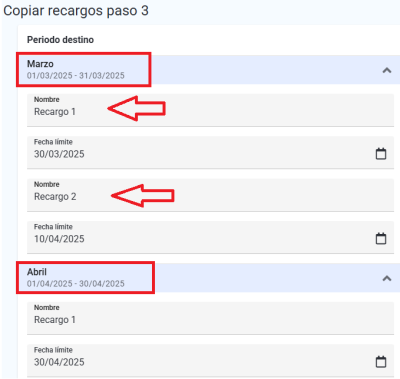
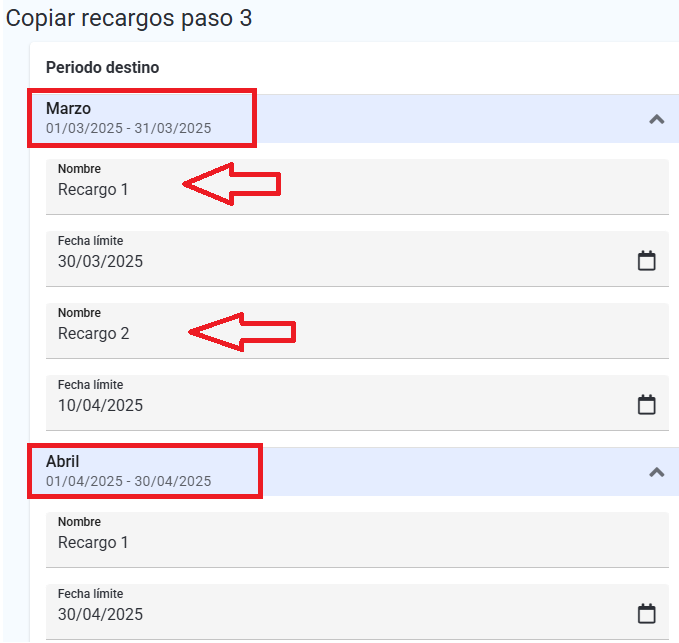
- A la derecha, bajo Periodo destino, se muestra el nombre de cada periodo al que vas a realizar la copia para que modifiques la información necesaria:
- Nombre: Indica el nombre que tendrá el recargo para este periodo. Puedes conservar el nombre original de la copia o actualizarlo según sea necesario. Admite hasta 64 caracteres; si lo dejas vacío, el sistema responde “Nombre de recargo inválido”.
- Fecha de referencia bancaria: Solo aparece si el recargo original tenía una, y llega ya ajustada al periodo destino.
- Fecha límite: El sistema actualizará automáticamente la fecha configurada en el recargo original, ajustándola al mes correspondiente del periodo al que estás copiando. Si es necesario, puedes modificar la fecha límite manualmente. No puede quedar antes de la fecha límite de pago del periodo destino: si lo intentas, el sistema responde “La fecha del recargo debe ser mayor o igual a la fecha límite de pago del periodo”.
- Si el recargo que copias tiene la periodicidad Fechas, en lugar de una sola fecha verás bajo Fecha límite la lista completa de fechas, con Agregar fecha para sumar otra y el ícono papelera para quitar alguna.
- Nota: Si seleccionaste más de un recargo, se mostrará la información de todos ellos agrupada bajo el mismo mes. Podrás actualizar la información de cada recargo de forma individual.
- Haz clic en Aceptar.
Consultar los recargos #
La pestaña Recargos es el listado de todo lo que tienes configurado, y el punto desde el que se llega al detalle de cada recargo.
- Desde tu Panel de control selecciona Recargos/Descuentos automáticos.
- Despliega el menú Recargos y selecciona Recargos.
- Arriba, el panel Recargos acota lo que se enlista:
- Mostrar cobros del ciclo: De inicio trae Todos los ciclos activos. Si prefieres ver uno solo, el menú los ofrece agrupados bajo Ciclos activos y, cuando los hay, bajo Ciclos inactivos.
- El interruptor Mostrar ciclos inactivos agrega al menú y al listado los ciclos que ya cerraste; al activarlo su leyenda cambia a Mostrar solo ciclos activos, que es como se regresa.
- Debajo hay un panel plegable por cada periodo que tenga recargos. Da clic en el encabezado para desplegarlo: el título es el periodo y el subtítulo, su ciclo y su sub-ciclo. Con Mostrar ciclos inactivos encendido, el título pasa a ser el sub-ciclo y el periodo, y el subtítulo, el ciclo.
- Dentro de cada panel, la tabla de recargos se puede ordenar por cualquier columna y trae:
- Un círculo verde o rojo que indica si el recargo está activo.
- Nombre: El nombre del recargo, que es un enlace a su detalle. Debajo aparecen su ciclo, sub-ciclo y periodo, el concepto del cobro al que aplica y, si la capturaste, su descripción.
- Fecha: La fecha límite del recargo. Cuando su periodicidad es por fechas, al lado sale un icono de información: al pasar el cursor sobre él se despliega, bajo el título Fechas, la lista completa.
- Tipo de recargo: Si es Cantidad fija o Porcentaje.
- Monto: La cantidad, con signo de pesos o de porcentaje según el tipo.
- Nota: Si el colegio todavía no tiene ningún recargo configurado, esta pantalla se muestra vacía.
Consultar el detalle de un recargo #
El detalle reúne, en una sola pantalla, con qué quedó configurado el recargo y a quiénes se les ha cobrado.
- Desde el listado de Recargos, da clic en el nombre del recargo.
- La pantalla tiene dos pestañas, General y Modificar, y abre en General.
- El panel Detalles de recargo lleva por título el nombre del recargo y enlista: Nombre, Periodo, Cobro, Tipo de recargo, Monto —con signo de pesos o de porcentaje—, IVA —el porcentaje, o Exento—, Fecha límite y Periodicidad.
- Las claves contables (Clave de servicio, Contracuenta clave de servicio, Clave de servicio IVA y Contracuenta clave de servicio IVA) solo se enlistan si las capturaste, y Concepto SAT y Unidad SAT solo en los colegios de México.
- En Fecha límite, si la periodicidad del recargo es por fechas, verás la lista completa de fechas en lugar de una sola. Si nunca elegiste periodicidad, en Periodicidad dirá “No especificado”.
- Si capturaste una Descripción, aparece debajo con ese subencabezado.
- El subencabezado Opciones repasa cada casilla del formulario con una palomita verde o una cruz roja: Activo, Incrementar el mismo recargo, Ajustar en proporción al adeudo, Procesar a estudiantes graduados y desactivados, Utilizar identificador bancario de cobro original e Inhabilitar becas a estudiantes a quienes se les cobra este recargo. Recalcular el monto de recargo solo se enlista si el recargo tiene marcado incrementar el mismo recargo, y la Fecha de referencia bancaria aparece con su fecha solo si la capturaste.
- El subencabezado Grupos enlista los grupos a los que aplica el recargo, y Inhabilitar becas las razones de beca elegidas, cuando esa opción está activada.
- A la derecha, el panel Historial registra cada vez que el recargo se procesó, con Fecha, Usuario que procesó y Cobros generados. Si el recargo nunca se ha procesado, el panel no se dibuja.
Modificar recargo #
- Desde tu Panel de control selecciona Recargos/Descuentos automáticos.
- Despliega el período en el que se encuentra el recargo que deseas modificar.
- Haz clic sobre el recargo deseado.
- Selecciona la opción Modificar.
- Se mostrará un formulario con los campos completados según la configuración inicial; realiza los cambios necesarios. Es el mismo formulario con el que creaste el recargo, con dos diferencias:
- No trae Ciclo, Periodo ni Cobro: a qué cobro de qué periodo aplica el recargo no se puede corregir. Si te equivocaste en eso, desactiva el recargo y crea uno nuevo.
- El campo del importe se llama aquí Cantidad, y el menú Periodicidad ofrece las mismas tres opciones con otros nombres: Solo una vez, Incremento diario y Fechas.
- Nota: Por un detalle de la pantalla, el formulario aparece titulado “Actualizar descuento automático” aunque lo que estés modificando sea un recargo. Estás en el lugar correcto.
- Haz clic en Aceptar para guardar las modificaciones.
- IMPORTANTE: Un recargo que ya se procesó al menos una vez deja de poder modificarse: en su pantalla de detalle la pestaña Modificar aparece deshabilitada. Lo que puedes hacer con él es desactivarlo, reactivarlo o corregir sus claves contables desde Editar claves de servicio.
Editar claves de servicio de un recargo procesado #
Un recargo que ya generó cobros se congela y deja de poder modificarse, pero si una clave contable (CONTPAQ/ASPEL) quedó mal capturada, o cambió el catálogo contable de tu colegio, puedes corregirla desde aquí sin pedírselo a soporte. Esta pantalla solo cambia las cuatro claves contables: no toca el monto, las fechas, los grupos ni ningún otro dato de la configuración.
- Desde la pantalla de detalle de un recargo ya procesado (la pestaña Modificar está deshabilitada), selecciona la pestaña Editar claves de servicio.
- IMPORTANTE: Arriba del formulario, un aviso amarillo te recuerda: “Atención: cambiar las claves de servicio de recargos ya pagados o facturados modifica las pólizas y exportaciones contables que se generen después para esos periodos. Confírmalo con Contabilidad antes de continuar.”
- Corrige las que necesites de las cuatro claves, todas opcionales y con un máximo de 50 caracteres: Clave de servicio, Contracuenta clave de servicio, Clave de servicio IVA y Contracuenta clave de servicio IVA.
- Al dar clic en Guardar sin marcar nada más, el cambio solo aplica a los recargos que se generen a partir de ahora; los ya generados conservan sus claves anteriores.
- Para corregir también los recargos que ya se generaron, marca la casilla Aplicar también a los recargos ya generados (desmarcada por defecto, justo debajo de las cuatro claves) antes de dar clic en Guardar.
- Al marcarla se habilita una segunda casilla, Incluir también los recargos que ya tienen pagos aplicados (también desmarcada por defecto): sin ella, los recargos con algún pago, parcial o total, no se tocan. Si hay recargos con pagos aplicados, debajo de esta casilla la pantalla te lo recuerda: “El resumen de abajo no incluye los [cantidad] recargos con pagos aplicados; si marcas esta casilla también se actualizarán.”
- El panel Recargos generados cuenta los recargos que generó esta configuración: el Total, cuántos Se actualizarán si marcas solo la primera casilla y, cuando los hay, cuántos quedan Omitidos por anticipos, Omitidos por pagos aplicados u Omitidos por clave manual. Es un conteo fijo, calculado al abrir la pantalla: no cambia al marcar o desmarcar las casillas, así que si marcas Incluir también los recargos que ya tienen pagos aplicados, los que el panel cuenta como Omitidos por pagos aplicados sí se actualizan al guardar.
- IMPORTANTE: Con las dos casillas marcadas, esta pantalla sí corrige recargos ya pagados, con descuento, facturados o de un periodo vencido, aunque el resto de la configuración del recargo siga bloqueado. Solo se omiten dos casos: los recargos que pertenecen a colegiaturas con anticipo de Mattilda (tu colegio no puede modificarlos; si hace falta, solicítalo a soporte de Algebraix) y los que tienen una clave de servicio asignada a mano (conservan la suya).
- Si alguno de los recargos que se actualizarían no cabe en el límite de caracteres una vez compuesta la clave completa, un aviso amarillo lo anuncia antes de guardar; al guardar, esos recargos se omiten y conservan sus claves actuales. Ese aviso se calcula con las claves que la pantalla muestra al abrirse y sin contar los recargos con pagos aplicados, así que no cambia si corriges una clave; al guardar, la revisión se hace con las claves que escribiste.
- Si las claves de este recargo ya se habían corregido antes, debajo del formulario aparece quién hizo el último cambio y en qué fecha.
- Al guardar regresas al detalle del recargo. Si marcaste Aplicar también a los recargos ya generados, un mensaje confirma cuántos recargos se modificaron, cuántos quedaron sin cambio, cuántos se omitieron por anticipos y cuántos por clave manual, y avisos aparte te dicen cuántos se omitieron por cada motivo, incluidos los que tienen pagos aplicados y los que no cupieron en el límite de caracteres. Si no la marcaste, el mensaje es “Claves de servicio actualizadas”. Si no hubo ningún cambio que guardar, el mensaje es “No hay cambios por guardar en las claves de servicio”.
- Nota: Si eres operador y no tienes acceso a todos los grupos del recargo, la pestaña aparece igual, pero al entrar regresas al detalle con el aviso “Acceso limitado: no tienes acceso a todos los grupos de este recargo, por lo que no puedes editar sus claves de servicio”.
- Nota: Si tu colegio tiene contratado el anticipo de colegiatura con factoraje en la nube de Mattilda, esta acción queda bloqueada para todo el recargo: la pestaña no aparece.
Desactivar o reactivar un recargo #
Un recargo que ya se procesó no se puede modificar, pero sí se puede dejar sin efecto para lo que venga.
- Desde el listado de Recargos, da clic en el nombre del recargo.
- En la pestaña General, arriba del detalle, da clic en el botón Desactivar.
- Confirma con Desactivar en el aviso “¿ Está seguro que desea desactivar el recargo : nombre del recargo ?”.
- Si el recargo estaba desactivado, en ese mismo lugar tendrás el botón Reactivar, que confirma con el aviso “¿ Está seguro que desea reactivar el recargo : nombre del recargo ?”.
- Nota: Estos botones solo aparecen en los recargos que ya se procesaron. En uno que todavía no se procesa, lo que hay es la pestaña Modificar.
Inactivar recargos #
- Desde tu Panel de control selecciona Recargos/Descuentos automáticos.
- Despliega el periodo en el que se encuentra configurado el recargo que deseas inactivar.
- Selecciona el recargo correspondiente.
- Haz clic en Modificar.
- Desmarca la casilla Activo.
- Finalmente, haz clic en Aceptar para guardar los cambios.
- Nota: Si el recargo ya se procesó, la pestaña Modificar está deshabilitada y este camino no está disponible; usa en su lugar el botón Desactivar de la sección anterior.
Nota: Este proceso es necesario cuando deseas eliminar un recargo del estado de cuenta del estudiante. El recargo debe estar inactivo antes de poder eliminarlo.
- En el estado de cuenta del estudiante, seleccionar el recargo a eliminar y hacer clic en el botón Eliminar ubicado en la esquina inferior derecha.
Agregar descuentos automáticos #
- Desde tu Panel de control selecciona Recargos/Descuentos automáticos.
- Despliega el menú Descuentos automáticos y selecciona Agregar descuento automático.
- Llena el formulario con la información solicitada:
- Nombre: Agrega el nombre que darás al descuento.
- Ciclo: Despliega el menú y selecciona el ciclo escolar en el que se va a aplicar el descuento.
- Descuento aplicado a un periodo único: Viene marcada de inicio y es la opción del descuento normal, el que se aplica a un solo cobro de un solo periodo. Si lo que quieres es premiar el pago de varios periodos juntos, marca en su lugar Descuento por pago de múltiples periodos y continúa con la sección de ese nombre: el formulario cambia y varios de los campos que siguen dejan de mostrarse.
- Periodo: Despliega el menú y selecciona el periodo en el que deseas aplicar el descuento. El menú se llena al elegir el ciclo y solo trae periodos administrativos; si el ciclo no tiene ninguno verás el aviso “No se ha encontrado un periodo válido”.
- Cobro: Despliega el menú y selecciona el cobro al que se le aplicará el descuento. El menú se llena con los cobros del periodo que elegiste, así que primero selecciona el periodo; si ese periodo no tiene cobros verás el aviso “No se han encontrado cobros bajo el periodo especificado”. Es importante tener en cuenta que únicamente se pueden aplicar descuentos a los siguientes tipos de cobros:
- Colegiatura del periodo
- Cobros de inscripción
- Inscripciones de nuevo ingreso
- Proceso de inscripción
- Cobro general
- Cobros fijos
- Cobros fijos específicos
- Nota: Asegúrate de tener dado de alta el cobro al que deseas relacionar el descuento.
- Especificar fecha de eliminación de descuento: Viene marcada de inicio y es la que muestra los dos campos siguientes; si la desmarcas, el descuento se queda sin fecha de vencimiento y en los listados aparecerá como “Sin fecha”.
- Fecha límite: Define la fecha última que tienen los padres de familia para pagar con el descuento aplicado.
- Eliminar descuento en automático: Al marcar esta casilla estás notificando al sistema que haga la eliminación llegada la fecha indicada. Al marcarla aparece el aviso “Al usar la opción 'Eliminar descuento en automático', sólo se podrá tener un descuento por: periodo, cobro y grupo(s)”, y si en Fecha límite habías puesto una fecha ya vencida el sistema borra la fecha, desmarca la casilla y avisa “La fecha límite no debe estar expirada si se desea usar la opción de “Eliminar descuento en automático””.
- IMPORTANTE: El uso de esta función es opcional; puedes generar descuentos sin que se eliminen automáticamente. En ese caso, deberás eliminarlos manualmente cuando desees que dejen de aplicarse en el estado de cuenta de tus estudiantes.
- IMPORTANTE: Un descuento con Eliminar descuento en automático ya procesado deja de poder modificarse: en su pantalla de detalle la pestaña Modificar aparece deshabilitada y en su lugar tendrás los botones Desactivar y Reactivar.
- Tipo de descuento: Determina si el descuento será una “Cantidad fija” o un “Porcentaje”.
- Descuento por periodo: Si seleccionaste “Cantidad fija” agrega la cantidad a descontar (cantidades a dos decimales). Si indicaste “Porcentaje” agrega el porcentaje a descontar. (No es necesario agregar el símbolo %) El porcentaje no puede llegar a 100: si lo intentas, el sistema responde “El porcentaje de descuento no puede exceder el 100%”.
- Clave de servicio (Opcional): Esta dato solo es necesario si trabajas con la integración con paqueterías contables como CONTPAQ o ASPEL.
- Contracuenta clave de servicio (Opcional): Igual que el anterior, solo es necesario si trabajas con la integración con alguna paquetería contable.
- Activo: Deja marcada esta opción para que el descuento pueda aplicarse.
- No modificar descuentos existentes: Al aplicar este descuento, si el concepto ya cuenta con algún descuento previo, este no sufrirá ninguna modificación.
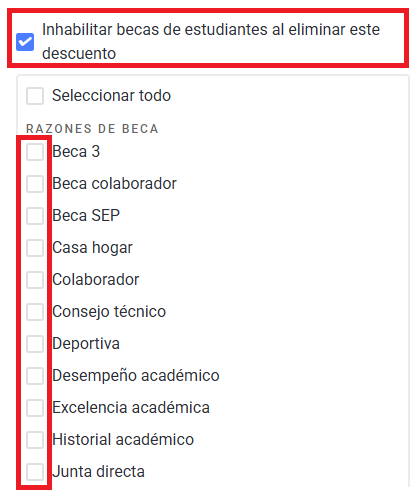
- Inhabilitar becas de estudiantes al eliminar este descuento: Cuando se elimine el descuento aplicado, también se eliminará la beca que tenga el estudiante, siempre y cuando sea una de las que hayas seleccionado.
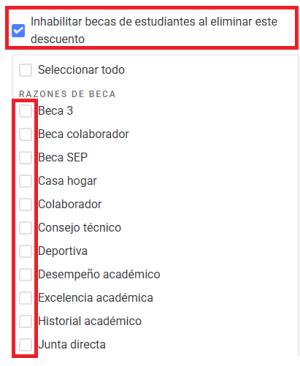
- Al marcarla se despliega la lista Razones de beca con las razones que tienes dadas de alta y la casilla Seleccionar todo para marcarlas todas de una vez. Debes elegir al menos una: si no marcas ninguna, el formulario no deja continuar.
- Si alguna de las razones que marcas se usa en becas escalonadas, aparece el aviso “Al eliminar las becas, se recalcularán las becas base subtotal según su nuevo orden”.
- Nota: Esta opción solo se habilita cuando en Cobro elegiste Colegiatura del periodo; con cualquier otro cobro la casilla queda deshabilitada.
- Condición de facturación de pagos parciales: Define qué ocurrirá con la factura cuando se reciba un pago parcial de un concepto al que se le haya aplicado este descuento. Debes elegir una de las dos opciones; si no marcas ninguna, el formulario las resalta y no deja guardar.
- Facturar solo al liquidar el adeudo (última parcialidad): Se emitirá la factura hasta que se haya pagado el total del cobro.
- Facturar sin liquidar el adeudo (desde la primera parcialidad): La factura se emitirá al momento de recibir el primer pago parcial del total del cobro.
- Debajo de las dos opciones el sistema recuerda que “Los cobros con pagos parciales facturados conservarán el descuento”.
- Descripción: Puedes agregar una descripción útil para este descuento.
- Asignar descuento automático a grupos: Despliega el campus, la sección y el grado para seleccionar el o los grupos a los que deseas que se aplique este descuento.
- En Búsqueda por grupo escribe parte del nombre de un grupo y da clic en el icono Filtrar o presiona la tecla Enter para acotar el árbol; el icono Limpiar lo restablece.
- El menú Perfiles, arriba del buscador, marca de una vez todos los grupos de un perfil de grupos que tengas configurado, y desmarca lo que tuvieras seleccionado.
- Los grupos que vas marcando se enlistan a la derecha bajo Grupos seleccionados. Debes elegir al menos uno: sin ningún grupo marcado el formulario no deja guardar.
- Haz clic en Aceptar.
Nota: Al configurar descuentos automáticos para cobros fijos relacionados con la tienda en línea, estos no podrán aplicarse cuando el padre de familia agregue el concepto al carrito.
Descuento por pago de múltiples periodos #
Si deseas aplicar un descuento para cuando los padres de familia realicen el pago en una sola exhibición de varios periodos, esta es la opción que debes marcar.
- CONSIDERACIONES:
- Los periodos de cobro deben estar procesados y publicados.
- Estos descuentos no necesitan ser procesados.
- Si existe algún otro descuento aplicado a la colegiatura, este descuento tendrá prioridad sobre los demás.
- Estos descuentos solo pueden pagarse en una sola exhibición.
- Desde “Ingreso de pagos en ventanilla” no se mostrará ni aplicará este tipo de descuentos.
- Si la colegiatura tiene recargos, será posible pagar el monto original con el descuento aplicado, y el recargo se mantendrá por separado.
- Despliega Descuentos automáticos y selecciona Agregar descuento automático.
- Llena el formulario con la información solicitada:
- Nombre: Agrega el nombre que le darás al descuento.
- Descuento por pago de múltiples periodos: Marca esta opción, que está debajo de Descuento aplicado a un periodo único, para cambiar el formulario a esta modalidad.
- Limitar descuento a periodos seleccionados: Aparece junto a la opción anterior y, si la marcas, “El descuento se mostrará solo cuando todos los periodos seleccionados estén pendientes en el estado de cuenta”; es decir, en cuanto el padre de familia pague uno de esos periodos por separado, el descuento deja de ofrecerse.
- Título del descuento en el estado de cuenta: Agrega el título con el que deseas que este descuento aparezca en el estado de cuenta de los estudiantes.
- Ciclo: Despliega el menú y selecciona el ciclo escolar en el que se aplicará este descuento.
- En el lado derecho de la pantalla se muestran los periodos relacionados con el ciclo, agrupados por sub-ciclo. Marca la casilla de aquellos que deseas incluir en este descuento; la casilla del sub-ciclo marca y desmarca de una vez todos los periodos que cuelgan de él. Debes elegir al menos dos periodos: con uno solo el sistema responde “Es necesario seleccionar al menos dos periodos.”.
- Un periodo que aún no tiene procesada la colegiatura no se puede marcar y aparece atenuado, con la leyenda “(No procesado)” o, si ya tiene alumnos procesados, con la cuenta de cuántos (“(3 estudiantes procesados)”). El nombre del periodo se lee completo al pasar el cursor sobre él.
- Habilitar periodos procesados parcialmente: Esta casilla, arriba del listado, habilita para su selección los periodos que tienen alumnos procesados pero la colegiatura sin procesar del todo. Al usarla, el sistema pide confirmación con el aviso “¿ Está seguro de que desea continuar ?” y la explicación “Estás a punto de crear un descuento con periodos parcialmente procesados”; da clic en Aceptar para guardar de todos modos.
- Nota: No es necesario procesar este tipo de descuentos pues se aplicarán en automático a los estudiantes que cumplan con las condiciones de pago. Así lo recuerda el propio panel: “No es necesario procesar este descuento. Aplicará en automático para los usuarios que cumplan con las condiciones de pago de múltiples periodos de colegiatura.”
- Fecha límite: La fecha última que tienen los padres de familia para pagar con este descuento. Es obligatoria en esta modalidad.
- Tipo de descuento: Determina si el descuento será una “Cantidad fija” o un “Porcentaje”.
- Descuento por periodo: Si seleccionaste “Cantidad fija” agrega la cantidad a descontar (cantidades a dos decimales). Si indicaste “Porcentaje” agrega el porcentaje a descontar. (No es necesario agregar el símbolo %)
- Nota: La cantidad o porcentaje de descuento que indiques se aplicará en cada uno de los periodos que seleccionaste.
- Clave de servicio (Opcional): Esta dato solo es necesario si trabajas con la integración con paqueterías contables como CONTPAQ o ASPEL.
- Activo: Deja marcada esta opción para que el descuento sea aplicado.
- Descripción: Puedes agregar una descripción que sea útil para este descuento.
- Asignar descuento automático a grupos: Despliega el campus, la sección y el grado para seleccionar el o los grupos a los que deseas que se aplique este descuento.
- Haz clic en Aceptar.
Nota: En esta modalidad no se muestran los campos Periodo, Cobro, Especificar fecha de eliminación de descuento, No modificar descuentos existentes, Inhabilitar becas de estudiantes al eliminar este descuento ni Condición de facturación de pagos parciales: el descuento se define sobre la colegiatura de los periodos que marcaste.
Copiar descuentos automáticos #
- Desde tu Panel de control selecciona Recargos/Descuentos automáticos.
- Despliega Descuentos automáticos y selecciona Copiar descuentos automáticos.
- Despliega el menú Sub-ciclos y selecciona el Sub-ciclo donde está el descuento que deseas copiar.
- Periodo Origen: Despliega el menú y selecciona el periodo del cuál harás la copia. La copia avanza en tres pasos, que se van marcando arriba de la pantalla como Paso #1, Paso #2 y Paso #3.
- Descuentos automáticos: Se mostrarán los descuentos configurados en el periodo, para que selecciones aquel o aquellos que deseas copiar. La casilla Seleccionar todos los descuentos los marca todos de una vez, y los que estén desactivados se listan igual, con la leyenda Inactivo al lado del nombre.
- Si el periodo que elegiste no tiene ningún descuento configurado, en lugar del listado verás el aviso “No hay resultados” y el botón Aceptar no se muestra.
- Haz clic en Aceptar.
- Despliega nuevamente el menú “Sub-ciclos” y selecciona el Sub-ciclo en el que deseas hacer la copia.
- Periodo destino: Selecciona el o los periodos en los que quieres hacer la copia del descuento. La casilla Seleccionar todos los periodos los marca todos de una vez, y la casilla de cada periodo marca de golpe todos sus descuentos.
- Nota: Al hacer clic en la flecha hacia abajo , se desplegarán los descuentos que se copiarán en cada periodo, cada uno con el cobro al que va dirigido entre paréntesis, para que puedas dejar fuera alguno.
- Si ninguno de los periodos del sub-ciclo puede recibir estos descuentos, verás el aviso “No se encuentran periodos destino para estos descuentos automáticos”.
- Haz clic en Aceptar.
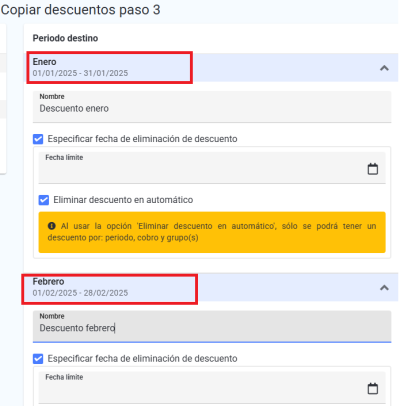
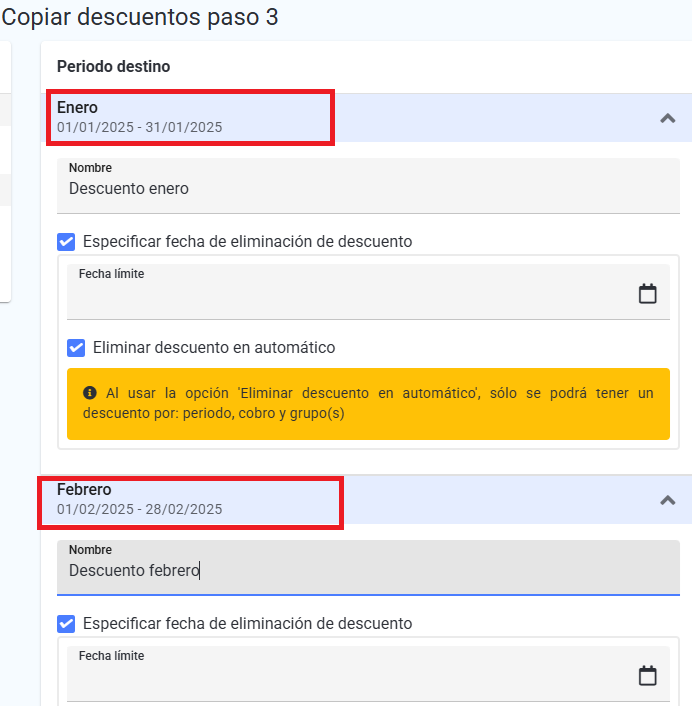
- En el último paso, del lado izquierdo se queda a la vista el Periodo Origen con sus fechas y la lista de los descuentos que estás copiando —nombre, fecha límite y monto o porcentaje—, y del lado derecho el Periodo destino para que modifiques la información necesaria:
- Nombre: Agrega el nombre que darás al descuento de ese periodo.
- Especificar fecha de eliminación de descuento: Al tener marcada esta opción permitirás que el sistema elimine el descuento de acuerdo a la fecha que configures.
- Nota: El uso de esta función es opcional; puedes generar descuentos sin que se eliminen automáticamente. En ese caso, deberás eliminarlos manualmente cuando desees que dejen de aplicarse en el estado de cuenta de tus estudiantes.
- Fecha límite: Agrega la fecha última que tendrán para pagar con el descuento aplicado.
- Eliminar descuento en automático: Marca esta casilla para que el descuento se elimine automáticamente en cuanto se llegue a la fecha configurada. Si usas esta opción solo puedes tener un descuento por periodo, cobro y grupo.
- Esta casilla aparece deshabilitada cuando el periodo destino ya tiene un descuento con eliminación automática para ese mismo cobro y grupos; en ese caso el aviso amarillo te lo recuerda y la copia se hace sin eliminación automática.
- Nota: Si seleccionaste más de un mes para realizarle la copia del descuento, deberás actualizar la información correspondiente en cada uno de ellos.
- Haz clic en Aceptar.
Consultar los descuentos automáticos #
Esta es la pantalla donde vive el listado de todo lo que has configurado, y el punto de partida para consultar, modificar, desactivar o reactivar un descuento.
- Desde tu Panel de control selecciona Recargos/Descuentos automáticos.
- Despliega el menú Descuentos automáticos y selecciona Descuentos automáticos.
- Arriba se muestra el panel Mostrar descuentos del ciclo, con el menú Mostrar cobros del ciclo para acotar lo que ves:
- La opción Todos los ciclos activos viene seleccionada de inicio y muestra los descuentos de todos los ciclos vigentes.
- Debajo, los ciclos se listan agrupados bajo los encabezados Ciclos activos y Ciclos inactivos; elige uno para ver solo sus descuentos.
- El interruptor Mostrar ciclos inactivos agrega al menú los ciclos que ya cerraste; cuando está activado, la leyenda cambia a Mostrar solo ciclos activos para volver atrás.
- Debajo se muestra un panel por cada periodo que tenga descuentos, con el nombre del periodo y, como subtítulo, su ciclo y sub-ciclo. Da clic sobre el encabezado del panel para desplegar u ocultar su contenido.
- Dentro de cada panel, la tabla de descuentos se puede ordenar por cualquier columna y trae:
- Una primera columna con un círculo verde o rojo según el descuento esté activo o inactivo.
- Nombre: el nombre del descuento, que es también el enlace a su pantalla de detalle. Debajo aparecen el ciclo, el sub-ciclo y el periodo, el cobro al que se aplica y, si la capturaste, la descripción.
- Fecha: la fecha límite del descuento, o la leyenda “Sin fecha” cuando lo configuraste sin fecha de eliminación.
- Tipo de descuento: si es cantidad fija o porcentaje.
- Monto: la cantidad con signo de pesos, o el porcentaje con el signo %, según el tipo.
- Los descuentos por pago de múltiples periodos no cuelgan de un periodo: se agrupan aparte, en un panel destacado con el título Descuento por pago de múltiples periodos de colegiatura. Ahí, en lugar del periodo, cada descuento indica su ciclo y la leyenda “Contiene 5 periodos”; al pasar el cursor sobre ella se despliega la lista de los periodos incluidos, ordenados por sub-ciclo.
Consultar el detalle de un descuento automático #
- Desde el listado de Descuentos automáticos, da clic en el nombre del descuento.
- Se abre la pestaña General con el panel Detalles de descuento automático, que resume su configuración: Nombre, Periodo, Cobro, Tipo de descuento, Cantidad, Fecha límite —o la leyenda “Sin fecha de eliminación”—, la Clave de servicio y la Contracuenta clave de servicio si las capturaste, la Condición de facturación de pagos parciales y, abajo, la Descripción.
- Si el descuento es por pago de múltiples periodos, en lugar de Periodo y Cobro verás el Título del descuento en el estado de cuenta, y a la derecha el panel Periodos seleccionados con el ciclo, sus sub-ciclos y los periodos incluidos.
- Bajo el subtítulo Opciones se enlistan las casillas del descuento con una palomita verde o una cruz roja según las hayas activado: Eliminar descuento en automático, Activo, No modificar descuentos existentes e Inhabilitar becas de estudiantes al eliminar este descuento; en el descuento por múltiples periodos, en su lugar aparecen Descuento por pago de múltiples periodos de colegiatura, Limitar descuento a periodos seleccionados y Activo.
- Si tiene marcada la inhabilitación de becas, debajo se lista bajo Razones de becas cada razón que dejará de aplicarse.
- Bajo el subtítulo Grupos se enlistan todos los grupos a los que está asignado el descuento, cada uno con su sección, su grado y su nombre.
- A la derecha, el panel Historial registra cada vez que el descuento se procesó, con las columnas Fecha, Usuario que procesó y Descuento(s) procesado(s). Si el descuento nunca se ha procesado, el panel no se muestra.
- Para editarlo, da clic en la pestaña Modificar.
Desactivar o reactivar un descuento automático #
Un descuento que se configuró con Eliminar descuento en automático y que ya se procesó deja de poder editarse: su pestaña Modificar aparece deshabilitada y en su lugar tienes un botón para desactivarlo o reactivarlo.
- Desde el listado de Descuentos automáticos, da clic en el nombre del descuento.
- En la parte inferior de la pantalla, da clic en Desactivar si el descuento está activo, o en Reactivar si estaba desactivado.
- El sistema pide Confirmación con el aviso “¿ Está seguro que desea desactivar el descuento : Nombre del descuento ?” y, cuando el descuento aún no ha llegado a su fecha de eliminación automática, agrega “Al hacer click en 'Desactivar', también se eliminarán los descuentos de cobros sin factura.”
- Al reactivar, el aviso equivalente es “Al hacer click en 'Reactivar', también se agregarán los descuentos a cobros sin factura.”
- Confirma con Desactivar o Reactivar según corresponda. Verás la barra de avance del proceso, que puede tardar varios minutos; al terminar regresas al detalle del descuento.
Modificar descuentos automáticos #
- Desde tu Panel de control selecciona Recargos/Descuentos automáticos.
- Despliega el menú Descuentos automáticos y selecciona Descuentos automáticos.
- Busca y selecciona el descuento que deseas modificar.
- Haz clic en la opción Modificar.
- Se mostrará el formulario Actualizar descuento automático con los mismos campos que usaste al crearlo y ya completados; realiza los cambios necesarios.
- IMPORTANTE: El Ciclo, el Periodo y el Cobro no se pueden cambiar desde aquí: si te equivocaste en alguno, desactiva ese descuento y crea uno nuevo.
- Sí puedes cambiar el nombre, la fecha límite y sus casillas, el tipo y el monto del descuento, las claves de servicio, la condición de facturación, la descripción y los grupos asignados; en el descuento por pago de múltiples periodos, también los periodos incluidos y la opción Limitar descuento a periodos seleccionados.
- Finalmente, haz clic en Aceptar para guardar la información.
- Si el descuento ya se había procesado, al guardar verás la barra de avance mientras el sistema actualiza los cobros; la operación puede llevar varios minutos.
Procesar #
Procesar los recargos y descuentos generados permite que se reflejen en el estado de cuenta de los estudiantes, conforme a las configuraciones previamente establecidas.
Procesar recargos #
Permite generar y aplicar automáticamente el recargo o descuento al momento de procesar la operación.
- Desde tu Panel de control selecciona Recargos/Descuentos automáticos.
- Despliega el menú Procesar y selecciona Procesar recargos.
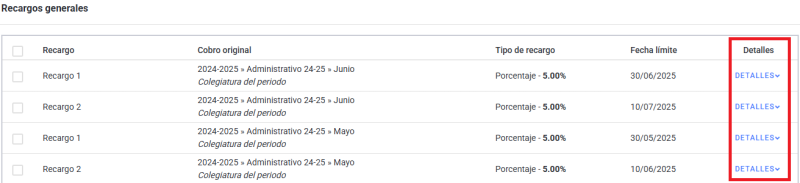
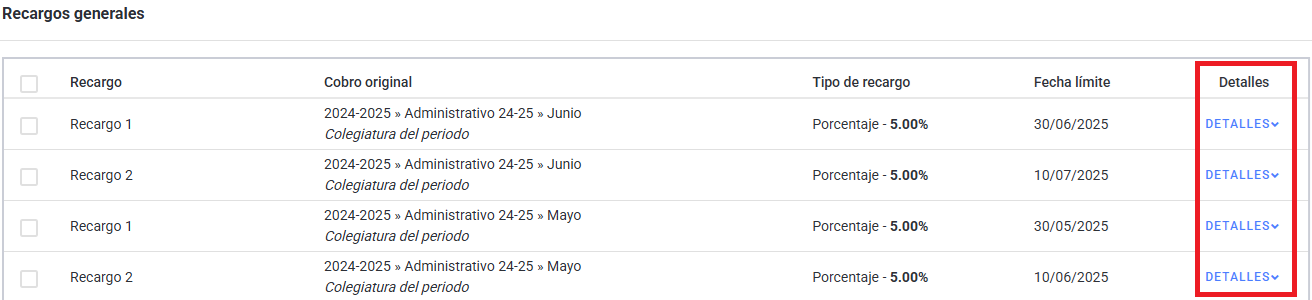
- En el panel Recargos generales se muestran todos los recargos que has generado. Marca la casilla a la izquierda de cada uno para seleccionar los que deseas procesar; la casilla del encabezado los marca y desmarca todos de una vez.
- Cada renglón trae el nombre del recargo con su descripción, el Cobro original —ciclo, sub-ciclo y periodo, más el concepto y su monto cuando no es la colegiatura—, el Tipo de recargo con la cantidad o el porcentaje, la Fecha límite y la columna Detalles.
- Debajo, bajo el título Recargos individuales con expiración entre dos fechas, aparece un segundo listado con los recargos que se capturaron uno por uno en el estado de cuenta de un estudiante. Se marcan y procesan igual que los generales, y cada renglón trae Estudiante, Grupo, Cantidad, Fecha límite y Concepto.
- Los que ya se cobraron no traen casilla sino una palomita verde: no se vuelven a procesar.
- Para cambiar el rango de fechas da clic en Especificar fechas de expiración para búsqueda, captura Fecha inicial y Fecha final en el panel Fechas y da clic en Buscar. Las dos fechas son obligatorias: si falta alguna, el sistema responde “Es necesario especificar una fechad de inicio y una fecha final para la búsqueda.”.
- Haz clic en Aceptar.
- Si entre lo que marcaste hay recargos que ya se habían procesado antes, el sistema no continúa de golpe: te muestra otra vez la selección con el aviso “Se han seleccionado recargos que ya fueron procesados con anterioridad. Al dar click en continuar, se procesarán nuevamente los recargos seleccionados”, y en la columna de la derecha, bajo Historial, cuántos Cobros realizados generó cada vez que se procesó, con su fecha y quién lo hizo. Vuelve a dar clic en Aceptar para procesarlos de nuevo, o regresa si no era lo que querías.
- Se mostrará una barra de progreso con el aviso “Procesando el cobro de recargos. Esta operación puede llevar varios minutos.” que indica que el recargo está siendo aplicado a los cobros que así amerite. Al terminar, la pantalla se recarga sola.
- IMPORTANTE: El botón Cancelar operación de la barra de avance libera la pantalla y te devuelve a la selección con el aviso “La operación ha sido cancelada”, pero no deshace los recargos que ya se alcanzaron a aplicar.
- En la pantalla de “Recargos generales” en la columna “Detalles” despliega la opción Detalles.
- En Historial observarás el total de cobros a los que se aplicó el recargo, con la fecha y el usuario de cada proceso. Si hubo muchos, da clic en Mostrar todos, que indica entre paréntesis cuántos registros hay en total.
- A la derecha, bajo Detalles, se repasa con palomita verde o cruz roja si ese recargo tiene marcadas las opciones Aumentar el mismo recargo ( recargos diarios ), Utilizar identificador bancario de cobro original e Inhabilitar becas de estudiantes a quienes se les cobra este recargo.
Nota: Los recargos automáticos solo se agregan a los cobros que tienen adeudo total o parcial.
Procesar descuentos automáticos #
Pasos para agregar o actualizar un descuento automático:
- Desde tu Panel de control selecciona Recargos/Descuentos automáticos.
- Despliega el menú Procesar y selecciona Procesar descuentos automáticos.
- Se mostrarán, en el panel Descuentos automáticos, todos los descuentos que has generado. Marca la casilla a la izquierda de cada uno para seleccionar los que deseas procesar; la casilla del encabezado los marca y desmarca todos de una vez.
- El interruptor Mostrar descuentos de ciclos inactivos, arriba del listado, agrega al panel los descuentos que pertenecen a ciclos que ya cerraste. De inicio solo se listan los de ciclos activos.
- Cada renglón trae el Descuento con su descripción, el Cobro original —ciclo, sub-ciclo y periodo, más el concepto y su monto cuando no es la colegiatura—, el Tipo de descuento con la cantidad o el porcentaje, la Fecha límite y la columna Detalles.
- Haz clic en Agregar / Actualizar.
- Nota: Si alguno de los cobros que ibas a afectar está en ese momento dentro de un proceso de pagos recurrentes con tarjeta, el sistema lo advierte antes de continuar: “Existen 3 cobros que están siendo procesados en un proceso de pagos recurrentes con tarjeta, no se agregará el descuento a estos cobros”. Da clic en Continuar para procesar el resto.
- Se iniciará una barra de progreso con el aviso “Procesando descuentos automáticos. Esta operación puede llevar varios minutos.”. Al finalizar, podrás visualizar los detalles en la columna Detalles.

- Haz clic en el botón Detalles para visualizar el Historial, donde podrás observar la siguiente información:
- Tipo: Palomita verde indica que el descuento fue aplicado.
- Descuento(s) procesado(s): Cantidad de descuentos que se aplicaron.
- Fecha: Fecha en la que se realizó el proceso.
- Descuento: Monto o porcentaje del descuento que fue aplicado.
- Autor: El usuario que llevó a cabo el proceso.
- Acciones: Solo se llena cuando quedaron estudiantes con ese cobro en el carrito; ahí aparece un botón Detalles que despliega, bajo el título Estudiantes con cobros en el carrito, el nombre de cada uno.
- IMPORTANTE: Un descuento no siempre alcanza a todos los cobros. Cuando la cuenta de Descuento(s) procesado(s) trae al lado un icono de información, al pasar el cursor sobre él se despliega el detalle de Errores con el motivo y el número de cobros que quedaron fuera:
- “Descuento(s) no procesado(s) porque tiene(n) factura pendiente”.
- “Descuento(s) no procesado(s) porque tiene(n) un documento vigente”.
- “Descuento(s) no procesado(s) porque están en el carrito del padre o del estudiante”. En este último caso, el botón Vaciar el carrito de todos estos estudiantes deja libres esos cobros para que el descuento pueda aplicarse; después hay que volver a procesar.

Eliminar descuentos automáticos #
Pasos para eliminar un descuento automático:
- Desde tu Panel de control selecciona Recargos/Descuentos automáticos.
- Despliega el menú Procesar y selecciona Procesar descuentos automáticos.
- Se mostrarán todos los descuentos que has generado. Marca la casilla a la izquierda de cada uno para seleccionar los que deseas eliminar.
- Haz clic en Eliminar descuentos
- Nota: Igual que al agregarlos, si alguno de esos cobros está dentro de un proceso de pagos recurrentes con tarjeta el sistema advierte “Existen 3 cobros que están siendo procesados en un proceso de pagos recurrentes con tarjeta, no se eliminará el descuento a estos cobros”; da clic en Continuar para seguir con el resto.
- Se iniciará una barra de progreso con el aviso “Procesando eliminación de descuentos automáticos. Esta operación puede llevar varios minutos.”. Al finalizar, podrás visualizar los detalles en la columna Detalles.
- Haz clic en el botón Detalles para visualizar el Historial, donde podrás observar la siguiente información:
- Tipo: Papelera indica que el descuento fue eliminado.
- Descuento(s) procesado(s): Cantidad de descuentos que se eliminaron.
- Fecha: Fecha en la que se realizó el proceso.
- Descuento: Monto o porcentaje del descuento que fue eliminado.
- Autor: El usuario que llevó a cabo el proceso.
Renombrar el concepto de los recargos #
En el estado de cuenta del estudiante, los recargos aparecen bajo un nombre de concepto que de inicio es “Recargo”. Si en tu colegio se le llama de otra manera, puedes cambiarlo desde aquí; el cambio aplica a toda la escuela, no a un recargo en particular.
- Desde tu Panel de control selecciona Recargos/Descuentos automáticos.
- Da clic en la pestaña Renombrar concepto.
- En el campo Nombre para mostrar escribe el texto con el que quieres que aparezca el concepto.
- Haz clic en Aceptar.
Permisos para el operador #
Para que el operador pueda realizar estas configuraciones, es necesario asignarle los siguientes permisos al momento de agregarlo o modificar su perfil:
- Desde “Permisos globales” > Colegiatura.
- Recargos:
- Agregar recargos: Permite agregar nuevos recargos.
- Copiar recargos: Permite hacer la copia de recargos existentes.
- Desactivar / Reactivar recargo: Permite usar los botones Desactivar y Reactivar en el detalle de un recargo ya procesado.
- Editar claves de servicio de recargos: Permite entrar a la pestaña Editar claves de servicio de un recargo ya procesado y guardar los cambios. Requiere además el permiso Ver recargos y que el operador tenga acceso a todos los grupos del recargo.
- Modificar recargos: Permite entrar a la pestaña Modificar de un recargo que todavía no se ha procesado y guardar los cambios.
- Procesar recargos: Permite entrar a la pantalla de procesar recargos, tanto los generales como los individuales, y confirmar el reproceso de los que ya se habían procesado.
- Ver recargos: Permite consultar el listado de recargos y el detalle de cada uno, con su historial de procesos.
- Descuentos:
- Agregar descuentos: Permite agregar descuentos nuevos.
- Eliminar descuentos: Permite eliminar descuentos existentes.
- Modificar descuentos: Permite modificar descuentos existentes.
- Procesar descuentos: Permite entrar a la pantalla de procesar descuentos automáticos y usar ahí tanto Agregar / Actualizar como Eliminar descuentos.
- Ver descuentos: Permite consultar el listado de descuentos automáticos y el detalle de cada uno, y desactivarlos o reactivarlos.
- Copiar descuentos automáticos: Permite hacer la copia de descuentos existentes.
El administrador de la escuela realiza todas estas tareas sin necesidad de permisos. La pestaña Renombrar concepto no pide ningún permiso: la puede usar cualquier operador.