
Extracurriculares #
El módulo extracurricular permite gestionar de manera integral las clases o actividades extracurriculares ofrecidas por la institución. A través de este módulo, los padres de familia y estudiantes con supervisión propia pueden inscribirse fácilmente a las clases disponibles y realizar el pago correspondiente, en caso de que aplique. Asimismo, el responsable del módulo cuenta con herramientas para configurar la oferta de clases, dar de alta estudiantes, establecer plazos de inscripción, administrar bajas y cambios, y consultar estadísticas detalladas sobre la participación y desempeño del módulo. Esta funcionalidad contribuye a una administración más eficiente y transparente de las actividades extracurriculares.
Agregar clases extracurriculares #
- En tu “Panel de control” selecciona Extracurriculares.
Nota: El apartado “Agregar clase extracurricular” solo se muestra si cuentas con el permiso para agregar clases (consulta el artículo “Clases”); si no lo tienes, en esta pantalla solo verás el listado de tus clases extracurriculares (más abajo, “Consultar el listado de clases extracurriculares”). - En el apartado “Agregar clase extracurricular” despliega Plan de estudios.
IMPORTANTE: Puedes crear un plan de estudios para clases extracurriculares o puedes agregar nuevos grados a tus planes de estudios, indicando que son grados extracurriculares. (Consultar artículo “Planes de estudio”) - Selecciona el Plan de estudios en donde darás de alta tus clases.
- Despliega Grado y selecciona el grado en el que darás de alta tus clases.
- Haz clic en Aceptar.
- Se te enviará al formulario para agregar una nueva clase.
NOTA: Llenar los campos de la columna “Agregar clase” es obligatorio. - En la columna Opciones es importante que quede señalada la opción “Clase activa para grupos” y “Administración de horarios” esto te permitirá agregar las clases a un grupo y generarles el horario en el que se imparte cada una.
NOTA: El resto de las opciones de esta columna como el “Registro de asistencia” puedes marcarlas si así lo deseas. (Consulta el artículo “Clases”) - En el apartado Extracurricular encontrarás las siguientes opciones:
- Es extracurricular: Esta opción indica que la clase es extracurricular.
- Activa para inscripción: La clase está activa para poder inscribir a los estudiantes la misma.
- Permiso para aplicar cobro: Permite asociarle cobro de inscripción y/o cobros por periodos a la clase.
- Pago obligatorio para inscripción: Para que el estudiante se considere inscrito, es requisito obligatorio realizar el pago de la cuota de inscripción y/o de la primera mensualidad.
- Imágenes: Puedes agregar hasta 5 imágenes que ejemplifiquen la clase.
- Grados que se pueden inscribir: Despliega tu campus y selecciona los grados en los que están los estudiantes que pueden inscribirse a la clase que estás dando de alta.
- Para guardar da clic en Aceptar.
- Una vez finalizado el alta de tus clases, debes generar el horario en el que se impartirán dentro de los grupos creados para este tipo de clases. (Consulta el artículo “Asignar clases a un grupo”)
IMPORTANTE: La capacidad de estudiantes definido al dar de alta el salón donde se impartirán las clases, será lo que determine la cantidad máxima de estudiantes que pueden inscribirse en cada clase. (Consulta el artículo “Salones”)
Nota:Para poder consultar la asistencia de las clases extracurriculares, es importante que en la configuración de la clase se habilite la opción Registro de asistencia.
Consultar el listado de clases extracurriculares #
- En tu “Panel de control” selecciona Extracurriculares.
- Se muestra el listado de tus clases extracurriculares, agrupado por Plan de estudios y, dentro de cada uno, por grado.
- Cada plan de estudios se puede contraer o expandir con el ícono de flecha de su encabezado.
Nota: Puedes dar clic en el nombre del plan de estudios o del grado para ir a su detalle. - Por cada clase se muestra su imagen (si tiene alguna registrada) o un ícono genérico, y su nombre, con el que puedes ir al detalle de la clase.
- Debajo del nombre se indica, cada uno con un ícono verde o rojo según esté habilitado: si está Activa para inscripción, si tiene Permiso para aplicar cobro y si tiene Pago obligatorio para inscripción.
- El botón Grados permitidos abre una ventana con los Grados que se pueden inscribir a la clase (organizados por campus y sección); si la clase no tiene ninguno configurado se muestra el aviso “No se han encontrado grados”.
Cobros de clases extracurriculares #
- Desde tu “Panel de control” selecciona Extracurriculares.
- Despliega “Cobros de extracurriculares” y selecciona Agregar.
- Llena el formulario con la siguiente información:
- Tipo de cobro: Despliega y selecciona si darás de alta un “Cobro de inscripción” o un “Cobro por periodo”.
- Nombre: Agrega el nombre que darás al cobro.
- Precio: Agrega la cantidad a cobrar.
- IVA: Selecciona si el cobro está “Exento” de IVA o si se aplica el 16%.
NOTA: Si seleccionas un porcentaje de IVA distinto de “Exento” se mostrarán además los campos Clave de servicio IVA y Contracuenta clave de servicio IVA, también de uso exclusivo para la integración con paqueterías contables como ASPEL o CONTPAQ. - Concepto SAT: Agrega el concepto SAT que corresponda al cobro.
- Unidad SAT: Agrega la unidad SAT que corresponda al cobro.
- Clave de servicio: Este dato es opcional y solo debe llenarse en caso de que trabajes con la integración de paqueterías contables como ASPEL o CONTPAQ.
- Contracuenta clave de servicio: Este dato es opcional y solo debe llenarse en caso de que trabajes con la integración de paqueterías contables como ASPEL o CONTPAQ.
- Opciones: Tienes distintas opciones a seleccionar:
- Permitir pagos en línea: Esta opción siempre estará marcada para permitir que los padres de familia completen sus inscripciones.
- Seleccionar una serie para “Ingreso de pagos”: Cuando permita registrar el pago desde el menú Ingreso de pagos en ventanilla, podrás seleccionar una serie de facturación específica para este tipo de cobro.
- Notas: Puedes agregar comentarios o notas internas sobre el cobro.
- Para guardar da clic en el botón que aparece en la parte inferior derecha de la pantalla
Nota: Es posible realizar el pago de la mensualidad o la inscripción a una clase extracurricular directamente en ventanilla, siempre y cuando el estudiante ya esté inscrito en la clase y los cargos correspondientes estén reflejados en su estado de cuenta.
Consultar cobros de extracurriculares #
- Desde tu “Panel de control” selecciona Extracurriculares.
- Despliega “Cobros de extracurriculares.”
- Se muestra el listado de cobros activos con su Concepto, Tipo de cobro (Cobro de inscripción o Cobro por periodo), Clave de servicio, Precio e IVA.
- Si tienes cobros desactivados, se muestra debajo un segundo listado Cobros de extracurriculares inactivos con la misma información.
- Da clic en el concepto de un cobro para consultar su detalle.
Modificar un cobro de extracurricular #
- Desde el listado de “Cobros de extracurriculares” da clic en el concepto del cobro que quieras modificar.
- En el detalle del cobro selecciona la pestaña Modificar.
IMPORTANTE: Si el cobro ya está asociado a una clase dentro de un plazo de inscripción, no podrás modificarlo; en su lugar se te mostrará el detalle del cobro con un aviso de que no se puede modificar porque está asociado a una clase en un plazo activo. - El formulario es el mismo que al agregar un cobro (consulta “Cobros de clases extracurriculares” arriba), con los datos ya capturados, y agrega además la opción Cobro activo para activar o desactivar el cobro.
- Para guardar da clic en el botón que aparece en la parte inferior derecha de la pantalla
Plazos de inscripción #
- Desde el “Panel de control” selecciona Extracurriculares.
- Despliega “Plazos de inscripción” y selecciona Agregar.
- Llena el formulario con la siguiente información:
- Nombre del plazo de inscripción: Indica el nombre que darás a este periodo de tiempo en el que permitirás que los padres de familia inscriban a los estudiantes a las clases extracurriculares.
- Fecha inicial del plazo: La fecha a partir de la cuál estarán disponibles las clases para su inscripción .
- Fecha final del plazo: La fecha última en la que los padres de familia podrán inscribir a los estudiantes a las clases extracurriculares.
- Ciclo: El ciclo escolar para el cuál habilitarás las inscripciones.
NOTA: Puedes marcar la opción Mostrar ciclos inactivos para que se muestren ciclos que todavía no tienes abiertos. - Bajas y cambios.
- “Bajas”: Al seleccionar esta opción, los padres de familia podrán solicitar la baja del estudiante de la o las clases en las que los hayan inscrito.
- “Cambios”: Al seleccionar esta opción, los padres de familia podrán solicitar el cambio de inscripción de una clase a otra.
- Fecha límite para bajas y cambios: Indica cuál será la fecha última en la que los padres de familia podrán solicitar la baja o el cambio de clase.
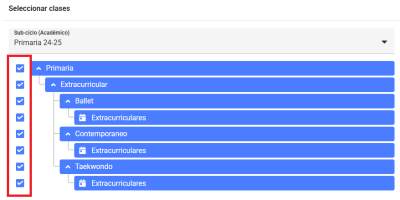
- En el apartado “Seleccionar clases” despliega sub-ciclo y selecciona el sub ciclo académico en en el que están las clases extracurriculares.
- Selecciona la o las clases extracurriculares a configurar.
- En el apartado “Detalle de plazo de inscripción” al desplegar Aplicar cobros puedes aplicar los cobros de la siguiente manera:
- Sin cobros: Puedes determinar no aplicar ningún cobro a tus clases.
- Solo cobros de inscripción: Puedes aplicar solo cobros de inscripción a tus clases.
- Periodos en los que se aplicarán los cobros: Despliega “Sub-ciclo” y selecciona el sub ciclo administrativo en el que se aplicarán los cobros.
- Periodo de inscripción: Despliega y selecciona el periodo en el que quieres aplicar el cobro de inscripción.
- Solo cobros por periodos: Aplicarás únicamente cobros em los distintos periodos que se deban pagar por tomar la clase.
- Periodos en los que se aplicarán los cobros: Despliega “Sub-ciclo” y selecciona el sub ciclo administrativo en el que se aplicarán los cobros.
- Periodos a aplicar cobro: Da clic en el lápiz para seleccionar los periodos en los que aplicarás los cobros.
- Cobros de inscripción y por periodos: Puedes configurar tanto cobros de inscripción como cobros por periodos.
- Periodos en los que se aplicarán los cobros: Despliega “Sub-ciclo” y selecciona el sub ciclo administrativo en el que se aplicarán los cobros.
- Periodo de inscripción: Despliega y selecciona el periodo en el que quieres aplicar el cobro de inscripción.
- Periodos a aplicar cobro: Da clic en el lápiz para seleccionar los periodos en los que aplicarás los cobros.
IMPORTANTE: Aunque utilices esta opción, es posible omitir el cobro de inscripción o el cobro por periodo en alguna de las clases.
- En “Clase” se muestra el listado de clases que seleccionaste; en cada una de ellas puedes aplicar un cobro de inscripción o cobros por periodos.
IMPORTANTE: Puedes aplicar un solo cobro tanto de inscripción como cobro por periodo a todas tus clases desplegando la opción que aparece en la cabecera de la columna.

- Sin cargo asociado: Esta opción se muestra cuando tu clase no tiene señalada la opción de permitir cobros.
- Puedes habilitar Fecha de baja automática que permite programar la baja de los estudiantes en una fecha especifica, según las necesidades del proceso. Nota: Al activar esta opción, se mostrará un mensaje informando que los adeudos vencidos no se eliminarán automáticamente y deberán gestionarse manualmente desde el estado de cuenta. Además, los estudiantes que tengan solicitudes de cambio pendientes no serán dados de baja de forma automática.
- Para guardar da clic en Aceptar.
IMPORTANTE: Puedes agregar más de un plazo de inscripción, siempre que no exista conflicto entre las fechas establecidas.

Consultar plazos de inscripción #
- Desde el “Panel de control” selecciona Extracurriculares.
- Despliega “Plazos de inscripción.”
- Se muestra el listado de plazos con si está Activo, el Nombre del plazo de inscripción, la Fecha inicio y la Fecha final; cuando el plazo tiene habilitadas bajas y/o cambios, también se muestra la fecha límite para solicitarlos.
- Da clic en el nombre de un plazo para consultar su detalle.
- Para eliminar un plazo da clic en el ícono y confirma la eliminación.
IMPORTANTE: No puedes eliminar un plazo si alguna de sus clases ya tiene inscripciones o pagos en proceso; en ese caso el ícono aparece deshabilitado.
Consultar el detalle de un plazo de inscripción #
- Desde el listado de “Plazos de inscripción” da clic en el nombre del plazo que quieras consultar.
- En la pestaña General encontrarás:
- Nombre del plazo de inscripción, Fecha inicial del plazo, Fecha final del plazo y Ciclo.
- La Fecha límite para bajas y cambios, si el plazo tiene habilitada alguna de las dos.
- Sub-ciclo (Académico): el sub-ciclo en el que están las clases del plazo.
- Las opciones Bajas, Cambios y Activo, cada una con un ícono verde o rojo según esté habilitada.
- Si el plazo tiene cobros configurados se muestra además el panel Periodos de cobro, con el Sub-ciclo (Administrativo), el Periodo de inscripción (si aplica un cobro de inscripción) y los Periodos a aplicar cobro (si aplica un cobro por periodo).
- En el panel Clases se lista cada clase del plazo con su grupo, el cobro de inscripción y el cobro por periodo asociados (o Sin cargo asociado si no tiene ninguno), la fecha de baja automática configurada —o el botón Historial si esa clase ya tuvo bajas automáticas ejecutadas— y la Capacidad.
Modificar un plazo de inscripción #
- Desde el listado de “Plazos de inscripción” da clic en el nombre del plazo y selecciona la pestaña Modificar.
- El formulario es el mismo que al agregar un plazo (consulta “Plazos de inscripción” arriba), con los datos ya capturados.
IMPORTANTE: El formulario solo se bloquea si alguna clase del plazo tiene inscripciones en proceso —alguien con la clase en su carrito, sin haber terminado de inscribirse—. Verás el aviso “Algunas clases de este plazo se encuentran en proceso de inscripción, solo sera posible modificarlo al desactivarlo” y, tal como indica, tendrás que desactivar el plazo con la opción Activo para poder modificar el resto de los datos. Las inscripciones ya concluidas no bloquean nada: un plazo con alumnos inscritos se modifica con normalidad. - Al desactivar el plazo con la opción Activo se eliminan todas las clases que estén en proceso de inscripción.
- Para guardar da clic en Aceptar.
Dashboard #
- Desde tu “Panel de control” selecciona Extracurriculares.
- Haz clic en Dashboard.
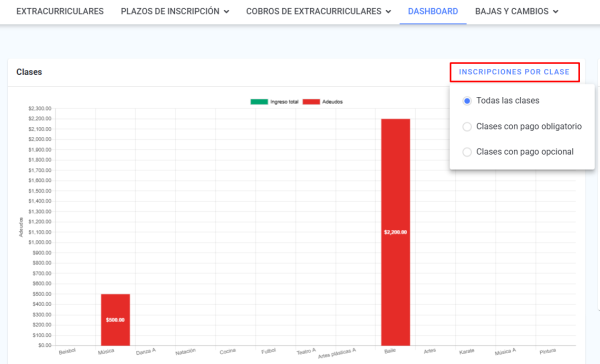
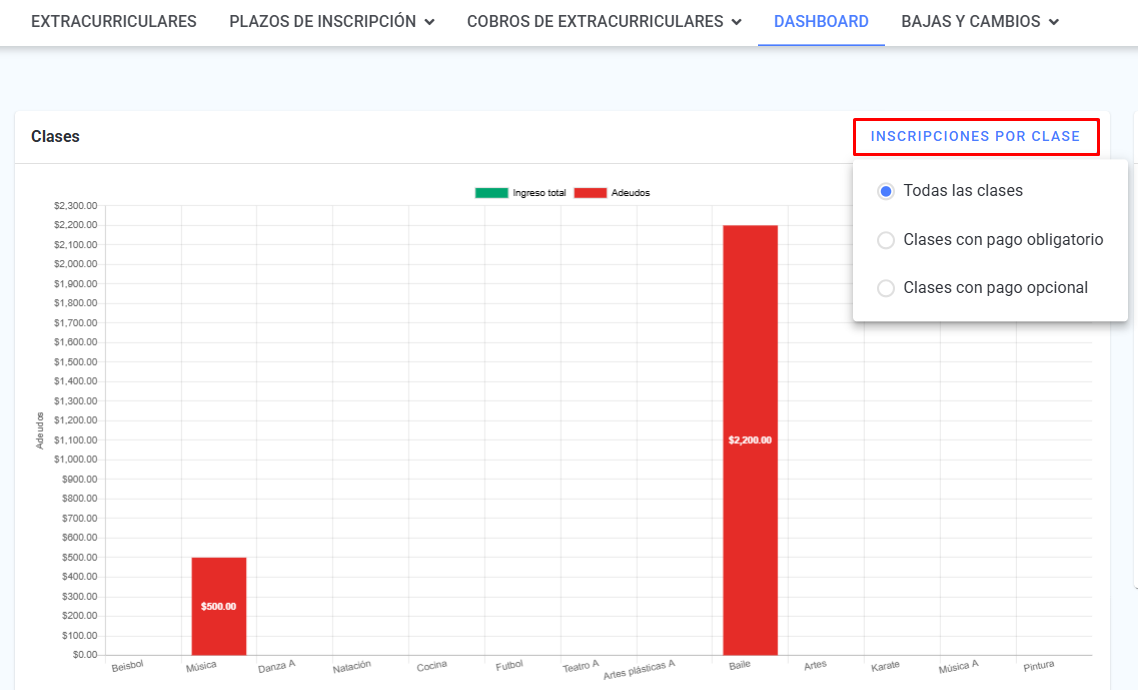
- Se mostrará una gráfica de barras mostrando el Ingreso total y Adeudos. Nota: Puedes filtrar con el botón ubicado en la esquina superior derecha Inscripciones por clase: Todas las clases, clases con pago obligatorio y clases con pago opcional.
- Del lado derecho de la gráfica de inscripciones por clase, se visualizará un “Resumen” con los indicadores de:
- Inscripciones a clases
- Estudiantes inscritos
- Bajas pendientes
- Cambios pendientes
- Bajas aprobadas
- Cambios aprobados
- Clases con cupo lleno
- Clases con baja demanda
- A continuación se mostrarás gráficas y listas de la siguiente información:
- Inscripción por clase.
- Últimos movimientos
- Clases con baja demanda
- Clases con alta demanda
- Estudiantes inscritos por género
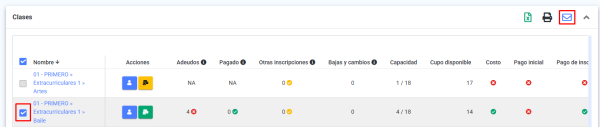
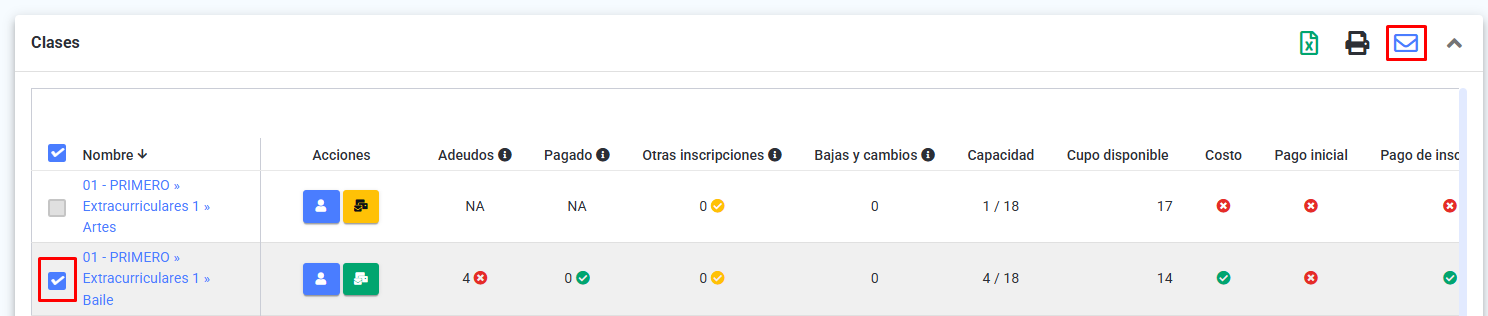
- Se mostrará el listado de tus clases extracurriculares en donde podrás observar la siguiente información:
- Nombre: El nombre de la clase.
- Acciones:
- Estudiantes inscritos: Al dar clic en el ícono de estudiante se te enviará al detalle de estudiantes inscritos en la clase (consulta “Consultar los estudiantes inscritos en una clase extracurricular” más abajo).
- Crear lista de distribución: Generar una lista de distribución por los diferentes tipos de usuarios involucrados en una clase extracurricular, deberás llenar un formato especificando:
- Nombre: Asigna un nombre a la lista de distribución.
- Establecer como predeterminado: Selecciona esta opción si deseas enviar mensajes directamente desde el panel (dashboard) de extracurriculares.
- Todos los estudiantes: Incluye a todos los estudiantes inscritos en la clase extracurricular.
- Incluir profesores:Añade a los profesores relacionados con la clase a la lista.
- Todos los padres de familia: Agrega a los padres o tutores de los estudiantes inscritos.
- Una vez completado el formulario, haz clic en Generar para guardar la lista de distribución.
- Notas:
- Puedes crear una lista de distribución siempre que exista al menos un estudiante inscrito en la clase extracurricular.
- Botón de color Amarillo: No existe ninguna lista de distribución. Puedes crear una nueva.
- Botón de color Verde: Ya existe al menos una lista de distribución. Puedes crear más si lo deseas.
- Cuando ya existe al menos una lista en la clase, podrás editar las listas actuales o crear nuevas desde el mismo formulario.
- Si se da de baja o cambia de clase un estudiante, hay que actualizar la lista de distribución manualmente.
- Adeudos: El menos un adeudo de inscripción o por periodo acumulado en el periodo que está en curso al momento de la consulta.
- Pagado: Estudiante que han pagado tanto la inscripción como el monto de cobro por periodo hasta el periodo que está en curso al momento de la consulta.
- Otras inscripciones: Estudiantes que fueron inscritos fuera del módulo de extracurriculares.
- Bajas y cambios: Estudiantes que se dieron de baja o cambiaron de clase.
- Capacidad: La cantidad de estudiantes inscritos de acuerdo a la capacidad que tiene cada clase.
- Cupo disponible: Cuantos lugares tienes aún disponibles en tu clase.
- Costo: Si se aplica o no un cobro por la clase.
- Pago inicial: Si el pago para inscribirse a la clase es obligatorio.
- Pago de inscripciones: Si la clase tiene relacionado un cobro de inscripción.
- Pago por periodo: Si la clase tiene relacionado un cobro en cada periodo. (Al dar clic en Ver observarás los periodos en los cuales se estará aplicando el cobro.)
- Plazo: El plazo de inscripciones vigente al cuál están relacionadas tus clases.
NOTA: Esta información la puedes descargar a Excel dando clic en el ícono o imprimir dando clic en el ícono de impresora También puedes seleccionar las clases donde deseas enviar un mensaje, teniendo listas de distribución generadas previamente, haciendo clic en el botón Enviar mensaje .
- Por último, se mostrará una tabla con los estudiantes inscritos y sus adeudos correspondientes.
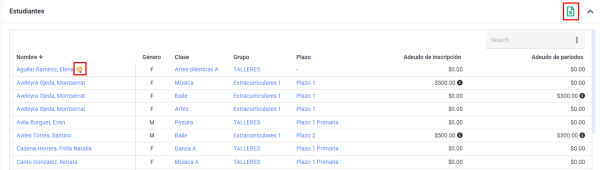
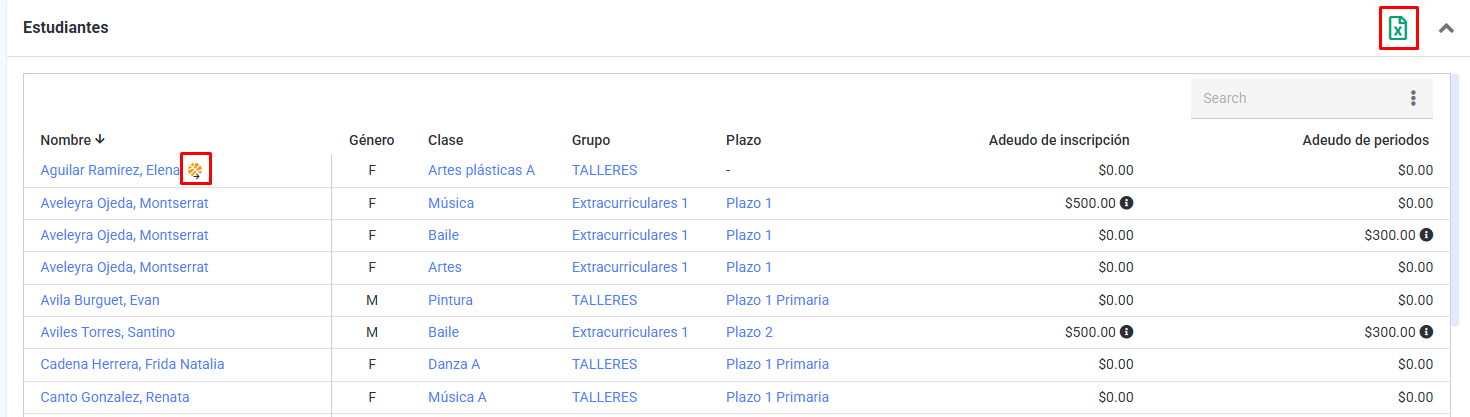
Nota: Si se muestra el ícono de extracurriculares enseguida del nombre del estudiante indica que fue inscrito fuera del módulo de extracurriculares, este listado se puede descargar en excel al hacer clic en el botón Descargar a excel ubicado en la esquina superior derecha de la tabla.
Consultar los estudiantes inscritos en una clase extracurricular #
- Desde el “Dashboard” de Extracurriculares, en el listado de clases da clic en el ícono de estudiante de la clase que quieras consultar.
- Se muestra un panel con los estudiantes inscritos en la clase, con las columnas Nombre, Plazo e Inscrito por.
- Si tienes el permiso Ingresos y adeudos se agregan las columnas Adeudo de inscripción y Adeudo de periodos; al dar clic en el ícono junto al monto se muestra el detalle de los periodos con adeudo.
Nota: Al imprimir este listado (ver más abajo) el periodo o los periodos con adeudo se muestran en columnas propias en vez del ícono de detalle. - Si tienes el permiso Bajas y cambios se agrega una casilla de selección por estudiante y el botón Desinscribir estudiantes en la parte inferior del panel.
IMPORTANTE: Esta acción es irreversible y los adeudos pendientes del estudiante no se eliminan automáticamente — deberás gestionarlos manualmente desde su estado de cuenta. - Puedes descargar el listado a Excel con el ícono o imprimirlo con el ícono de impresora , ambos en la parte superior del panel.
- Si hay estudiantes de la clase inscritos fuera del módulo de extracurriculares, se muestra un segundo panel Otras inscripciones con su Nombre; también puedes descargarlo a Excel, imprimirlo y, si cuentas con el permiso, desinscribir estudiantes desde aquí.
- Si existen bajas o cambios ya aprobados para la clase, se muestra un tercer panel Bajas y cambios con Nombre, Plazo, Tipo de solicitud, Fecha de solicitud, Fecha de aprobación y Razón.
- Cada panel se puede contraer con el ícono de flecha de su encabezado.
Razones de baja #
- Haz clic en Bajas y cambios y luego selecciona Razones de baja.
- Captura el campo Razón con el motivo de baja que quieras agregar.
Nota: La casilla Activo viene marcada por defecto; una razón inactiva deja de ofrecerse a los padres de familia o estudiantes con supervisión propia al solicitar una baja, pero sigue apareciendo en este listado. - Da clic en Guardar.
- Las razones que agregues se muestran en una tabla del lado derecho, con su estado (ícono verde si está Activo, rojo si no) y su Razón.
- Para modificar una razón da clic sobre su texto: se abre la ventana Editar con los mismos campos Razón y Activo; guarda con Guardar.
- Para eliminar una razón da clic en el ícono IMPORTANTE: se elimina de inmediato, sin pedirte confirmación.
IMPORTANTE: No puedes eliminar una razón que ya haya sido utilizada en una solicitud de baja; en ese caso el ícono aparece deshabilitado.
Consultar Bajas y cambios #
- Haz clic en Bajas y cambios y luego selecciona Bajas y cambios.
- En el panel Buscar solicitudes puedes realizar una búsqueda especifica llenando los campos necesarios, finalmente haz clic en Buscar:
- Tipo: Todas, Baja o Cambio.
- Estatus: Pendiente, Aprobada o Rechazada.
Nota: Al entrar a la pantalla se muestran las solicitudes Pendiente por defecto. - Ciclo: Relacionado a tu plazo.
- Sub-ciclo: Relacionado a tu plazo.
- En la parte inferior se desplegarán dos tablas correspondientes a los distintos tipos de movimiento:
- Bajas
- Cambios
- Cada tabla muestra, junto a su nombre, el número de solicitudes encontradas, y se puede contraer o expandir con su encabezado.
- Por cada solicitud se muestra un ícono de estatus (amarillo si está Pendiente, verde si está Aprobada, rojo si está Rechazada), la Fecha de solicitud, Solicitado por, Estudiante, Plazos de inscripción y Clase; en la tabla de Cambios se agrega además la Clase destino.
- En la columna Acciones da clic en Responder si la solicitud está Pendiente (ver más abajo), o en Ver detalles si ya fue Aprobada o Rechazada para consultarla de solo lectura, con quién respondió y cuándo.
- Si no se encuentra ninguna solicitud con los filtros seleccionados no se muestra ninguna de las dos tablas.
Responder en caso de baja #
- Haz clic en Bajas y cambios y luego selecciona Bajas y cambios.
- En la parte inferior se desplegarán dos tablas correspondientes a los distintos tipos de movimiento:
- Bajas
- Cambios
- Busca la baja que desees realizar.
- Haz clic en Responder, se mostrará:
- Aclaración de que los registros de calificaciones y asistencias no serán eliminados.
- Razón de baja.
- Comentario.
- Selección de cobros a eliminar.
- Respuesta hacia el padre de familia o estudiante con supervisión propia.
- Opciones:
- Rechazar solicitud: El estudiante sigue en la clase.
- Aceptar baja: El estudiante se da de baja.
- Cancelar: No realizar ningún cambio.
Responder en caso de cambio #
- Haz clic en Bajas y cambios y luego selecciona Bajas y cambios.
- En la parte inferior se desplegarán dos tablas correspondientes a los distintos tipos de movimiento:
- Bajas
- Cambios
- Busca el cambio que desees realizar.
- Haz clic en Responder, se mostrará:
- Un aviso sobre el cambio de clase no hace copia de calificaciones y asistencia, únicamente la descripción de la clase origen y la inscripción de clase destino con sus cobros.
- Clase origen.
- Clase destino.
- Plazo de inscripción destino.
- Seleccionar cobros que deseas eliminar.
- Seleccionar cobros que deseas agregar al estado de cuenta del estudiante por el cambio de clase.
- respuesta hacia el padre de familia o estudiante con supervisión propia.
- Opciones:
- Rechazar solicitud: El estudiante sigue en la clase origen.
- Aceptar cambio: Realizar el cambio de clase del estudiante.
- Cancelar: No realizar ningún cambio.
Consultar el detalle de una solicitud ya atendida #
- En el listado de “Bajas y cambios” busca una solicitud con estatus Aprobada o Rechazada y da clic en Ver detalles.
- Se muestra la misma información de la solicitud (clase origen, clase destino en el caso de un cambio, plazo de inscripción, razón de baja o comentario de la solicitud), de solo lectura.
- Se agrega el apartado Respuesta con el Usuario que respondió la solicitud y la Fecha en que lo hizo, además de su comentario de respuesta si agregó alguno.
- No se muestran las opciones para aceptar, rechazar o cancelar: la solicitud ya fue atendida.
Altas manuales #
Esta opción te permite inscribir manualmente a un estudiante en clases extracurriculares que no tengan un cobro obligatorio.
IMPORTANTE: La pestaña Altas manuales solo aparece si al menos una de tus clases extracurriculares activas no tiene configurado un cobro obligatorio de inscripción; si todas tus clases lo requieren, la opción no se muestra.
- Ingresa a “Panel de control” y selecciona Extracurriculares.
- Haz clic en la pestaña Altas manuales.
- En el panel Búsqueda de estudiante captura el Apellido o matrícula del estudiante; conforme escribes se despliega una lista de sugerencias para seleccionarlo, y haz clic en Aceptar.
- Se muestra el nombre del estudiante y, en el panel Extracurriculares del lado izquierdo, el listado de sus clases extracurriculares disponibles con su nombre, el cobro de inscripción o por periodo cuando aplica, su horario y una barra con el cupo ocupado; puedes filtrar el listado con el campo de búsqueda del panel.
- Da clic en el botón para agregar la clase al carrito.
IMPORTANTE: El botón aparece bloqueado, con la leyenda No disponible, en las clases con Pago obligatorio o Pago obligatorio del primer periodo: esas inscripciones deben gestionarse desde la sesión del padre de familia o del estudiante, no desde Altas manuales.
Nota: Al agregar una clase se valida que haya cupo disponible y que su horario no se traslape con el de otra clase ya en el carrito o ya inscrita; si alguna validación falla se muestra un aviso con el motivo. Las clases ya agregadas muestran en su lugar el ícono para quitarlas del carrito. - Del lado derecho, si el estudiante ya tiene inscripciones, se muestran el panel Listado de clases extracurriculares inscritas (colapsado por defecto; si el plazo lo permite, cada clase trae sus botones Cambio y Baja), el panel Bajas y cambios con las solicitudes que ya haya, y el panel Horario con el horario semanal de sus clases inscritas, o el aviso “El estudiante no está inscrito en ninguna clase con horario.” si no tiene ninguna.
- En la esquina inferior derecha, el botón flotante despliega el carrito con las clases agregadas, el Sub-total, el IVA y el Total a pagar.
- Da clic en Inscribir para completar el alta de las clases del carrito.
Nota: Si alguna clase del carrito tiene costo (no es gratuita), junto al botón Inscribir se muestra además Ver estado de cuenta para consultar el cargo generado al estudiante. - Regresas a la pantalla de búsqueda, donde se muestra un panel con el nombre del estudiante y una tabla con la Clase (con enlace a su detalle) y el Estatus: si la inscripción se realizó con éxito el panel se muestra en verde y cada clase indica Inscripción exitosa; si ocurrió un error el panel se muestra en rojo y cada clase muestra el mismo mensaje de error.
Permisos para el operador #
Para que el operador pueda realizar estas configuraciones, es necesario asignarle los siguientes permisos al momento de agregarlo o modificar su perfil:
- Desde “Permisos globales” > Extracurricular
- Plazos de inscripción: Permite especificar el rango de fechas donde el padre de familia o estudiante con supervisión propia pueda inscribirse a las clases extracurriculares.
- Cobros de extracurriculares: Permite crear cobros relacionados a las clases extracurriculares ya sea de inscripción o periodos.
- Dashboard: Permite visualizar las estadísticas del modulo extracurricular.
- Bajas y cambios: Permite dar respuesta a las solicitudes de bajas y cambios de las clases extracurriculares, administrar las razones de baja y desinscribir estudiantes desde el listado de estudiantes inscritos de una clase.
- Altas manuales: Permite poder inscribir a los estudiantes a las clases extracurriculares siempre y cuando no tengan relacionado un cobro obligatorio.
- Desde “Permisos globales” > Extracurricular > DASHBOARD
- Ingresos y adeudos: Permite ver los adeudos y pagos de las clases en el Dashboard, y el adeudo de inscripción y de periodos en el listado de estudiantes inscritos de una clase.
- Bajas y cambios: Permite ver la columna de bajas y cambios en el listado de clases del Dashboard.
- Estudiantes inscritos: Permite consultar el listado de estudiantes inscritos en una clase extracurricular, desde el ícono de estudiante en el Dashboard.