
Inscripciones y cobros únicos #
Este apartado te permitirá configurar de manera sencilla los cobros únicos que deben aplicarse a los estudiantes, como inscripciones de nuevo ingreso, reinscripciones o cualquier otro cobro que deba reflejarse una sola vez en el estado de cuenta. Con esta funcionalidad, podrás mantener un control preciso y organizado de los pagos que no se repetirán durante el periodo escolar.
Consultar cobros únicos #
- En tu Panel de control selecciona Inscripciones / Cobros únicos.
- Si tu colegio tiene más de un ciclo escolar, en la parte superior aparece un menú desplegable agrupado en Ciclos activos y Ciclos inactivos; selecciona el ciclo que quieres consultar (el ciclo actual se marca con una palomita azul).
- Según los cobros que tengas dados de alta en ese ciclo, se muestran hasta cuatro paneles: Reinscripciones, Inscripciones de nuevo ingreso, Cobros únicos y Cobros únicos por paquete. Cada panel se puede colapsar dando clic en su encabezado.
- Las tablas de Reinscripciones e Inscripciones de nuevo ingreso muestran el Concepto, el Periodo, el Monto y el IVA de cada cobro (o “Exento” si no aplica).
- La tabla de Cobros únicos muestra el Concepto, el Monto y el IVA (o “Exento”).
- La tabla de Cobros únicos por paquete muestra el Concepto, el Grupo (o Solicitantes y el grado, si el paquete se vendió a solicitantes), el Monto y el IVA (o “Exento”).
- Si el ciclo seleccionado no tiene ningún cobro dado de alta, verás el aviso “No se han encontrado cobros únicos bajo el ciclo seleccionado”.
- Puedes descargar el listado completo con el ícono de Descargar Excel o imprimirlo con el ícono de Imprimir: se abre una vista imprimible con el título “Cobros únicos”, el nombre del ciclo consultado y las mismas tablas y columnas del panel, lista para imprimir desde el navegador.
Cobro de inscripción #
Este cobro aplica exclusivamente para los estudiantes activos que actualmente cursan en el colegio y que realizarán su reinscripción para el próximo ciclo escolar. IMPORTANTE: Para poder crear este cobro es necesario que ya tengas un periodo de inscripciones dado de alta; si no lo tienes, verás el aviso “Es necesario crear un periodo de inscripciones”. También es necesario tener al menos una cuenta de banco con conceptos de cobro relacionados; si falta, verás el aviso “Es necesario agregar al menos una cuenta de banco y relacionar conceptos de cobro a ella”. Sigue estos pasos para agregar los cobros de reinscripción.
- En tu Panel de control selecciona Inscripciones / Cobros únicos.
- Despliega Cobro único nuevo y selecciona Cobro de inscripción.
- Llena el formulario que te aparece:
- Nombre: Indica el nombre de tu cobro.
- Periodo: Despliega el menú y selecciona el periodo de inscripciones al que quieras relacionar este cobro.
- Precio: Indica el costo de la reinscripción. (La cantidad debe ir a dos decimales).
- IVA: Determina si el concepto está exento de IVA o si se le aplicará el 16%.
- Clave de servicio IVA (Opcional): Este dato solo debe completarse si utilizas la integración con sistemas contables como CONTPAQ o ASPEL.
- Contracuenta clave de servicio IVA (Opcional): Este dato solo debe completarse si utilizas la integración con sistemas contables como CONTPAQ o ASPEL.
- Concepto SAT: Agrega el concepto SAT que corresponda a esta reinscripción. (solo escuelas en México)
- Unidad SAT: Agregar la unidad SAT que corresponda a esta reinscripción. (solo escuelas en México)
- Clave de servicio (Opcional): Este dato solo debe completarse si utilizas la integración con sistemas contables como CONTPAQ o ASPEL.
- Contracuenta clave de servicio (Opcional): Este dato solo debe completarse si utilizas la integración con sistemas contables como CONTPAQ o ASPEL.
- Sección reporte de inscripciones (Opcional:) Puedes seleccionar la sección en la que deseas que aparezca el reporte de estudiantes reinscritos al generar la estadística de pagos de inscripción.
- Mostrar información en facturas: Despliega el menú y selecciona lo que deseas que se muestre al facturar este concepto.
- Mostrar sección, grado y grupo: Muestra la sección el grado y el grupo actual del estudiante.
- Mostrar nueva sección y nuevo grado: Muestra la sección y el grado al cuál se va a reinscribir el estudiante.
- No mostrar sección, grado y grupo: La factura no incluirá información relacionada con la sección, grado y grupo.
- Opciones:
- Habilitar recargos: Agrega un recargo a aplicar si el pago de este concepto no se emite en la fecha límite que establezcas, indicando el monto del Recargo y la Fecha límite. Puedes usar la opción “Utilizar identificador bancario de cobro original” para aplicar la misma información al recargo.
- Inhabilitar pagos automáticos: Esta opción solo es útil si utilizas prepagos, ya que realiza el pago automático del concepto cuando detecta un registro de prepago.
- Permitir pagos en línea: Permite que el concepto sea pagado en línea por los padres de familia.
- Especificar cuenta de banco: Los conceptos ya están relacionados con una cuenta bancaria, pero puedes especificar una diferente para este concepto. Al seleccionar esta opción, se mostrarán las cuentas bancarias que tienes registradas para que elijas la que desees.
- Cobrar a estudiantes al crear cobro: Una vez que hagas clic en “Aceptar”, el cobro creado se cargará automáticamente en el estado de cuenta de los estudiantes correspondientes.
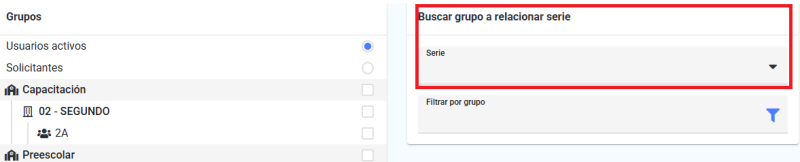
- Seleccionar una serie para 'Ingreso de pagos': Puedes hacer la selección de una serie de facturación para cuando el pago de este cobro se registré en “Ingreso de pagos en ventanilla”. Del lado derecho de la pantalla te aparecerá el apartado para seleccionar la serie y los grupos para los que deseas que aplique.
- Descripción: Puedes agregar alguna descripción para este cobro.
- Selección de grupos: Este apartado, del lado derecho de la pantalla, solo aparece después de elegir el Periodo; se arma según el sub-ciclo al que pertenece el periodo que seleccionaste.
- Si ese sub-ciclo tiene dado de alta un grado de solicitantes, arriba del listado ves dos opciones: Usuarios activos y Solicitantes. Con Usuarios activos seleccionas las secciones y grupos de tus estudiantes actuales; con Solicitantes seleccionas, en su lugar, los grados de solicitantes a los que quieres aplicar el cobro. Si el sub-ciclo no tiene grados de solicitantes, esta elección no aparece y solo puedes seleccionar secciones y grupos.
- IMPORTANTE: Recuerda que estás registrando un cobro de reinscripción, por lo que los grupos (o grados de solicitantes) que selecciones deben corresponder a la sección y grado al que ingresarán los estudiantes en el nuevo ciclo escolar. Por ejemplo, la reinscripción de secundaria debe aplicarse a los estudiantes que actualmente están en 6.º de primaria, así como en 1.º y 2.º de secundaria.
- Para guardar el cobro da clic en la palomita de la parte inferior derecha de la pantalla.
- Nota: Si dejaste seleccionada la opción de “Cobrar a estudiantes al crear el cobro” aparecerá una barra de progreso que indica que el cobro está siendo cargado a los estudiantes correspondientes.
- Concluido el proceso aparecerá el cobro con el listado de estudiantes a los que fue cargado el mismo.
- Si deseas eliminar el cobro a alguno de los estudiantes, selecciona la casilla de su lado izquierdo.
- Para eliminar haz clic en Eliminar cobros seleccionados.
- Si deseas hacer el cobro para el próximo ciclo escolar, toma en cuenta que debes trabajar con la configuración cíclica cerrada.
Ver cobro de inscripción #
- Desde tu Panel de control selecciona Inscripciones/Cobros únicos.
- En el apartado de Reinscripciones selecciona el cobro que quieres ver.
- Si el cobro sigue en proceso de aplicarse a los estudiantes (por ejemplo, porque se agregó desde corporativo a un grupo grande), en lugar del detalle ves la barra de progreso “Agregando cobro único. Esta operación puede llevar varios minutos” con el botón Cancelar proceso y eliminar cobros generados.
- Si el cobro ya no existe, verás el aviso “No se ha encontrado el cobro de inscripción solicitado”.
- En el panel Detalles se muestra:
- Concepto: el nombre del cobro; si se agregó desde corporativo se acompaña de un icono con el texto “Agregado desde corporativo”.
- Precio
- IVA: el porcentaje aplicado, o “Exento” si el concepto está exento.
- Clave de servicio y Contracuenta clave de servicio: solo si el cobro tiene configurada la integración con sistemas contables como CONTPAQ o ASPEL.
- Clave de servicio IVA y Contracuenta clave de servicio IVA: solo si están configuradas.
- Cuenta destino: solo si el cobro la tiene configurada.
- Concepto SAT y Unidad SAT: solo escuelas en México.
- Periodo: solo si el cobro está relacionado a un periodo.
- Sección reporte de inscripciones: solo si se configuró una.
- Número de estudiantes y Ventas completas: solo si el cobro ya se aplicó a algún estudiante.
- Notas: solo si el cobro tiene notas capturadas.
- Mostrar información en facturas: solo si se configuró; muestra “Mostrar sección, grado y grupo”, “Mostrar nueva sección y nuevo grado” o “No mostrar sección, grado y grupo”.
- Debajo, en Opciones, se muestra el estado del cobro:
- “Recargos habilitados” junto con el monto del recargo y los días de gracia, si el cobro los tiene configurados.
- “Pagos automáticos habilitados” o “Pagos automáticos inhabilitados”.
- “Permitir pagos en línea” o “Inhabilitar pagos en línea”.
- “Cuentas de banco específicas” seguido del nombre y número de cada cuenta, si el cobro tiene una o más cuentas específicas relacionadas.
- “Seleccionar una serie para 'Ingreso de pagos'”, si el cobro tiene grupos relacionados a una serie de facturación para pagos en ventanilla.
- Si el cobro no se ha aplicado a ningún estudiante, en vez del apartado Actividad verás el aviso “Este cobro no se ha aplicado a ningún estudiante”.
- Si ya se aplicó, en el apartado de Actividad se muestra la tabla con el Campus, la Sección, el Grado, el Grupo, el Estudiante, sus Becas y el Adeudo de cada uno, con un icono verde si ya está saldado o rojo si no.
- Nota: Si el cobro de un estudiante está dividido, se muestra un icono de información junto al Adeudo.
- Puedes descargar la tabla con el ícono de Descargar Excel.
- Si hay cobros divididos en la lista, arriba de la tabla aparece la casilla “Bloquear cobros divididos”: actívala para que esos cobros no puedan seleccionarse en el proceso de eliminación.
- Para eliminar el cobro de uno o más estudiantes, marca la casilla ubicada a la izquierda de su nombre y selecciona Eliminar cobros seleccionados.
- Nota: Solo es posible borrar cobros que no han sido pagados; los cobros ya pagados no muestran la casilla de selección.
- Nota: Si el cobro se agregó desde corporativo, no aparece la pestaña Modificar cobro: ese cobro se administra desde corporativo.
Volver a cobrar un cobro de inscripción #
- Desde tu Panel de control selecciona Inscripciones/Cobros únicos.
- En el apartado de Reinscripciones selecciona el cobro que quieres volver a cobrar.
- Después selecciona la pestaña Volver a cobrar.
- En el panel Detalles se muestra la información del cobro:
- Concepto: Este campo siempre muestra el texto “Inscripción”, sin importar el nombre que le hayas dado al cobro.
- Sub-total: El monto del cobro antes de impuestos.
- IVA: El porcentaje de IVA aplicado, o “Exento” si el concepto está exento.
- Total: El monto final del cobro, con impuestos incluidos.
- Clave de servicio: Solo se muestra si el cobro tiene una clave de servicio configurada para integración contable.
- Periodo: El periodo de inscripciones al que está relacionado el cobro.
- Notas: Solo se muestra si el cobro tiene notas capturadas.
- Debajo, si el cobro está relacionado a grupos o a grados de solicitantes, se muestra el apartado Grados con la lista de secciones y, dentro de cada una, los grupos (o grados de solicitantes) a los que aplica el cobro.
- Se muestran dos tarjetas de confirmación, cada una encabezada por Confirmar:
- Cobrar inscripción a estudiantes nuevos: El cobro se aplicará a los estudiantes que hayan sido inscritos recientemente en los grados correspondientes a este cobro. La tarjeta pregunta “¿ Está seguro que desea volver a cobrar las inscripciones del periodo : ” seguido del nombre del periodo, y aclara “El nuevo adeudo solo será creado a los estudiantes nuevos de los grupos asociados a este cobro.” Para realizarlo, haz clic en Volver a cobrar.
- Si hay 50 estudiantes nuevos o menos, el cobro se aplica de inmediato y la pantalla se recarga mostrando el aviso “El cobro de inscripción ha sido cobrado a” seguido de la cantidad de estudiantes cobrados y “nuevos estudiantes”. Si no hay ningún estudiante nuevo que cobrar, verás el aviso “No se han encontrado estudiantes nuevos”.
- Nota: Si ya hay un cobro por paquete en proceso para alguno de esos estudiantes, verás el aviso “No es posible completar la acción. Hay un proceso de paquetes de cobros activo” y no se aplicará ningún cobro.
- Si hay más de 50 estudiantes nuevos, en su lugar aparece una barra de progreso con el mensaje “Aplicando cobro a los nuevos estudiantes”; a diferencia de otras barras de progreso de esta página, esta no tiene botón para cancelar la operación. Al terminar, la pantalla se recarga sola y muestra el mismo aviso de estudiantes cobrados.
- Volver a procesar pagos de inscripción: Vuelve a aplicar, con cargo al saldo a favor de cada estudiante, el pago de este cobro a los estudiantes que ya lo tenían en su estado de cuenta. La tarjeta pregunta “¿ Está seguro que desea volver a procesar los pagos de este cobro de inscripción ?” y aclara “Los estudiantes con dinero disponible en su estado de cuenta pagarán este cobro automáticamente”. Para realizarlo, haz clic en Volver a procesar pagos. Al terminar verás el aviso “Los pagos de este cobro de inscripción han sido reprocesados”.
- Nota: Esta tarjeta solo aparece si el cobro tiene habilitados los pagos automáticos; si los tiene inhabilitados, no verás Volver a procesar pagos en esta pantalla.
Modificar un cobro de inscripción #
- Desde tu Panel de control selecciona Inscripciones/Cobros únicos.
- En el apartado de Reinscripciones selecciona el cobro que quieres modificar.
- Después selecciona la pestaña Modificar cobro.
- En el panel Modificar cobro único de inscripción puedes ajustar:
- Precio: el concepto no está disponible para modificación, solo el monto.
- Nota: si el cobro ya se aplicó a estudiantes, al escribir un nuevo precio verás el aviso “No se modificaron los cobros existentes. El nuevo precio sólo será válido para estudiantes nuevos”: los estudiantes que ya tenían el cargo conservan el monto anterior.
- IVA: exento o 16% (y 8%, si tu colegio tiene habilitada la opción “Habilita el uso de IVA del 8%” en Configuración general).
- Clave de servicio IVA y Contracuenta clave de servicio IVA (opcionales): solo si utilizas integración con sistemas contables como CONTPAQ o ASPEL.
- Concepto SAT y Unidad SAT (solo escuelas en México).
- Clave de servicio y Contracuenta clave de servicio (opcionales): solo si utilizas integración con sistemas contables como CONTPAQ o ASPEL.
- Sección reporte de inscripciones (Opcional): la sección en la que aparecerá el reporte de estudiantes reinscritos al generar la estadística de pagos de inscripción.
- Mostrar información en facturas: Mostrar sección, grado y grupo, Mostrar nueva sección y nuevo grado o No mostrar sección, grado y grupo.
- Opciones:
- Habilitar recargos: el Recargo, la Fecha límite y, si quieres usar la misma información bancaria del cobro original en el recargo, “Utilizar identificador bancario de cobro original”.
- Inhabilitar pagos automáticos: aplica el pago automático del concepto al detectar un prepago; solo es útil si utilizas prepagos.
- Permitir pagos en línea: permite que el concepto sea pagado en línea por los padres de familia.
- Especificar cuenta de banco: al activarla, se muestran las cuentas de banco registradas para que elijas la que quieres relacionar con este cobro en lugar de la cuenta general.
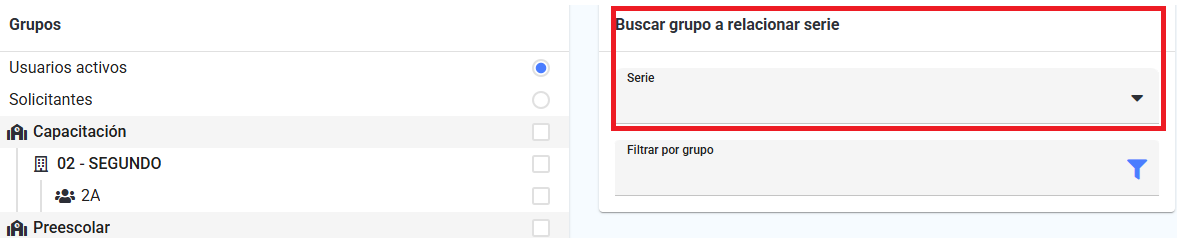
- Seleccionar una serie para 'Ingreso de pagos': hace la selección de una serie de facturación para cuando el pago de este cobro se registre en “Ingreso de pagos en ventanilla”. Del lado derecho de la pantalla aparece el apartado para seleccionar la serie y los grupos para los que deseas que aplique.
- Notas: puedes agregar o editar una nota para este cobro.
- Del lado derecho, según cómo se aplicó originalmente el cobro, se muestra uno de estos dos paneles:
- Grupos: la lista de secciones y, dentro de cada una, los grupos ya relacionados con el cobro. Para quitar un grupo, da clic en su icono : se elimina de inmediato, sin pedir confirmación.
- Si hay grupos que aún no están relacionados, debajo se muestra un menú Grupo para elegir uno y el botón Agregar lo relaciona al cobro (verás el aviso “Grupo agregado”).
- Grados de solicitantes: cuando el cobro se aplicó a solicitantes, la misma lista pero de grados; para quitar uno da clic en su icono . El botón Agregar grado a este cobro despliega un menú Grado y el botón Agregar lo relaciona (verás el aviso “Nivel agregado”).
- Haz clic en el botón Aceptar cuando hayas realizado los ajustes necesarios.
Cartas de referencia bancaria de un cobro de inscripción #
- Desde tu Panel de control selecciona Inscripciones/Cobros únicos.
- En el apartado de Reinscripciones selecciona el cobro.
- Después selecciona la pestaña Cartas de referencia bancaria.
- Si tu colegio cuenta con cartas de referencias bancarias, en este menú te permitirá hacer la impresión.
Inscripciones de nuevo ingreso #
Este cobro aplica a los estudiantes de nuevo ingreso que se incorporan por primera vez al colegio para cursar el próximo ciclo escolar. IMPORTANTE: Para poder crear este cobro es necesario que ya tengas un periodo de inscripciones dado de alta; si no lo tienes, verás el aviso “Es necesario crear un periodo de inscripciones”.
- En tu Panel de control selecciona Inscripciones / Cobros únicos.
- Despliega Cobro único nuevo y selecciona Inscripciones de nuevo ingreso.
- En el panel Crear cobro de inscripciones de nuevo ingreso, llena el formulario que ahí aparece.
- Nombre: Agrega el nombre que tendrá tu cobro.
- Periodo: Selecciona el periodo en el que se cobrará.
- Precio: Agrega el costo que tendrá la inscripción de nuevo ingreso.
- IVA: Determina si el concepto está exento de IVA o si se le aplica el 16%.
- Clave de servicio IVA (Opcional): Este dato solo debe completarse si utilizas la integración con sistemas contables como CONTPAQ o ASPEL.
- Contracuenta clave de servicio IVA (Opcional): Este dato solo debe completarse si utilizas la integración con sistemas contables como CONTPAQ o ASPEL.
- Concepto SAT: Agrega el concepto SAT que corresponde a este concepto.
- Unidad SAT: Agrega la unidad SAT que corresponde a este concepto.
- Clave de servicio (Opcional): Este dato solo debe completarse si utilizas la integración con sistemas contables como CONTPAQ o ASPEL.
- Contracuenta clave de servicio (Opcional): Este dato solo debe completarse si utilizas la integración con sistemas contables como CONTPAQ o ASPEL.
- Mostrar información en facturas: Despliega el menú y selecciona lo que deseas que se muestre al facturar este concepto.
- Mostrar sección, grado y grupo: Muestra la sección el grado y el grupo actual del estudiante.
- Mostrar nueva sección y nuevo grado: Muestra la sección y el grado al cuál se va a reinscribir el estudiante.
- No mostrar sección, grado y grupo: La factura no incluirá información relacionada con la sección, grado y grupo.
- Opciones:
- Habilitar recargos: Indica el monto del recargo y los días de gracia que tendrán para pagar este cobro sin recargo, una vez que haya sido agregado a su estado de cuenta.
- Mostrar en ' Ingreso de pagos ': Permite que este cobro esté disponible en el módulo “Ingreso de pagos en ventanilla”, para poder registrar su pago.
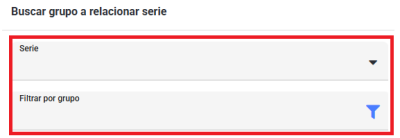
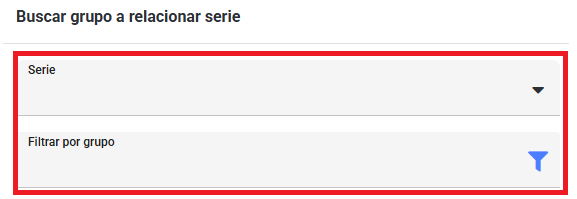
- Seleccionar una serie para ingreso de pagos: Puedes hacer la selección de una serie de facturación para cuando el pago de este cobro se registré en “Ingreso de pagos en ventanilla”. Del lado derecho de la pantalla te aparecerá el apartado para seleccionar la serie y los grupos para los que deseas que aplique.
- Notas: Puedes agregar alguna nota para este cobro.
- Para guardar haz clic en Aceptar.
- Aparece el mensaje “El cobro de inscripción para estudiantes de nuevo ingreso ha sido creado”.
Ver una inscripción de nuevo ingreso #
Una vez generado el cobro de inscripción de nuevo ingreso, puedes visualizar el cobro:
- Desde tu Panel de control selecciona Inscripciones/Cobros únicos.
- En el apartado Inscripciones de nuevo ingreso selecciona el cobro que deseas visualizar.
- Se muestran los detalles de cómo está dado de alta tu cobro de inscripción de nuevo ingreso:
- Concepto
- Precio
- IVA
- Clave servicio
- Concepto SAT y unidad SAT
- Entre otras opciones
Modificar una inscripción de nuevo ingreso #
Una vez generado el cobro de inscripción de nuevo ingreso, si es necesario puedes realizar modificaciones:
- Desde tu Panel de control selecciona Inscripciones/Cobros únicos.
- En el apartado Inscripciones de nuevo ingreso selecciona el cobro que deseas modificar.
- Después selecciona la pestaña Modificar.
- Será posible modificar el nombre, periodo dedicado a inscripciones, precio, IVA, Concepto SAT y unidad SAT, entre otras opciones.
- Haz clic en el botón Aceptar cuando hayas realizado los ajustes necesarios.
Resumen de actividad de una inscripción de nuevo ingreso #
Una vez generado el cobro de inscripción de nuevo ingreso, puedes ver el resumen de actividad:
- Desde tu Panel de control selecciona Inscripciones/Cobros únicos.
- En el apartado Inscripciones de nuevo ingreso selecciona el cobro.
- Después selecciona la pestaña Resumen de actividad.
- Se muestra el listado de estudiantes con el cobro aplicado, podrás visualizar categorizado por pagos completados, pagos parciales y pagos pendientes.
- Si es necesario eliminar un cobro de nuevo ingreso a un estudiante, localiza el listado de pagos pendientes.
- Selecciona la casilla que se muestra del lado izquierdo de su nombre y haz clic en Eliminar cobros seleccionados.
- Se muestra un mensaje de confirmación, da clic en Eliminar.
- Nota: Solo es posible borrar cobros que no han sido pagados.
- Tienes la posibilidad de imprimir o generar un excel con esta información.
Procesos de inscripción #
- En tu Panel de control selecciona Inscripciones / Cobros únicos.
- Despliega Cobro único nuevo y selecciona Procesos de inscripción. (Consulta el artículo Procesos de inscripción).
- Llena el formulario que ahí aparece.
- Nombre: Agrega el nombre que tendrá el cobro.
- Periodo:Selecciona el periodo al que se relacionará el cobro.
- Precio: Agrega el costo de este concepto.
- IVA: Determina si es IVA exento o si se aplica el 16%.
- Clave de servicio IVA (Opcional): Este dato solo debe completarse si utilizas la integración con sistemas contables como CONTPAQ o ASPEL.
- Contracuenta clave de servicio IVA (Opcional): Este dato solo debe completarse si utilizas la integración con sistemas contables como CONTPAQ o ASPEL.
- Concepto SAT: Agrega el concepto SAT que corresponda a este cobro.
- Unidad SAT: Agrega la unidad SAT que corresponda a este cobro.
- Clave de servicio (Opcional): Este dato solo debe completarse si utilizas la integración con sistemas contables como CONTPAQ o ASPEL.
- Contracuenta clave de servicio (Opcional): Este dato solo debe completarse si utilizas la integración con sistemas contables como CONTPAQ o ASPEL.
- Sección reporte de inscripciones (Opcional:) Puedes seleccionar la sección en la que deseas que aparezca el reporte de estudiantes que pagaron este proceso de inscripción.
- Mostrar información en facturas: Despliega el menú y selecciona lo que deseas que se muestre al facturar este concepto.
- Mostrar sección, grado y grupo: Muestra la sección el grado y el grupo actual del estudiante.
- Mostrar nueva sección y nuevo grado: Muestra la sección y el grado al cuál se va a reinscribir el estudiante.
- No mostrar sección, grado y grupo: La factura no incluirá información relacionada con la sección, grado y grupo.
- Opciones:
- Habilitar recargos: Indica la fecha límite para pagar este concepto sin recargo y la cantidad de recargo a aplicar. Puedes usar la opción “Utilizar identificador bancario del cobro original” para aplicar la misma información al recargo.
- Inhabilitar pagos automáticos: Esta opción solo es útil si utilizas prepagos, ya que realiza el pago automático del concepto cuando detecta un registro de prepago.
- Inhabilitar becas: Inhabilita la aplicación de becas a estudiantes que cuenten con este cobro en su estado de cuenta.
- Permitir pagos en línea: Permite que este cobro pueda ser pagado en línea por los padres de familia.
- Notas: Puedes agregar alguna nota que sirva para este concepto.
- Haz clic en Aceptar para guardar.
Consultar cobros de procesos de inscripción #
- En tu Panel de control selecciona Inscripciones / Cobros únicos.
- Despliega Cobros únicos y selecciona Procesos de inscripción.
- Se muestra el listado de cobros agrupados por ciclo escolar. Despliega el filtro superior para elegir Todos los ciclos, Todos los ciclos activos, Ciclos inactivos o un ciclo en particular.
- Cada tabla muestra el Concepto, Ciclo, Sub-ciclo, Periodo, Precio, IVA y Recargos de cada cobro (el monto y la fecha límite, o “Sin recargos” cuando no tiene).
- Selecciona el Concepto de un cobro para ver su detalle.
- Puedes descargar el listado completo con el ícono de Descargar Excel o imprimirlo con el ícono de Imprimir.
Ver un cobro de proceso de inscripción #
- Desde el listado de Procesos de inscripción, selecciona el Concepto del cobro que quieres consultar.
- Se muestran los detalles de cómo está dado de alta el cobro:
- Precio
- Concepto SAT y Unidad SAT (solo escuelas en México)
- Ciclo, Sub-ciclo y Periodo
- Sección reporte de inscripciones (si se configuró)
- IVA
- Clave de servicio y Contracuenta clave de servicio (si se configuraron)
- Clave de servicio IVA y Contracuenta clave de servicio IVA (si se configuraron)
- Mostrar información en facturas
- En el apartado de Opciones puedes ver si el cobro tiene habilitados recargos, el uso de becas de inscripción y el pago en línea.
- Si el cobro tiene notas capturadas, se muestran al final.
- Para modificar el cobro, selecciona la pestaña Modificar.
Modificar un cobro de proceso de inscripción #
- Desde el detalle de un cobro de proceso de inscripción, selecciona la pestaña Modificar.
- Puedes modificar el nombre, periodo, precio, IVA, claves de servicio, sección reporte de inscripciones, mostrar información en facturas, recargos y las demás opciones del cobro (concepto SAT y unidad SAT, en escuelas de México).
- Especificar cuenta de banco: al activar esta opción se muestran las cuentas bancarias registradas para que selecciones la o las que quieres relacionar con este cobro en lugar de la cuenta general.
- Cobrar a estudiantes al crear cobro: aparece junto a “Especificar cuenta de banco”, pero al modificar un cobro de proceso de inscripción no tiene efecto: marcarla no genera ningún cargo en el estado de cuenta de los estudiantes. El cobro inmediato sí ocurre al dar de alta el cobro: en “Cobro de inscripción” (al inicio de esta página) y en “Cobro general”.
- Haz clic en el botón Aceptar cuando hayas realizado los ajustes necesarios.
Cobro general #
IMPORTANTE: Es necesario tener al menos una cuenta de banco con conceptos de cobro relacionados; si falta, verás el aviso “Es necesario agregar al menos una cuenta de banco y relacionar conceptos de cobro a ella.” Si tu colegio no tiene grupos dados de alta, en su lugar verás el aviso “No se han creado grupos”.
- En tu Panel de control selecciona Inscripciones / Cobros únicos.
- Despliega Cobro único nuevo y selecciona Cobro general.
- Llena el formulario:
- Concepto: Determina el nombre que tendrá este cobro.
- Periodo: Selecciona el periodo en el que deseas cobrarlo.
- Nota: Al no ser un cobro de inscripciones puedes relacionarlo a cualquiera de tus periodos de cobro.
- Si eliges la opción Periodo activo de cada grupo, del lado derecho quedan disponibles todos tus grupos. Si en cambio eliges un periodo específico, solo quedan disponibles para seleccionar los grupos que pertenecen a ese periodo; los demás aparecen deshabilitados.
- Precio: Agrega el precio de este concepto.
- IVA: Determina si el concepto esta exento de IVA o si se le aplica el 16%.
- Clave de servicio IVA (Opcional): Este dato solo debe completarse si utilizas la integración con sistemas contables como CONTPAQ o ASPEL.
- Contracuenta clave de servicio IVA (Opcional): Este dato solo debe completarse si utilizas la integración con sistemas contables como CONTPAQ o ASPEL.
- Concepto SAT: Agrega el concepto SAT que corresponda a este cobro.
- Unidad SAT: Agrega la unidad SAT que corresponda a este cobro.
- Clave de servicio (Opcional): Este dato solo debe completarse si utilizas la integración con sistemas contables como CONTPAQ o ASPEL.
- Contracuenta clave de servicio (Opcional): Este dato solo debe completarse si utilizas la integración con sistemas contables como CONTPAQ o ASPEL.
- Sección reporte de inscripciones (Opcional:) Puedes seleccionar la sección en la que deseas que aparezca el reporte de estudiantes que pagaron este concepto.
- Opciones:
- Habilitar recargos: Indica la fecha límite para pagar este concepto sin recargo y la cantidad de recargo a aplicar. Puedes usar la opción “Utilizar identificador bancario del cobro original” para aplicar la misma información al recargo.
- Permitir pagos en línea: Permite que los padres de familia paguen este concepto en línea.
- Especificar cuentas de banco: Los conceptos ya cuentan con una cuenta de banco asignada, puedes elegir una específica para este concepto.
- Al dar clic en la opción aparecerán las cuentas de banco que tienes disponibles para que selecciones la que corresponda.
- Cobrar a estudiantes a crear cobro: Al dar clic en “Aceptar” para crear el cobro, este se cargará automáticamente al estado de cuenta de los estudiantes de los grupos seleccionados. Esta opción viene marcada por defecto.
- Seleccionar una serie para ingreso de pagos: Puedes hacer la selección de una serie de facturación para cuando el pago de este cobro se registré en “Ingreso de pagos en ventanilla”. Del lado derecho de la pantalla te aparecerá el apartado para seleccionar la serie y los grupos para los que deseas que aplique.
- Descripción: Puedes agregar una descripción para este concepto.
- Selección de grupos: Del lado derecho de la pantalla, aparecen tus grupos para selecciones aquellos a los quieres aplicar este cobro.
- Nota: El cobro será aplicado a todos los estudiantes del grupo.
- Para guardar da clic en la palomita de la parte inferior derecha de la pantalla.
- Si dejaste seleccionada la opción “Cobrar a estudiantes al crear cobro” (viene así por defecto), verás la barra de progreso con el mensaje “Creando cobro general, esta operación puede tardar varios minutos…”, y al terminar la pantalla se recarga sola y muestra el aviso “Cobro único creado”.
- IMPORTANTE: El botón Cancelar operación de esta barra te regresa de inmediato al formulario, pero no detiene el proceso: el cobro sigue cargándose en segundo plano hasta terminar.
- Si quitaste esa opción antes de guardar, el cobro se crea sin cargarse a ningún estudiante y verás el aviso “Cobro de inscripción creado”.
- Para eliminar el cobro a algún estudiante, despliega “Cobros únicos” y selecciona Cobros únicos.
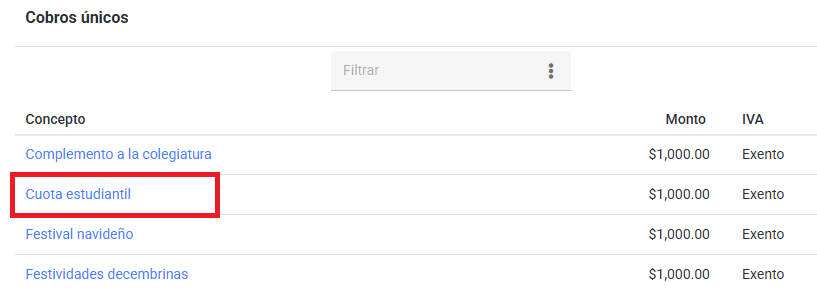
- En la tabla “Cobros únicos” da clic en el cobro que has creado.
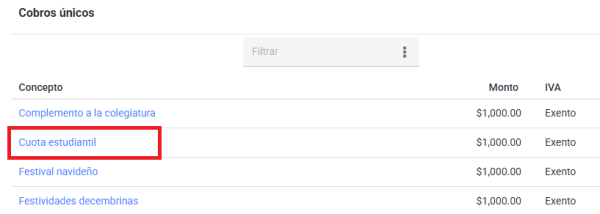
- En el apartado “Actividad”, marca la casilla a la izquierda del estudiante al que deseas eliminar el cobro.
- Haz clic en Eliminar cobros seleccionados.
Ver un cobro general #
Una vez generado un cobro general, al seleccionarlo podrás acceder para visualizarlo:
- Desde tu Panel de control selecciona Inscripciones/Cobros únicos.
- En el apartado Cobros únicos selecciona el cobro que quieres ver.
- En el panel Detalles se muestra:
- Concepto
- Precio
- IVA: el porcentaje aplicado, o “Exento” si el concepto está exento.
- Clave de servicio IVA y Contracuenta clave de servicio IVA: solo si el cobro tiene configurada la integración con sistemas contables como CONTPAQ o ASPEL.
- Concepto SAT y Unidad SAT: solo escuelas en México.
- Clave de servicio y Contracuenta clave de servicio: solo si están configuradas.
- Cuenta destino: solo si el cobro la tiene configurada.
- Periodo
- Sección reporte de inscripciones: solo si se configuró una.
- Número de estudiantes y Ventas completas: solo si el cobro ya se aplicó a algún estudiante.
- Notas: solo si el cobro tiene notas capturadas.
- Debajo, en Opciones, se muestra el estado del cobro:
- “Cuentas de banco específicas” seguido del nombre y número de cada cuenta, si el cobro tiene una o más cuentas específicas relacionadas.
- “Permitir pagos en línea” o “Inhabilitar pagos en línea”.
- Si el cobro tiene recargo habilitado, el monto del Recargo seguido de la Fecha límite para pagar sin que se aplique.
- “Seleccionar una serie para 'Ingreso de pagos'”, si el cobro tiene grupos relacionados a una serie de facturación para pagos en ventanilla; en ese caso, junto al panel Detalles aparece además el panel Grupos relacionados a series con cada Serie y, debajo, el campus, el grado y el grupo relacionados.
- Si el cobro todavía no se ha aplicado a ningún estudiante, no aparecen ni el panel de Actividad ni las Cuentas de banco específicas, el Recargo o el panel de series: en su lugar verás el aviso “Este cobro no se ha aplicado a ningún estudiante”.
- Si ya se aplicó, en el panel de Actividad se muestra la tabla con el Campus, la Sección, el Grado, el Grupo, el Apellido, el Nombre y el Adeudo de cada estudiante, con un icono verde si ya está saldado o rojo si no.
- Puedes descargar la tabla con el ícono de Descargar Excel.
- Para eliminar el cobro de uno o más estudiantes, marca la casilla ubicada a la izquierda de su nombre y selecciona Eliminar cobros seleccionados.
- Nota: Solo puedes seleccionar para eliminar los cobros que no tienen ningún pago aplicado; los que ya tienen algún pago (total o parcial) no muestran la casilla de selección.
Modificar un cobro general #
Una vez generado un cobro general, al seleccionarlo podrás acceder para modificarlo:
- Desde tu Panel de control selecciona Inscripciones/Cobros únicos.
- En el apartado Cobros únicos selecciona el cobro que quieres modificar.
- Después selecciona la pestaña Modificar cobro.
- En el panel Modificar cobro único puedes ajustar:
- Concepto: el nombre del cobro.
- Precio: el monto del cobro.
- IVA: exento o 16% (y 8%, si tu colegio tiene habilitada la opción “Habilita el uso de IVA del 8%” en Configuración general).
- Clave de servicio IVA y Contracuenta clave de servicio IVA (opcionales): solo si utilizas integración con sistemas contables como CONTPAQ o ASPEL.
- Concepto SAT y Unidad SAT (solo escuelas en México).
- Nota: si tu colegio está en México y dejas el Concepto SAT vacío, verás el aviso “Concepto SAT inválido” y el cobro no se guarda.
- Clave de servicio y Contracuenta clave de servicio (opcionales): solo si utilizas integración con sistemas contables como CONTPAQ o ASPEL.
- Sección reporte de inscripciones (Opcional): la sección en la que aparecerá el reporte de estudiantes que pagaron este concepto.
- Opciones:
- Habilitar recargos: el Recargo y la Fecha límite para pagar este concepto sin que se aplique dicho recargo.
- Permitir pagos en línea: permite que el concepto sea pagado en línea por los padres de familia.
- Utilizar identificador bancario de cobro original: al activarla, se muestran las cuentas de banco registradas para que elijas una o varias distintas de la cuenta general para este cobro.
- Seleccionar una serie para 'Ingreso de pagos': hace la selección de una serie de facturación para cuando el pago de este cobro se registre en “Ingreso de pagos en ventanilla”. Del lado derecho de la pantalla aparece el apartado para seleccionar la serie y los grupos para los que deseas que aplique.
- Notas: puedes agregar o editar una nota para este cobro.
- Haz clic en el botón Aceptar cuando hayas realizado los ajustes necesarios. Verás el aviso “Cobro modificado”.
- Nota: a diferencia de “Modificar un cobro de inscripción”, aquí sí puedes cambiar el concepto; esta pantalla no muestra un panel de grupos o grados de solicitantes relacionados, así que los grupos a los que se aplica el cobro no se ajustan desde aquí.
Cobro por paquete #
- En tu Panel de control selecciona Inscripciones / Cobros únicos.
- Despliega Cobro único nuevo y selecciona Cobro por paquete.
- Nota: Los paquetes de artículos deben estar creados previamente. Consultar el artículo Paquetes. Si todavía no tienes ninguno, en lugar del formulario verás el aviso “No se han creado paquetes, puedes crearlos aquí”, con un enlace para darlo de alta.
- IMPORTANTE: Si ya hay otro cobro por paquete en proceso, en lugar del formulario verás la barra de progreso de ese proceso.
- Despliega el menú Paquete y selecciona el que corresponda.
- Nota: Del lado derecho, la lista de grupos se ajusta según el paquete elegido: solo quedan disponibles para seleccionar los grupos a los que ese paquete puede cobrarse, los demás aparecen deshabilitados.
- Opciones:
- Habilitar recargos: Establece el monto del Recargo y la Fecha límite para realizar el pago de este concepto sin que se aplique dicho recargo.
- Notas: Puedes agregar alguna nota para este paquete.
- Del lado derecho de la pantalla, selecciona los grupos a los que deseas cobrar este paquete (o usa Todos para marcar todos los grupos habilitados).
- Cobrar paquete a solicitantes: Esta opción solo aparece si el paquete elegido puede cobrarse a solicitantes. Al dar clic en ella, se habilita, del lado izquierdo, la siguiente información:
- Solicitantes: Despliega el menú y selecciona el grado en el que se encuentran los solicitantes a los que vas a cobrar.
- Periodo de inscripción: Despliega el menú y selecciona el periodo de inscripciones en el que quieres cargar este paquete.
- IMPORTANTE: Debes seleccionar al menos un grupo (o un grado de solicitantes con su periodo de inscripción); si no lo haces, el sistema no te deja continuar. Si el grupo o grado de solicitantes elegido no tiene un periodo activo de cobros y pagos, verás el aviso “No es posible crear el cobro único ya que el grupo o grado de solicitantes seleccionado no tiene un periodo activo de cobros y pagos”.
- Haz clic en la palomita de la parte inferior derecha de la pantalla para generar el cobro.
- Si alguno de los estudiantes de tu selección ya tiene otro cobro por paquete en proceso, verás el aviso “No es posible completar la acción. Hay un proceso de paquetes de cobros activo” y no se generará ningún cobro.
- Aparecerá una barra de progreso con el mensaje “Aplicando cobros por paquete, esta operación puede tardar varios minutos…” mientras el cobro se está cargando a los estados de cuenta de los estudiantes.
- IMPORTANTE: El botón Cancelar operación de esta barra te regresa de inmediato al formulario, pero no detiene el proceso: el cobro sigue cargándose en segundo plano hasta terminar.
- Al terminar, la pantalla se recarga sola y muestra el aviso “El cobro único de paquete ha sido generado y cobrado con éxito”.
- IMPORTANTE: El cobro del paquete se cargará en el periodo que esté abierto para cobros y pagos.
Ver el detalle de un cobro por paquete #
- Desde tu Panel de control selecciona Inscripciones/Cobros únicos.
- En el apartado Cobros únicos selecciona el cobro por paquete que quieres consultar.
- En el panel Detalles se muestra:
- Concepto: el nombre del paquete.
- Monto: el total del paquete.
- IVA: el porcentaje aplicado, o “Exento” si el concepto está exento.
- Concepto SAT: solo escuelas en México.
- Periodo: el periodo al que está relacionado el cobro.
- Solicitantes: el grado de los solicitantes, si el paquete se vendió a solicitantes; si no, en su lugar se muestra Grupo con el campus, la sección, el grado y el grupo, separados por ».
- Número de estudiantes y Ventas completas: solo si el paquete ya se aplicó a algún estudiante.
- Si el cobro tiene recargo habilitado, debajo se muestra el subencabezado Opciones con el monto del recargo y, en el siguiente renglón, la fecha seguida del texto “Fecha límite”.
- Notas: solo si el cobro tiene notas capturadas.
- Si el paquete incluye artículos, se muestra el subencabezado Artículos con el título, autor y precio de cada uno.
- Si al menos un estudiante ya tiene el paquete cargado, se muestra el panel Actividad con la tabla del Campus, la Sección, el Grado, el Grupo, el Apellido, el Nombre y el Adeudo de cada estudiante, con un icono verde si ya está saldado o rojo si no.
- La tabla pagina de 10 en 10 resultados; si hay más de 10 estudiantes, además aparece un cuadro para filtrarla.
- Puedes descargar la tabla con el ícono de Descargar Excel.
- Nota: si ningún estudiante tiene el paquete cargado todavía, este panel no aparece.
Modificar un cobro por paquete #
- Desde tu Panel de control selecciona Inscripciones/Cobros únicos.
- En el apartado Cobros únicos selecciona el cobro por paquete que quieres modificar.
- Después selecciona la pestaña Modificar cobro.
- En el panel Modificar cobro único puedes ajustar:
- Opciones:
- Habilitar recargos: indica el Recargo y la Fecha límite para pagar este concepto sin que se aplique dicho recargo.
- Nota: si dejas esta casilla marcada, debes capturar ambos datos; si falta alguno verás el aviso “Es necesario especificar la cantidad y fecha límite para cobros con recargo”.
- Notas: puedes agregar o editar una nota para este cobro.
- Haz clic en Aceptar para guardar los cambios. Verás el aviso “Cobro modificado”.
- Nota: a diferencia de otras pantallas de modificar cobros, aquí no es posible cambiar el concepto, el precio, el IVA ni los grupos o solicitantes relacionados con el paquete.
Cobrar a estudiante adicional de un paquete #
Una vez generado un cobro por paquete, puedes agregar el cobro a un estudiante que no estaba incluido en la selección original.
- Desde tu Panel de control selecciona Inscripciones/Cobros únicos.
- En el apartado Cobros únicos selecciona el cobro por paquete correspondiente.
- Selecciona la pestaña Cobrar a estudiante adicional.
- Se muestra el panel Detalles con el Concepto, el Monto, el IVA (o “Exento”), el Periodo y, según el paquete, el Grupo o los Solicitantes.
- Si el cobro tiene estudiantes con el paquete ya cargado, también se muestra el Número de estudiantes y las Ventas completas.
- Si el cobro tiene recargo habilitado, se muestra el monto del recargo y su Fecha límite.
- Si el cobro tiene notas capturadas, se muestran al final del panel.
- Si el paquete incluye artículos, se muestra el apartado Artículos con el título, autor y precio de cada uno.
- En Agregar estudiante a venta de paquete, escribe el Apellido del estudiante y selecciona su nombre de la lista que aparece.
- Da clic en Aceptar para cargar el cobro al estudiante.
- Aparece el aviso “Paquete cobrado”.
- Si no seleccionaste ningún estudiante de la lista, verás el aviso “Estudiante inválido”.
- Si el grupo del estudiante no tiene un periodo activo de cobros y pagos, verás el aviso “No es posible crear el cobro único ya que el grupo seleccionado no tiene un periodo activo de cobros y pagos”.
- Si ya hay otro cobro por paquete en proceso para ese estudiante, verás el aviso “No es posible completar la acción. Hay un proceso de paquetes de cobros activo” y no se agregará el cobro.
Confirmar entrega de un cobro por paquete #
Una vez que un cobro por paquete fue cargado a los estudiantes, puedes confirmar la entrega física de los artículos.
- Desde tu Panel de control selecciona Inscripciones/Cobros únicos.
- En el apartado Cobros únicos selecciona el cobro por paquete correspondiente.
- Selecciona la pestaña Entrega de artículos.
- Si el paquete ya fue entregado, verás el aviso “El paquete seleccionado ya ha sido entregado.”
- Si aún no se entrega, se muestran dos paneles:
- Detalles: el Concepto, el Periodo, el Grupo y los Paquetes por entregar (la cantidad de estudiantes con el paquete cargado y pendiente de entrega).
- Artículos: la tabla con el Nombre de cada artículo del paquete y su Cantidad en inventario, con un ícono verde si el inventario alcanza para cubrir la entrega o rojo si no alcanza.
- Nota: Si algún artículo no tiene suficiente inventario, verás el aviso “No todos los artículos del paquete tienen suficiente inventario para realizar su entrega” y no podrás confirmar la entrega hasta ajustar el inventario.
- Cuando el inventario de todos los artículos alcanza, aparece el texto “Confirmar entrega de” con la cantidad de paquetes y el grupo (o el grado de los solicitantes, si el paquete se vendió a solicitantes).
- Para confirmar da clic en Aceptar.
- IMPORTANTE: Al confirmar, el inventario de cada artículo del paquete se descuenta por la cantidad de paquetes entregados; esta acción no se puede deshacer.
Permisos para el operador #
Para que el operador pueda realizar estas configuraciones, es necesario asignarle los siguientes permisos al momento de agregarlo o modificar su perfil:
- En el apartado “Permisos globales” > Colegiatura.
- Cobros únicos/Inscripciones:
- Cartas de referencia bancaria: Podrá generar la carta de referencias del cobro único o de inscripción que haya seleccionado.
- Modificar cobro único /inscripciones: Permite modificar los cobros únicos y cobros de inscripción existentes.
- Ver y agregar cobros únicos/inscripciones: Podrá ver los cobros existentes así como dar de alta nuevos cobros únicos y de inscripciones.
- Volver a cobrar cobros únicos/inscripciones: Podrá volver a aplicar los cobros a los estudiantes.
- Eliminar cobros únicos/inscripciones: Podrá eliminar los cobros únicos y de inscripción del estado de cuenta de los estudiantes.
- Procesos de inscripción:
- Agregar: Podrá dar de alta nuevos cobros de procesos de inscripción.
- Consultar: Podrá ver el listado y el detalle de los cobros de procesos de inscripción.
- Modificar: Podrá modificar los cobros de procesos de inscripción existentes.
- Desde “Permisos por grupo” > Colegiatura.
- Cobros únicos por paquete: Permite crear un cobro por paquete y cargarlo a los estudiantes de los grupos (o solicitantes) seleccionados.
- Desde “Permisos por grupo” > Venta de artículos.
- Confirmar entrega de paquetes: Podrá confirmar la entrega de los artículos de un cobro por paquete.
El administrador de la escuela consulta, crea el cobro por paquete y confirma la entrega sin necesidad de asignarle ningún permiso.