
Configuraciones SAT #
La opción Configuraciones SAT está diseñada para facilitar el cumplimiento de los requisitos fiscales establecidos por el Servicio de Administración Tributaria (SAT), permitiendo que las instituciones educativas gestionen correctamente la emisión de facturas electrónicas (CFDI).
Consultar configuración de conceptos SAT #
Nota: La opción Configuraciones SAT solo aparece en el Panel de control de escuelas dadas de alta en México.
- Ingresa al módulo Panel de control y selecciona la opción Configuraciones SAT.
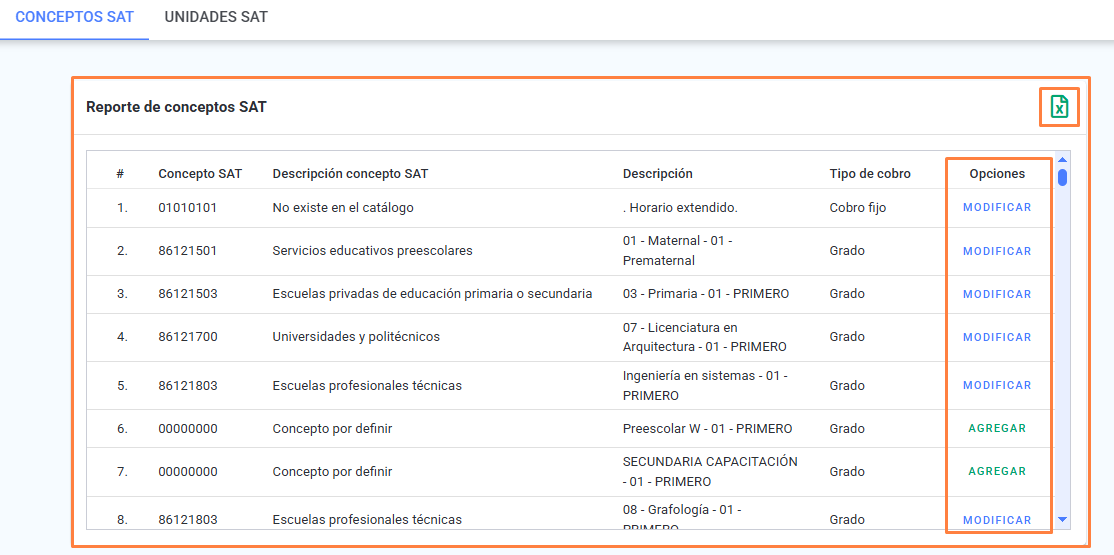
- Se abre el Reporte de conceptos SAT, con una tabla que incluye la siguiente información por cada concepto:
- Concepto SAT: Clave fiscal asignada conforme al catálogo oficial del SAT.
- Descripción concepto SAT: Nombre oficial del concepto según el SAT.
- Descripción: Definición interna o personalizada utilizada por la institución.
- Tipo de cobro: El tipo de cobro al que está asociado el concepto: Grado, Paquete, Cobro fijo, Cobro de comisión, Nueva inscripción, Extraordinario, Cobro único, Venta de artículos, Recargo, Inscripción o Cobro fijo específico.
- Opciones: Acciones disponibles como Modificar o Agregar la configuración.
- Si la escuela no tiene conceptos SAT que mostrar, la tabla no aparece y en su lugar se muestra el aviso “No se encontraron conceptos SAT”.
Nota: En la esquina superior derecha de la pantalla encontrarás el botón Descargar Excel . Haz clic en él para exportar la tabla con todos los conceptos configurados en formato Excel, útil para auditorías o revisión administrativa.
Modificar concepto SAT #
- Ingresa al módulo Panel de control y selecciona la opción Configuraciones SAT.
- Se mostrará una tabla con la configuración actual de los conceptos SAT utilizados en la facturación.
- Localiza el concepto SAT que deseas editar.
- Una vez encontrado, dirígete a la columna “Opciones” y haz clic en el botón Modificar correspondiente a la fila del concepto que deseas editar.
- Serás redirigido a un formulario de edición, que puede variar dependiendo del tipo de cobro asociado.
- En el formulario, ubica el campo Concepto SAT, ingresa y/o selecciona en el menú de coincidencias el nuevo valor conforme al catálogo del SAT.
- Una vez realizada la modificación, haz clic en Aceptar para guardar los cambios y actualizar la configuración.
Agregar concepto SAT #
- Ingresa al módulo Panel de control y selecciona la opción Configuraciones SAT.
- Se mostrará una tabla con la configuración actual de los conceptos SAT utilizados en la facturación.
- Localiza el concepto SAT que deseas agregar.
- Una vez encontrado, dirígete a la columna “Opciones” y haz clic en el botón Agregar correspondiente a la fila del concepto que deseas agregar.
- Serás redirigido a un formulario de edición, que puede variar dependiendo del tipo de cobro asociado.
- En el formulario, ubica el campo Concepto SAT, ingresa y/o selecciona en el menú de coincidencias el nuevo valor conforme al catálogo del SAT.
- Una vez realizada la modificación, haz clic en Aceptar para guardar los cambios y actualizar la configuración.
Consultar configuración de unidades SAT #
- Ingresa al módulo Panel de control y selecciona la opción Configuraciones SAT.
- Selecciona la pestaña Unidades SAT.
- Se abre el Reporte de unidades SAT, con una tabla que incluye la siguiente información por cada unidad:
- Unidad SAT: Clave fiscal asignada conforme al catálogo oficial del SAT.
- Descripción unidad SAT: Nombre oficial de la unidad según el SAT.
- Descripción: Definición interna o personalizada utilizada por la institución.
- Tipo de cobro: El tipo de cobro al que está asociada la unidad: Grado, Paquete, Cobro fijo, Cobro de comisión, Nueva inscripción, Extraordinario, Cobro único, Venta de artículos, Recargo, Inscripción o Cobro fijo específico.
- Opciones: Acciones disponibles como Modificar o Agregar la configuración.
- Si la escuela no tiene unidades SAT que mostrar, la tabla no aparece y en su lugar se muestra el aviso “No se encontraron unidades SAT”.
Nota: En la esquina superior derecha de la pantalla encontrarás el botón Descargar Excel . Haz clic en él para exportar la tabla con todas las unidades configuradas en formato Excel, útil para auditorías o revisión administrativa.
Modificar unidad SAT #
- Ingresa al módulo Panel de control y selecciona la opción Configuraciones SAT.
- Selecciona la opción Unidades SAT.
- Se mostrará una tabla con la configuración actual de los unidades SAT utilizados en la facturación.
- Localiza el unidad SAT que deseas editar.
- Una vez encontrado, dirígete a la columna “Opciones” y haz clic en el botón Modificar correspondiente a la fila de la unidad que deseas editar.
- Serás redirigido a un formulario de edición, que puede variar dependiendo del tipo de cobro asociado.
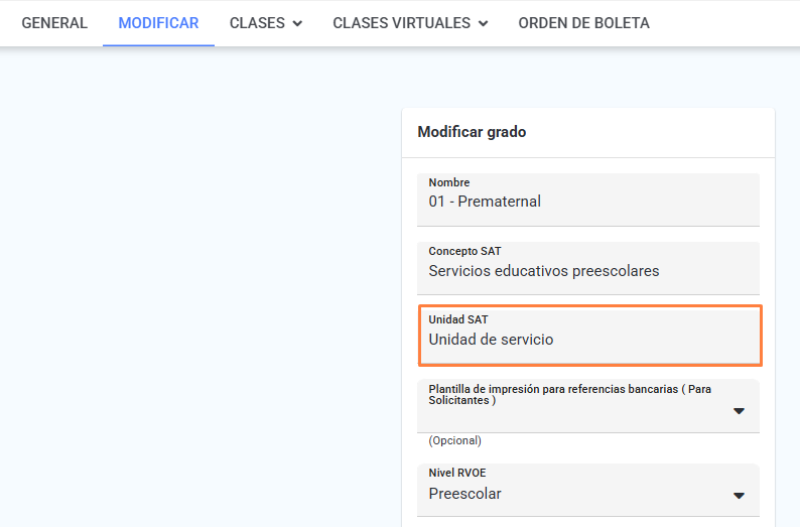
- En el formulario, ubica el campo Unidad SAT, ingresa y/o selecciona en el menú de coincidencias el nuevo valor conforme al catálogo del SAT.
- Una vez realizada la modificación, haz clic en Aceptar para guardar los cambios y actualizar la configuración.
Agregar unidad SAT #
- Ingresa al módulo Panel de control y selecciona la opción Configuraciones SAT.
- Selecciona la opción Unidades SAT.
- Se mostrará una tabla con la configuración actual de los unidades SAT utilizados en la facturación.
- Localiza el unidad SAT que deseas editar.
- Una vez encontrado, dirígete a la columna “Opciones” y haz clic en el botón Agregar correspondiente a la fila de la unidad que deseas agregar.
- Serás redirigido a un formulario de edición, que puede variar dependiendo del tipo de cobro asociado.
- En el formulario, ubica el campo Unidad SAT, ingresa y/o selecciona en el menú de coincidencias el nuevo valor conforme al catálogo del SAT.
- Una vez realizada la modificación, haz clic en Aceptar para guardar los cambios y actualizar la configuración.
Permisos para el operador #
Para que un operador pueda realizar consultas dentro del módulo Configuraciones SAT, es indispensable que cuente con los siguientes permisos asignados al momento de agregarlo o modificar su perfil::
Permisos globales
- Artículos individuales:
- Modificar artículos individuales: Permite editar artículos.
- Paquetes:
- Modificar paquete: Autoriza la edición de paquetes de cobro.
- Cobros únicos/Inscripciones:
- Modificar cobros únicos /Inscripciones: Permite modificar cobros como inscripciones o reinscripciones.
- Recargos:
- Modificar recargos: Habilita la edición de recargos.
- Grado:
- Modificar grado: Autoriza ajustes relacionados con la estructura académica por grado escolar.
Permisos por grupo
- Reportes SAT:
- Reportes SAT: Permite visualizar reportes fiscales vinculados a conceptos y unidades SAT.
- Cobros fijos:
- Modificar cobros fijos: Habilita la edición de cobros fijos.