
Plantillas para envío de mensajes #
Una plantilla predefinida es un formato que te permite hacer el envío de información de manera ordenada y estandarizada.
Usar plantilla para envío de mensajes #
- En tu menú del lado izquierdo selecciona Mensajes.
- Despliega Redactar y haz clic en Redactar.
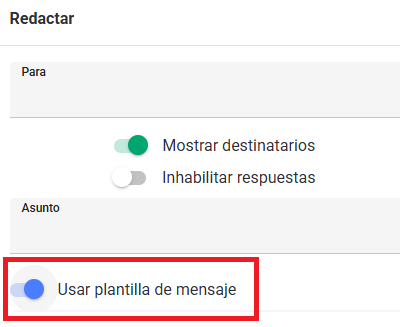
- Habilita la opción Usar plantilla de mensaje.
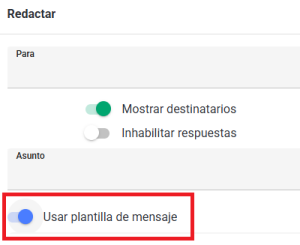
- Nota: Consulta el artículo Mensajería para conocer el resto de opciones para el envío de mensajes.
- Despliega el apartado Plantillas y, de manera predeterminada, tendrás la plantilla Anuncio con imagen, selecciónala.
- En el apartado Configuración de atributos podrás dar de alta lo siguiente:
- Imagen de encabezado: Haz clic en “Archivo” para seleccionar una imagen desde tu computadora.

- Título: Agrega el título que necesites que lleve tu mensaje.
- Cuerpo del mensaje: Redacta el contenido de tu mensaje.
- Imagen: Haz clic en “Archivo” para que puedas agregar una imagen que sirva como soporte a tu mensaje.
- En el lado derecho de la pantalla, encontrarás una Vista previa donde podrás ver cómo se va construyendo tu mensaje.
- Haz clic en Enviar para mandar tu mensaje.

Crear plantilla para envío de mensajes #
- En tu Panel de control selecciona Plantillas de documentos.
- Despliega el menú Crear plantilla y selecciona Formatos de mensajes predefinidos.
- En Nombre de la plantilla agregar el nombre que le darás para identificarla.
- Despliega Estructura base y selecciona Anuncio con imagen.
- Al dar clic en Ver estructura podrás observar cómo va a quedar estructurada la plantilla para mensajes.
- En el apartado Configuración de atributos podrás comenzar a dar de alta los elementos que quieres que formen parte de tu plantilla.
- Imagen de encabezado: Haz clic en “Archivo” para seleccionar una imagen desde tu computadora.
- Al posicionar el cursor en el ícono de información se mostrarán las especificaciones para poder cargar una imagen a tu encabezado.
- Al dar clic en el candado podrás bloquear el elemento para que las personas que hagan uso de esta plantilla no puedan modificar la imagen.
- Título: Agrega el título que tendrá este mensaje.
- Al dar clic en el candado podrás bloquear el elemento para que las personas que hagan uso de esta plantilla no puedan modificar el título.
- Cuerpo del mensaje: Puedes redactar un mensaje que sirva de contenido predeterminado para esta plantilla.
- Al dar clic en el candado podrás bloquear el elemento para que las personas que hagan uso de esta plantilla no puedan modificar el contenido del mensaje.
- Imagen: Puedes agregar una imagen que sirva como soporte al contenido de mensaje o como firma al final del mismo.
- Al dar clic en el candado podrás bloquear el elemento para que las personas que hagan uso de esta plantilla no puedan modificar la imagen.
- En el lado derecho de la pantalla, encontrarás una Vista previa donde podrás ver cómo se va construyendo tu plantilla.
- Para guardar haz clic en Aceptar.
- Nota: La plantilla predeterminada del sistema no puede modificarse ni eliminarse; si la seleccionas para editarla verás el botón Aceptar deshabilitado.
Modificar plantilla para envío de mensajes #
- En tu Panel de control selecciona Plantillas de documentos.
- En la pestaña General ubica la plantilla dentro del listado de plantillas de tipo mensajes y da clic en su nombre.
- Se abrirá el mismo formulario de creación con los datos de la plantilla cargados; la Estructura base ya no se puede cambiar.
- Modifica lo que necesites en Nombre de la plantilla o en el apartado Configuración de atributos.
- Para guardar los cambios haz clic en Aceptar.
Eliminar plantilla para envío de mensajes #
Solo el administrador de la escuela puede eliminar una plantilla para envío de mensajes; los operadores no ven esta opción.
- Entra a la plantilla que quieras eliminar siguiendo los pasos de Modificar plantilla para envío de mensajes.
- Da clic en el botón rojo con el ícono de bote de basura ubicado en la parte inferior de la pantalla.
- En la ventana de Confirmar eliminación revisa que el nombre mostrado sea el de la plantilla correcta y da clic en Eliminar para confirmar, o en Cancelar para conservarla.
Permisos para el operador #
Para que el operador pueda crear o modificar plantillas para envío de mensajes, es necesario asignarle los siguientes permisos al momento de agregarlo o modificar su perfil:
- Desde “Permisos globales” > Configuración general > PLANTILLAS DE DOCUMENTOS
- Formatos de mensajes predefinidos: Permite entrar a esta pantalla y crear plantillas para envío de mensajes.
- Modificar formatos de mensajes predefinidos: Permite guardar los cambios de una plantilla para envío de mensajes ya existente; sin este permiso, el operador puede abrir la plantilla pero el botón Aceptar aparece deshabilitado.
El administrador de la escuela puede realizar ambas acciones sin necesidad de que se le asigne ningún permiso.