
Mensajería #
La mensajería en Algebraix es una herramienta de comunicación integrada en la plataforma que permite a los miembros de la comunidad educativa (padres, estudiantes, docentes y personal administrativo) interactuar de manera eficiente. Puedes enviar mensajes individuales o a listas de distribución específicas, facilitando la comunicación personalizada.
Mensajes recibidos #
- En el menú de la izquierda, selecciona la opción de Mensajes.
- Una vez que entres en la sección de mensajes, serás dirigido directamente a la bandeja de Recibidos.
- En la parte superior, encontrarás un campo de búsqueda que te permitirá filtrar mensajes por nombre de emisor o asunto.
- Si deseas realizar una búsqueda más detallada, haz clic en el icono de filtros , aquí podrás buscar mensajes por emisor, asunto, fechas específicas, si el mensaje tiene archivos adjuntos o si no ha sido leído.
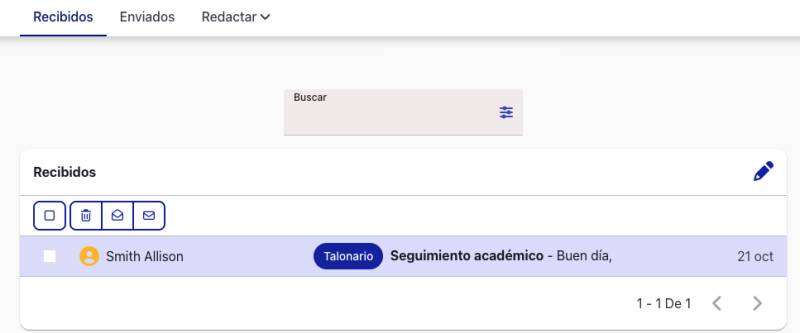
- Se mostrará un listado de los mensajes recibidos, incluyendo detalles como el emisor, asunto y fecha de envío. Los mensajes que no han sido leídos se destacarán en azul, facilitando su identificación.
- En la parte superior de los mensajes recibidos, podrás hacer uso de varias opciones para facilitar la selección y realizar acciones:
- En la casilla de selección, al hacer clic podrás seleccionar “Todos” los mensajes, “Ninguno”, solo los mensajes “Nuevos” o los “Leídos”.
- Después de tener la selección deseada, puedes realizar varias acciones; como Eliminar , Marcar como leído o Marcar como no leído.
- Para leer los detalles de un mensaje, simplemente selecciona el mensaje deseado y se abrirá una nueva pantalla con su contenido.
- Además de leer el mensaje, en esta pantalla podrás:
- Eliminar el mensaje si ya no lo necesitas.
- Responder al mensaje, para continuar la comunicación con el emisor.
- Podrás agregar hasta 5 archivos de 30 MB cada uno.
- Reenviar el mensaje a otro usuario.
- Si el emisor del mensaje es un estudiante, posiciona el cursor sobre la imagen de usuario del estudiante y se mostrará información de su grado y grupo al que pertenece.
Más sobre la bandeja de Recibidos:
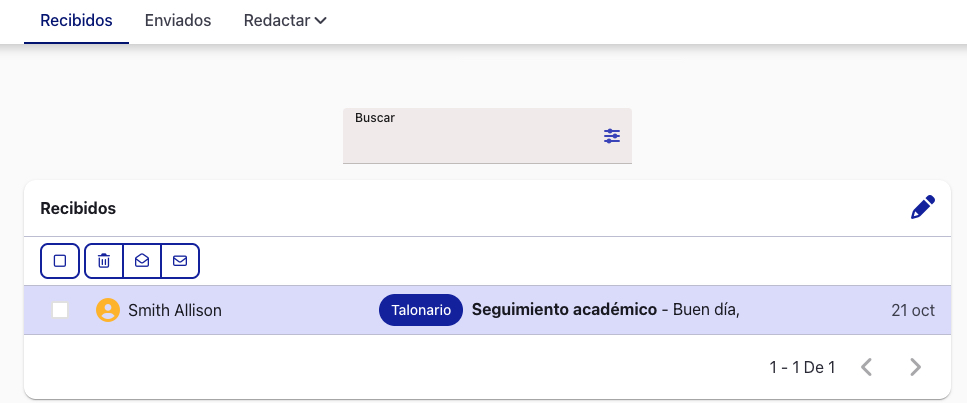
- El campo de búsqueda superior se llama Buscar y filtra por el remitente y el asunto. El panel de filtros te pide De, Asunto, Fecha inicio y Fecha final, y las casillas Contiene archivos adjuntos y Mostrar no leídos; da clic en Aceptar para aplicarlos.
- Mientras un filtro esté activo y encuentre mensajes, verás el aviso “Mostrando resultados de búsqueda.”. Si tu bandeja está vacía, o si nada coincide con lo que buscaste, el aviso será “No se han encontrado mensajes.”.
- Cada renglón muestra el nombre del remitente con el icono de su tipo de usuario, el asunto en negritas seguido del inicio del mensaje, un clip si trae archivos adjuntos, y la fecha. La fecha se abrevia según su antigüedad: la hora si el mensaje llegó hoy, el día y el mes si es de este año, y la fecha completa si es de un año anterior.
- Si el mensaje se envió con talonario, antes del asunto aparece una etiqueta Talonario; cuando ya lo firmaste, la etiqueta lleva además una palomita.
- La bandeja muestra 50 mensajes por página. Al pie encontrarás cuántos estás viendo del total y las flechas Anterior y Siguiente, que se ven apagadas cuando no hay más páginas hacia ese lado.
- Nota: Las opciones de selección Todos, Ninguno, Nuevos y Leídos solo marcan los mensajes de la página que tienes abierta, no los de toda la bandeja.
- Al dar clic en Eliminar se abre el cuadro “Eliminar mensaje” con la pregunta “¿ Está seguro que desea eliminar 1 mensaje ?”, o “Eliminar mensajes” y “¿ Está seguro que desea eliminar 3 mensajes ?” si marcaste varios. Confirma con Eliminar y verás el aviso “Los mensajes seleccionados han sido eliminados.”.
- Marcar como leído responde con “Los mensajes seleccionados han sido marcados como leidos.” y Marcar como no leído con “Los mensajes seleccionados han sido marcados como no leidos.”.
- En la esquina del listado, el icono de lápiz —al pasar el cursor dice Crear mensaje— te lleva directo a Redactar.
Mensajes enviados #
- En el menú de la izquierda, selecciona la opción de Mensajes.
- Una vez que entres en la sección de mensajes, serás dirigido directamente a la bandeja de Recibidos.
- Para visualizar los mensajes enviados, es necesario hacer clic en la pestaña superior Enviados.
- Una vez que entres en la sección de mensajes, en la parte superior, encontrarás un campo de búsqueda que te permitirá filtrar mensajes por nombre de destinatario o asunto.
- Si deseas realizar una búsqueda más detallada, haz clic en el icono de filtros , aquí podrás buscar mensajes por destinatario, asunto, fechas específicas o si el mensaje tiene archivos adjuntos.
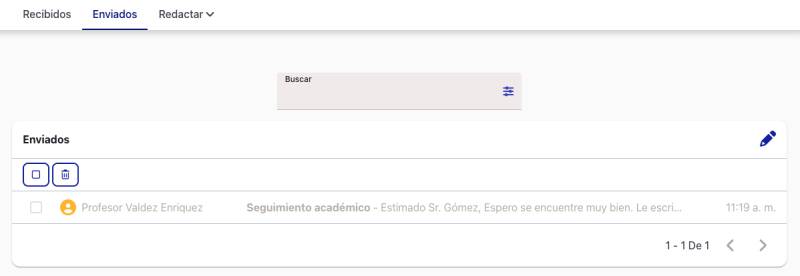
- Se mostrará un listado de los mensajes enviados, incluyendo detalles como el destinatario, asunto y fecha de envío.
- Debajo del encabezado “Enviados” da clic en la casilla para seleccionar Todos los mensajes o Ninguno Si haz seleccionado mensajes, podrás eliminar dando clic en Eliminar.
- Para leer los detalles de un mensaje, simplemente selecciona el mensaje deseado y se abrirá una nueva pantalla con su contenido.
- Además de leer el mensaje, en esta pantalla podrás:
- Puedes eliminar un mensaje si ya no lo necesitas o eliminarlo por completo (incluyendo las copias de los destinatarios). Al hacer clic en el botón de la papelera , deberás seleccionar la casilla correspondiente para que el mensaje se elimine tanto de tu bandeja de mensajes enviados como de las bandejas de los usuarios a quienes fue enviado.
- Responder al mensaje, en caso que no hayas recibido respuesta.
- Podrás agregar hasta 5 archivos de 30 MB cada uno.
- Reenviar el mensaje a otro usuario.
Notas:
- Una vez enviado el mensaje, no será posible modificar su configuración ni su contenido.
- No se puede imprimir un mensaje enviado.
Más sobre la bandeja de Enviados:
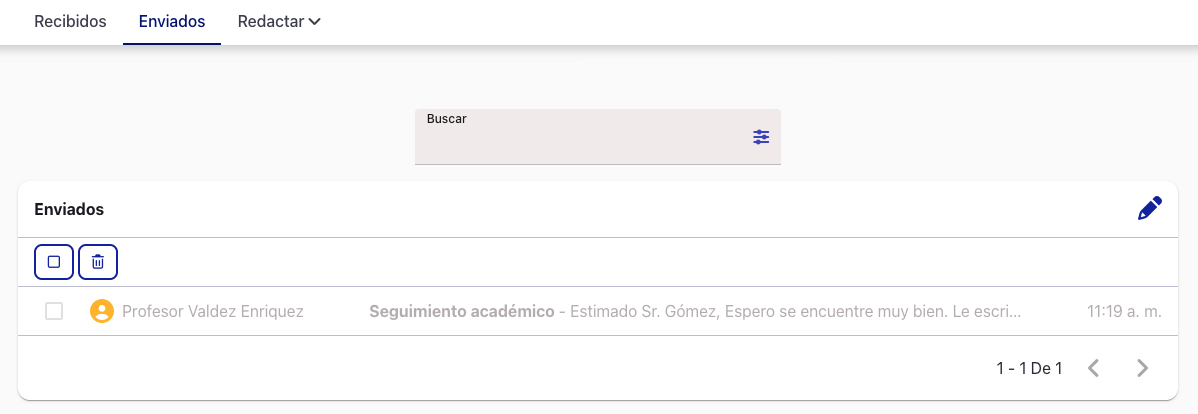
- El panel de filtros de esta bandeja te pide Para, Asunto, Fecha inicio y Fecha final, y la casilla Contiene archivos adjuntos; no tiene el filtro de no leídos. En Para escribe el nombre y elige al usuario o a la lista de distribución entre las sugerencias.
- En el menú de selección de esta bandeja solo están Todos y Ninguno, y la única acción disponible es Eliminar , con el mismo cuadro de confirmación y el mismo aviso “Los mensajes seleccionados han sido eliminados.” que en Recibidos.
- En cada renglón, en lugar del remitente verás Múltiples destinatarios si el mensaje fue para varias personas o para una lista de distribución, o el tipo de usuario seguido del apellido si fue para una sola. Si la conversación ya tiene más de un mensaje, antes del asunto aparece entre paréntesis cuántos son.
- Coloca el cursor sobre un renglón para ver un adelanto del mensaje —sus primeras palabras— sin abrirlo. Si el adelanto no se puede recuperar, en su lugar verás “Error detectado. Consulte al administrador.”.
- Al dar clic, el renglón te lleva a una pantalla distinta según cómo se envió el mensaje: a Ver mensaje si fue para una sola persona, a Múltiples destinatarios si fue para varias, y a Ver talonario si se envió con talonario.
- Esta bandeja también muestra 50 mensajes por página, con el mismo pie de Anterior y Siguiente y los mismos avisos “No se han encontrado mensajes.” y “Mostrando resultados de búsqueda.”.
Leer un mensaje #
Al dar clic en un renglón de Recibidos o de Enviados se abre la pestaña Ver mensaje con la conversación completa. Un mensaje recibido se marca como leído en cuanto lo abres.
- Arriba del asunto están las flechas Anterior y Siguiente, que te llevan al mensaje contiguo de la bandeja desde la que entraste conservando la búsqueda que traías. Se ven apagadas cuando ya estás en el primero o en el último.
- Debajo del asunto se apilan todos los mensajes de la conversación, del más antiguo al más reciente, cada uno con el nombre de quien lo escribió —Yo, si fuiste tú— y su fecha y hora.
- El nombre de quien escribió es un enlace a su perfil. Si es un estudiante o un padre de familia, junto a su imagen de usuario aparece un icono de información: coloca el cursor sobre él para ver el grado y el grupo del estudiante.
- Bajo el nombre verás la línea Para: con los destinatarios. Si son más de tres, en su lugar aparece un icono de personas con el número total; da clic para abrir el cuadro Destinatarios, que los lista uno por uno con el icono de su tipo de usuario, y ciérralo con Cerrar.
- Da clic en el icono de estrella que está a la derecha de esa línea para desplegar el detalle: De, Para y Fecha, esta última con la fecha y la hora completas.
- Los archivos adjuntos se muestran al final de cada mensaje, uno por etiqueta, con su nombre y su tamaño. Da clic en la etiqueta para descargarlo.
- Si el mensaje se envió con talonario y aún no lo firmas, al pie de la conversación aparece el botón Firmar talonario. Una vez firmado verás el aviso “Talonario firmado”, que se repite cada vez que vuelvas a abrir el mensaje.
- Nota: Quien envió el talonario no lo firma: a esa persona no se le muestra el botón.
- Para borrar el mensaje da clic en la papelera del pie de la conversación, confirma en el cuadro Eliminar mensaje con Eliminar —o desiste con Cancelar— y verás el aviso “Mensaje eliminado.” antes de regresar a Recibidos.
Responder o reenviar un mensaje #
- Debajo de la conversación se abre el panel Responder, con el campo Mensaje y el botón Enviar. El asunto se conserva y no se puede cambiar.
- Para adjuntar archivos da clic en el icono de clip y después en Seleccionar archivo; aplica el mismo límite de 5 archivos de 30 MB cada uno.
- Activa el interruptor Reenviar para mandarle la conversación a alguien más: el panel cambia de título a Reenviar, se muestra el campo Para —donde buscas al destinatario igual que al redactar— y al asunto se le antepone “FWD : ”. Si lo desactivas, el panel vuelve a ser Responder.
- IMPORTANTE: al reenviar es obligatorio elegir un destinatario; si no lo haces verás el aviso “Destinatario inválido.”.
- Lo que escribas aquí también se guarda solo como borrador cada pocos segundos, con el aviso “Borrador de mensaje guardado.”, y lo retomas desde Borradores.
- El panel de respuesta no aparece en tres casos, y en cada uno la plataforma te dice por qué: cuando quien envió el mensaje marcó Inhabilitar respuestas verás “Las respuestas están inhabilitadas”; cuando el remitente ya no es un usuario activo, “El usuario que realizó el envío de este mensaje ya no se encuentra activo. La opción de responder está inhabilitada.”; y cuando el mensaje salió de tu propia cuenta, “Mensaje enviado desde su propia cuenta, la opción para responderlo ha sido inhabilitada”.
Redactar mensaje #
Notas:
- Se recomienda contar previamente con listas de distribución, ya que esto te permitirá enviar mensajes a múltiples destinatarios de forma rápida, sin necesidad de agregarlos uno por uno.
- No es posible programar envió de mensajes.
- En el menú de la izquierda, selecciona la opción de Mensajes.
- Una vez que entres en la sección de mensajes, serás dirigido directamente a la bandeja de Recibidos.
- Para redactar un mensaje, haz clic en la tercera pestaña Redactar, o si te encuentras en la pestaña Recibidos, haz clic en el icono de lápiz .
- Completa el formulario para redactar un mensaje:
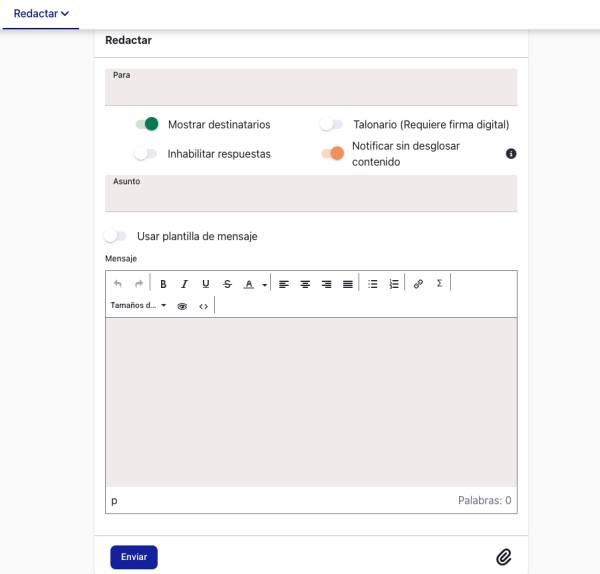
- Para (requerido): En este campo, puedes agregar a un usuario específico o una lista de distribución. A medida que vayas tecleando el nombre de usuario o lista de distribución, aparecerán sugerencias para que selecciones la opción deseada. Una vez hecha la selección, también puedes eliminar si se agregó por equivocación.
- Cada destinatario agregado aparece como una etiqueta debajo del campo, con un color distinto según el tipo de usuario (administrador, operador, profesor, padre de familia, estudiante o solicitante). Para quitar uno, da clic en la equis de su etiqueta.
- Si el destinatario que agregaste es un estudiante, junto a su etiqueta aparecerá el enlace Con copia a padres de familia: al dar clic se agregan como destinatarios los padres de familia activos de ese estudiante y el enlace desaparece.
- Si eliges una lista de distribución que no tiene usuarios, se mostrará el aviso “La lista de distribución no tiene usuarios” y la lista no se agregará.
- IMPORTANTE: si no agregas al menos un destinatario, al enviar verás el aviso “Destinatarios inválidos.” y el mensaje no se enviará.
- Mostrar destinatarios (opcional): Esta opción está activa de forma predeterminada, pero si prefieres que los destinatarios no vean a quienes va dirigido el mensaje, puedes desactivarla.
- Inhabilitar respuestas (opcional): Si deseas evitar que los destinatarios respondan a tu mensaje, puedes seleccionar esta opción.
- Talonario(Requiere firma digital) - (opcional): Si necesitas incluir una firma digital, marca esta opción, además te permite visualizar si el mensaje ha sido leído o eliminado de la bandeja de entrada del destinatario.
- Para revisar los detalles de los mensajes enviados con talonario, debes abrir el mensaje desde la pestaña “Enviados”. Ahí podrás visualizar, además de los detalles del mensaje, un listado de los destinatarios con los diferentes estatus: leído, firmado o eliminado de la bandeja de entrada.
- También podrás descargar un excel con la información presentada.
- Notificar sin desglosar contenido (opcional): Activa esta opción si prefieres que la notificación de correo electrónico no incluya un desglose detallado del contenido del mensaje y solo un botón para ingresar a plataforma. Al colocar el cursor sobre el icono de información que está a su derecha verás la explicación “El correo electrónico de notificación se enviará con el asunto y el botón para ingresar a Algebraix. El contenido del mensaje sólo podrá verse dentro de la plataforma.”
- Nota: si el administrador habilitó esta preferencia en la Configuración general de la escuela, la opción aparecerá activada de forma predeterminada en todos los mensajes; aun así puedes desactivarla mensaje por mensaje.
- Asunto (requerido): Ingresa un asunto claro y conciso para tu mensaje. Admite hasta 512 caracteres: si lo dejas vacío verás el aviso “Título inválido.” y si te pasas del límite, “El asunto no puede exceder 512 caracteres”.
- Usar plantilla de mensaje: Redactar un mensaje utilizando una plantilla con formato predefinido. Al activarla, el campo Mensaje se sustituye por el selector Plantillas, donde eliges una de las plantillas de mensajes que tenga creadas la escuela; debajo se muestran los atributos que la plantilla permite editar y su vista previa. Para volver a escribir el mensaje libremente, desactiva la opción.
- IMPORTANTE: mientras la opción Usar plantilla de mensaje esté activada, el mensaje deja de guardarse solo como borrador y el borrador que se hubiera guardado hasta ese momento se elimina.
- Mensaje (requerido): Escribe el contenido de tu mensaje en este campo y da el formato que prefieras. Si lo dejas vacío y tampoco elegiste una plantilla, al enviar verás el aviso “Mensaje inválido”.
- Adjuntar archivo (opcional): Si necesitas adjuntar un archivo, haz clic en el icono de clip y después en Seleccionar archivo para elegirlo de tu equipo. Podrás agregar hasta 5 archivos de 30 MB cada uno; el icono de clip deja de mostrarse cuando ya abriste los cinco espacios de Adjuntos.
- Si alguno de los archivos pesa más de lo permitido, al enviar verás el aviso “El tamaño permitido por archivo es de 30 MB. Por favor, intente de nuevo” y el mensaje no se enviará.
- Ya que hayas completado el mensaje, haz clic en el botón Enviar.
- Se mostrará el aviso “Mensaje enviado.” y volverás a la pestaña Redactar con el formulario en blanco, listo para escribir otro mensaje.
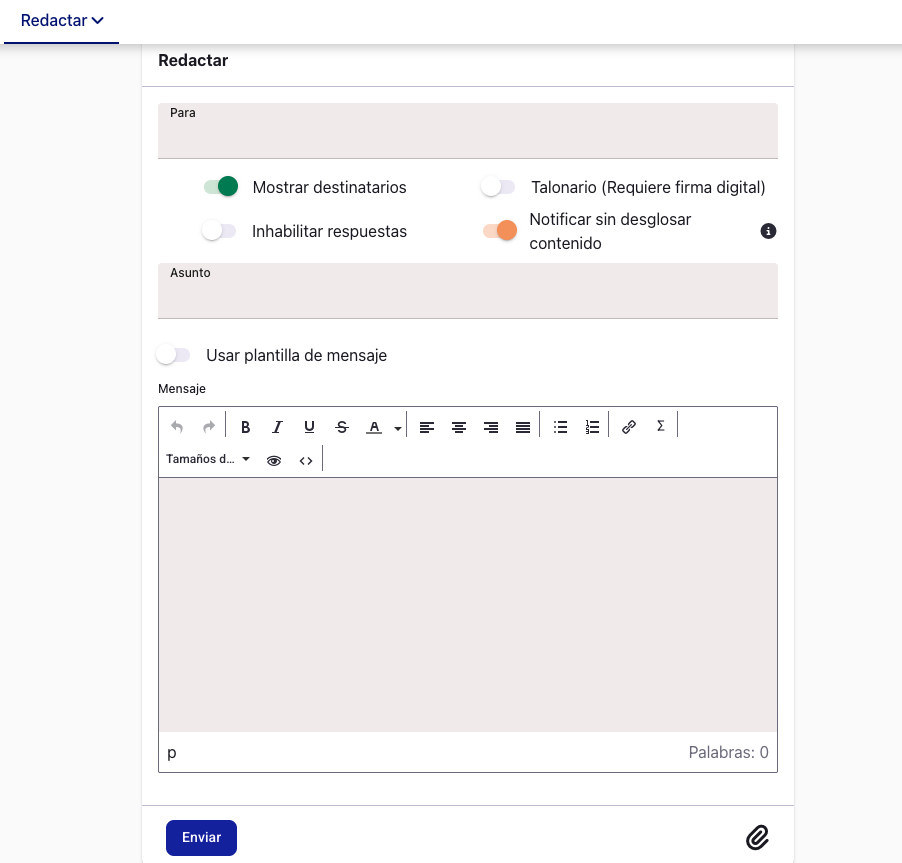
Nota: No es posible programar el envío de un mensaje.
Enviar un mensaje a más de 50 destinatarios #
Cuando el mensaje va dirigido a más de 50 destinatarios —lo habitual al usar una lista de distribución grande— el envío no se hace en el momento, sino en segundo plano, para que la plataforma no se quede esperando.
- Redacta el mensaje como de costumbre y da clic en Enviar.
- En lugar de regresar al formulario, se abrirá una pantalla con una barra de avance y el texto “Enviando mensaje”, que muestra el porcentaje completado y se actualiza sola.
- Al llegar al 100% aparecerá el aviso “Mensaje enviado.” y, unos segundos después, volverás por tu cuenta a la pestaña Redactar.
- IMPORTANTE: espera a que la barra termine. Si recargas la pantalla o vuelves a darle a enviar mientras se procesa, el mensaje sale otra vez a toda la lista: la plataforma no reconoce que es el mismo envío y lo manda de nuevo.
- Si algún destinatario no recibe el mensaje, el envío queda registrado en Mensajes con problemas de envío.
Borradores #
- Para visualizar los mensajes que se guardaron en automático como borradores, haz clic en la pestaña Redactar y después en la opción Borradores.
- Una vez en esta sección, podrás visualizar en lista los borradores.
- Puedes continuar el mensaje, solo haz clic en el icono de mensaje , y esto te llevará a la pantalla de redactar para que puedas seguir editando el mensaje.
- Puedes eliminar el borrador, solo haz clic en el icono de papelera a la derecha del mensaje borrador que deseas eliminar.
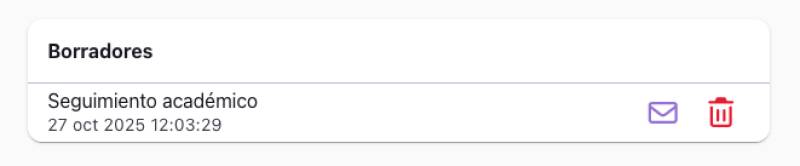
- Al eliminarlo se mostrará el aviso “Borrador eliminado” y el listado se actualiza.
Sobre cómo se guardan los borradores:
- El mensaje que estás redactando se guarda solo cada pocos segundos, sin que tengas que hacer nada: cuando ocurre, aparece brevemente el aviso “Borrador de mensaje guardado.”.
- El borrador conserva los destinatarios, el asunto, el contenido y las opciones Mostrar destinatarios y Talonario, de modo que al continuarlo lo encuentras tal como lo dejaste.
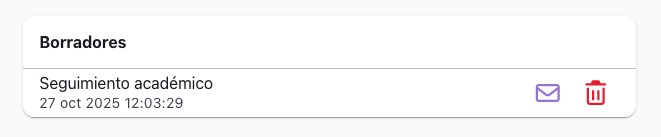
- Cada borrador se muestra con su asunto y la fecha y hora del último guardado. Al dar clic en el icono de mensaje verás la leyenda Continuar con el mensaje; si el borrador era la respuesta a un mensaje recibido, te llevará a ese mensaje y no a la pestaña Redactar.
- Cuando el mensaje se envía, su borrador se elimina solo.
- El número entre paréntesis junto a Borradores en el menú de la pestaña Redactar te indica cuántos tienes guardados. Si no hay ninguno, al entrar verás el aviso “No se han encontrado borradores”.
- Los borradores son tuyos: cada usuario solo ve y puede eliminar los suyos.
Consultar mensajes a múltiples destinatarios #
- Dirígete al menú del lado izquierdo y selecciona Mensajes.
- Selecciona la pestaña Enviados para visualizar todos los mensajes.
- Haz clic sobre el mensaje cuyo detalle deseas revisar.
- En la parte derecha de la pantalla se mostrará un estadístico general y en la parte inferior las estadísticas del mensaje para visualizar mejor detalle. Esta incluye:
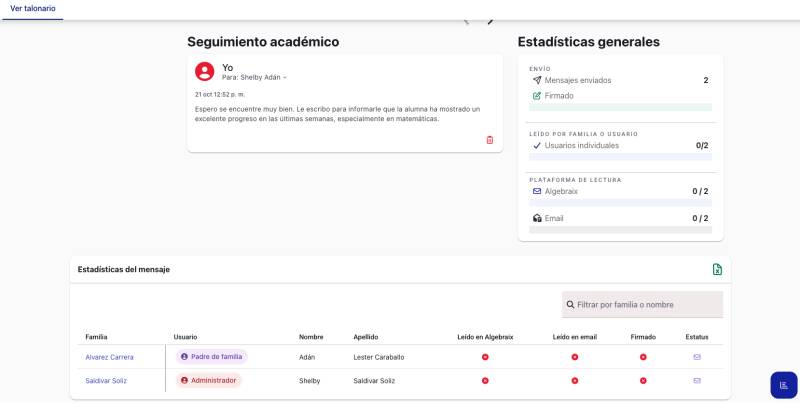
- Envío:
- Mensajes enviados: Número total de mensajes enviados.
- Firmados: Cantidad y porcentaje de usuarios que han firmado el mensaje.
- Leído por familia o usuario
- Usuarios individuales: Número y porcentaje de usuarios que han leído el mensaje.
- Plataforma de lectura
- Algebraix: Lecturas realizadas a través de la plataforma.
- Email: Lecturas realizadas desde el correo registrado en Algebraix.
- Notas:
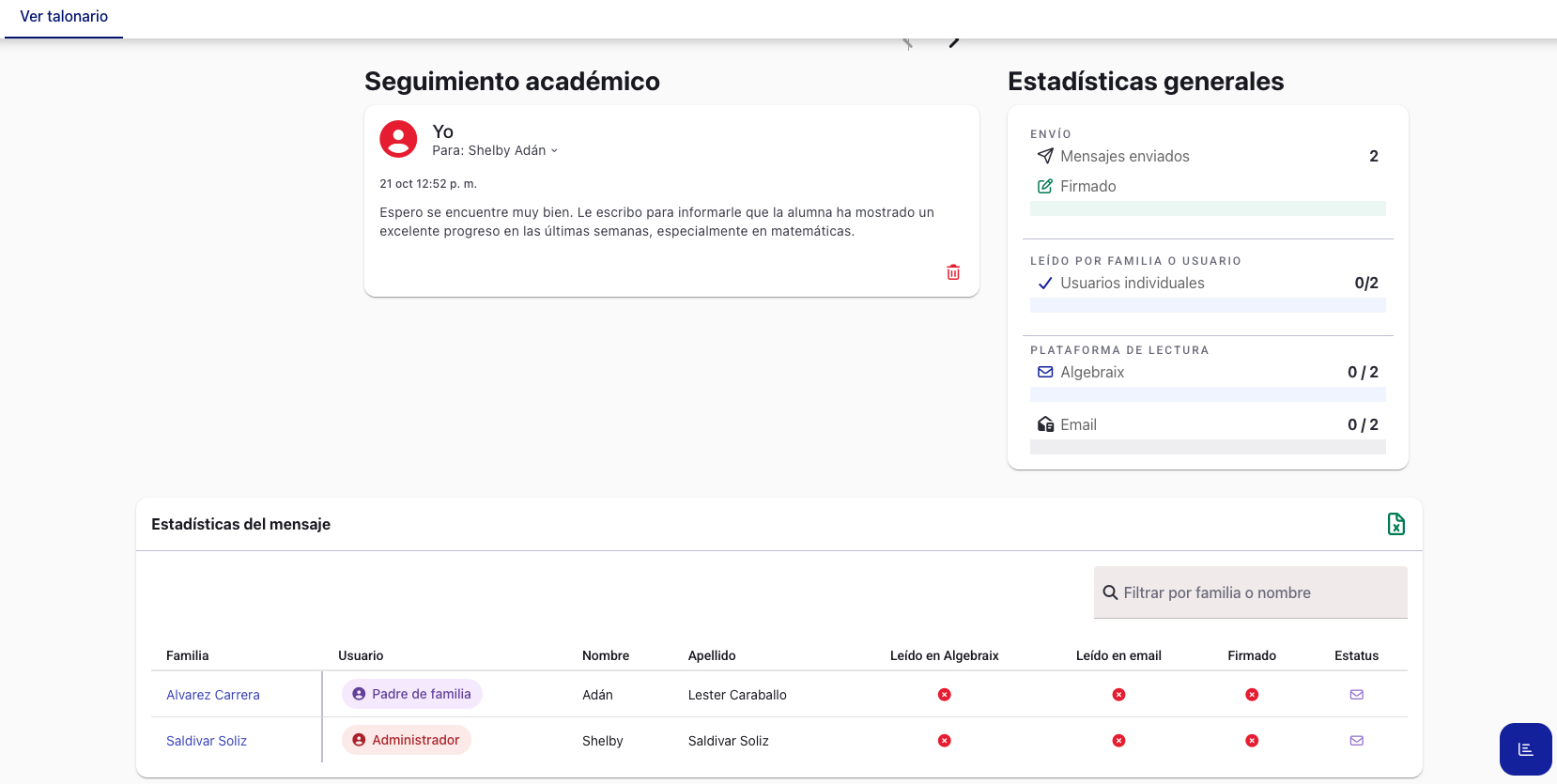
- Cuando un mensaje se envía a dos o más integrantes de una misma familia, las estadísticas lo agruparán como “Familia”. Si al menos uno de los integrantes lee el mensaje, se contará como leído por la familia.
- Incluso si el mensaje no se envió utilizando la opción de talonario, en la parte inferior del mensaje se mostrará una tabla que indica si cada usuario ha leído el contenido.
- Puedes ocultar la tabla de estadísticas haciendo clic en el botón “Estadísticas del mensaje”.
Sobre la tabla que acompaña a las estadísticas:
- La tabla Estadísticas del mensaje tiene un renglón por destinatario, con las columnas Familia, Usuario, Nombre, Apellido, Leído en Algebraix, Leído en email y Estatus.
- El nombre de la familia es un enlace a su ficha. Bajo Usuario aparece una etiqueta de color con el tipo de usuario y, si se trata de un padre de familia, el grado del estudiante al que está asociado.
- Estatus se muestra con un icono: un avión de papel verde mientras el mensaje va en camino (“Enviando mensaje”), un sobre morado cuando ya está en la bandeja del destinatario (“En bandeja de entrada”) y un sobre tachado cuando el destinatario lo borró (“Mensaje eliminado”).
- Usa el campo Filtrar por familia o nombre para buscar dentro de la tabla; si nada coincide verás “Sin resultados”.
- El icono de Excel del encabezado —al pasar el cursor dice Descargar Excel— baja la tabla completa en un archivo que toma por nombre el asunto del mensaje.
- Nota: Los mensajes enviados antes del 11 de junio de 2025 no registran lecturas, así que en ellos no se muestran ni los indicadores ni esta tabla.
Consultar el talonario de un mensaje #
Cuando un mensaje se envió con Talonario, su renglón en Enviados abre la pantalla Ver talonario, que además del contenido te dice quién lo leyó y quién lo firmó.
- En la parte superior está la conversación, igual que en cualquier mensaje enviado: asunto, destinatarios, fecha y archivos adjuntos. Desde aquí también puedes eliminar el mensaje con la papelera . A diferencia de las otras vistas de un mensaje, el talonario no trae las flechas Anterior y Siguiente: si llegaste hasta aquí con ellas, para seguir recorriendo los envíos vuelve a Enviados.
- En Estadísticas generales, el apartado Envío muestra los Mensajes enviados y los Firmados, estos últimos con una barra de avance y su porcentaje.
- Leído por familia o usuario reparte las lecturas entre Por familia y Usuarios individuales. El icono de información aclara el criterio: “Se considera familia si el mensaje tiene dos o más destinatarios de la misma”.
- Plataforma de lectura separa las lecturas hechas en Leído en Algebraix de las hechas en Leído en email.
- La tabla Estadísticas del mensaje lista a cada destinatario con las columnas Familia, Usuario, Nombre, Apellido, Leído en Algebraix, Leído en email, Firmado y Estatus. En Firmado, una palomita verde indica que ya firmó —coloca el cursor sobre ella para ver la fecha y la hora— y una tacha roja que todavía no.
- Nota: En los mensajes enviados antes del 11 de junio de 2025 no hay estadísticas de lectura. En su lugar verás el panel Ver talonario, una tabla numerada con las columnas Usuario, Apellido, Nombre, Leído, Firmado y Estatus, más una columna Grupo cuando entre los destinatarios hay estudiantes.
- Con el icono de Excel —Descargar Excel— bajas la tabla que estés viendo. El archivo del panel Ver talonario trae además columnas que en pantalla no se muestran: Fecha y hora de firmado, Matrícula, Nombre del estudiante asociado y Grupo del estudiante asociado.
Eliminar mensajes de destinatarios #
Para los usuarios administradores, existe una opción adicional llamada Eliminar mensaje por completo (incluyendo copia de destinatarios). Esta opción permite que un mensaje enviado sea eliminado de la bandeja de entrada de los destinatarios, sigue los siguientes pasos:
- En el menú de la izquierda, selecciona la opción de Mensajes.
- Una vez que entres en la sección de mensajes, serás dirigido directamente a la bandeja de Recibidos.
- Para visualizar los mensajes enviados, es necesario hacer clic en la pestaña superior Enviados.
- Para realizar esta eliminación completa, selecciona el mensaje que deseas eliminar.
- Esto te llevará a ver los detalles del mensaje. Una vez ahí, haz clic en el icono de papelera .
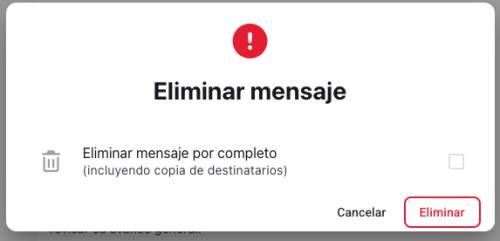
- Aparecerá una confirmación junto con una casilla para eliminar por completo.
- Marca la casilla de Eliminar mensaje por completo (incluyendo copia de destinatarios) y haz clic en el botón de Eliminar.
- Si no marcas la casilla Eliminar mensaje por completo (incluyendo copia de destinatarios) y eliminas el mensaje, la eliminación solo afectará tu bandeja de enviados, no la de los destinatarios.
- Aparecerá un mensaje confirmando que el mensaje ha sido eliminado.
- Importante:
- El mensaje debe estar aún disponible para poder eliminarlo completamente.
- Si se elimina sin marcar la opción Eliminar por completo, ya no será posible recuperar ni realizar ninguna acción sobre el mensaje. En ese caso, será necesario contactar al Soporte de Algebraix para asistencia.
Eliminar mensajes de destinatarios de un usuario #
Los administradores también pueden aplicar esta opción desde ver sesión del usuario en los perfiles de los operadores, profesores, padres, estudiantes o solicitantes. Esto les permite acceder a la cuenta del usuario y realizar la eliminación del mensaje directamente desde su bandeja de Enviados.
Pasos para eliminar un mensaje por completo desde la sesión de un usuario:
- Localiza al usuario específico utilizando el buscador superior.
- Ingresa a su perfil y, en la parte inferior derecha, haz clic el botón Ver sesión del usuario.
- Se abrirá la vista del sistema como si estuvieras dentro de la cuenta del usuario supervisado.
- En el menú de la izquierda, selecciona la opción de Mensajes.
- Una vez que entres en la sección de mensajes, serás dirigido directamente a la bandeja de Recibidos.
- Para visualizar los mensajes enviados, es necesario hacer clic en la pestaña superior Enviados.
- Para realizar esta eliminación completa, selecciona el mensaje que deseas eliminar.
- Esto te llevará a ver los detalles del mensaje. Una vez ahí, haz clic en el icono de papelera .
- Aparecerá una confirmación junto con una casilla para eliminar por completo.
- Marca la casilla de Eliminar mensaje por completo (incluyendo copia de destinatarios) y haz clic en el botón de Eliminar.
- Si no marcas la casilla Eliminar mensaje por completo (incluyendo copia de destinatarios) y eliminas el mensaje, la eliminación solo afectará tu bandeja de enviados, no la de los destinatarios.
- Aparecerá un mensaje confirmando que el mensaje ha sido eliminado.
- Importante:
- El mensaje debe estar aún disponible para poder eliminarlo completamente.
- Si se elimina sin marcar la opción Eliminar por completo, ya no será posible recuperar ni realizar ninguna acción sobre el mensaje. En ese caso, será necesario contactar al Soporte de Algebraix para asistencia.
Crear nuevas plantillas de mensajes #
- Dirígete a Panel de control y selecciona la opción Plantillas de documentos.
- Una vez ahí, haz clic en Crear plantilla y selecciona la opción Formatos de mensajes predefinidos.
- Ingresa el nombre que identificará tu plantilla.
- Selecciona la estructura base “Anuncio con imagen”.
- Para revisar cómo está conformada, haz clic en Ver estructura.
- Configura los atributos de la plantilla, podrás definir qué elementos se pueden editar y cuáles permanecerán fijos:
- Candado abierto: El atributo puede ser modificado.
- Candado cerrado: El atributo no puede ser modificado.
- En imagen de encabezado haz clic en Archivo para subir una imagen. Si necesitas ayuda, coloca el cursor sobre el ícono de información para consultar los requisitos de formato.
- Capturar un título para el mensaje o bien dejarlo en blanco.
- Redacta el contenido principal o déjalo en blanco.
- En imagen haz clic en Archivo para subir una imagen. Si necesitas ayuda, coloca el cursor sobre el ícono de información para consultar los requisitos de formato.
- A medida que configures los atributos, verás una vista previa en tiempo real en el lado derecho de la pantalla.
- Finalmente haz clic en Aceptar para guardar la plantilla.
Permisos para el operador #
No es necesario asignarle ningún permiso al operador para que use la mensajería: cualquier operador puede consultar sus bandejas de Recibidos y Enviados, abrir un mensaje, responderlo, reenviarlo, firmar un talonario, eliminar mensajes de sus propias bandejas, redactar, guardar borradores y enviar mensajes. La única acción reservada es Eliminar mensaje por completo (incluyendo copia de destinatarios): solo los administradores de tu colegio la ven, y no existe ningún permiso que se la habilite a un operador.
Temas relacionados: Listas de distribución, Plantillas para envío de mensajes, Mensajes con problemas de envío