
Encuestas generales y recurrentes #
Las encuestas generales son una herramienta utilizada para obtener información amplia y representativa de un grupo de personas sobre diversos temas. A diferencia de encuestas más específicas, las encuestas generales abarcan una gama más amplia de cuestiones y no están limitadas a un solo tema, aspecto o tipo de usuario como por ejemplo el menú de la cafetería, fechas para eventos, desempeño de profesores por parte de los padres de familia.
Nota: También puedes utilizarlas para que los padres de familia evalúen o brinden comentarios sobre los profesores.
Consultar el listado de encuestas #
- Accede al Panel de Control y selecciona la opción Encuestas.
- Se muestra la lista de encuestas generales, con una columna por cada dato: un icono verde o rojo que indica si la encuesta está activa, Encuesta (da clic para ver su detalle), Tipo (General, Evaluación de profesores o Informe de estudiantes), Fecha de creación y Fecha de última aplicación (si la encuesta es recurrente se muestra el rango entre la fecha de inicio y la fecha final de la última aplicación; si no, la fecha en que se aplicó; si nunca se ha aplicado, se muestra “No disponible”).
- Nota: Si una encuesta se agregó desde corporativo, junto a su nombre aparece un icono que, al pasar el cursor, muestra “Agregado desde corporativo”.
- Selecciona General y luego Recurrentes para consultar en su lugar el listado de encuestas recurrentes, que agrega la columna Puntuable (icono verde o rojo).
- Si el listado tiene más de 20 encuestas, se muestran controles de paginación en la parte inferior.
Nota: El administrador de la escuela y cualquier operador pueden consultar este listado, sin necesidad de que se le asigne un permiso específico.
Consultar el detalle de una encuesta #
- Accede al Panel de Control y selecciona la opción Encuestas.
- Da clic en el nombre de la Encuesta que deseas consultar, dentro del listado (ver “Consultar el listado de encuestas”).
- Se muestra un panel con:
- Fecha de creación.
- Tipo: General, Evaluación de profesores o Informe de estudiantes.
- Bajo el encabezado Opciones:
- Si la encuesta es de tipo Evaluación de profesores, un icono verde o rojo junto a Agrupar profesores por pregunta.
- Si es de tipo Informe de estudiantes, un icono verde o rojo junto a Agrupar estudiantes por pregunta.
- Si la encuesta no es de tipo Evaluación de profesores, un icono verde o rojo junto a Recurrente; y si además es recurrente, también uno junto a Puntuable.
- Un icono verde o rojo junto a “Abierto” o “Cerrado”, según si la encuesta sigue abierta.
- Si la encuesta tiene Descripción, se muestra debajo del panel de opciones.
Nota: Si la encuesta se agregó desde corporativo, junto a su nombre aparece un icono que, al pasar el cursor, muestra “Agregado desde corporativo”.
Crear una encuesta general #
- Accede al Panel de Control y selecciona la opción Encuestas.
- Una vez dentro, selecciona la opción Crear.
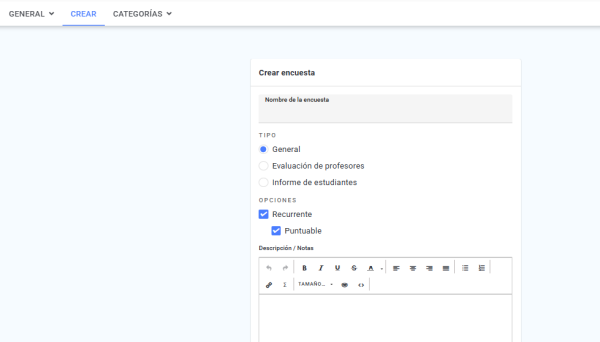
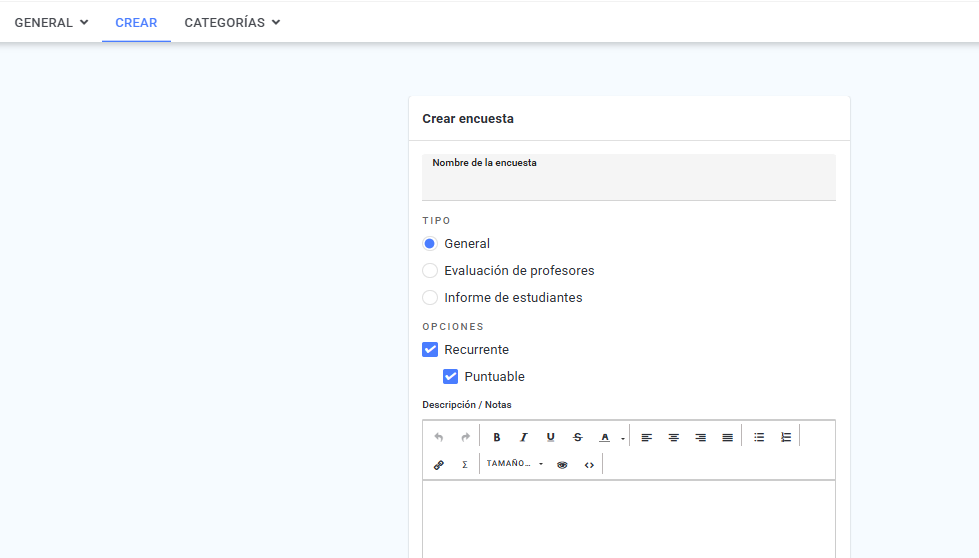
- Deberás completar el formulario proporcionando:
- Nombre de la encuestas: Identifica de manera única y clara la encuesta que estás creando.
- Tipo: Seleccionar general.
- Recurrente: Habilita esta opción si deseas que la encuesta se realice de manera periódica o repetitiva, según una frecuencia preestablecida, se programa para que se envíe o se administre repetidamente, permitiendo recoger datos de forma continua.
- Puntuable: Al seleccionar la opción de encuesta Recurrente, aparecerá la opción Puntuable, que permite evaluar las respuestas de los participantes y asignarles puntuaciones o calificaciones. Esta opción solo la ve el operador que tenga asignado el permiso Configuración de puntajes; el administrador de la escuela la ve siempre.
- Descripción: Ayuda para proporcionar contexto y explicar el propósito de la encuesta.
- Haz clic en Aceptar para confirmar.
Nota: Solo los administradores y operadores con permiso pueden crear y aplicar encuestas al resto de los usuarios.
Modificar Encuesta #
Nota: Si la encuesta se agregó desde corporativo no es posible modificarla; al intentar entrar a su edición se muestra el aviso “No es posible modificar una encuesta agregada desde corporativo” y se regresa al detalle de la encuesta.
- Accede al Panel de Control y selecciona la opción Encuestas.
- Una vez dentro, selecciona la encuesta a modificar.
- Haz clic en Modificar para acceder al formulario de edición.
- En el formulario, podrás cambiar los siguientes campos:
- Nombre de la encuestas: Identifica de manera única y clara la encuesta que estás creando.
- Descripción: Ayuda para proporcionar contexto y explicar el propósito de la encuesta.
- Finalmente, haz clic en Aceptar para guardar los cambios; se muestra el aviso “Encuesta actualizada”.
IMPORTANTE: Si ya existe una aplicación abierta de esa encuesta, no se guardan los cambios y se muestra el aviso “Ya existe una aplicación abierta”; deberás esperar a que se cierre para poder modificarla.
Modificar encuesta general y recurrente #
Nota: Si la encuesta se agregó desde corporativo no es posible modificarla; al intentar entrar a su edición se muestra el aviso “No es posible modificar una encuesta agregada desde corporativo” y se regresa al detalle de la encuesta.
- Accede al Panel de Control y selecciona la opción Encuestas.
- Luego, haz clic en General y selecciona la opción Recurrentes.
- Una vez dentro, elige la encuesta a modificar.
- Haz clic en Modificar para acceder al formulario de edición.
- En el formulario, podrás cambiar los siguientes campos:
- Nombre de la encuestas: Identifica de manera única y clara la encuesta que estás creando.
- Recurrente: Activa/Desactiva esta opción si deseas que la encuesta se realice de manera periódica o repetitiva, según una frecuencia preestablecida, se programa para que se envíe o se administre repetidamente, permitiendo recoger datos de forma continua.
- Puntuable: Marca/Desmarca si deseas permitir evaluar las respuestas de los participantes y asignarles puntuaciones o calificaciones.
- Descripción: Proporciona contexto y explicar el propósito de la encuesta.
- Finalmente, haz clic en Aceptar para guardar los cambios; se muestra el aviso “Encuesta actualizada”.
IMPORTANTE: Si ya existe una aplicación abierta de esa encuesta, no se guardan los cambios y se muestra el aviso “Ya existe una aplicación abierta”; deberás esperar a que se cierre para poder modificarla.
Consultar categorías #
- Accede al Panel de Control y selecciona la opción Encuestas.
- Una vez dentro, selecciona la opción Categorías.
- Si ya existe al menos una categoría, se muestra la lista con una columna por cada dato: Nombre (da clic para ver su detalle), Descripción y Peso.
- Nota: Si una categoría se agregó desde corporativo, junto a su nombre aparece un icono que, al pasar el cursor, muestra “Agregado desde corporativo”.
- Si todavía no has creado ninguna categoría, esta pantalla se muestra vacía; usa Agregar categoría para crear la primera.
Consultar el detalle de una categoría #
- Accede al Panel de Control y selecciona la opción Encuestas.
- Una vez dentro, selecciona la opción Categorías.
- Da clic en el Nombre de la categoría que deseas consultar.
- Se muestra un panel con:
- Nombre.
- Peso.
- Activa: un icono verde o rojo indica si la categoría está activa.
- Si la categoría tiene Descripción, se muestra debajo.
- Si la categoría se agregó desde corporativo, junto a su nombre aparece un icono que, al pasar el cursor, muestra “Agregado desde corporativo”.
- Si la categoría no se agregó desde corporativo, en la parte superior del panel se muestra también la pestaña Modificar para editarla.
Crear categorías #
Nota: Es requisito por lo menos tener una categoría.
- Accede al Panel de Control y selecciona la opción Encuestas.
- Una vez dentro, selecciona la opción Categorías.
- Luego, selecciona la opción Agregar categoría.
- Completa el formulario ingresando:
- Nombre: Identificar de manera única la categoría dentro de la encuesta. Es obligatorio y no puede repetirse; si ya existe otra categoría con ese nombre aparece el aviso “Nombre no disponible”.
- Descripción: Proporcionar información adicional sobre el propósito o el contenido de la categoría.
- Peso: Determina el orden en el que se mostrará la categoría en relación con las demás. Solo acepta números, de hasta 3 dígitos.
- Activa: Desmarca esta opción si solo deseas crear la categoría, pero no utilizarla por el momento.
- Finalmente, haz clic en Aceptar.
Modificar categoría #
- Accede al Panel de Control y selecciona la opción Encuestas.
- Una vez dentro, haz clic en Categorías.
- Selecciona el Nombre de la categoría que deseas modificar para ver su detalle.
- Haz clic en la pestaña Modificar para acceder al formulario de edición.
- En el formulario, podrás cambiar los siguientes campos:
- Nombre: Identificar de manera única la categoría dentro de la encuesta. Es obligatorio y no puede repetirse; si ya existe otra categoría con ese nombre aparece el aviso “Nombre no disponible”.
- Descripción: Proporcionar información adicional sobre el propósito o el contenido de la categoría.
- Peso: Determina el orden en el que se mostrará la categoría en relación con las demás. Solo acepta números, de hasta 3 dígitos.
- Activa: Marca o desmarca esta casilla según si deseas que la categoría esté disponible para uso.
- Finalmente, haz clic en Aceptar para guardar los cambios.
Nota: Si la categoría fue agregada desde corporativo, la pestaña Modificar no aparece y no es posible modificarla.
Agregar preguntas a la encuesta #
Nota: El formulario para agregar preguntas solo aparece mientras la encuesta no tenga una aplicación abierta en este momento. Si la encuesta se agregó desde corporativo, este formulario no está disponible y las preguntas solo pueden modificarse desde el listado. Si todavía no has creado ninguna categoría de encuesta, en su lugar verás el aviso “Es necesario crear una categoría de encuesta antes de agregar preguntas”.
- Accede al Panel de Control y selecciona la opción Encuestas.
- Una vez dentro, selecciona la Encuesta a la que deseas agregar las preguntas.
- Selecciona la opción Preguntas.
- Deberás completar el formulario con los siguientes campos:
- Peso: Determina el orden en el que se mostrará la pregunta en relación con las demás. Solo acepta números, entre 1 y 999.
- Tipo de respuesta:Indica cómo el usuario deberá responder a la pregunta. Es obligatorio elegir uno.
- Rango. Permite que el encuestado elija una opción dentro de un intervalo o escala predefinida. Deberás especificar el Valor mínimo y el Valor máximo de dicha escala.
- Si o no. Permite una respuesta binaria, donde el encuestado solo tiene dos posibles respuestas: 'Sí' o 'No'.
- Opción múltiple. Permite al encuestado seleccionar una opción de una lista predefinida. Agrega tantas opciones como necesites con Agregar opción (se necesitan al menos dos) y, si quieres, adjunta una imagen (JPEG, PNG, GIF o BMP) a cada opción; para quitar una opción usa Remover opción.
- Respuesta múltiple. Permite al encuestado seleccionar varias opciones de un conjunto de respuestas predefinidas. Igual que en Opción múltiple, agrega opciones con Agregar opción (mínimo dos) y quítalas con Remover opción.
- Texto. Permite al encuestado proporcionar una respuesta abierta, escrita en formato libre.
- Numérica. Permite que el encuestado proporcione una respuesta en formato numérico.
- Confirmación. Solicita al usuario confirmar que revisó la información de la pregunta, sin capturar ninguna respuesta adicional.
- Categoría: Selecciona una categoría del listado previamente creado. Es obligatorio elegir una; si no has creado ninguna, no podrás llegar a este formulario (ver la nota arriba).
- Pregunta: Ingresa la pregunta deseada. Puedes utilizar las opciones de formato en la parte superior para personalizarla. Es un campo obligatorio.
- Obligatorio: El encuestado no podrá enviar la encuesta hasta que haya respondido la pregunta.
- Si lo necesitas, agrega un Archivo adjunto a la pregunta (cualquier formato, hasta 10 MB) con el botón correspondiente; este adjunto está disponible sin importar el Tipo de respuesta elegido.
- Finalmente, haz clic en Aceptar.
Nota: Cada pregunta creada se mostrará en la parte inferior del formulario, junto con las demás preguntas activas de la encuesta, agrupadas por categoría y numeradas en el orden en que se listan; si la encuesta es puntuable también se muestran las columnas Respuesta y Puntaje con la respuesta correcta capturada. Las preguntas que hayas desactivado se muestran aparte, en un listado de Preguntas inactivas. Junto al nombre de una pregunta con archivo adjunto aparece un icono de clip. Puedes descargar ambos listados en un archivo Excel con el icono ubicado en la esquina superior derecha del panel.
Consultar pregunta #
- Accede al Panel de Control y selecciona la opción Encuestas.
- Una vez dentro, elige la Encuesta cuyas preguntas deseas consultar (si es recurrente, primero selecciona General y luego Recurrentes).
- Haz clic en la opción Preguntas.
- En la parte inferior del formulario, selecciona el nombre de la pregunta que deseas consultar dentro del listado de preguntas ya creadas.
- Se muestra un panel bajo la pestaña General con:
- Tipo de pregunta: la pregunta misma, a manera de título.
- Categoría: la categoría a la que pertenece.
- Un icono verde o rojo junto a “Activa” o “Inactiva”, según el estado de la pregunta.
- Un icono verde o rojo junto a “Pregunta obligatoria”.
- Si el Tipo de respuesta es Opción múltiple o Respuesta múltiple, el listado de Opciones; si alguna tiene un archivo adjunto, se muestra el icono de un clip junto a ella.
- Debajo del panel anterior:
- Pregunta: el texto completo de la pregunta.
- Si la pregunta tiene un Archivo adjunto, se muestra su vista previa.
- Si la encuesta es Puntuable y ya se capturó una respuesta correcta, se muestran además:
- Respuesta: la respuesta correcta capturada, según el Tipo de respuesta (el rango mínimo y máximo separados por “a”; “Sí” o “No”; la opción u opciones correctas; o el valor numérico, o el rango numérico mínimo y máximo).
- Puntaje: el valor numérico asignado a la respuesta correcta.
- Si la encuesta no tiene una aplicación abierta en este momento y no se agregó desde corporativo, en la esquina inferior derecha se muestra además el botón Activar pregunta o Desactivar pregunta (ver “Activar pregunta” y “Eliminar o Desactivar preguntas”).
- Si además la encuesta no tiene aplicaciones ya contestadas, también se muestra el botón Eliminar (ver “Eliminar o Desactivar preguntas”).
- Si la encuesta no se agregó desde corporativo, junto a la pestaña General se muestra la pestaña Modificar (ver “Modificar pregunta”).
Modificar pregunta #
Nota: Si la encuesta tiene una aplicación abierta en este momento, el formulario no muestra el botón Aceptar: solo puedes consultar la pregunta, no modificarla.
- Accede al Panel de Control y selecciona la opción Encuestas.
- Una vez dentro, elige la Encuesta a la que deseas modificar preguntas (si es recurrente, primero selecciona General y luego Recurrentes).
- Haz clic en la opción Preguntas.
- En la parte inferior del formulario, verás la lista de preguntas ya creadas. Selecciona la que deseas modificar.
- Haz clic en Modificar para acceder al formulario de edición.
- En el formulario, podrás actualizar los siguientes campos:
- Peso: Determina el orden en el que se mostrará la pregunta en relación con las demás. Solo acepta números, de hasta 3 dígitos.
- Si la encuesta es Puntuable, se muestra además Puntaje de respuesta: asigna un valor numérico a la respuesta correcta, para su evaluación. Si le asignas un puntaje mayor a cero, la casilla Obligatorio se marca y deja de poder desmarcarse.
- Tipo de respuesta: Indica cómo el usuario deberá responder a la pregunta.
- Rango: puedes modificar el Valor mínimo y el Valor máximo de la escala; si la encuesta es puntuable, también la respuesta correcta para cada extremo.
- Si o no: si la encuesta es puntuable, marca cuál de las dos opciones ('Sí' o 'No') es la respuesta correcta.
- Opción múltiple: agrega opciones con Agregar opción (se necesitan al menos dos), quítalas con Remover opción y adjunta una imagen (JPEG, PNG, GIF o BMP) a cada una si lo requieres; si la encuesta es puntuable, indica además cuál es la opción correcta, que se muestra en verde con una palomita, mientras las demás se muestran en rojo con una “X”.
- Respuesta múltiple: igual que Opción múltiple, pero si la encuesta es puntuable puedes marcar en verde varias opciones como correctas; las que no marques se consideran incorrectas.
- Texto: no admite puntaje; si eliges este tipo, el campo Puntaje de respuesta se oculta.
- Numérica: si la encuesta es puntuable, captura el valor correcto; con Usar intervalo númerico puedes definir en su lugar un valor mínimo y uno máximo como respuesta válida.
- Confirmación: no requiere capturar ninguna respuesta correcta adicional.
- Categoría: Selecciona una categoría del listado previamente creado.
- Pregunta: Ingresa la pregunta deseada. Puedes utilizar las opciones de formato en la parte superior para personalizarla.
- Obligatorio: El encuestado no podrá enviar la encuesta hasta que haya respondido la pregunta.
- Si la pregunta ya tiene un Archivo adjunto, se muestra su vista previa; da clic en el icono de bote de basura junto a él para quitarlo, y en su lugar podrás elegir un archivo nuevo (cualquier formato, hasta 10 MB).
- Finalmente, haz clic en Aceptar para guardar los cambios.
Nota: Los botones Eliminar y Desactivar pregunta/Activar pregunta (ver “Eliminar o Desactivar preguntas” y “Activar pregunta”) tampoco se muestran mientras la encuesta tiene una aplicación abierta; Eliminar se oculta además si la encuesta ya tiene respuestas registradas.
Eliminar o Desactivar preguntas #
- Accede al Panel de Control y selecciona la opción Encuestas.
- Una vez dentro, elige la Encuesta a la que deseas eliminar o desactivar preguntas.
- Haz clic en la opción Preguntas.
- En la parte inferior del formulario, verás la lista de preguntas ya creadas. Selecciona la que deseas eliminar o desactivar.
- En la esquina inferior derecha, encontrarás los botones de Eliminar y Desactivar pregunta. Selecciona el que corresponda según la acción que deseas realizar.
- Aparecerá una ventana de confirmación. Haz clic en Eliminar o Desactivar pregunta para continuar con el proceso o en Cancelar si decides no realizar cambios.
Activar pregunta #
- Accede al Panel de Control y selecciona la opción Encuestas.
- Una vez dentro, elige la Encuesta a la que deseas activar preguntas.
- Haz clic en la opción Preguntas.
- En la parte inferior del formulario, se mostrará la lista de preguntas ya creadas. Selecciona la que deseas activar.
- En la esquina inferior derecha, haz clic en el botón Activar pregunta.
- Aparecerá una ventana de confirmación. Haz clic en Activar pregunta para confirmar la acción o en Cancelar si decides no continuar.
Agregar preguntas de encuestas Generales Recurrentes y puntuables #
- Accede al Panel de Control y selecciona la opción Encuestas.
- Una vez dentro, selecciona la opción General y luego la opción Recurrentes.
- Selecciona la Encuesta a la que deseas agregar preguntas.
- Selecciona la opción Preguntas.
Nota: Este formulario tiene las mismas condiciones de disponibilidad que en “Agregar preguntas a la encuesta”: no aparece si la encuesta ya tiene una aplicación abierta, si viene de corporativo, o si todavía no has creado ninguna categoría (en ese caso verás el aviso “Es necesario crear una categoría de encuesta antes de agregar preguntas”).
- Deberás completar el formulario con los siguientes campos:
- Peso: Determina el orden en el que se mostrará la pregunta en relación con las demás. Solo acepta números, entre 1 y 999.
- Puntaje de respuesta: Asigna un valor numérico a la respuesta correcta, para su evaluación. Si le asignas un puntaje mayor a cero, la casilla Obligatorio se marca y deja de poder desmarcarse.
- Tipo de respuesta: Indica cómo el usuario deberá responder a la pregunta. Es obligatorio elegir uno.
- Rango. Permite seleccionar un valor dentro de una escala definida. Deberás especificar:
- Valor mínimo y máximo del rango.
- Respuesta para el valor mínimo y Respuesta para el valor máximo.
- Si o no. Permite una respuesta binaria, donde el encuestado solo tiene dos posibles respuestas: 'Sí' o 'No'. Solo la opción que determines como válida obtendrá puntaje.
- Opción múltiple. Permite al encuestado seleccionar una opción de una lista predefinida. Puedes:
- Agregar tantas opciones como necesites con el botón Agregar opción (se necesitan al menos dos).
- Indicar la respuesta correcta, que se mostrará en color verde con una palomita verde.
- Las opciones incorrectas se mostrarán en rojo con una “X” roja.
- Eliminar opciones con el botón Remover opción.
- Adjuntar una imagen (JPEG, PNG, GIF o BMP) a cada opción si lo requieres.
- Respuesta múltiple. Permite al encuestado seleccionar varias opciones de un conjunto de respuestas predefinidas. Deberás:
- Marca en verde las respuestas correctas. Las respuestas no seleccionadas se considerarán incorrectas.
- Podrás agregar tantas opciones como necesites haciendo clic en Agregar opción (se necesitan al menos dos).
- Si deseas eliminar alguna, simplemente selecciona Remover opción.
- Texto. Permite al encuestado proporcionar una respuesta abierta, escrita en formato libre. No admite puntaje: si eliges este tipo, el campo Puntaje de respuesta se oculta.
- Numérica. Permite que el encuestado proporcione una respuesta en formato numérico.
- Confirmación. Solicita al usuario confirmar que revisó la información de la pregunta, sin capturar ninguna respuesta adicional.
- Categoría: Selecciona una categoría del listado previamente creado. Es un campo obligatorio.
- Pregunta: Ingresa la pregunta deseada. Puedes utilizar las opciones de formato en la parte superior para personalizarla. Es un campo obligatorio.
- Obligatorio: El encuestado no podrá enviar la encuesta hasta que haya respondido la pregunta.
- Si lo necesitas, agrega un Archivo adjunto a la pregunta (cualquier formato, hasta 10 MB) con el botón correspondiente; está disponible sin importar el Tipo de respuesta elegido.
- Finalmente, haz clic en Aceptar.
Nota: Cada pregunta creada se mostrará en la parte inferior del formulario, agrupada por categoría, junto con las columnas Respuesta (la respuesta correcta capturada) y Puntaje; tendrás la opción de descargar el listado de preguntas activas e inactivas en un archivo Excel con el icono ubicado en la esquina superior derecha del panel.
Configuración de puntajes #
Nota: Esta pestaña solo está disponible si la encuesta es Puntuable y tiene al menos una pregunta activa con puntaje asignado. Si la encuesta no tiene ninguna pregunta, verás el aviso “No se han agregado preguntas a esta encuesta”; si tiene preguntas pero ninguna con puntaje, verás “No se encontraron preguntas con puntaje”, y no se muestra ningún formulario.
- Accede al Panel de Control y selecciona la opción Encuestas.
- Una vez dentro, selecciona la opción General y luego la opción Recurrentes.
- Selecciona la Encuesta a la que deseas agregar preguntas.
- Selecciona la opción Configuración de puntajes.
Nota: Si la encuesta tiene una aplicación abierta en este momento, verás el aviso “No se pueden modificar la configuración de puntajes de una encuesta abierta” y el formulario no muestra el botón Aceptar: solo puedes consultar la configuración ya guardada, no modificarla.
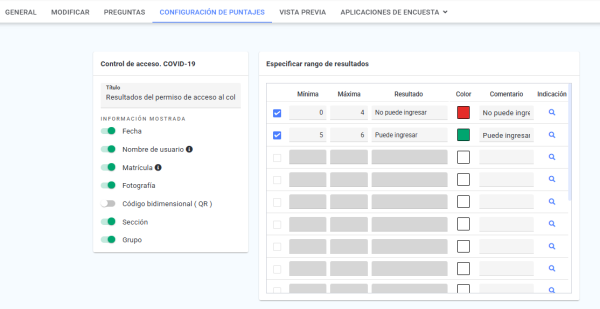
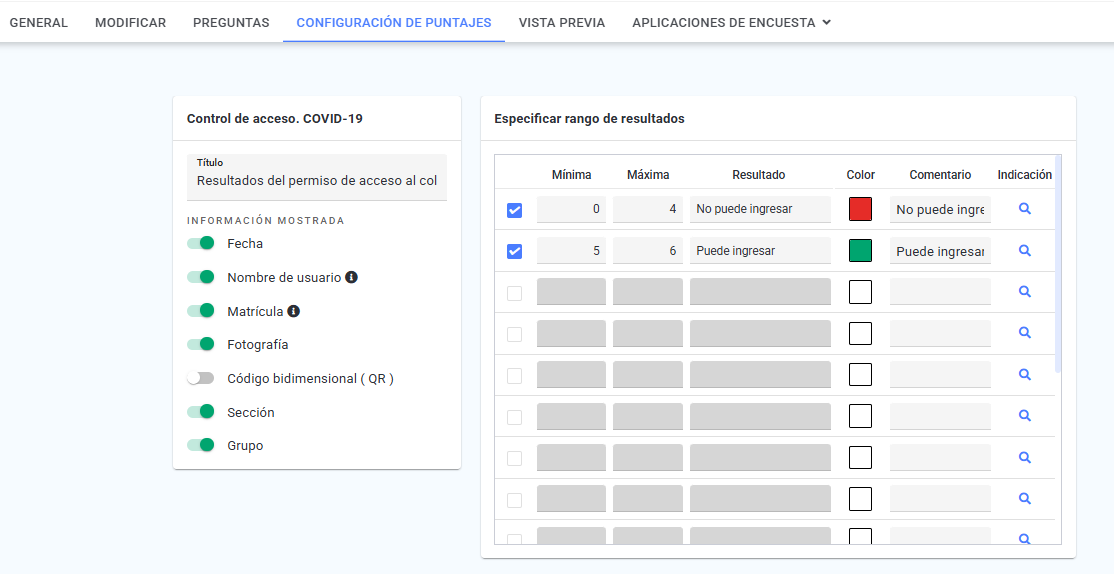
- Completa el formulario con la siguiente información:
- Título: Asigna un nombre representativo a la configuración de puntajes.
- Información a mostrar al finalizar la encuesta: Marca los elementos que deseas que el usuario visualice una vez que complete la encuesta:
- Fecha
- Nombre de usuario, marcada con el icono y el texto emergente “Excepto estudiantes”: a un estudiante nunca se le muestra su nombre de usuario en el resultado.
- Matrícula, marcada con el icono y el texto emergente “Sólo estudiantes”: a quien no sea estudiante nunca se le muestra este dato en el resultado.
- Fotografía
- Código bidimensional (QR)
- Sección
- Grupo
- En la parte derecha del formulario, encontrarás una tabla para definir los rangos de interpretación de resultados: puedes capturar hasta 16 rangos. Completa los siguientes campos por cada rango:
- Selección. Marca el rango que deseas habilitar; mientras no lo marques, sus demás campos permanecen deshabilitados.
- Mínima. Valor mínimo del rango.
- Máxima. Valor máximo del rango.
- Resultado. Nombre o título del resultado asociado al rango.
- Color. Color que representará visualmente ese rango; da clic en el campo para abrir el selector de color.
- Comentario. Observación o explicación breve para el usuario.
- Indicación. Sugerencia o recomendación basada en el resultado obtenido. Haz clic en el ícono de lupa para abrir la ventana emergente Agregar indicaciones, captura el texto en el campo Indicaciones y da clic en Aceptar para guardar la información dentro de la ventana; esto no guarda todavía la configuración de puntajes.
- Antes de guardar se validan los rangos que hayas marcado; si alguna condición falla, el formulario no se envía y se muestra el aviso correspondiente:
- Debes marcar al menos un rango (“Es necesario seleccionar al menos un rango de resultados”).
- El valor Mínima de cada rango debe ser menor que su Máxima (“El mínimo de cada rango debe ser menor al máximo”).
- Los rangos marcados deben quedar en orden y sin huecos entre ellos (“Rangos de resultados inválido, deben ser consecutivos”).
- Cada rango debe tener capturado su Resultado y su Color.
- En conjunto, los rangos deben cubrir desde 0 hasta el puntaje máximo posible de la encuesta, sin dejar valores fuera (“Todos los valores deben estar incluidos en los rangos”, “Valores mínimos o máximos fuera del rango”).
- Una vez que hayas completado todos los campos, haz clic en Aceptar para guardar la configuración.
Nota: Si la encuesta tiene al menos una pregunta activa, debajo del formulario se muestra el panel Preguntas de la encuesta con el listado de preguntas activas: número, Pregunta, Categoría, Peso categoría, Peso, Tipo, Respuesta correcta, Puntaje y si es Obligatorio; al final, la fila Totales con la suma de los puntajes, que es el puntaje máximo que cubren los rangos de arriba. Puedes descargar este listado en un archivo Excel con el icono ubicado en la esquina superior derecha del panel.
Vista previa #
Nota: La opción Vista previa solo aparece entre las pestañas de la encuesta cuando ésta es Puntuable; si no marcaste esa opción, esta pestaña no está disponible.
- Accede al Panel de Control y selecciona la opción Encuestas.
- Una vez dentro, selecciona la opción General y luego la opción Recurrentes.
- Selecciona la Encuesta a la que deseas agregar preguntas.
- Selecciona la opción Vista previa.
- Una vez ahí, visualizarás una representación anticipada de la encuesta, tal como la verán los usuarios antes de que sea finalizada o enviada. Nota: Podrás interactuar directamente con la encuesta, respondiendo las preguntas y visualizando el resultado en tiempo real.
- Responde las preguntas y da clic en Aceptar; tus respuestas de prueba no se guardan como una respuesta real de la encuesta.
- Se muestra el resultado calculado según el rango en el que haya caído tu puntaje, con la misma información que definiste en Configuración de puntajes: el título del Resultado en el color de su rango y, debajo, el Comentario de ese rango si le capturaste uno.
- Si el rango tiene una Indicación capturada, aparece el enlace “Mostrar indicaciones” para desplegarla; si el texto es breve, se muestra desplegado desde el principio.
Crear aplicación de encuesta recurrente #
- Accede al Panel de Control y selecciona la opción Encuestas.
- Una vez dentro, selecciona la opción General y luego la opción Recurrentes.
- Selecciona la Encuesta a la que deseas agregar preguntas.
- Selecciona la opción Aplicaciones de encuesta y luego la opción Crear aplicación.
- Completa el formulario con la siguiente información:
- Título: Asigna un nombre claro que identifique la aplicación de la encuesta.
- Fecha inicio. Define desde cuándo estará disponible la encuesta.
- Fecha final. Establece la fecha límite para responder la encuesta. Nota: No debe ser mayor a 30 días.
- Días visibles. Indica cuántos días que estará visible para los usuarios dentro del rango de fechas definido. Marca la casilla correspondiente a cada día que deseas que la encuesta sea visible.
- Respuesta obligatoria: Al activar esta opción, los usuarios no podrán continuar navegando en su sesión de Algebraix hasta que respondan la encuesta.
- Si la encuesta no es Puntuable, se muestra además Aplicar de forma anónima: Si habilitas esta opción, las respuestas serán registradas sin asociarse a los usuarios, garantizando el anonimato.
- Acceso controlado: Define quiénes tendrán permiso para visualizar los resultados de la encuesta.
- Actualizar destinatarios: Permite asignar la encuesta o retirarla (según sea el caso) a cada estudiante, padre de familia, profesor que se agregue a la sección (o se dé de baja/cambio/etc.) a la cual se esté aplicando.
- Selecciona una o varias listas de distribución que incluyan a las personas que deberán responder la encuesta.
- Finalmente haz clic en Aplicar encuesta.
Nota: Cuando una encuesta es recurrente, estará disponible en el perfil del usuario para ser respondida únicamente dentro del rango de fechas y en los días de recurrencia que se hayan configurado.
Modificar aplicación de encuesta recurrente #
Esta pantalla es la misma que Modificar aplicación de encuesta, a la que se llega por la ruta de las encuestas recurrentes:
- Accede al Panel de Control y selecciona la opción Encuestas.
- Luego, haz clic en General y selecciona la opción Recurrentes.
- Una vez dentro, elige la Encuesta cuya aplicación deseas modificar.
- Haz clic en la opción Aplicación de encuesta.
- Selecciona la aplicación que deseas editar.
- Haz clic en Modificar y nuevamente en Modificar para acceder al formulario de edición.
Los campos del formulario, sus límites (la aplicación recurrente dura máximo 31 días) y quién puede abrir esta pantalla son los mismos que se describen en esa sección.
Crear aplicación de encuesta #
- Accede al Panel de Control y selecciona la opción Encuestas.
- Una vez dentro, elige la Encuesta para la que deseas crear la aplicación.
- Haz clic en la opción Aplicación de encuesta y luego selecciona Crear aplicación.
- Completa el formulario con la siguiente información:
- Título: Asigna un nombre claro que identifique la aplicación de la encuesta.
- Respuesta obligatoria: Al activar esta opción, los usuarios no podrán continuar navegando en su sesión de Algebraix hasta que respondan la encuesta.
- Aplicar de forma anónima:Si habilitas esta opción, las respuestas serán registradas sin asociarse a los usuarios, garantizando el anonimato.
- Acceso controlado: Define quiénes tendrán permiso para visualizar los resultados de la encuesta.
- Actualizar destinatarios: Permite asignar la encuesta o retirarla (según sea el caso) a cada estudiante, padre de familia, profesor que se agregue a la sección (o se dé de baja/cambio/etc.) a la cual se esté aplicando.
- Selecciona una o varias listas de distribución que incluyan a las personas que deberán responder la encuesta.
- Finalmente haz clic en Aplicar encuesta.
Nota: Los administradores y operadores con permisos son los únicos que pueden aplicar encuestas.
Consultar el listado de aplicaciones de encuesta #
- Accede al Panel de Control y selecciona la opción Encuestas.
- Una vez dentro, elige la Encuesta cuyas aplicaciones deseas consultar.
- Haz clic en la opción Aplicaciones de encuesta.
- Se muestra la lista de aplicaciones creadas para esa encuesta, con una columna por cada dato:
- Abierto: un icono verde indica que la aplicación sigue abierta; uno rojo, que ya se cerró.
- Nombre: el título de la aplicación; da clic para ir a su detalle.
- Obligatorio: icono verde o rojo según si se exigió responderla para poder seguir navegando en la sesión.
- Si la encuesta no es de tipo Informe de estudiantes ni tiene Configuración de puntajes, la columna Anónimo: icono verde o rojo según si la aplicación se respondió de forma anónima.
- Si la encuesta es de tipo Evaluación de profesores, las columnas Resultados por clase y Mostrar resultados a profesores, cada una con su icono verde o rojo.
- Fecha: si la encuesta es recurrente, el rango entre la fecha de inicio y la fecha final; si no, la fecha en que se aplicó.
- Si la encuesta es recurrente, la columna Días visible con las abreviaturas de los días de la semana en que la aplicación está disponible para responderse.
- Total de respuestas: cuántos usuarios ya respondieron sobre el total de usuarios a los que se les asignó la aplicación.
Consultar aplicación de encuesta #
Al seleccionar una aplicación de encuesta desde el listado se muestra un panel con su detalle y las opciones para operarla; desde ahí se llega a Modificar, Control de acceso, Resultados y Finalizar.
- Accede al Panel de Control y selecciona la opción Encuestas.
- Una vez dentro, elige la Encuesta cuya aplicación deseas consultar.
- Haz clic en la opción Aplicación de encuesta.
- Selecciona la aplicación que deseas consultar.
- Se muestra un panel con:
- Fecha de aplicación: si la encuesta es recurrente, el rango entre la fecha de inicio y la fecha final; si no, la fecha en que se aplicó.
- Si la encuesta es recurrente, Días visible: los días de la semana en que la aplicación está disponible para responderse.
- El estado de la aplicación: “Encuesta abierta” si sigue abierta, o la Fecha límite en que se cerró.
- Tipo de encuesta: General, Evaluación de profesores o Informe de estudiantes.
- Creado por: el nombre del administrador u operador que la creó; da clic para ir a su perfil.
- Usuarios a encuestar, Total de respuestas esperadas y Total de respuestas recibidas.
- Bajo el encabezado Opciones:
- Si la encuesta es de tipo Evaluación de profesores: Agrupar profesores por pregunta, Requerir una evaluación por cada clase y Mostrar resultados a profesores.
- Respuesta obligatoria.
- Si la encuesta no es de tipo Informe de estudiantes: Aplicación anónima.
- Acceso controlado.
- Actualizar destinatarios.
- Si la aplicación tiene activado el Acceso controlado y ya tiene usuarios autorizados, se muestra debajo el listado bajo el encabezado Control de acceso.
- Si la aplicación tiene listas de distribución asociadas, se muestran bajo el encabezado Listas de distribución; da clic en cualquiera para ir a su detalle.
- Si la encuesta no es de tipo Evaluación de profesores, junto al panel se muestra una gráfica de pastel Nivel de respuesta.
- Si la aplicación sigue abierta, en la parte superior del panel aparecen además:
- Finalizar (ícono de candado): cierra la aplicación. Aparece la confirmación “¿ Está seguro que desea cerrar esta encuesta ?”; da clic en Cerrar para continuar.
- Si la aplicación tiene activada Actualizar destinatarios, también aparece el botón Actualizar (ícono de sincronización), para sincronizar de inmediato a los usuarios que se agregaron, dieron de baja o cambiaron de la sección a la que se está aplicando.
Modificar aplicación de encuesta #
Nota: Solo quien creó la aplicación de la encuesta puede abrir esta pantalla. El administrador de la escuela también puede entrar si la aplicación no tiene activado el Acceso controlado, o si él mismo ya aparece en la lista de usuarios autorizados.
- Accede al Panel de Control y selecciona la opción Encuestas.
- Una vez dentro, elige la Encuesta cuya aplicación deseas modificar.
- Haz clic en la opción Aplicación de encuesta.
- Selecciona la aplicación que deseas editar.
- Haz clic en Modificar y nuevamente en Modificar para acceder al formulario de edición.
- Se mostrará el formulario Modificar aplicación de encuesta con los siguientes campos:
- Nombre de la encuesta: Permite cambiar el título de la aplicación.
- Si la aplicación es de una encuesta recurrente y sigue abierta, se muestran además:
- Fecha inicio y Fecha final: Delimitan el rango de fechas en que la aplicación está disponible. La aplicación recurrente solo puede durar un máximo de 31 días; si intentas guardar un rango mayor, aparece el aviso “La aplicación recurrente sólo puede durar máximo 31 días”. La fecha final no puede ser anterior a la fecha inicial.
- Nota: Si ya hay respuestas registradas en la fecha de inicio actual, ese campo no se puede modificar.
- Nota: Si ya se registraron respuestas, debajo de Fecha final se muestra la Última fecha de respuesta.
- Días visible: Marca los días de la semana en que la aplicación estará disponible para responderse. Debes dejar seleccionado al menos un día.
- Bajo el encabezado Opciones:
- Si la aplicación sigue abierta, aparece la casilla Respuesta obligatoria: al activarla, los usuarios no podrán continuar navegando en su sesión de Algebraix hasta que respondan la encuesta.
- Acceso controlado: Establece quiénes podrán acceder a los resultados de la encuesta.
- Actualizar destinatarios: Al activarla, la encuesta se asigna o retira automáticamente a cada estudiante, padre de familia o profesor que se agregue, dé de baja o cambie de la sección a la que se está aplicando.
- Si la encuesta es de tipo Evaluación, aparece además la casilla Mostrar resultados a profesores.
- Finalmente, haz clic en Aceptar para guardar los cambios.
Acceso controlado #
Esta opción permite que únicamente la persona que creó la encuesta tenga acceso a los resultados, o bien, que pueda otorgar dicho acceso a los usuarios que configure.
Nota: Solo quien creó la aplicación de la encuesta puede abrir esta pantalla directamente. El administrador de la escuela también puede entrar si la aplicación no tiene activado el Acceso controlado, o si él mismo ya aparece en la lista de usuarios autorizados.
- Accede al Panel de Control y selecciona la opción Encuestas.
- Una vez dentro, elige la Encuesta cuya aplicación deseas configurar.
- Haz clic en la opción Aplicación de encuesta y nuevamente Aplicación de encuesta.
- Selecciona la aplicación que deseas editar.
- Haz clic en Modificar y luego en Control de acceso para acceder al formulario.
- Nota: Si la aplicación no tiene activada la opción Acceso controlado, verás el aviso “No se ha habilitado la opción de control de acceso en la aplicación de la encuesta, actualmente todos los usuarios administrativos pueden ver los resultados”.
- Utiliza el campo Buscar usuario para encontrar a los usuarios que deseas agregar.
- Nota: Al escribir las primeras letras del nombre, se mostrarán las coincidencias. Deberás seleccionar el nombre una vez que aparezca en la lista. Solo se pueden agregar administradores y operadores, no profesores, padres de familia ni estudiantes.
- Los usuarios seleccionados se irán agregando al panel Usuarios autorizados, del lado derecho.
- Nota: Si deseas eliminar un usuario del listado, simplemente haz clic en la X roja junto a su nombre. Si el listado queda vacío se muestra el aviso “No se ha autorizado a ningún usuario”.
- Una vez que tengas el listado completo de usuarios autorizados, haz clic en Aceptar para guardar los cambios.
Acceso controlado de encuesta recurrente #
Nota: Solo quien creó la aplicación de la encuesta puede abrir esta pantalla directamente. El administrador de la escuela también puede entrar si la aplicación no tiene activado el Acceso controlado, o si él mismo ya aparece en la lista de usuarios autorizados.
- Accede al Panel de Control y selecciona la opción Encuestas.
- -Luego, haz clic en General y selecciona la opción Recurrentes.
- Una vez dentro, elige la Encuesta cuya aplicación deseas configurar.
- Haz clic en la opción Aplicación de encuesta y nuevamente Aplicación de encuesta.
- Selecciona la aplicación que deseas editar.
- Haz clic en Modificar y luego en Control de acceso para acceder al formulario.
- Nota: Si la aplicación no tiene activada la opción Acceso controlado, verás el aviso “No se ha habilitado la opción de control de acceso en la aplicación de la encuesta, actualmente todos los usuarios administrativos pueden ver los resultados”.
- Utiliza el campo Buscar usuario para encontrar a los usuarios que deseas agregar.
- Nota: Al escribir las primeras letras del nombre, se mostrarán las coincidencias. Deberás seleccionar el nombre una vez que aparezca en la lista. Solo se pueden agregar administradores y operadores, no profesores, padres de familia ni estudiantes.
- Los usuarios seleccionados se irán agregando al panel Usuarios autorizados, del lado derecho.
- Nota: Si deseas eliminar un usuario del listado, simplemente haz clic en la X roja junto a su nombre. Si el listado queda vacío se muestra el aviso “No se ha autorizado a ningún usuario”.
- Una vez que tengas el listado completo de usuarios autorizados, haz clic en Aceptar para guardar los cambios.
Actualizar destinatarios #
La acción actualizar destinatarios es para actualizar los usuarios que están o no en una lista de distribución relacionada con la aplicación de la encuesta.
- Accede al Panel de Control y selecciona la opción Encuestas.
- Una vez dentro, elige la Encuesta cuya aplicación deseas consultar.
- Haz clic en la opción Aplicación de encuesta, y nuevamente Aplicación de encuesta.
- Selecciona la aplicación que deseas revisar.
- En la esquina inferior izquierda haz clic en el botón Actualizar destinatarios.
Resultados #
Resultados #
- Accede al Panel de Control y selecciona la opción Encuestas.
- Una vez dentro, elige la Encuesta cuya aplicación deseas consultar.
- Haz clic en la opción Aplicación de encuesta, y nuevamente Aplicación de encuesta.
- Selecciona la aplicación que deseas revisar.
- Haz clic en Resultados, y luego nuevamente Resultados para acceder a los datos recopilados.
- Nota: Si la encuesta es recurrente, antes de mostrar resultados se presenta un panel de Búsqueda por fecha:
- Da clic en el enlace con el nombre y el rango de fechas de la aplicación (por ejemplo, “Aplicación de marzo: 01/03/2026 - 31/03/2026”) para usar ese rango por defecto, o en Usar rango de fechas para capturar una Fecha propia (y, si además activas el rango, una Fecha final).
- Si la encuesta es Puntuable, se agrega debajo un listado de Campus, con sus secciones y grados anidados y una casilla por cada nivel; todas las casillas quedan marcadas por defecto y puedes desmarcar los campus, secciones o grados que no quieras incluir en la búsqueda.
- Si además la encuesta es de tipo General, se agrega también un listado Tipo de usuario con una casilla por cada tipo (estudiante, padre, profesor, operador, administrador) y una casilla Todos; también quedan marcadas por defecto.
- Da clic en Buscar para cargar los resultados de la fecha o el rango elegido.
- Si no se ha registrado ninguna respuesta con esos filtros, se muestra el aviso “No se han encontrado respuestas para esta encuesta” y no se dibuja ningún panel debajo.
- Nota: Si la encuesta es Puntuable, se muestra primero el panel Distribución de resultados totales, con una gráfica de pastel y su lista de porcentajes por color.
- Debajo se muestra un panel por cada Categoría de la encuesta (se puede colapsar) y, dentro, cada pregunta numerada como Pregunta con su texto: las preguntas de opción se acompañan de una gráfica de pastel con el porcentaje y el total de respuestas por opción; las preguntas de texto libre se muestran en una tabla con las columnas Usuario (o “Usuario anónimo” si respondió de forma anónima) y Respuesta, y esa tabla solo aparece si ya hay al menos una respuesta capturada para esa pregunta.
- Nota: Si alguno de los encuestados es un padre de familia o un profesor con estudiantes asociados, la tabla de una pregunta de texto libre agrega, junto a su nombre, un icono de información con los Estudiantes asociados.
- Si la aplicación tiene comentarios capturados, al final se muestra el panel Comentarios con las columnas Usuario (o “Usuario anónimo”) y Comentario.
- Nota: Puedes Imprimir o Descargar en Excel la información utilizando los botones ubicados en la parte superior derecha (ver “Imprimir los resultados” abajo).
Imprimir los resultados #
- En la pantalla de Resultados (ver “Resultados” arriba), da clic en el icono de imprimir , ubicado en la parte superior derecha.
- Se abre una pestaña nueva con la vista de impresión: el título muestra “Resultados de:” seguido del rango de fechas si consultaste uno, o “Resultados” si no.
- Nota: Si la encuesta es Puntuable, arriba se muestra la gráfica Distribución de resultados totales.
- Debajo se repite cada Categoría de la encuesta con su nombre y, dentro, cada pregunta numerada como Pregunta: las preguntas de opción se muestran con una gráfica (de pastel, o de barras cuando la pregunta tiene más de 8 opciones) con el porcentaje y el total de respuestas por opción; las preguntas de texto libre se muestran en una tabla con las columnas Usuario y Respuesta.
- Nota: Si alguno de los encuestados es un padre de familia o un profesor con estudiantes asociados, la tabla de una pregunta de texto libre agrega la columna Estudiantes asociados.
- Si la aplicación tiene comentarios capturados, al final se muestra una tabla Comentarios con las columnas Usuario (o “Usuario anónimo” si el comentario se dejó de forma anónima) y Comentario. Nota: esta tabla muestra como máximo 50 comentarios.
- Nota: la pestaña de impresión abre automáticamente el cuadro de impresión del navegador a los pocos segundos de cargar.
Resultados por usuario #
- Accede al Panel de Control y selecciona la opción Encuestas.
- Una vez dentro, elige la Encuesta cuya aplicación deseas consultar.
- Haz clic en la opción Aplicación de encuesta, y nuevamente Aplicación de encuesta.
- Selecciona la aplicación que deseas revisar.
- Haz clic en Resultados, y luego en Resultados por usuario.
- Si todavía no hay ningún usuario encuestado, no se muestra ningún panel ni aviso en esta pestaña.
- Se muestra la tabla de encuestados, con una columna por cada dato: un icono que indica el tipo de usuario (o un signo de interrogación si respondió de forma anónima, en cuyo caso tampoco se muestra su nombre), Nombre de usuario (da clic para ver su detalle) y Respuestas con el conteo de preguntas contestadas sobre el total.
- Nota: Si la aplicación no es recurrente, se agrega la columna Comentario, con el comentario que dejó el usuario al responder.
- Nota: Si el encuestado es un padre de familia o un profesor con estudiantes asociados, junto a su nombre aparece un icono de información que, al pasar el cursor, muestra esos estudiantes.
- Nota: Usa el campo Filtrar, en la esquina superior derecha de la tabla, para buscar dentro de los encuestados ya cargados; si no encuentra ninguna coincidencia se muestra el aviso “No hay resultados”.
- Si la encuesta es recurrente, al dar clic en el nombre se abren dos pestañas: Resultados, activa por defecto, con la gráfica de resultados acumulados de esa persona, y Respuestas.
- Nota: Si todavía no se ha registrado ninguna respuesta de esa persona (en el rango de fechas consultado, si elegiste uno), la pestaña Resultados se muestra vacía y aparece el aviso “No se han encontrado respuestas para este usuario”.
- Si consultaste un rango de fechas desde el listado, el nombre de la persona se muestra seguido de ese rango.
- Nota: Si la encuesta es Puntuable, se muestra primero el panel Distribución de resultados totales, con la gráfica de pastel de los puntajes acumulados de esa persona y, a la izquierda, el porcentaje y el total de cada rango de resultado.
- Debajo se muestra un panel por cada Categoría de la encuesta (se puede colapsar) y, dentro, cada pregunta de opción numerada como Pregunta con su texto, seguida de su gráfica de pastel y, a la izquierda, el porcentaje y el total de respuestas de cada opción; las preguntas de texto libre no se incluyen en esta pestaña.
- Si esa persona dejó comentarios en alguna de las fechas del rango consultado, se agrega al final el panel Comentarios, con las columnas Usuario y Comentario (una fila por cada fecha comentada).
- Nota: Puedes Imprimir o Descargar en Excel esta información con los mismos iconos de la parte superior derecha que en la pestaña de resultados generales de la encuesta (ver “Imprimir los resultados” arriba).
- La pestaña Respuestas muestra una fila por cada fecha en que la persona contestó, con las columnas Nombre de usuario, Fecha (da clic para ver el detalle de esa respuesta), Resultado (solo si la encuesta es Puntuable) y Comentario (recortado a 256 caracteres, terminado en “…” si es más largo).
- Nota: Usa el campo Filtrar, en la esquina superior derecha de la tabla, para buscar dentro de los resultados ya cargados; cuando hay más de 10 filas aparecen también controles de paginación.
- Al dar clic en el Nombre de usuario (o en la Fecha de una fila, si la encuesta es recurrente), se muestra el panel Respuestas de usuario:
- Nota: Si no hay respuestas que consultar, en su lugar se muestra el aviso “No se han encontrado respuestas para este usuario”.
- Si la encuesta es Puntuable, en la parte superior del panel se muestra el puntaje obtenido y, debajo, un icono con el color del rango en que cayó y el título del Resultado correspondiente.
- El tipo de usuario y el nombre del encuestado; da clic sobre su nombre para ir a su perfil.
- Si el encuestado dejó un comentario al responder, se muestra debajo bajo el encabezado Comentarios.
- A la derecha, una tarjeta por categoría de la encuesta (se puede colapsar), con el encabezado Detalle de respuestas; dentro, por cada pregunta que contiene, su número, el texto de la Pregunta y la Respuesta que capturó el usuario.
Respuestas por profesor evaluado #
Nota: Esta sección aplica únicamente a encuestas de tipo Evaluación de profesores; al entrar a Resultados desde la aplicación de este tipo de encuesta se llega directo al listado por profesor, en vez de a la pestaña Resultados general descrita arriba.
- Accede al Panel de Control y selecciona la opción Encuestas.
- Una vez dentro, elige la encuesta de tipo Evaluación de profesores cuya aplicación deseas consultar.
- Haz clic en la opción Aplicación de encuesta, y nuevamente Aplicación de encuesta.
- Selecciona la aplicación que deseas revisar.
- Haz clic en Resultados: se muestra el panel Resultados por profesor, con una fila por cada profesor evaluado —su nombre y, a la derecha, las Respuestas recibidas sobre el total de encuestados—.
- Si la encuesta es por clase, debajo aparece también el panel Resultados por clase y profesor (una fila por cada combinación de clase y profesor, con sus mismas columnas Respuestas) y el panel Resultados por clase (una fila por clase, con el total de respuestas de todos sus profesores).
- Al final se muestra el panel Nivel de respuesta, con una gráfica de barras que compara, por cada profesor o clase, cuántos encuestados ya respondieron contra cuántos siguen pendientes.
- En la esquina superior derecha tienes tres iconos para descargar en Microsoft Excel ®: los resultados completos, los comentarios dejados por los encuestados y, salvo que la encuesta sea anónima, los usuarios que aún no han respondido.
- Nota: Si la aplicación de la encuesta sigue abierta, en esta misma pantalla aparece también el botón de candado para finalizarla, con la misma confirmación descrita en “Finalizar encuesta”.
- Selecciona el nombre de un profesor, o una fila del listado por clase, para ver sus resultados; se muestran las pestañas Resultados y, si la encuesta no se aplicó de forma anónima, Respuestas.
- La pestaña Resultados se abre activa por defecto; si el profesor (o la clase) ya tiene respuestas registradas, muestra un panel por cada Categoría de la encuesta y, dentro, cada pregunta de opción numerada como Pregunta, con su texto, seguida de una gráfica de pastel con el porcentaje de respuestas por opción a la derecha y, a la izquierda, el porcentaje y el total obtenido por cada opción.
- Nota: Las preguntas de texto libre no se muestran en esta pestaña; solo aparecen en la vista de impresión (ver “Imprimir los resultados de un profesor evaluado”).
- Si hay comentarios capturados para ese profesor (o esa clase), al final de la pestaña Resultados se muestra el panel Comentarios con las columnas Usuario (o “Usuario anónimo” si el comentario se dejó de forma anónima) y Comentario.
- Nota: Si todavía no se ha registrado ninguna respuesta, la pestaña Resultados se muestra vacía, sin ningún panel ni aviso.
- Da clic en la pestaña Respuestas para consultar quién contestó la evaluación de ese profesor (o de esa clase):
- Nota: Si no se ha registrado ninguna respuesta todavía, en lugar de la tabla se muestra el aviso “No se han encontrado respuestas para la evaluación de este profesor”.
- Se muestra el filtro alfabético en la parte superior para ubicar más rápido a un usuario por su apellido; solo quedan habilitadas las letras que tienen al menos un resultado.
- Debajo, la tabla con los usuarios que ya respondieron —quien todavía no contesta no aparece en esta lista—, con las columnas:
- Nombre de usuario: da clic para ver el detalle de sus respuestas.
- Clase.
- Comentario: si supera los 256 caracteres se muestra cortado, terminado en “…”.
- Usa el campo Filtrar, en la esquina superior derecha de la tabla, para buscar dentro de los resultados ya cargados; si el filtro no encuentra ninguna coincidencia se muestra el aviso “No hay resultados”. Cuando hay más de 10 resultados aparecen también controles de paginación en la parte inferior.
- Nota: Si la encuesta se aplicó de forma anónima, la pestaña Respuestas no aparece: no es posible ver el detalle de respuestas por usuario de una encuesta anónima.
- Da clic en el Nombre de usuario de la tabla de la pestaña Respuestas para ver el detalle de lo que ese usuario contestó sobre el profesor: se abre el panel Respuestas de usuario, con una tarjeta que muestra el Nombre de usuario de quien respondió, el Profesor evaluado, la Clase (solo si la encuesta es por clase) y el Grupo al que pertenece el usuario (Sección » Grado » Grupo); si dejó un comentario al responder, se muestra debajo bajo el encabezado Comentarios.
- A la derecha se muestra el panel Detalle de respuestas, con una tarjeta por cada pregunta contestada, numerada como Pregunta, con su texto y, debajo, la Respuesta que capturó el usuario.
Imprimir los resultados de un profesor evaluado #
- En la pestaña Resultados de un profesor (o de una clase, si la encuesta es por clase), da clic en el icono de imprimir , ubicado en la parte superior derecha.
- Se abre una pestaña nueva con la vista de impresión: el título muestra el nombre de la clase, el del profesor evaluado, o ambos, según hayas entrado por profesor o por clase.
- Debajo se repite cada Categoría de la encuesta con su nombre y, dentro, cada pregunta numerada como Pregunta: las preguntas de opción se muestran con una gráfica de pastel con el porcentaje de respuestas por opción; las preguntas de texto libre se muestran en una tabla con las columnas Usuario y Respuesta.
- Si hay comentarios capturados para ese profesor (o esa clase), al final se muestra una tabla Comentarios con las columnas Usuario (o “Usuario anónimo” si el comentario se dejó de forma anónima) y Comentario.
- Nota: la pestaña de impresión abre automáticamente el cuadro de impresión del navegador a los pocos segundos de cargar.
Usuarios pendientes de respuesta #
- Accede al Panel de Control y selecciona la opción Encuestas.
- Una vez dentro, elige la Encuesta cuya aplicación deseas consultar.
- Haz clic en la opción Aplicación de encuesta, y nuevamente Aplicación de encuesta.
- Selecciona la aplicación que deseas revisar.
- Haz clic en Resultados, y luego en Usuarios Pendientes de respuesta.
- Nota: Si la encuesta se aplica de forma anónima no es posible consultar este listado; en su lugar verás el aviso “No es posible ver los usuarios pendientes de una aplicación de encuesta anónima”.
- Si la aplicación es recurrente, primero se muestra un panel de Búsqueda por fecha: da clic en el enlace con el nombre y las fechas de la aplicación para usar su rango por defecto, o en Usar rango de fechas para elegir una Fecha inicial y una Fecha final propias; da clic en Buscar para ver el listado de esa fecha o rango.
- Se muestra un listado con el nombre de usuario, el Campus, la Sección, el Grado y el Grupo de cada usuario pendiente, con un icono que indica su tipo de usuario.
- Nota: Si el usuario pendiente es un padre de familia o un profesor, junto a su nombre aparece un icono de información; al colocar el cursor sobre él se muestran los Estudiantes asociados a ese usuario.
- Cuando la aplicación tiene más de 100 usuarios pendientes de respuesta, en la parte superior aparece además un filtro alfabético; al seleccionar una letra, el listado solo muestra los usuarios cuyo apellido comienza con ella.
- Este listado se puede descargar completo en formato Microsoft Excel ® con el icono ubicado en la esquina superior derecha del panel.
- Nota: Al hacer clic en el Nombre de un usuario, serás redirigido a su perfil.
Finalizar encuesta #
- Accede al Panel de Control y selecciona la opción Encuestas.
- Una vez dentro, elige la Encuesta cuya aplicación deseas consultar.
- Haz clic en la opción Aplicación de encuesta, y nuevamente Aplicación de encuesta.
- Selecciona la aplicación que deseas revisar.
- Haz clic en el botón Finalizar, ubicado en la esquina inferior derecha.
- Aparecerá una ventana de confirmación. Haz clic en Cerrar para finalizar, o en Cancelar si decides no continuar.
Finalizar encuesta recurrente #
- Accede al Panel de Control y selecciona la opción Encuestas.
- Luego, haz clic en General y selecciona la opción Recurrentes.
- Una vez dentro, elige la Encuesta cuya aplicación deseas consultar.
- Haz clic en la opción Aplicación de encuesta, y nuevamente Aplicación de encuesta.
- Selecciona la aplicación que deseas revisar.
- Haz clic en el botón Finalizar, ubicado en la esquina inferior derecha.
- Aparecerá una ventana de confirmación. Haz clic en Cerrar para finalizar, o en Cancelar si decides no continuar.
Responder una encuesta #
Cuando tienes una o más encuestas pendientes por responder, aparecen en tu Panel de Control dentro del apartado Encuestas abiertas; da clic en la encuesta que quieras responder para entrar a su formulario.
Nota: cualquier operador puede responder las encuestas que le fueron asignadas, sin necesidad de que se le otorgue un permiso específico.
- En la parte superior del formulario se muestra el nombre de la encuesta, el nombre de la aplicación a la que pertenece y las categorías que contiene.
- Si la encuesta es Recurrente, se muestra además la fecha correspondiente a esa aplicación.
- Si la encuesta es anónima, aparece el aviso “Esta encuesta es anónima.”
- Cada pregunta se muestra dentro de su categoría, encabezada como Pregunta seguido del número que le corresponde; si no es obligatorio responderla, se marca además con la etiqueta Opcional.
- Según el tipo de pregunta respondes de forma distinta: eligiendo Sí o No, seleccionando una opción dentro de un rango, marcando una o varias opciones de una lista (algunas opciones pueden incluir una imagen adjunta, que puedes ampliar dando clic sobre ella), escribiendo una respuesta de texto libre, capturando un valor numérico, o confirmando que leíste la información de la pregunta.
- Si dejas sin responder alguna pregunta obligatoria e intentas enviar la encuesta, esa pregunta se marca para que la completes antes de continuar.
- Al final del formulario puedes escribir una observación en el campo Comentarios adicionales.
- Da clic en Aceptar para enviar tus respuestas.
- Si la encuesta es Puntuable, al enviarla se abre la pestaña Resultado con una tarjeta que muestra el título del Resultado obtenido, en el color de su rango, y debajo el Comentario de ese rango si tiene uno capturado; si el rango tiene una Indicación capturada, aparece el enlace “Mostrar indicaciones” para desplegarla.
- Si la encuesta no es puntuable, al enviarla regresas directamente a tu Panel de Control.
Permisos para el operador #
Para que el operador pueda realizar estas configuraciones, es necesario asignarle los siguientes permisos al momento de agregarlo o modificar su perfil:
- Dentro de “Permisos globales” > Encuestas.
- Agregar: Permite generar una encuesta.
- Configuración de puntajes: Permite asignar puntuación a las preguntas en encuestas recurrentes y puntuables.
- Aplicar: Permite aplicar encuestas a los usuarios.
- Modificar: Puede modificar encuestas existentes.
- Preguntas:
- Activar preguntas: Permite activar preguntas creadas.
- Agregar preguntas: Permite agregar preguntas a encuestas creadas.
- Eliminar preguntas: Permite eliminar preguntas creadas.
- Modificar preguntas: Permite modificar preguntas creadas.
- Ver pregunta: Permite hacer la consulta de las preguntas creadas.
- Resultados: Permite hacer la lectura de resultados de encuestas.
- Categorías:
- Agregar categorías: Puede agregar categorías para las preguntas.
- Modificar categorías: Puede modificar categorías existentes.
- Ver categoría: Puede consultar las categorías creadas.
Temas relacionados: Listas de distribución