
¡Esta es una revisión vieja del documento!
Boletines escolares #
Los boletines escolares sirven para enviar avisos, comunicados y mantener a la comunidad escolar informada sobre eventos, medidas de seguridad, y otros temas importantes. Puedes enviar estos boletines a través de listas de distribución o secciones específicas.
Crear boletín #
- Haz clic en la pestaña Panel de control ubicada en la parte superior.
- En el apartado Comunicaciones selecciona la opción Boletines escolares.
- Al ingresar, serás redirigido directamente a la sección Boletines donde encontrarás los boletines previamente agregados.
- Haz clic en la pestaña Crear boletín.
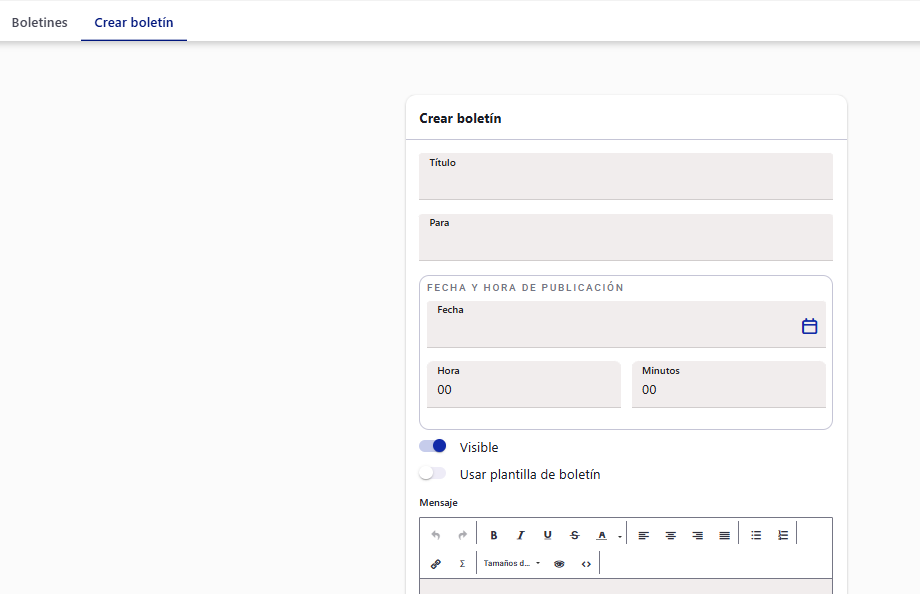
- Completa el formulario proporcionando los siguientes detalles:
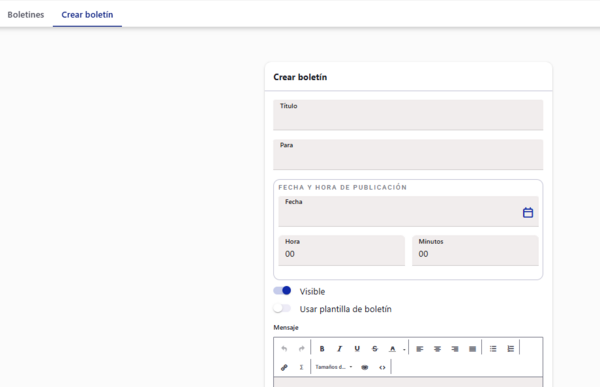
- Título (requerido): Indica el nombre o tema del boletín.
- Para (requerido): Especifica los destinatarios del boletín. Puedes escribir el nombre de la lista de distribución y el sistema te sugerirá las opciones en el selector. También puedes indicar por sección, la cual incluye a los padres de familia, estudiantes y profesores.
- Fecha y hora de publicación: Este campo está compuesto por dos partes:
- Fecha (requerido): Selecciona el día en que deseas que el boletín se publique.
- Hora: Indica la hora exacta (en formato de 24 horas) en la que el boletín estará disponible para los destinatarios.
- Visible: El boletín será visible para los usuarios seleccionados.
- Usar plantilla: Crear el boletín utilizando una plantilla con formato predefinido.
- Mensaje (requerido): Escribe el contenido del boletín, podrás dar formato al texto utilizando las funciones del editor de texto.
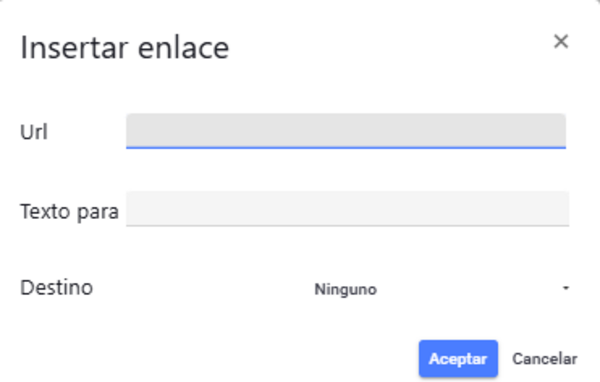
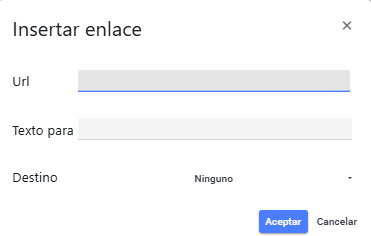
- Insertar enlace: Si deseas insertar un enlace a un sitio web, puedes hacer clic en la opción de enlace. En el campo “URL” indica la dirección web, en el campo “Texto” escribe un nombre o descripción que simplifique la dirección del enlace y en “Destino”, elige si deseas que se abra en una ventana nueva.
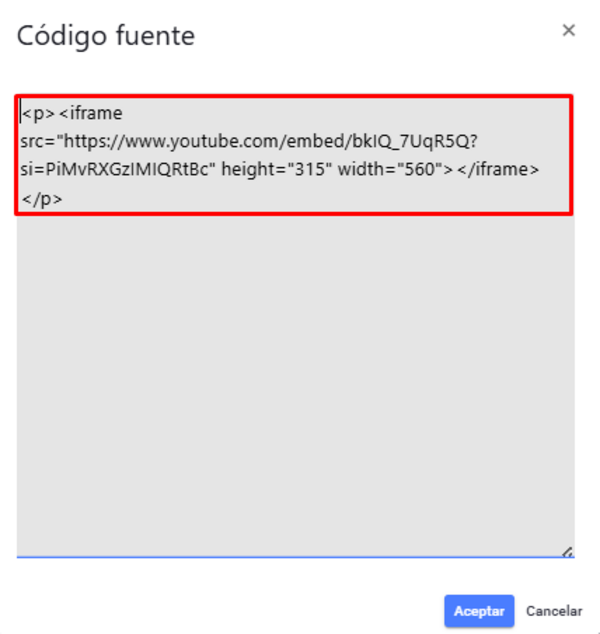
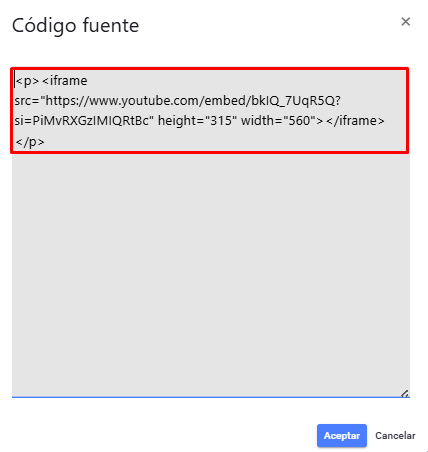
- Código fuente: Si deseas incrustar contenido multimedia, como videos de YouTube, haz clic en la opción < >, esto abrirá un cuadro donde podrás pegar el código del material que deseas compartir.
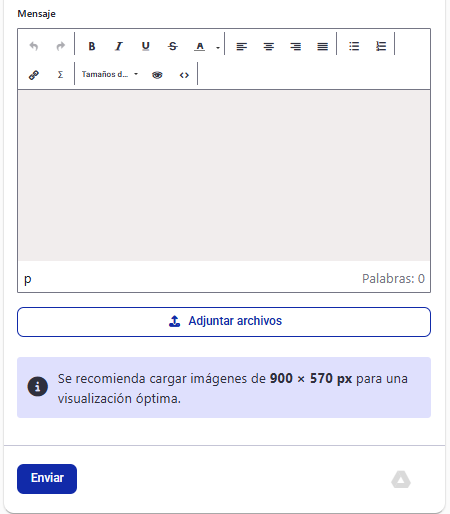
- Visible (requerido): Si activas esta opción, el boletín le aparecerá inmediatamente a los usuarios destinatarios de la lista de distribución o la sección. Si prefieres prepararlo con anticipación, puedes dejar esta opción desactivada y modificarla cuando sea necesario.
- Adjuntar archivos (opcional): Puedes agregar archivos de imagen o texto. El límite por archivo es de 30 MB.
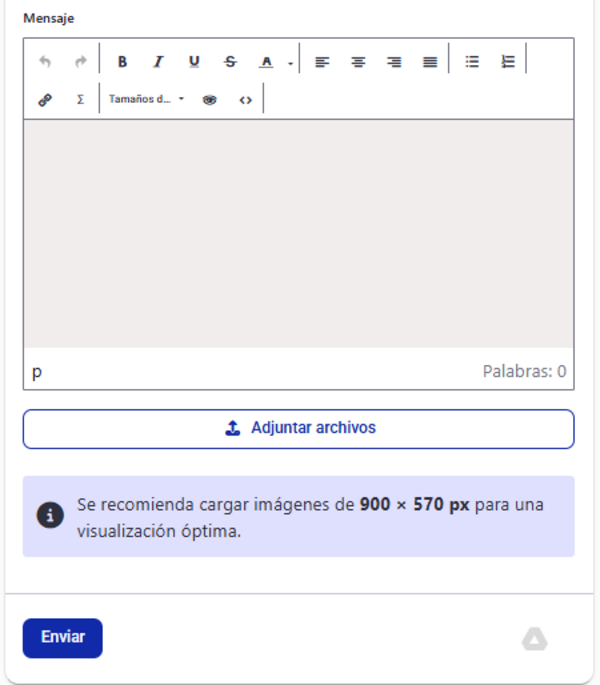
- Adjuntar archivos de Google Drive (opcional): Si tu colegio tiene habilitada la integración con Google Drive, deberías ver un icono de Drive que te permite acceder a tus archivos. A partir de allí, puedes seleccionar hasta cinco archivos para adjuntar al boletín. Ver videotutorial
- Consideraciones:
- Es necesario contar con usuario de Google institucional asociado a cuenta Algebraix tanto para agregar como visualizar.
- Solo los archivos de tipo .JPEG, .JPG, .PNG, .GIF, .BMP, .TIFF y .SVG se visualizan en vista previa.
- Haz clic en el botón Enviar para guardar.
- Aparecerá un mensaje confirmando que ha sido agregado.
Consultar boletín #
- Haz clic en la pestaña Panel de control ubicada en la parte superior.
- En el apartado Comunicaciones selecciona la opción Boletines escolares.
- Al ingresar, serás redirigido directamente a la sección Boletines donde encontrarás los boletines previamente agregados.
- Localiza el boletín que deseas consultar. También puedes ingresar el nombre en el campo Filtrar para buscarlo más fácilmente.
- Haz clic en el nombre del boletín, esto te llevará a una página donde podrás ver:
- Detalles del boletín.
- Destinatarios
- Estadísticas de vistas por familia o usuario.
- Estadísticas de plataforma de lectura.
- Vista del boletín.
- Estadísticas del boletín:
- Familia
- Usuario
- Nombre y Apellido
- Si fue visto o no por el momento
- Dispositivo de lectura.
- Vio más detalle (disponible solo en aplicación móvil)
- Si le gusto el boletín al usuario
Modificar boletín #
- Haz clic en la pestaña Panel de control ubicada en la parte superior.
- En el apartado Comunicaciones selecciona la opción Boletines escolares.
- Al ingresar, serás redirigido directamente a la sección Boletines donde encontrarás los boletines previamente agregados.
- Localiza el boletín que deseas modificar. También puedes ingresar el nombre en el campo Filtrar para buscarlo más fácilmente.
- Haz clic en el nombre del boletín, esto te llevará a una página donde podrás ver los detalles del boletín y una previsualización de cómo se ve.
- Haz clic en la pestaña Modificar en la parte superior, o en el icono de lápiz en la parte superior del boletín.
- Podrás modificar los datos que necesites, agregar más destinatarios, fecha y hora de publicación, ajustar el contenido del boletín, los archivos adjuntos, entre otros.
- Haz clic en el botón Enviar para guardar los cambios realizados.
Crear plantilla de boletín #
- Dirígete a Panel de control y selecciona la opción Plantillas de documentos.
- Una vez ahí, haz clic en Crear plantilla y selecciona la opción Formatos de boletines predefinidos.
- Ingresa el nombre que identificará tu plantilla.
- Selecciona la estructura base “Anuncio con imagen”.
- Para revisar cómo está conformada, haz clic en Ver estructura.
- Configura los atributos de la plantilla, podrás definir qué elementos se pueden editar y cuáles permanecerán fijos:
- Candado abierto: El atributo puede ser modificado.
- Candado cerrado: El atributo no puede ser modificado.
- En imagen de encabezado haz clic en Archivo para subir una imagen. Si necesitas ayuda, coloca el cursor sobre el ícono de información para consultar los requisitos de formato.
- Capturar un título para el boletín o bien dejarlo en blanco.
- Redacta el contenido principal o déjalo en blanco.
- En imagen haz clic en Archivo para subir una imagen. Si necesitas ayuda, coloca el cursor sobre el ícono de información para consultar los requisitos de formato.
- A medida que configures los atributos, verás una vista previa en tiempo real en el lado derecho de la pantalla.
- Finalmente haz clic en Aceptar para guardar la plantilla.
Eliminar boletín #
- Haz clic en la pestaña Panel de control ubicada en la parte superior.
- En el apartado Comunicaciones selecciona la opción Boletines escolares.
- Al ingresar, serás redirigido directamente a la sección Boletines donde encontrarás los boletines previamente agregados.
- Localiza el boletín que deseas eliminar. También puedes ingresar el nombre en el campo Filtrar para buscarlo más fácilmente.
- Haz clic en el nombre del boletín, esto te llevará a una página donde podrás ver los detalles del boletín y una previsualización de cómo se ve.
- En la parte superior del boletín, aparecerá el icono de papelera para eliminar.
- Al hacer clic, te aparecerá una confirmación de eliminación.
- Al hacer clic en Eliminar para confirmar. Serás dirigido de nuevo a la pestaña de Boletines, y el boletín eliminado ya no te aparecerá en el listado.
Permisos para el operador #
Para que el operador pueda realizar estas configuraciones, es necesario asignarle los siguientes permisos al momento de agregarlo o modificar su perfil:
- Dentro de “Permisos globales” > Boletines.
- Agregar: Podrá agregar boletines escolares.
- Eliminar: Podrá eliminar los boletines existentes.
- Modificar: Podrá modificar los boletines existentes.
Temas relacionados: Listas de distribución