
Asistencia del día #
Puedes revisar el registro de asistencia diaria para dar seguimiento a la puntualidad y presencia de los estudiantes. Desde un solo menú, tienes acceso a los registros de asistencia capturados por los profesores, con la posibilidad de consultar tanto la asistencia por grupo como por clase.
- Desde tu Panel de control en el apartado Seguimiento académico.
- Selecciona la opción Asistencia del día.
- Se mostrará el día actual como fecha predeterminada. Haz clic en en Ver asistencia para revisar los registros de todos los grupos y clases.
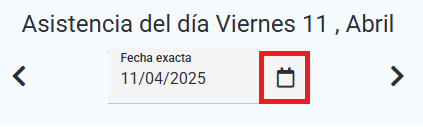
- Si deseas consultar otra fecha, haz clic en el ícono del calendario y selecciona el día que te interesa.
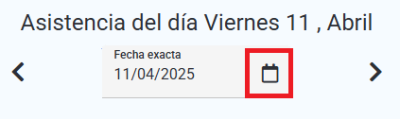
- También puedes moverte un día hacia adelante o hacia atrás con las flechas junto a la fecha, sin necesidad de abrir el calendario.
- Aparecerá el panel Resumen de asistencia con el conteo de Ausencias, Justificadas y Retardos del día, y (cuando aplica) cuántos Grupos con estudiantes inscritos sin reportar asistencia o Clases sin reportar asistencia hay.
- Si hay al menos una ausencia, se muestra la tabla Asistencia del día con una fila por alumno: Estudiante (enlaza a su perfil), Tipo —si la ausencia es de grupo o de una clase en particular, con la ruta Sección > Nivel > Grupo (y, si es de clase, también el nombre de la clase)— y Profesor. Un ícono verde de palomita marca que la ausencia ya fue justificada, con la nota de justificación debajo del nombre del profesor.
- Si hay al menos un retardo, se muestra la tabla Retardos del día con las mismas columnas Estudiante, Tipo y Profesor.
- Si hay grupos sin reportar asistencia, se muestra la tabla Grupos con estudiantes inscritos sin reportar asistencia con columnas Grupo (enlaza al perfil del grupo), Nivel, Sección y Profesor.
- Si hay clases sin reportar asistencia, se muestra la tabla Clases sin reportar asistencia con columnas Clase (enlaza a la clase), Grupo, Nivel, Sección y Profesor.
- También tienes la opción de aplicar un filtro para limitar tu búsqueda a grupos específicos.
- En la sección Grupos:
- Despliega la sección.
- Despliega el grado.
- Selecciona el o los grupos de los que quieres hacer la revisión.
- Para revisar los registros de los grupos seleccionados, da clic en Mostrar grupos seleccionados.
- En la tabla de ausencias del día puedes dar clic en el ícono para descargar Descargar Excel con los registros que estén visibles en ese momento (respetando el filtro de grupos que hayas aplicado).
- Si hay al menos una ausencia, un retardo, o un grupo o clase sin reportar asistencia, aparece el ícono Imprimir . Al darle clic se abre una vista de impresión con:
- Un panel de Filtros para elegir qué columnas incluir en la impresión: Todos, Profesor, Sección y Grado (las cuatro están seleccionadas de forma predeterminada).
- El mismo resumen del día (ausencias, justificadas, retardos, grupos y clases sin reportar) y la lista de grupos consultados.
- Las mismas tablas detalladas que en la pantalla anterior.
Nota: Este módulo te permite identificar fácilmente si algún profesor aún no ha registrado asistencia en sus clases del día.
Permisos para el operador #
De forma predeterminada, un operador tiene acceso al módulo de asistencia del día, pero únicamente de los grupos a los que ha sido asignado.