Exámenes de admisión #
El módulo de Exámenes de admisión de Algebraix te permite crear, aplicar y evaluar exámenes de admisión dirigidos a solicitantes con acceso a la plataforma. Estos exámenes facilitan la recopilación de información valiosa sobre los aspirantes, apoyando en la toma de decisiones a la institución educativa.
¿Cómo acceder? #
- Haz clic en la pestaña Panel de control en la parte superior.
- Luego en el apartado Seguimiento académico haz clic en Exámenes de admisión.

- Nota: En “Panel de control”, puedes utilizar el campo de filtro para localizar más rápido el módulo. Solo ingresa en el campo filtrar “Exámenes de admisión” y haz clic en la coincidencia y esto te enviará directamente al módulo.
- Al ingresar a la pestaña Exámenes de admisión, podrás visualizar una lista de los exámenes que han sido creados previamente.
- Nota: Para localizar un examen específico con mayor rapidez, puedes utilizar el campo de filtro. Escribe una palabra clave relacionada o haz clic en los tres puntos verticales para filtrar por opciones como “Nombre”, “Fecha de creación” o “Elaboró”, según lo que prefieras.
- Nota: Las columnas Colaborador y Aplicador indican con una palomita si tú participas en ese examen con ese rol. Si todavía no hay exámenes, verás el aviso “No se han creado exámenes de admisión”.
- Cada examen de admisión muestra en el nombre un enlace que al hacer clic te lleva a la página de detalles donde puedes visualizar y editar el exámen.
Crear examen de admisión #
- Haz clic en la pestaña Panel de control en la parte superior.
- Luego en el apartado Seguimiento académico, haz clic en Exámenes de admisión.
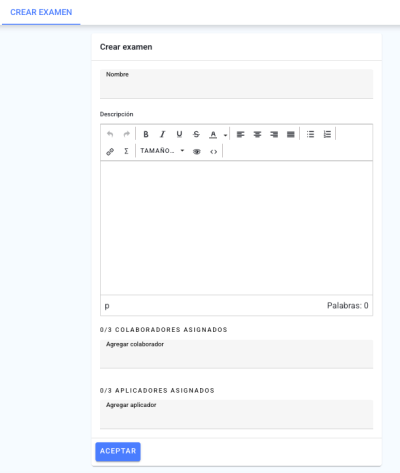
- Haz clic en la pestaña Crear examen.
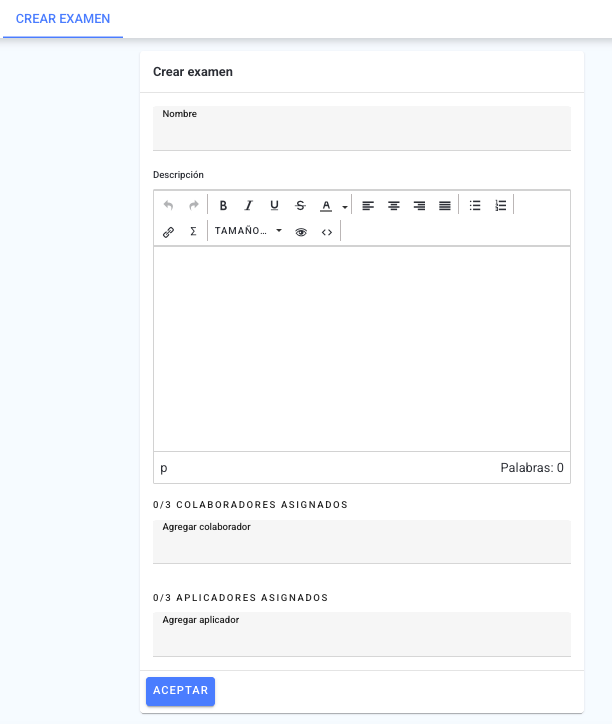
- A continuación, completa los siguientes campos:
- Nombre (requerido): Debe tener entre 4 y 128 caracteres y no puede repetirse entre los exámenes que tú has creado; si ya lo usaste verás el mensaje “Nombre de examen no disponible.”.
- Descripción (opcional): Puedes agregar una descripción para proporcionar más detalles sobre el contenido del examen, como las instrucciones o cualquier otra información relevante. El editor permite dar formato al texto e insertar imágenes.
- Agregar colaborador: Escribe el nombre del operador y selecciónalo en la lista que aparece; puedes agregar hasta 3 y el contador Colaboradores asignados te indica cuántos llevas. Solo aparecen los operadores que tienen el permiso Colaborador (ver Permisos para operador). Al agregar a alguien puedes activar la opción Puede calificar para permitirle calificar las preguntas abiertas y consultar los resultados del examen. Para quitarlo da clic en la X roja a la derecha de su nombre.
- Agregar aplicador: Funciona igual que el campo anterior: hasta 3 operadores que tengan el permiso Aplicador, también con la opción Puede calificar.
- Haz clic en Aceptar para crear el examen. Verás el mensaje “Examen de admisión creado”.
- Una vez creado el examen de admisión, te dirigirá a la pestaña Examen de admisión con sus detalles: nombre, fecha de creación, Descripción y, si agregaste colaboradores o aplicadores, una lista con las columnas Nombre, Colaborador, Aplicador y Puede calificar. Debajo aparece el apartado para agregar las preguntas del examen. Si eres quien creó el examen (o eres administrador), en la tarjeta de detalles tienes estas opciones:
- Editar: Abre el formulario con el Nombre, la Descripción, Agregar colaborador y Agregar aplicador, donde puedes cambiar los datos, agregar o quitar personas y activar o desactivar Puede calificar. Guarda con Aceptar (verás “Examen de admisión actualizado”) o descarta los cambios con Cancelar.
- Copiar: Crea una copia de todo el examen con sus preguntas, respuestas y archivos adjuntos, con el nombre “Copia de” seguido del nombre original, y te lleva a la copia con el mensaje “El examen ha sido copiado”. Los colaboradores y aplicadores no se copian; agrégalos con Editar. Si las respuestas tienen archivos adjuntos verás la barra Copiando archivos mientras se duplican: no elimines archivos del examen original hasta que termine.
- Nota: Está opción te es útil cuando el examen de admisión ya ha sido aplicado a solicitantes y es necesario utilizarlo con algunos ajustes, pues un examen aplicado ya no admite preguntas nuevas.
- Eliminar : Pide confirmación con el aviso “Las preguntas, aplicaciones, resultados y respuestas registradas del examen seran eliminadas.” Al confirmar con Eliminar, el examen desaparece de la lista y verás “Examen eliminado”.
- IMPORTANTE: Una vez que el examen se aplica a un grado ya no es posible agregar preguntas, reordenarlas ni activarlas o desactivarlas. Si necesitas cambios, elimina la aplicación o usa Copiar.
Agregar preguntas al examen de admisión #
- Después de crear un examen de admisión, te aparecerá los detalles del examen y el apartado Agregar preguntas al examen de admisión
- Deberás especificar los siguientes datos:
- Pregunta (requerido): En este campo deberás agregar el conocimiento a evaluar y se podrá dar formato, como usar negrita, cursiva , subrayado, color del texto, alineaciones de texto, listar en viñetas o números, insertar/editar enlace, editor de fórmulas, código fuente, imágenes.
- Tipo de respuesta (requerido): En este selector aparecen los tipos de respuesta que se espera recibir a esta pregunta:
- Numérica: este tipo de respuesta solo recibe números enteros y decimales. Al seleccionarla, te mostrará el campo Respuesta numérica para ingresar la respuesta correcta.
- Opción múltiple: escribe la Respuesta correcta y al menos una Respuesta incorrecta; las dos siguientes son opcionales. Con Agregar respuesta puedes sumar hasta 6 respuestas incorrectas más (10 respuestas en total). No se permiten respuestas repetidas. Además, puedes adjuntar una imagen o un audio a cada respuesta haciendo clic en el botón de clip .
- Respuesta múltiple: escribe como mínimo dos respuestas y máximo cuatro, y marca con el interruptor verde las que son correctas: debe haber al menos una. La etiqueta de cada campo cambia a Respuesta correcta o Respuesta incorrecta según lo marques. No se permiten respuestas repetidas y también puedes adjuntar una imagen o un audio a cada respuesta con el botón clip .
- Palabra exacta: escribe la respuesta en el campo Respuesta ( Palabra exacta ). Las opciones Respetar mayúsculas y minúsculas y Respetar acentos vienen marcadas; desmarca la que no necesites o ambas. De no seleccionar ninguna de las dos opciones, el solicitante puede responder sin importar estos criterios y se tomará como respuesta correcta.
- Pregunta abierta (Calificable por el colaborador): El solicitante tiene la libertad de dar su respuesta con sus propias palabras para posteriormente el colaborador pueda revisar y calificar. Al finalizar el examen está pregunta queda pendiente y la calificación definitiva se mostrará hasta que se califique este tipo de respuesta.
- Adjuntar archivo (opcional): Es posible que puedas adjuntar un archivo a la pregunta. Al activar esta opción debes especificar el Tipo: Audio, Imagen, Embed u Otro. Para los tres primeros seleccionas el Archivo desde tu equipo (máximo 30 MB). Para Embed, deberás ingresar la URL del video o especificar el código de inclusión del video; para esto debes seleccionar Share o compartir en el sitio del video, posteriormente seleccionar embed y finalizar copiando el código.
- Permitir a estudiantes agregar evidencia (opcional): al seleccionar esta opción permite a los solicitantes subir una imágen como complemento de la respuesta. Además el solicitante podrá navegar entre distintas aplicaciones sin que se finalice el examen, si se responde desde la app móvil.
- Obligatorio (opcional): Si es necesario que una pregunta aparezca a todos los solicitantes, deberás seleccionar esta opción. Cuando creas la aplicación las preguntas marcadas como obligatorias son las mínimas requeridas para realizar la aplicación. Si deseas asignar un valor específico a esta pregunta, indícalo en Porcentaje ( Opcional ); debajo del campo se muestra el porcentaje que queda Disponible entre las preguntas obligatorias y no puedes excederlo. De lo contrario, todas las preguntas tendrán el mismo valor.
- Una vez terminada la pregunta y las opciones deseadas, haz clic en el botón Aceptar para guardar la pregunta. Verás el mensaje “Pregunta agregada al examen.”.
- Para agregar más preguntas, deberás desplegar el apartado Agregar preguntas al examen de admisión y llenar nuevamente los campos requeridos.
- Las preguntas que agregues se mostrarán en la parte inferior, en el apartado Preguntas del examen de admisión, con su estatus (Activa o Inactiva), su número de orden, el texto de la pregunta, si permite Evidencia, un candado si es Obligatorio, su porcentaje y el Tipo de respuesta.
Editar pregunta del examen de admisión #
- En el apartado de Preguntas del examen de admisión, haz clic en el icono de lápiz Modificar ubicado del lado derecho de la pregunta.
- Te redirigirá a la pestaña Modificar pregunta con el formulario para editar la pregunta con la información actual.
- Podrás modificar cualquier campo que desees, inclusive de no querer una pregunta en el examen podrás dar clic en Desactivar . Si en alguna otra aplicación deseas agregar la pregunta desactivada, podrás nuevamente ir a editar pregunta y seleccionar Activar; verás el mensaje “Pregunta activa. La pregunta será incluida en nuevas aplicaciones de este examen.”.
- Nota: Al abrir una pregunta desactivada aparece el aviso “Pregunta desactivada. La pregunta no será incluida en nuevas aplicaciones de este examen.”. No es posible activar una pregunta obligatoria cuyo porcentaje excede el porcentaje disponible, ni activar o desactivar preguntas cuando el examen ya fue aplicado a un grado.
- Si la pregunta tiene un archivo adjunto, puedes quitarlo con Eliminar archivo (verás “Archivo eliminado.”). Los adjuntos de las respuestas se quitan con su icono de basura, previa confirmación en la ventana Borrar adjunto; para quitar una respuesta adicional primero debes eliminar su adjunto.
- Haz clic en Aceptar para guardar los cambios. Verás el mensaje “Pregunta actualizada.”.
- Desde el apartado de Preguntas del examen de admisión puedes reordenar las preguntas arrastrándolas o usando las flechas, pero solo las preguntas activas y mientras el examen no haya sido aplicado. Después de reorganizarlas, haz clic en Guardar orden para aplicar los cambios; verás el mensaje “Orden actualizado”.
- Si alguna pregunta es muy extensa, podrás visualizarla de forma completa seleccionando los 3 puntitos azules que aparecen en la parte inferior de la pregunta. Para contraer el texto de manera original debes seleccionar nuevamente el botón de los 3 puntitos.
Descarga de preguntas del examen de admisión a excel #
Podrás realizar la descarga de las preguntas agregadas al examen de admisión en archivo excel con el detalle de la configuración previamente realizada al agregarlas.
- Haz clic en la pestaña Panel de control en la parte superior.
- Luego en el apartado Seguimiento académico haz clic en Exámenes de admisión
- Al ingresar a la pestaña Exámenes de admisión, selecciona el examen que deseas del listado.
- Una vez dentro de los detalles del examen, haz clic en el icono de Descargar Excel de la parte superior derecha del apartado Preguntas del examen de admisión.
- El archivo lleva el nombre del examen e incluye, por cada pregunta, su estatus, número, texto, si permite evidencia, si es obligatoria, su porcentaje, el tipo de respuesta, la respuesta correcta, las opciones incorrectas y si tiene archivo adjunto.
Vista Previa #
Esta vista te permite ver cómo se presentarán las preguntas del examen de admisión a los solicitantes.
- Selecciona el examen del cual desees visualizar las preguntas.
- Da clic en la pestaña Vista previa.
- Esta vista muestra todas las preguntas activas, la duración, cantidad de preguntas y el orden para cada solicitante pueda cambiar de acuerdo a las opciones seleccionadas en la aplicación.
- Puedes cambiar de pregunta utilizando las flechas o seleccionándolas en el recuadro de la izquierda.
- Junto a Vista previa está la pestaña Aplicación, desde donde se aplica el examen a un grado; consulta Aplicación y resultados de exámenes de admisión.
Permisos para operador #
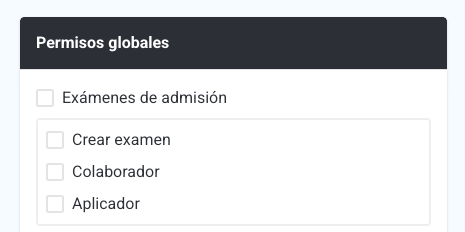
Para que un operador pueda tener el rol de Creador, Colaborador o Aplicador, es necesario asignarle los siguientes permisos al momento de agregarlo o modificar su perfil, dentro del grupo Exámenes de admisión:
- Crear examen: Permite al operador crear exámenes de admisión y ver la lista completa. En los exámenes que él creó puede editar, copiar y eliminar el examen y agregar o modificar preguntas; los exámenes de otros usuarios en los que no es colaborador puede copiarlos con el botón de copia de la esquina inferior derecha.
- Colaborador: Permite que lo agreguen en Agregar colaborador y, en esos exámenes, agregar o modificar preguntas. Sin este permiso el operador no aparece en el buscador.
- Aplicador: Permite que lo agreguen en Agregar aplicador y, en esos exámenes, crear aplicaciones del examen, pero no modificar el contenido del mismo. Sin este permiso el operador no aparece en el buscador.
- IMPORTANTE: Para aplicar un examen, aunque él mismo lo haya creado, el operador necesita también el permiso Aplicador. Un operador sin Crear examen solo ve en la lista los exámenes donde es colaborador, aplicador o calificador.