
Sub-ciclos #
Un sub-ciclo permite dividir un ciclo escolar en segmentos más pequeños para organizar y gestionar el proceso educativo de manera más precisa. A diferencia de un ciclo completo, que abarca un periodo de tiempo académico más amplio (como un semestre o un año escolar).
Consultar el listado de sub-ciclos #
- Accede al Panel de Control en la parte superior.
- Luego en el apartado Configuración cíclica, haz clic en Sub-ciclos.
- Se muestran dos paneles, uno con los Sub-ciclos activos y otro con los Sub-ciclos inactivos, cada uno con una tabla con estas columnas:
- Un ícono que indica si el sub-ciclo está Activo o no.
- Nombre: el nombre del sub-ciclo; da clic en él para consultar su configuración. Si el sub-ciclo se agregó desde corporativo, junto al nombre aparece un ícono con la indicación “Agregado desde corporativo”.
- Tipo: si es Administrativo o Académico, cada uno con su propio ícono.
- Ciclo: el ciclo al que pertenece el sub-ciclo.
- Fecha de creación.
- En la parte superior derecha puedes hacer clic en el ícono de Excel (“Descargar Excel”) para descargar el listado completo, o en el ícono de impresión (“Imprimir”) para abrir su vista de impresión, como se explica en Imprimir el listado de sub-ciclos.
Nota: Si tu colegio no tiene ningún sub-ciclo creado, no se muestra ningún panel y el sistema muestra el aviso “No se han encontrado sub-ciclos”.
Crear sub-ciclo #
- Accede al Panel de Control en la parte superior.
- Luego en el apartado Configuración cíclica, haz clic en Sub-ciclos.
- Una vez dentro, selecciona la opción Crear sub-ciclo.
- Completa los campos del formulario:
- Nombre: Identificar claramente un el sub-ciclo de otros.
- Ciclo: Seleccionar el ciclo al que se va a relacionar al sub-ciclo.
- Tipo de sub-ciclo
- Administrativo: División dentro de un ciclo que permite organizar y controlar procesos escolares como pagos de inscripciones, colegiaturas, etc.
- Académico: División dentro de un ciclo que permite organizar y gestionar el proceso educativo.
- Descripción: Proporcionar información adicional, aclaraciones o detalles relevantes sobre el sub-ciclo.
- Da clic en Agregar datos adicionales para mostrar tres campos opcionales —Dato adicional #1, Dato adicional #2 y Dato adicional #3— donde puedes ampliar la información registrada sobre el sub-ciclo.
- Grupos relacionados a este sub-ciclo: Solo se habilita si eliges el tipo Administrativo. Activa la casilla Solicitantes, graduados y bajas para incluir de una vez los tres estatus, o marca por separado:
- Solicitantes: Estudiante que inicia una solicitud dentro del sistema para formar parte del colegio.
- Graduados: Estudiante ha concluido satisfactoriamente todos los niveles o grados académicos.
- Desactivados: Estudiante que ha sido inhabilitado temporalmente dentro del sistema.
- Grupos: Selecciona los grupos que desees relacionar al sub-ciclo para su gestión.
- Boletas: Selecciona las boletas correspondientes a los grupos seleccionados que deseas gestionar. Solo se muestra si eliges el tipo Académico, y la lista se llena según los grupos que hayas seleccionado. Si no se muestra ninguna boleta, deberás crearla en Panel de control/Planes de estudios/Boletas.
- Hacer clic en Aceptar para crear el Sub-ciclo.
Nota: Si eliges el tipo Académico, es necesario asociar al menos un grupo y al menos una boleta al sub-ciclo antes de guardarlo, y los grupos seleccionados deben compartir el mismo rango de calificación; si no coinciden, el sistema muestra “Los rangos de calificacion de grupos son diferentes”.
Nota: Si tu colegio pertenece a un grupo corporativo, no puedes asociar el sub-ciclo a un ciclo creado desde corporativo: el sistema muestra “No es posible asociar el sub-ciclo a un ciclo creado desde corporativo.”.
Nota: Solo es posible tener un sub-ciclo abierto por grupo. Esto significa que puedes mantener varios sub-ciclos abiertos al mismo tiempo, siempre que cada uno esté asociado a un grupos diferentes. Por ejemplo:
- Sub-ciclo Preescolar (1A preescolar, 2A preescolar)
- Sub-ciclo Primaria (1A primaria, 2A primaria)
- Sub-ciclo Secundaria (1A secundaria, 2A secundaria)
Modificar un sub-ciclo #
- Accede al Panel de Control en la parte superior.
- Luego en el apartado Configuración cíclica, haz clic en Sub-ciclos.
- Una vez dentro, selecciona el sub-ciclo que deseas modificar.
- Haz clic en la pestaña Modificar para acceder al formulario de edición, en el panel Modificar sub-ciclo:
- Nombre.
- Ciclo: el ciclo al que pertenece el sub-ciclo. IMPORTANTE: si lo cambias, el sistema muestra “Cambiar el ciclo al que pertenece el sub-ciclo modificará calificaciones, asistencia, pagos, etc. Por favor verifique con soporte técnico que esto es correcto antes de continuar”; verifícalo con soporte técnico antes de continuar.
- Dato adicional #1, Dato adicional #2 y Dato adicional #3 (Opcional): campos para ampliar la información registrada sobre el sub-ciclo; a diferencia del alta, aquí se muestran directamente, sin necesidad de dar clic en ningún botón para revelarlos.
- Descripción: información adicional, aclaraciones o detalles relevantes sobre el sub-ciclo.
- En el panel Grupos relacionados a este sub-ciclo, agrega o quita los grupos del sub-ciclo. Si el tipo del sub-ciclo es Administrativo, además puedes marcar Solicitantes, graduados y bajas para incluir de una vez esos tres estatus, o marcar por separado Solicitantes, Graduados y Desactivados.
- Si el sub-ciclo es Académico, en el panel Boletas revisa o cambia las boletas relacionadas a los grupos seleccionados.
- Hacer clic en Aceptar para guardar los cambios.
Nota: Si el sub-ciclo ya tiene histórico de boletas, no puedes cambiar sus boletas: el sistema muestra “No es posible modificar las boletas asociadas a este sub-ciclo debido a que cuenta con histórico de boletas.” y el panel de boletas queda deshabilitado.
Nota: Si el sub-ciclo es Académico, los grupos que selecciones deben compartir el mismo rango de calificación; si no coinciden, el sistema muestra “Los rangos de calificacion de grupos son diferentes” y no se guardan los cambios.
Nota: Si el administrador de la plataforma congeló la configuración del sub-ciclo, el sistema muestra “No es posible actualizar el sub-ciclo ya que la configuración ha sido congelada por el administrador. Comuniquese con el administrador del sistema.” y no se guardan los cambios.
Nota: Como al crear un sub-ciclo, no puedes asociar el sub-ciclo a un ciclo creado desde corporativo: el sistema muestra “No es posible asociar el sub-ciclo a un ciclo creado desde corporativo.”.
Al guardar los cambios correctamente, el sistema muestra “Sub-ciclo actualizado”.
Cerrar un sub-ciclo #
- Accede al Panel de Control en la parte superior.
- Luego en el apartado Configuración cíclica, haz clic en Sub-ciclos.
- Una vez dentro, localiza el listado de sub-ciclos activos y selecciona el sub-ciclo que deseas cerrar.
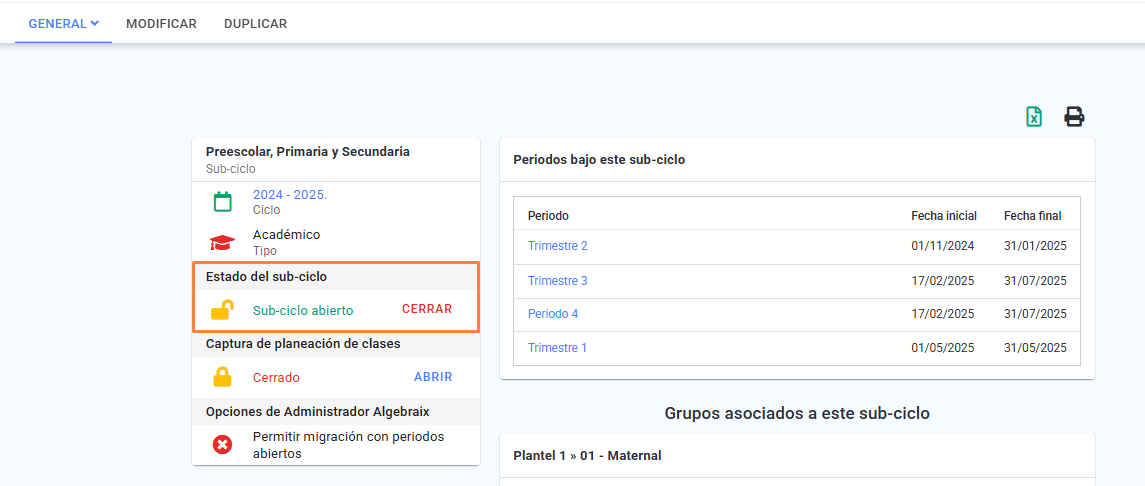
- En el apartado de estado del sub-ciclo haz clic en Cerrar.
Abrir un sub-ciclo #
- Accede al Panel de Control en la parte superior.
- Luego en el apartado Configuración cíclica, haz clic en Sub-ciclos.
- Una vez dentro, localiza el listado de sub-ciclos inactivos y selecciona el sub-ciclo que deseas abrir.
- En el apartado de estado del sub-ciclo haz clic en Abrir.
Abrir captura de planeación de clases #
- Accede al Panel de Control y selecciona la opción Sub-ciclos.
- Una vez dentro, selecciona el sub-ciclo que deseas editar.
- En el apartado de captura de planeación de clases haz clic en Abrir.
Cerrar captura de planeación de clases #
- Accede al Panel de Control y selecciona la opción Sub-ciclos.
- Una vez dentro, selecciona el sub-ciclo que deseas editar.
- En el apartado de captura de planeación de clases haz clic en Cerrar.
Consultar configuración de sub-ciclo #
- Accede al Panel de Control en la parte superior.
- Luego en el apartado Configuración cíclica, haz clic en Sub-ciclos.
- Una vez dentro, localiza ya sea en el listado de sub-ciclos activos o inactivos y selecciona el sub-ciclo que deseas consultar.
- Si el sub-ciclo se agregó desde corporativo, el sistema muestra el aviso “Este subciclo fue creado desde corporativo. Desde el colegio no se pueden crear periodos en este subciclo.”
- Se muestra un panel con los datos generales del sub-ciclo:
- Ciclo: el ciclo al que pertenece; da clic en su nombre para consultarlo.
- Tipo: Administrativo o Académico.
- Dato adicional #1, Dato adicional #2 y Dato adicional #3 (solo si se capturaron al crear o modificar el sub-ciclo).
- Descripción (solo si se capturó).
- Estado del sub-ciclo: si está Abierto o Cerrado, con el botón para cambiarlo, como se explica en Cerrar un sub-ciclo y Abrir un sub-ciclo.
- Si el sub-ciclo es Académico, Captura de planeación de clases: si está Abierto o Cerrado, con el botón para cambiarlo, como se explica en Abrir captura de planeación de clases y Cerrar captura de planeación de clases.
- Si abrir el sub-ciclo generaría conflictos porque alguno de sus grupos ya pertenece a otro sub-ciclo abierto, se muestra el panel “Abrir este sub-ciclo causa conflictos con los siguientes grupos” con el grupo en conflicto y el sub-ciclo con el que choca; da clic en el nombre de ese sub-ciclo para consultarlo.
- Si el ciclo tiene más de un sub-ciclo, se muestra el panel Sub-ciclos asociados a este ciclo con una tabla de todos ellos: si están Activo o no, su Nombre —da clic para consultarlos— y su Tipo.
- Si el sub-ciclo tiene periodos asociados, se muestra el panel Periodos bajo este sub-ciclo con una tabla de Periodo —da clic para consultarlo—, Fecha inicial y Fecha final.
- Si el sub-ciclo tiene grupos asociados, se muestra una tabla por cada campus y grupo, con las columnas Nombre —da clic para consultar el grupo—, Grado y Profesor; en el grupo de Desactivados la columna Profesor no se muestra.
- Si el sub-ciclo es Académico y tiene boletas asociadas, se muestra el panel Boletas asociadas a este subciclo con el Nombre de cada una y si está o no marcada para Publicar en línea.
- Se mostrará también la información sobre cómo está configurado el subciclo, la cual podrás descargar en formato Excel haciendo clic en el ícono de Excel , o imprimirla haciendo clic en el ícono de impresión , utilizando los botones ubicados en la parte superior derecha, como se explica en Imprimir la configuración de sub-ciclo.
Imprimir la configuración de sub-ciclo #
- Accede al Panel de Control en la parte superior.
- Luego en el apartado Configuración cíclica, haz clic en Sub-ciclos.
- Una vez dentro, localiza el sub-ciclo que deseas imprimir, ya sea en el listado de sub-ciclos activos o inactivos, y selecciónalo.
- En la parte superior derecha haz clic en el ícono de impresión .
- Se abre una vista de impresión encabezada con Sub-ciclo: y el nombre del sub-ciclo, con la siguiente información, cuando el sub-ciclo la tiene:
- Periodos bajo este sub-ciclo: una tabla con Periodo, Fecha inicial y Fecha final de cada periodo asociado.
- Grupos asociados a este sub-ciclo: una tabla por cada campus y grupo, con columnas Nombre, Grado y Profesor; en el grupo de Desactivados la columna Profesor no se muestra.
- Boletas asociadas a este subciclo: solo si el sub-ciclo tiene boletas relacionadas, una tabla con el Nombre de cada boleta y si está o no marcada para Publicar en línea.
Consultar histórico de boletas #
- Accede al Panel de Control en la parte superior.
- Luego en el apartado Configuración cíclica, haz clic en Sub-ciclos.
- Una vez dentro, elige el sub-ciclo que deseas consultar.
- Haz clic en la pestaña General y luego selecciona la opción Histórico de boletas.
- Se mostrará un listado con las boletas registradas en ese sub-ciclo; puedes usar el campo Filtrar para localizar una por su nombre.
- Nota: Si no existe un historial, aparecerá un mensaje indicando que no se ha encontrado información histórica de boletas.
- Para ver los detalles de configuración de cada boleta, haz clic en cualquier parte del registro o en la flecha ubicada a su derecha para desplegar la información, organizada en tres columnas:
- Categorías: cada categoría de la boleta con su nombre —da clic para consultarla— y, con una palomita verde o una cruz roja, si es Promediable, si muestra Mostrar ausencias, Mostrar tardanzas, Mostrar justificadas y Mostrar promedio.
- Configuración: el Plan de estudios, el Peso y el Mínimo aprobatorio de la boleta, su Método de cálculo de promedio (por Categorías o por Clases) y, en el apartado Opciones, con palomita verde o cruz roja, si tiene activo Publicar en línea, Mostrar columna de ausencias, Mostrar columna de retardos, Mostrar columna de justificadas, Mostrar columna de promedio, Mostrar columna de temas, Mostrar fila de ausencias totales, Mostrar fila de retardos totales, Mostrar fila de justificadas totales, Mostrar fila de promedio total y Mostrar último periodo.
- Opciones de redondeo: el redondeo configurado para calificaciones Aprobadas y Reprobadas, por separado para Periodo, Sub-ciclo y Ciclo.
Eliminar histórico de boletas #
Solo el administrador de la escuela puede eliminar el histórico de boletas; el operador no ve esta opción, aunque tenga acceso a consultarlo.
- Accede al Panel de Control en la parte superior.
- Luego en el apartado Configuración cíclica, haz clic en Sub-ciclos.
- Una vez dentro, elige el sub-ciclo que deseas consultar.
- Haz clic en la pestaña General y luego selecciona la opción Histórico de boletas.
- Se mostrará un listado con las boletas registradas en ese sub-ciclo.
- Nota: Si no existe un historial, aparecerá un mensaje indicando que no se ha encontrado información histórica de boletas.
- Para eliminar el historial de boletas, haz clic en el botón eliminar ubicado en la parte inferior derecha de la pantalla.
- El sistema te pide confirmar con “Eliminar el registro histórico de boletas causará la utilización de la configuración actual de boletas asociadas al sub-ciclo” y “Esto afectará la visualización de las boletas publicadas. La configuración previa se perderá por completo.”; da clic en Eliminar para continuar.
Nota: Si el sub-ciclo tiene histórico de conversión de valores asociado, no puedes eliminar el histórico de boletas hasta eliminar antes ese histórico: el sistema muestra “No es posible eliminar el histórico de boletas ya que existe un histórico de conversión de valores que depende del mismo.”.
Consultar histórico de conversión de valores #
- Accede al Panel de Control y selecciona la opción Sub-ciclos.
- Una vez dentro, elige el sub-ciclo que deseas consultar.
- Haz clic en la pestaña General y luego selecciona la opción Histórico de conversión de valores.
- Se mostrará un listado con las conversiones de valores registradas en ese sub-ciclo.
- Nota: Si no existe un historial, aparecerá un mensaje indicando que no se ha encontrado información histórica de conversión de valores.
- Para ver los detalles de configuración de cada conversión de valores, haz clic en la flecha ubicada al lado de cada registro para desplegar la información.
Eliminar histórico de conversión de valores #
- Accede al Panel de Control en la parte superior.
- Luego en el apartado Configuración cíclica, haz clic en Sub-ciclos.
- Una vez dentro, elige el sub-ciclo que deseas consultar.
- Haz clic en la pestaña General y luego selecciona la opción Histórico de conversión de valores.
- Se mostrará un listado con las conversiones de valores registradas en ese sub-ciclo.
- Nota: Si no existe un historial, aparecerá un mensaje indicando que no se ha encontrado información histórica de conversión de valores.
- Para eliminar el historial de conversión de valores, haz clic en el botón eliminar ubicado en la parte inferior derecha de la pantalla.
Consultar histórico de planeación de clases #
- Accede al Panel de Control en la parte superior.
- Luego en el apartado Configuración cíclica, haz clic en Sub-ciclos.
- Una vez dentro, elige el sub-ciclo que deseas consultar.
- Haz clic en la pestaña General y luego selecciona la opción Histórico de planeación de clases.
- Se mostrará un listado con las clases con planeaciones y/o agrupaciones registradas en ese sub-ciclo.
- Nota: Si no existe un historial, aparecerá un mensaje indicando que no se ha encontrado información histórica de planeación de clases.
- Para consultar los detalles de configuración de cada planeación de clases, haz clic directamente en el nombre de la clase correspondiente.
Duplicar sub-ciclo #
- Accede al Panel de Control en la parte superior.
- Luego en el apartado Configuración cíclica, haz clic en Sub-ciclos.
- Una vez dentro, localiza el sub-ciclo que deseas duplicar, ya sea en el listado de sub-ciclos activos o inactivos, y selecciónalo.
- Haz clic en la pestaña Duplicar.
- Ingresa el Nombre sub-ciclo nuevo.
- Selecciona el Ciclo al que estará vinculado el nuevo sub-ciclo.
- Si el sub-ciclo que duplicas es Administrativo, en el panel Grupos marca Solicitantes, graduados y bajas para incluir de una vez esos tres estatus, o marca por separado Solicitantes, Graduados y Desactivados.
- En el árbol de grupos, verifica que los grupos marcados correspondan a los que deseas incluir en el nuevo sub-ciclo.
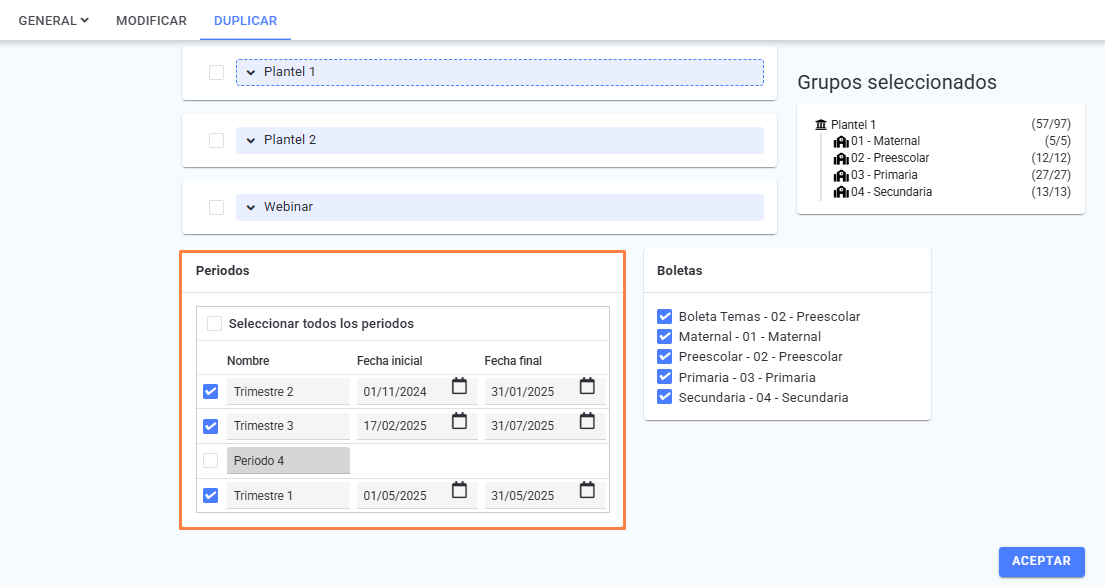
- En el panel Periodos, marca la casilla de cada periodo que quieras agregar, o activa Seleccionar todos los periodos para marcarlos de una vez; por cada periodo marcado se habilitan sus campos Nombre, Fecha inicial y Fecha final (y, si el sub-ciclo es Administrativo, también Fecha de límite de pago), que puedes editar.
- Si el sub-ciclo que duplicas es Académico, en el panel Boletas marca las que deseas gestionar en el nuevo sub-ciclo.
- Finalmente, haz clic en Aceptar para completar el proceso.
Nota: Las fechas de los periodos se muestran ya ajustadas al año en curso (o al siguiente, si el sub-ciclo de origen es de un año futuro); revísalas y corrígelas si no corresponden al periodo que necesitas.
Nota: Para guardar necesitas dar un Nombre sub-ciclo nuevo que no esté en uso, elegir un Ciclo, marcar al menos un grupo, marcar al menos un periodo con su Nombre, y si el sub-ciclo es Académico, marcar al menos una boleta. Si falta alguno, el sistema muestra “Nombre inválido”, “Nombre de sub-ciclo no disponible”, “Ciclo inválido”, “Es necesario asociar al menos un grupo a este sub-ciclo”, “Es necesario asociar al menos un periodo a este sub-ciclo”, “Es necesario asociar un nombre a cada periodo del nuevo sub-ciclo” o “Es necesario asociar al menos una boleta a este sub-ciclo”, según lo que falte.
Nota: En un periodo Administrativo, la Fecha de límite de pago no puede quedar antes de la Fecha inicial ni después de la Fecha final de ese mismo periodo: si la mueves fuera de ese rango, el sistema muestra “La fecha de límite de pago debe ser mayor o igual a la fecha inicial del periodo” o “La fecha de límite de pago debe ser menor o igual a la fecha final del periodo” y la ajusta de nuevo al límite permitido.
Nota: Como al crear un sub-ciclo, no puedes asociar el nuevo sub-ciclo a un ciclo creado desde corporativo: el sistema muestra “No es posible asociar el sub-ciclo a un ciclo creado desde corporativo.”.
Imprimir el listado de sub-ciclos #
- Accede al Panel de Control en la parte superior.
- Luego en el apartado Configuración cíclica, haz clic en Sub-ciclos.
- En la parte superior derecha del listado, haz clic en el ícono de impresión (“Imprimir”).
- Se abre una vista de impresión con un filtro para elegir qué incluir:
- Todos: incluye tanto los sub-ciclos activos como los inactivos.
- Sub-ciclos activos: incluye solo los que están activos.
- Sub-ciclos inactivos: incluye solo los que están inactivos.
- La vista muestra, por cada sub-ciclo incluido, si está activo o inactivo, su Nombre, Tipo, Ciclo y Fecha de creación.
Nota: Este listado imprime todos los sub-ciclos del colegio con su información general; para imprimir o descargar en Excel la configuración completa de un sub-ciclo en particular, consulta ese sub-ciclo y usa los íconos de la parte superior derecha, como se explica en Consultar configuración de sub-ciclo.
Permisos para el operador #
Para que el operador pueda realizar estas configuraciones, es necesario asignarle los siguientes permisos al momento de agregarlo o modificar su perfil:
- Desde el apartado de “Permisos globales” > Sub-ciclos y periodos.
- Sub-ciclos:
- Abrir/Cerrar sub-ciclos: Permite habilitar o deshabilitar el sub ciclo de acuerdo a la temporalidad en la que se necesite trabajar en el.
- Abrir/Cerrar captura de planeación de clases: Permite habilitar o deshabilitar la captura de planeaciones, según se requiera que esté disponible o no para los docentes.
- Agregar sub-ciclos: Permite crear sub-ciclos nuevos.
- Modificar sub-ciclos: Permite modificar sub-ciclos existentes.
- Duplicar sub-ciclos: Permite duplicar sub-ciclos existentes.
Consultar la configuración de un sub-ciclo no requiere ningún permiso adicional: cualquier operador con acceso al módulo puede hacerlo.