
Extraordinarios #
La opción de Extraordinarios es una herramienta clave para gestionar de manera eficiente los exámenes de recuperación académica. Esta funcionalidad permite organizar y dar seguimiento a los estudiantes que requieren una segunda oportunidad para acreditar materias o criterios no aprobados durante el periodo regular. A través de esta opción, docentes y administradores pueden estructurar grupos de extraordinario, asignar evaluaciones y llevar un control claro del desempeño de los alumnos, contribuyendo así a una gestión escolar más justa y ordenada.
Consultar los periodos de exámenes extraordinarios creados #
- Dirígete a Panel de control en la parte superior.
- Luego en el apartado Configuración cíclica, haz clic en Extraordinarios.
- Verás dos tablas, cada una con las columnas Nombre, Periodo e Inscripciones: Periodos de exámenes extraordinarios (los creados por ciclo o sub-ciclo completo) y Recuperaciones de periodos individuales (los creados para un periodo específico dentro de un sub-ciclo).
- En la tabla de Recuperaciones de periodos individuales, si el periodo es una recuperación por criterio se añade junto al periodo la leyenda “( Recuperación de criterios )”.
- Si no has creado ningún periodo de exámenes extraordinarios ni recuperación de periodo individual, en su lugar verás el aviso “No se han creado periodos de exámenes extraordinarios.”
- Da clic en el Nombre de un periodo para entrar a su configuración.
- Cuando exista al menos un periodo creado, en la esquina superior derecha aparecen los íconos Descargar Excel, que descarga la información de ambas tablas visibles, e Imprimir, que genera una hoja de impresión con la misma información.
Consultar la información general de un periodo de exámenes extraordinarios #
- Dirígete a Panel de control en la parte superior.
- Luego en el apartado Configuración cíclica, haz clic en Extraordinarios.
- Da clic en el Nombre de un periodo de exámenes extraordinarios o recuperación de periodo individual ya creado (ver Consultar los periodos de exámenes extraordinarios creados arriba).
- Se abre en la pestaña General el panel “Examen extraodinario: <nombre del periodo>” (así, con esa ortografía), con:
- Periodo: el ciclo, sub-ciclo o periodo al que pertenece; si es una recuperación por criterio se añade junto a él la leyenda “( Recuperación de criterios )”.
- Grupos: el número de grupos incluidos en este periodo.
- Inscripciones: el total de estudiantes inscritos hasta el momento.
- Tipo: “Clase” para un extraordinario regular, o “Criterio” para una recuperación por criterio.
- A la derecha se muestra la tabla Grupos, con las columnas Grupo, Campus, Secciones y Grado, una fila por cada grupo incluido en el periodo.
- Arriba de este panel, además de la pestaña General, encontrarás la pestaña Inscripciones (ver Inscripciones a periodos de exámenes extraordinarios abajo) y la pestaña desplegable Tomas, con las opciones Tomas (ver Consultar las tomas creadas abajo) y Crear toma (ver Crear tomas abajo).
- Si todavía no has procesado las inscripciones de este periodo, verás además el aviso “No se han encontrado inscripciones para este periodo de extraordinarios”.
¿Cómo crear un periodo de exámenes extraordinarios? #
- Primero, asegúrate de que las clases a las que deseas aplicar un examen extraordinario tengan activada la opción Habilitar extraordinarios y/o Habilitar recuperación de periodos.
- Una vez confirmada esta opción, dirígete a Panel de control en la parte superior.
- Luego en el apartado Configuración cíclica, haz clic en Extraordinarios.
- Dentro de esta sección, selecciona la opción Crear periodo de exámenes extraordinarios.
- Ingresa el nombre del periodo de exámenes extraordinarios en el campo Título.
- Selecciona el Ciclo o sub-ciclo en el que deseas aplicar estos exámenes extraordinarios. La lista solo ofrece los ciclos que tienen más de un sub-ciclo académico y los sub-ciclos académicos activos; si no hay ninguno disponible verás el aviso “No se han encontrado ciclos o sub-ciclos activos para periodos de extraordinarios.”
- Nota: Si eliges un Ciclo, se te mostrará el aviso “Los exámenes de extraordinarios por ciclo sólo aplican cuando se desea evaluar más de un sub-ciclo con los mismos grupos asociados.”; si tu intención es aplicar el extraordinario a un solo sub-ciclo, elige ese Sub-ciclo en vez del ciclo completo.
- Si elegiste un Sub-ciclo, aparece la opción Recuperación de periodo individual; actívala solo si el extraordinario es para recuperar un periodo específico dentro de ese sub-ciclo, en vez de recuperar todo el sub-ciclo.
- Al activarla, indica si la recuperación es de una Clase o de un Criterio y selecciona el Periodo correspondiente entre los que pertenecen a ese sub-ciclo; si no hay periodos disponibles verás el aviso “No se han encontrado periodos bajo el sub-ciclo especificado.” IMPORTANTE: si activas esta opción, el campo Periodo es obligatorio: sin él no podrás continuar (“Es necesario especificar un periodo para extraordinarios de recuperación de periodos individuales”).
- Una vez seleccionada la información anterior, deberás elegir los Grupos a los que se aplicará este periodo extraordinario o recuperación de periodo; solo se habilitan los grupos que corresponden al ciclo, sub-ciclo o periodo elegido. Debes marcar al menos uno, o no podrás continuar (“Es necesario especificar al menos un grupo”).
- Nota: Puedes utilizar el campo Búsqueda por grupo para facilitar la selección de los grupos.
- Y, finalmente, hacer clic en Aceptar. Verás el aviso “Periodo de exámenes extraordinario creado”.
IMPORTANTE: si alguno de los grupos que elegiste ya tiene un periodo de extraordinarios creado para ese mismo ciclo o sub-ciclo, el sistema no lo permite: se muestra el aviso “El ciclo o sub-ciclo especificado ya esta en uso para uno o mas de los grupos especificados.” junto con el listado de los grupos en conflicto (campus, sección, grado y grupo).
Inscripciones a periodos de exámenes extraordinarios #
- Dirígete a Panel de control en la parte superior.
- Luego en el apartado Configuración cíclica, haz clic en Extraordinarios.
- Dentro de esta sección, selecciona el periodo de exámenes extraordinarios o recuperación de periodos individuales que creaste previamente.
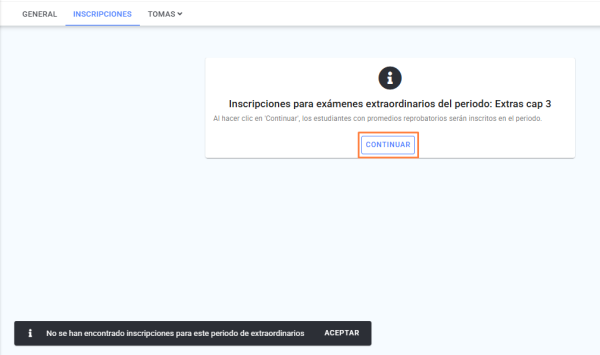
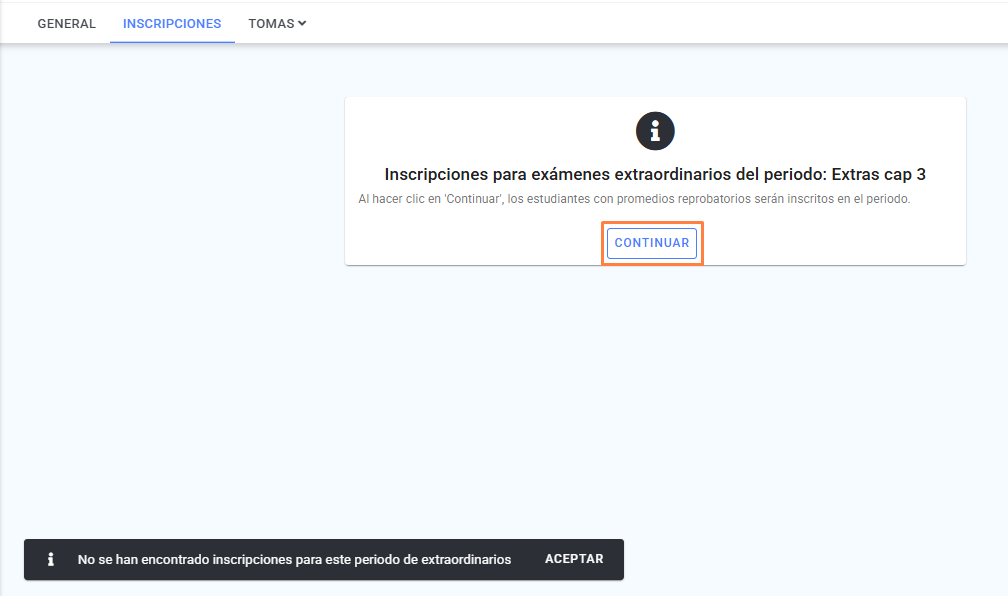
- Se mostrará la configuración del periodo creado; si aún no se han procesado las inscripciones verás el aviso “No se han encontrado inscripciones para este periodo de extraordinarios” y deberás seleccionar la opción Inscripciones.
- Al hacer clic en Continuar, los estudiantes son inscritos automáticamente en el periodo: si el periodo es por promedio verás el mensaje “Al hacer clic en 'Continuar', los estudiantes con promedios reprobatorios serán inscritos en el periodo.”; si es una recuperación de periodo por criterio, el mensaje es “Al hacer clic en 'Continuar', los estudiantes con criterios reprobatorios serán inscritos en el periodo.”
- Se mostrará una barra de progreso con el mensaje “Procesando inscripciones del periodo de exámenes extraordinarios. Esta operación puede llevar varios minutos.”
- Una vez finalizada la barra de progreso, si vuelves a entrar a inscripciones de un periodo ya procesado verás el aviso “Las inscripciones para este periodo de extraordinarios ya han sido procesadas”, junto con el listado de clases con estudiantes reprobados agrupado por Nivel.
- En un periodo por promedio, cada nivel muestra una tabla con las columnas Clase, Grupo, Inscripciones (inscritos entre el total del grupo) y Pendientes, con una fila de Total al final.
- En una recuperación de periodo por criterio, cada clase se muestra en un panel con su Nivel, Clase, Grupo, total de Inscripciones y Total de estudiantes del grupo; junto a él, la tabla de Grupos lista cada Criterio con sus Inscripciones y Pendientes, también con fila de Total.
- Si hay al menos una clase con resultados, en la esquina superior derecha aparece el ícono Descargar Excel, que descarga la información de las tablas mostradas.
- Haz clic en una clase (o, en recuperación por criterio, en un criterio) para ver la lista de estudiantes inscritos automáticamente. La plataforma selecciona de forma automática a los estudiantes que no alcanzaron el promedio o el criterio mínimo aprobatorio.
- Si esa clase en particular todavía no tiene inscripciones generadas (por ejemplo, porque no tuvo estudiantes reprobados cuando se procesó el periodo), en vez de la lista verás la pestaña Reprocesar inscripciones iniciales. Selecciónala y confirma con Reprocesar el aviso “¿ Está seguro que desea reprocesar las inscripciones para el extraordinario :” seguido del nombre del periodo y la clase; al hacerlo se inscribe automáticamente a los estudiantes de esa clase que no alcanzaron el promedio o criterio mínimo aprobatorio, igual que hace el proceso del periodo completo.
- Nota: Si esa clase ya tenía inscripciones generadas, no se vuelven a reemplazar: verás el aviso “Las inscripciones de extraordinario ya han sido procesadas para esta clase” y la plataforma te regresa al listado por Nivel.
- La lista de estudiantes se abre con el título “<nombre del periodo> > <nombre de la clase>[, <nombre del criterio>]: Inscripciones de exámenes extraordinarios” y, en la esquina superior derecha, el ícono Descargar Excel, que descarga la tabla completa.
- La tabla lista, por cada estudiante inscrito, su Apellido, Nombre, el promedio Original con el que fue evaluado (o “X” si todavía no tiene ese dato), la calificación de su Última toma (si ya presentó alguna) y, en la columna Aprobado, un ícono en rojo cuando el estudiante sigue marcado (inscrito) y su promedio no alcanza la calificación mínima aprobatoria de la clase; en cualquier otro caso —promedio aprobatorio, aprobación manual o estudiante desmarcado— el ícono se muestra en verde.
- Junto a cada estudiante hay una casilla para inscribirlo o desinscribirlo manualmente del extraordinario; márcala o desmárcala según lo necesites.
- Nota: Si el estudiante ya tiene una calificación registrada en el periodo regular y no ha sido aprobado manualmente, la casilla aparece marcada pero no se puede desmarcar: su inscripción automática no se puede revertir desde aquí.
- En la columna Notas puedes escribir un comentario para el estudiante; el campo solo se habilita mientras la casilla de ese estudiante esté marcada.
- Una vez que hayas terminado los ajustes, haz clic en Aceptar para guardar los cambios; verás el aviso “Inscripciones actualizadas”.
Crear tomas #
- Dirígete a Panel de control en la parte superior.
- Luego en el apartado Configuración cíclica, haz clic en Extraordinarios.
- Dentro de esta sección, selecciona el periodo de exámenes extraordinarios o recuperación de periodos individuales que creaste previamente.
- IMPORTANTE: si todavía no has procesado las inscripciones de ese periodo, verás el aviso “Es necesario procesar inscripciones antes de programar tomas de exámenes extraordinarios” en vez del formulario; procesa primero las inscripciones (ver Inscripciones a periodos de exámenes extraordinarios arriba) antes de continuar.
- Se mostrará la configuración del periodo creado, donde deberás seleccionar la opción Tomas para desplegar las opciones y elegir Crear toma.
- Verás el formulario Crear toma de exámenes extraordinarios del periodo: <nombre del periodo>, con los campos Nombre de toma y, de manera opcional, Descripción.
- Si dejas el nombre en blanco o el sistema lo rechaza, verás el aviso “Nombre de toma inválido”.
- Finalmente, haz clic en Aceptar.
- Si ninguna clase del ciclo, sub-ciclo o periodo elegido tiene configuradas clases para extraordinario o recuperación, verás el aviso “No se han encontrado clases configuradas para extraordinarios o recuperaciones” y la toma no se crea; regresa a revisar los grupos y clases habilitados para extraordinarios de ese periodo.
- Si la toma se crea correctamente, verás el aviso “Toma de exámenes extraordinarios creada”.
Consultar las tomas creadas #
- Dirígete a Panel de control en la parte superior.
- Luego en el apartado Configuración cíclica, haz clic en Extraordinarios.
- Dentro de esta sección, selecciona el periodo de exámenes extraordinarios o recuperación de periodos individuales que creaste previamente.
- Se mostrará la configuración del periodo creado; selecciona la opción Tomas para desplegar el menú, donde también puedes elegir Crear toma (ver Crear tomas arriba).
- Si todavía no has procesado las inscripciones de este periodo, verás el aviso “No se han procesado las inscripciones para este periodo de exámenes extraordinarios.”
- Si ya procesaste las inscripciones pero aún no has creado ninguna toma, verás el aviso “No se han creado tomas para este periodo de exámenes extraordinarios”.
- Cuando ya existe al menos una toma, verás el panel Tomas de exámenes extraordinarios del periodo: <nombre del periodo> con el listado de las tomas creadas.
- Da clic en el nombre de una toma para entrar a su configuración (programación de fechas, cobro de cuota, captura de calificaciones, etc. — ver las secciones siguientes).
Consultar la información general de una toma #
- Dirígete a Panel de control en la parte superior.
- Luego en el apartado Configuración cíclica, haz clic en Extraordinarios.
- Dentro de esta sección, selecciona el periodo de exámenes extraordinarios o recuperación de periodos individuales que creaste previamente.
- Se mostrará la configuración del periodo creado; selecciona la opción Tomas y luego haz clic en el nombre de la toma que quieras consultar.
- Se abre en la opción General (dentro del menú que también ofrece Cobrar cuota por toma de extraordinario, ver esa sección arriba) el panel “Toma de examen extraordinario del periodo: <nombre del periodo>”, con:
- Nombre: el nombre de la toma.
- Tipo: “Clase” si la toma es de un extraordinario regular, o “Criterio” si pertenece a una recuperación por criterio.
- Captura de calificaciones: un candado abierto o cerrado junto al texto “Captura de calificaciones habilitada” o “Captura de calificaciones inhabilitada”, según si la captura de esta toma está abierta o cerrada (ver Captura de calificaciones más abajo).
- Descripción: solo se muestra si le agregaste una descripción al crear o modificar la toma.
Programación de fechas de exámenes extraordinarios #
- Dirígete a Panel de control en la parte superior.
- Luego en el apartado Configuración cíclica, haz clic en Extraordinarios.
- Dentro de esta sección, selecciona el periodo de exámenes extraordinarios o recuperación de periodos individuales que creaste previamente.
- Se mostrará la configuración del periodo creado, donde deberás seleccionar la opción Tomas y luego haz clic en la toma que deseas programar.
- Después, selecciona la opción Programación de fechas para desplegar el menú; ahí encontrarás Clases programadas (las clases que ya tienen fecha asignada) y Clases pendientes (las que todavía no). Elige Clases pendientes para programarlas.
- Si ya programaste todas las clases de esta toma, en vez del formulario verás el aviso “Todas las clases de esta toma han sido programadas”.
- Cuando quedan clases pendientes, verás el formulario Programar fechas de extraordinarios de la toma con estos campos:
- Salón: el lugar donde se aplicará el examen; si no seleccionas uno verás el aviso “Salón inválido”.
- Profesor: quién aplicará el examen a las clases que elijas; además de la lista de profesores puedes seleccionar Utilizar al profesor asignado de cada clase, para que cada clase quede con el profesor que ya tiene asignado en vez de uno solo para todas. Sin un profesor seleccionado verás el aviso “Profesor inválido”.
- Fecha: el día del examen, mediante un calendario emergente; sin ella verás el aviso “Fecha inválida”.
- Hora: la hora y los minutos del examen, en dos listas separadas; sin ambos valores verás el aviso “Hora inválida”.
- Debajo del formulario, la tabla de clases pendientes lista, con una casilla de selección por fila, el Nombre de la clase, su Grupo (sección » grado » grupo) y sus Clases pendientes (cuántas de esas clases todavía no tienen fecha programada); una casilla en el encabezado te permite marcar o desmarcar todas las filas a la vez.
- Nota: Si elegiste Utilizar al profesor asignado de cada clase y alguna de las clases marcadas es virtual, junto a ella aparece un selector adicional de Profesor propio de esa clase; IMPORTANTE: debes elegir uno para cada clase virtual marcada, o verás el aviso “Cuando se selecciona <b> Utilizar al profesor asignado de cada clase </b> es necesario especificar un profesor para cada una de las clases virtuales”.
- Marca al menos una clase y haz clic en Aceptar; sin ninguna clase marcada verás el aviso “Es necesario seleccionar al menos una clase”.
- Al guardar verás el aviso “Las clases seleccionadas han sido programadas para esta toma de extraordinarios” y esas clases dejan de aparecer en Clases pendientes para pasar a Clases programadas.
Importante: Es fundamental completar la programación de fechas de todas las clases antes de continuar. Ten en cuenta que las fechas de las tomas no pueden modificarse posteriormente.
Consultar las clases programadas #
- Dirígete a Panel de control en la parte superior.
- Luego en el apartado Configuración cíclica, haz clic en Extraordinarios.
- Dentro de esta sección, selecciona el periodo de exámenes extraordinarios o recuperación de periodos individuales que creaste previamente.
- Se mostrará la configuración del periodo creado, donde deberás seleccionar la opción Tomas y luego haz clic en la toma que deseas consultar.
- Después, selecciona la opción Programación de fechas para desplegar el menú y elige Clases programadas.
- Si esta toma todavía no tiene ninguna clase con fecha programada, verás el aviso “No se han programado fechas de toma para las clases de este periodo de extraordinarios” en vez del listado.
- Cuando ya hay clases con fecha programada, verás el título “Programación de extraordinarios de la toma: <nombre de la toma>” y, en la esquina superior derecha, el ícono Descargar Excel, que descarga en una hoja de cálculo la información de todas las clases mostradas.
- Debajo, aparece una tarjeta desplegable por cada clase, identificada con su nombre; dentro, una tabla lista cada clase programada con las columnas Clase, Grupo (sección » grado » grupo), Estudiante, Fecha y hora, Salón y Profesor.
- Si el periodo es una recuperación por criterio, la tabla incluye además la columna Criterio.
- Junto al nombre de un estudiante que ya no está activo en la escuela se muestra la leyenda “Inactivo”.
Cobrar cuota por toma de extraordinario #
Nota: No es obligatorio realizar un cobro por exámenes extraordinarios para continuar con la configuración. Sin embargo, el cobro debe estar previamente configurado en el menú de Cobros fijos generales.
- Dirígete a Panel de control en la parte superior.
- Luego en el apartado Configuración cíclica, haz clic en Extraordinarios.
- Dentro de esta sección, selecciona el periodo de exámenes extraordinarios o recuperación de periodos individuales que creaste previamente.
- Se mostrará la configuración del periodo creado, donde deberás seleccionar la opción Tomas.
- Luego haz clic en la toma a la que deseas cobrar cuota.
- Después, selecciona la opción General para desplegar el menú y luego elige Cobrar cuota por toma de extraordinario.
- Verás una tabla con los cobros fijos configurados para exámenes extraordinarios, con las columnas Cobro y Precio; da clic en Cobro en el que quieras aplicar a esta toma.
- Si no se ha configurado ningún cobro fijo para exámenes extraordinarios, verás el aviso “No se han creado cobros fijos para exámenes extraordinarios” en vez de la tabla.
- Si todavía no se han procesado las inscripciones de este periodo, esta pantalla no muestra la tabla ni ningún aviso; procesa primero las inscripciones (ver Inscripciones a periodos de exámenes extraordinarios arriba).
- Se mostrará la pantalla “Confirmar cobro de cuota por toma de extraordinario : <nombre de la toma>” con una tabla de los estudiantes que aún tienen clases pendientes de aprobar, con las columnas Grupo, Estudiantes, Clases pendientes (o Clases / Criterios pendientes si es una recuperación por criterio, listando cada clase o criterio pendiente de ese estudiante) y el Total a cobrarle; al final se muestra una fila con el Total general del cobro.
- Si no hay estudiantes con clases pendientes en este extraordinario, verás el aviso “No se han encontrado estudiantes con clases pendientes en este extraordinario” en vez de la tabla.
- Da clic en Continuar para aplicar el cobro.
- Mientras se procesa el cobro, la pantalla muestra una barra de progreso con el mensaje “Procesando cobro de cuotas por toma de extraordinario.”; al terminar verás el aviso “Cobro de cuota de extraordinario procesado”.
IMPORTANTE: Si el cobro de cuota para esta toma ya había sido procesado antes, no podrás volver a aplicarlo: verás el aviso “El cobro de cuota por extraordinario para esta toma ya fue procesado”. IMPORTANTE: No es posible cobrar una cuota de extraordinario mientras existan otras tomas previas del mismo periodo sin aplicar, abiertas para captura de calificaciones o sin publicar; en ese caso verás el aviso “No es posible cobrar una cuota de extraordinario cuando existen otras tomas previas sin aplicar, abiertas para captura o sin publicar”.
Modificar toma #
- Dirígete a Panel de control en la parte superior.
- Luego en el apartado Configuración cíclica, haz clic en Extraordinarios.
- Dentro de esta sección, selecciona el periodo de exámenes extraordinarios o recuperación de periodos individuales que creaste previamente.
- Se mostrará la configuración del periodo creado, donde deberás seleccionar la opción Tomas.
- Seleccionar la toma a editar.
- Después, selecciona la opción Modificar.
- Verás el panel “Actualizar toma de exámenes extraordinarios del periodo : <nombre actual de la toma>”, con los campos Nombre de toma y Descripción prellenados con la información actual para poder modificarla.
- Finalmente, haz clic en Aceptar; verás el aviso “Toma de exámenes extraordinarios actualizada”.
Captura de calificaciones #
- Dirígete a Panel de control en la parte superior.
- Luego en el apartado Configuración cíclica, haz clic en Extraordinarios.
- Dentro de esta sección, selecciona el periodo de exámenes extraordinarios o recuperación de periodos individuales que creaste previamente.
- Se mostrará la configuración del periodo creado, donde deberás seleccionar la opción Tomas.
- Selecciona la toma que desees.
- Después, selecciona la opción Captura de calificaciones para desplegar el menú y luego elige Captura de calificaciones.
- Si para esa toma todavía no se ha programado la fecha de ninguna de sus clases, en vez del panel verás el aviso “No se han programado fechas de toma para las clases de este periodo de extraordinarios”.
- Cuando sí hay fechas programadas, verás el panel Extraordinarios con dos indicadores:
- Captura de calificaciones: “Abierto” (en verde) con el botón Cerrar junto a él, o “Cerrado” (en rojo) con el botón Abrir —este último solo aparece si las calificaciones todavía no se publicaron (ver Publicar calificaciones de extraordinario abajo)—.
- Publicación de calificaciones: solo se muestra mientras la captura está “Cerrado”: “Publicado” (en verde) con el botón Despublicar, o “Privado” (en rojo) con el botón Publicar si aún no se publican. Mientras la captura sigue “Abierto”, este indicador se queda en “Privado” sin ningún botón.
- Da clic en Abrir para que los profesores puedan registrar las calificaciones de esa toma; verás el aviso “El periodo de extraordinarios ha sido abierto para captura de calificaciones”.
- Nota: Si esta toma se había cerrado antes desde Cerrar toma de extraordinarios con calificaciones faltantes (ver Estado de captura de calificaciones), al volver a hacer clic en Abrir se eliminan las calificaciones que el sistema había completado automáticamente, para que los profesores puedan volver a capturarlas.
Cerrar captura de calificaciones #
- Dirígete a Panel de control en la parte superior.
- Luego en el apartado Configuración cíclica, haz clic en Extraordinarios.
- Dentro de esta sección, selecciona el periodo de exámenes extraordinarios o recuperación de periodos individuales que creaste previamente.
- Se mostrará la configuración del periodo creado, donde deberás seleccionar la opción Tomas.
- Selecciona la toma que desees.
- Después, selecciona la opción Captura de calificaciones para desplegar el menú y luego elige Captura de calificaciones.
- Con la captura “Abierto”, da clic en Cerrar.
Nota: Si hay calificaciones faltantes, al hacer clic en Cerrar se mostrará el estado de captura, indicando las calificaciones recibidas y las faltantes, junto con un listado de los estudiantes con calificaciones incompletas. Sin embargo, es posible cerrar el periodo haciendo clic en Cerrar toma de extraordinarios con calificaciones faltantes.
- Si ya están todas las calificaciones capturadas, la captura se cierra directamente y verás el aviso “La captura de calificaciones del periodo de extraordinarios ha sido cerrada”.
Publicar calificaciones de extraordinario #
- Dirígete a Panel de control en la parte superior.
- Luego en el apartado Configuración cíclica, haz clic en Extraordinarios.
- Dentro de esta sección, selecciona el periodo de exámenes extraordinarios o recuperación de periodos individuales que creaste previamente.
- Se mostrará la configuración del periodo creado, donde deberás seleccionar la opción Tomas.
- Selecciona la toma que desees.
- Después, selecciona la opción Captura de calificaciones para desplegar el menú y luego elige Captura de calificaciones.
- Con la captura de calificaciones “Cerrado” (ver Cerrar captura de calificaciones arriba), da clic en Publicar.
- IMPORTANTE: No es posible publicar mientras la captura de calificaciones siga “Abierto”: si lo intentas verás el aviso “No es posible publicar una toma de extraordinarios que aún esta habilitada para una captura de calificaciones” y la captura no se publica.
- Mientras se generan las calificaciones finales verás una barra de progreso con el mensaje “Generando calificaciones. Esta operación puede llevar varios minutos.”
- Al terminar, el indicador Publicación de calificaciones cambia a “Publicado” y aparece el botón Despublicar en su lugar.
- Da clic en Despublicar para revertir la publicación; verás el aviso “Las calificaciones del periodo de extraordinarios han sido despublicadas”.
Estado de captura de calificaciones #
- Dirígete a Panel de control en la parte superior.
- Luego en el apartado Configuración cíclica, haz clic en Extraordinarios.
- Dentro de esta sección, selecciona el periodo de exámenes extraordinarios o recuperación de periodos individuales que creaste previamente.
- Se mostrará la configuración del periodo creado, donde deberás seleccionar la opción Tomas.
- Selecciona la toma que desees.
- Después, selecciona la opción Captura de calificaciones para desplegar el menú y luego elige Estado de captura.
- Si para esa toma no se han programado fechas para las clases, en vez del estado verás el aviso “No se han programado fechas de toma para las clases de este periodo de extraordinarios”.
- Si la captura de calificaciones de esa toma no está abierta (ver Captura de calificaciones arriba), verás el aviso “Esta toma de extraordinarios no esta habilitada para captura de calificaciones” y tampoco se muestra el estado.
- Cuando la captura está abierta y hay fechas programadas, verás el panel Estado de captura de calificaciones con Calificaciones recibidas, Calificaciones faltantes y el Total de calificaciones que deben capturarse.
- Si ya se recibieron todas las calificaciones necesarias, verás el aviso “Todas las calificaciones necesarias han sido ingresadas al sistema”.
- Mientras falten calificaciones por capturar, debajo del panel aparece el botón Cerrar toma de extraordinarios con calificaciones faltantes, que cierra la captura de esa toma aunque no esté completa.
- Debajo se muestra el listado de lo que falta:
- Si son más de 100 registros faltantes, verás el panel Clases incompletas con una fila por Clase y su Profesor, y el total de calificaciones faltantes de esa clase.
- Si son 100 o menos, verás en su lugar el panel Estudiantes con calificaciones incompletas, con una fila por cada Clase (y su Criterio, si el periodo es una recuperación por criterio), el Profesor y el Estudiante al que le falta la calificación.
Permisos para el operador #
Para que el operador pueda realizar estas configuraciones, es necesario asignarle los siguientes permisos al momento de agregarlo o modificar su perfil:
- Dentro de “Permisos globales” > Extraordinarios.
- Agregar periodo de extraordinarios: Permite hacer la creación de un periodo dedicado a exámenes extraordinarios.
- Inscripciones de exámenes extraordinarios: Permite hacer la inscripción de los estudiantes a los exámenes extraordinarios.
- Captura de calificaciones:
- Abrir / Cerrar captura de calificaciones: Permite abrir y cerrar el momento en que los profesores pueden capturar las calificaciones del extraordinario.
- Abrir / Cerrar publicación de calificaciones: Permite abrir y cerrar el momento en el que se decide hacer públicas las calificaciones de extraordinarios.
- Captura y estado de calificaciones: Puede revisar cómo va el avance en la captura de las calificaciones por parte de los profesores.
- Cerrar toma de extraordinarios con calificaciones faltantes: Puede cerrar la captura de de calificaciones de un extraordinario aunque esté no tenga el 100% de calificaciones capturadas.
- Tomas:
- Agregar tomas: Podrá agregar los distintos momentos en los que se llevará a cabo la aplicación del extraordinario.
- Modificar tomas: Podrá modificar las tomas de exámenes extraordinarios existentes.
- Programación de fechas en tomas: Podrá programar los días y horarios para llevar a cabo los exámenes extraordinarios.
- Ver tomas: Podrá consultar las tomas generadas.
Cualquier operador puede consultar la información general de un periodo de exámenes extraordinarios (pestaña General) sin necesidad de que se le asigne ningún permiso.
Temas relacionados: Cobros fijos generales