
Estado de captura de calificaciones #
La opción Estado de captura de calificaciones es una herramienta clave para el seguimiento académico, ya que permite al personal directivo verificar el avance en el registro de calificaciones de forma clara, ordenada y en tiempo real.
- Debes ingresar a Panel de control y seleccionar la opción Estado de captura de calificaciones.
- Una vez dentro, se desplegará una tabla con los distintos periodos de evaluación habilitados. En esta vista podrás identificar:
- Periodos activos para la captura de calificaciones.
- Con un ícono de Cruz se indica que aún hay calificaciones pendientes por registrar en ese periodo.
- Con un ícono de Palomita verde , se señala que todas las calificaciones han sido completadas.
- Al final de cada fila se muestra un conteo que compara:
- Calificaciones esperadas (total a registrar).
- Calificaciones registradas (hasta el momento).
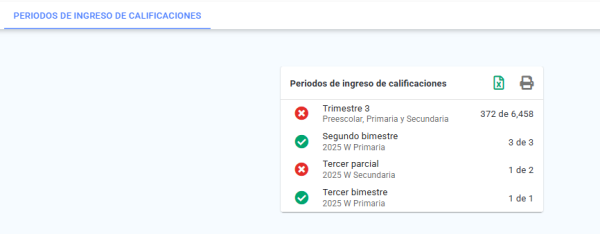
- Nota: en este listado solo aparecen los periodos que tienen abierta la captura de calificaciones o la captura de temas; si ningún periodo la tiene abierta, la pantalla muestra el aviso No hay periodos con registro de calificaciones activo,.
- Haz clic en el periodo para visualizar los detalles.
Descargar en Excel el estado de captura de calificaciones #
- Debes ingresar a Panel de control y seleccionar la opción Estado de captura de calificaciones.
- Se mostrará una tabla con los diferentes periodos de evaluación habilitados, indicando el avance de registro por grupo o docente.
- En la esquina superior derecha de la tabla, haz clic en el botón Descargar excel .
- El archivo se descargará automáticamente a tu dispositivo con la información completa del estado de captura.
Imprimir el estado de captura de calificaciones #
- Debes ingresar a Panel de control y seleccionar la opción Estado de captura de calificaciones.
- Se mostrará una tabla con los diferentes periodos de evaluación habilitados, indicando el avance de registro por grupo o docente.
- En la esquina superior derecha de la tabla, haz clic en el botón Imprimir .
- Se abrirá la vista previa de impresión, desde donde podrás:
- Elegir impresora.
- Ajustar el diseño y orientación de la hoja.
- Confirmar y enviar a impresión.
- La versión impresa sustituye la pantalla (no se abre en una pestaña nueva), trae el formato de encabezado que tenga configurado tu colegio con el título Periodos de ingreso de calificaciones y agrega una columna % que no existe en la pantalla.
- Nota: en la versión impresa, la columna Totales y la columna % se calculan sobre las calificaciones que faltan, no sobre el total requerido, así que no coinciden con el conteo que muestra la pantalla.
Consultar el estado de captura de un periodo #
Esta pantalla desglosa cuántas calificaciones se esperan en un periodo, cuántas ya se registraron y exactamente qué falta, para que puedas dar seguimiento a los profesores antes de cerrar la captura.
- Desde Panel de control > Estado de captura de calificaciones, da clic en el nombre del periodo que quieras revisar.
- También puedes llegar desde Panel de control > Configuración cíclica > Periodos: selecciona el periodo y, en Estado de periodo, dentro de Calificaciones, da clic en Ver estado de captura (este enlace aparece mientras esté abierta la Captura de calificaciones o la de temas).
- El encabezado del panel muestra el sub-ciclo, el nombre del periodo y sus fechas de inicio y de fin.
- La tabla desglosa el avance por tipo de calificación, con las columnas Nombre, Calificaciones requeridas, Calificaciones recibidas, Calificaciones faltantes y %. Cada fila abre con una palomita verde cuando ya no le falta ninguna calificación, o con una cruz roja cuando todavía falta alguna:
- Calificaciones de clases: la calificación final de cada clase calificable en la que está inscrito cada estudiante.
- Calificaciones de criterios con captura directa: los criterios que el profesor califica él mismo, sin usar actividades.
- Calificaciones de criterios con actividades: los criterios que se califican por medio de actividades; cuenta las actividades que aún no tienen calificación y también los criterios a los que todavía no se les define ninguna actividad.
- Calificaciones de temas: la calificación de cada tema, y solo cuenta cuando el periodo tiene abierta la captura de temas.
- La fila Totales cierra la tabla con el total requerido, el total recibido junto a una palomita verde y el total faltante junto a una cruz roja.
- Nota: el porcentaje de la fila Calificaciones de temas siempre se muestra como 100.00% y arrastra ese valor al porcentaje de la fila Totales; para dar seguimiento a los temas guíate por la columna Calificaciones faltantes.
- Cuando ya no falta ninguna calificación, la pantalla lo avisa con el mensaje Todas las calificaciones han sido ingresadas al sistema y no muestra ningún listado de pendientes.
- Si faltan calificaciones, debajo de la tabla se agrega un listado de pendientes, y cuál de los dos aparece depende de cuántas falten:
- Con 100 calificaciones faltantes o menos se muestra el panel Estudiantes con calificaciones incompletas, con una fila por cada calificación pendiente y las columnas Grupo (sección y grupo), Clase (seguida del criterio, la actividad o el tema, según el caso), Profesor y Estudiante.
- Con más de 100 se muestra en su lugar el panel Clases incompletas, que resume una fila por clase y criterio con las columnas Grupo, Clase, Profesor y Calificaciones faltantes (cuántas faltan en esa fila).
- En ambos listados las filas vienen ordenadas por grupo, clase, criterio y apellido del estudiante, y puedes reordenarlas dando clic en el encabezado de cualquier columna.
- La segunda columna del listado lleva iconos que explican qué es lo que falta; al pasar el cursor sobre cada uno se muestra su significado:
- Un icono de persona en rojo (Definido por administrador) o en amarillo (Definido por profesor) indica quién definió lo que hay que calificar.
- Calificación de la clase: falta la calificación final de la clase.
- Calificación de criterio junto con Criterio calificable directamente (sin utilizar actividades): falta la calificación de un criterio que el profesor captura directamente.
- Calificación de criterio junto con Criterio calificable por medio de actividades y No sea han definido actividades: el criterio se califica con actividades, pero el profesor todavía no ha creado ninguna.
- Calificación de criterio junto con Criterio calificable por medio de actividades y Actividades definidas con calificaciones faltantes: las actividades ya existen, pero les falta calificación.
- Criterio con actividades informativas: se agrega a los dos casos anteriores cuando el criterio es informativo.
- Calificación de tema: falta la calificación de un tema.
- Para regresar a la pantalla del periodo da clic en Ver periodo.
- Nota: si el periodo no tiene abierta ni la captura de calificaciones ni la captura de temas, la pantalla no se abre y se muestra el aviso El periodo seleccionado no tiene registro de calificaciones activo.
Descargar en Excel el estado de captura de un periodo #
- Entra al estado de captura del periodo, como se explica en la sección anterior.
- En la esquina superior derecha del panel de pendientes (Estudiantes con calificaciones incompletas o Clases incompletas), da clic en el icono de Excel .
- El archivo se descarga con el nombre ESTADO_DEL_PERIODO y contiene el sub-ciclo, el periodo y sus fechas, el resumen de Calificaciones requeridas, Calificaciones recibidas y Calificaciones faltantes con su desglose por tipo de calificación, y el mismo listado de pendientes que ves en pantalla.
- Nota: este icono solo existe cuando hay calificaciones faltantes; si el periodo ya está completo no hay listado que descargar.
Cerrar el periodo con calificaciones faltantes #
Cuando cierras la captura de calificaciones de un periodo y todavía faltan calificaciones, el sistema no cierra el periodo de inmediato: te muestra el estado de captura para que decidas.
- Cierra la captura de calificaciones del periodo como se explica en Periodos académicos.
- Si quedan calificaciones faltantes, se muestra el aviso Se han encontrado calificaciones faltantes, se abre el estado de captura del periodo y, arriba de la tabla, se agrega el botón rojo Cerrar periodo con calificaciones faltantes.
- Revisa el listado de pendientes y, si aun así quieres cerrar, da clic en Cerrar periodo con calificaciones faltantes.
- IMPORTANTE: el sistema cierra la captura y genera automáticamente las calificaciones que faltaban; al terminar avisa El periodo ha sido cerrado. y Se generarán un total de N calificaciones automáticamente, donde N es la cantidad de calificaciones que generó. Si el periodo también tenía abierta la captura de temas, se agrega el aviso Captura de temas del periodo cerrada.
- Después del cierre, el sistema recalcula en segundo plano los promedios de los periodos y de las clases virtuales que dependen de este periodo, así que los promedios pueden tardar unos minutos en reflejarse.
- Nota: salvo en los periodos que tienen activada la opción Mostrar calificaciones en vivo, este cierre deja las calificaciones del periodo sin procesar y sin publicar, por lo que después tendrás que volver a Procesar y a Publicar las calificaciones.
- Nota: los periodos que distribuye el corporativo no se cierran desde el sitio de la escuela; en ese caso se muestra el aviso Las acciones de periodos corporativos no pueden realizarse desde Algebraix.
Permisos para el operador #
Para que un operador pueda realizar consultas relacionadas con el módulo de Estado de captura de calificaciones, es necesario contar con los siguientes permisos:
Permisos globales
- Calificaciones:
- Estado de periodo: Permite consultar el avance en la captura de calificaciones realizado por los docentes, facilitando el seguimiento académico.
- Sub-ciclos y periodos > PERIODOS:
- Abrir / Cerrar captura de calificaciones: Permite abrir y cerrar la captura de calificaciones del periodo, y es el permiso que habilita el botón Cerrar periodo con calificaciones faltantes.
El administrador de la escuela consulta y cierra sin necesidad de que se le asigne ningún permiso.