
Ciclos #
Un ciclo escolar representa un periodo de tiempo académico específico como un semestre, trimestre o año escolar en el que se organiza y gestiona toda la información educativa de la institución. Este ciclo funciona como la base estructural sobre la cual se construye la operación académica y administrativa durante ese periodo de tiempo.
IMPORTANTE: Agregar, modificar, abrir o cerrar un ciclo son acciones que solo puede realizar el administrador de la plataforma Algebraix.
Consultar ciclos #
- Accede al Panel de Control en la parte superior.
- Luego en el apartado Configuración cíclica, haz clic en Ciclos.
- Verás la lista de todos los ciclos escolares creados, con las siguientes columnas:
- Icono de estado: una marca verde indica que el ciclo está abierto y una marca roja indica que está cerrado.
- Nombre: el nombre del ciclo; da clic para ver su detalle. Si el ciclo llegó desde el corporativo aparece con un icono adicional junto al nombre.
- Fecha de creación: el día en que se creó el ciclo.
- Da clic en el nombre de un ciclo para ver su detalle.
Crear un ciclo #
- Accede al Panel de Control en la parte superior.
- Luego en el apartado Configuración cíclica, haz clic en Ciclos.
- Una vez dentro, selecciona la opción Crear ciclo.
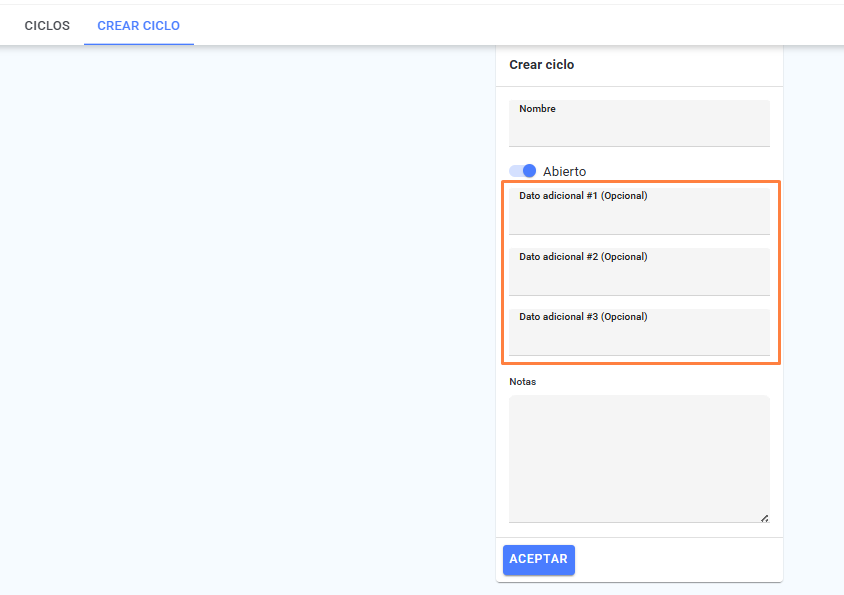
- Completa los campos del formulario:
- Nombre: Identificará el ciclo escolar a crear.
- Abierto: Marca esta casilla si deseas que el ciclo esté activo y se puedan seguir realizando configuraciones o acciones dentro de él.
- Agregar datos adicionales: Si deseas incluir más información, haz clic en Agregar datos adicionales. Esto desplegará tres campos que puedes completar (aunque no es necesario llenar todos los campos).
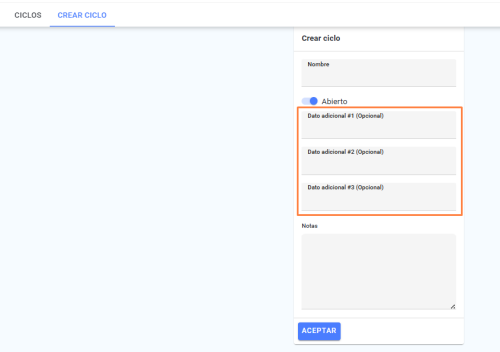
- Notas: Permite agregar información adicional o comentarios relevantes relacionados con el ciclo escolar.
- Hacer clic en Aceptar para crear el Ciclo.
Notas:
- La creación de ciclos futuros no afecta las configuraciones existentes ni la información de los ciclos actuales.
- Si necesitas registrar solicitantes en diferentes ciclos, puedes crear tantos ciclos como sean necesarios.
Modificar ciclo #
- Accede al Panel de Control en la parte superior.
- Luego en el apartado Configuración cíclica, haz clic en Ciclos.
- Una vez dentro, selecciona el ciclo a modificar.
- Haz clic en Modificar para acceder al formulario de edición.
- En el formulario, podrás cambiar los siguientes campos:
- Nombre: Identificará el ciclo escolar a crear.
- Datos adicionales: Incluir más información.
- Notas: Permite agregar información adicional o comentarios relevantes relacionados con el ciclo escolar.
- Hacer clic en Aceptar para guardar los cambios.
Consultar detalle de un ciclo #
- Accede al Panel de Control en la parte superior.
- Luego en el apartado Configuración cíclica, haz clic en Ciclos.
- Selecciona el ciclo que quieres revisar; verás:
- Nombre, los datos adicionales que se hayan capturado y las Notas del ciclo, si existen.
- Estado del ciclo: Ciclo abierto o Ciclo cerrado.
- Referencias Mattilda: indica si las referencias bancarias de Mattilda están habilitadas o deshabilitadas para el ciclo.
- Si el ciclo tiene sub-ciclos, verás también la tabla Sub-ciclos asociados a este ciclo, con el estado, el nombre (da clic para ver su detalle) y el tipo (académico o administrativo) de cada uno.
- Desde esta tabla puedes descargar la información a Microsoft Excel o imprimirla con los iconos de la parte superior de la tabla.
Cerrar ciclo #
- Accede al Panel de Control en la parte superior.
- Luego en el apartado Configuración cíclica, haz clic en Ciclos.
- Una vez dentro, selecciona el ciclo que deseas cerrar.
- En el estado del ciclo, haz clic en Cerrar.
- IMPORTANTE: No podrás cerrar un ciclo mientras tenga uno o más sub-ciclos abiertos; primero debes cerrar esos sub-ciclos.
Abrir ciclo #
- Accede al Panel de Control en la parte superior.
- Luego en el apartado Configuración cíclica, haz clic en Ciclos.
- Una vez dentro, selecciona el ciclo que deseas abrir.
- En el estado del ciclo, haz clic en Abrir.