
Periodos administrativos #
Los periodos administrativos son intervalos de tiempo configurados en el sistema que permiten estructurar y gestionar de forma eficiente las operaciones financieras de la institución. Estos periodos determinan las fechas en las que se generan y programan los cargos, como colegiaturas, inscripciones, recargos u otros conceptos, y definen el momento en que dichos cobros deben ser realizados.
Crear periodo administrativo #
- Accede al Panel de Control en la parte superior.
- Luego en el apartado Configuración cíclica, haz clic en Periodos.
- Una vez dentro, selecciona la opción Agregar periodo.
- Completa los campos del formulario:
- Nombre del periodo: Ingresa un título claro que permita identificar fácilmente el periodo de cobro.
- Inicio del periodo: Define la fecha en que inicia la vigencia del periodo.
- Fin de periodo: Define la fecha en que concluye la vigencia del periodo.
- Fecha de límite de pago: Fecha máxima para pagar este periodo sin generar recargos.
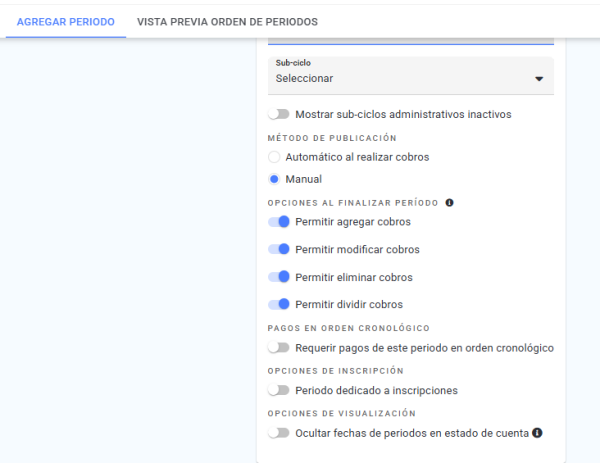
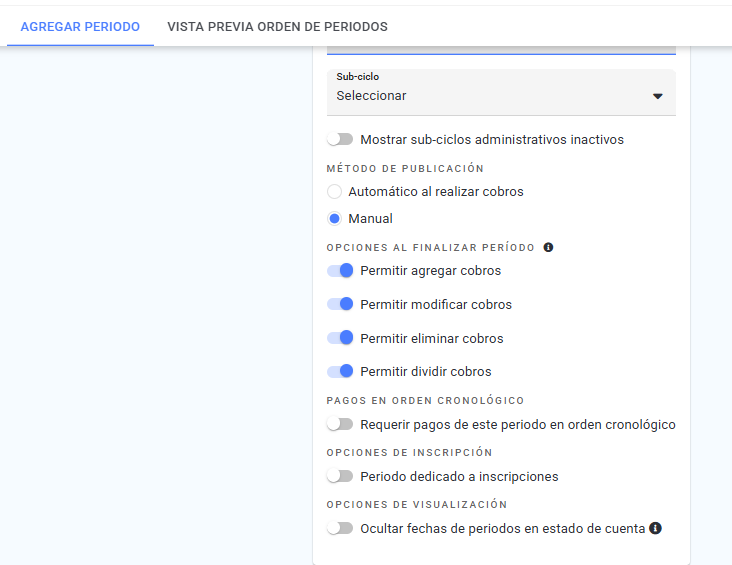
- Tipo: Selecciona Sub-ciclos administrativos para asegurarte de asociarlo correctamente.
- Sub-ciclo: Elige el sub-ciclo administrativo correspondiente.
- Nota: Si deseas vincular periodos a sub ciclos inactivos, activa la opción “Mostrar sub ciclos administrativos inactivos”.
- Automático al realizar los cobros: Los cobros se mostrarán automáticamente en el estado de cuenta al ser registrados.
- Manual: Requiere ingresar al periodo y publicarlos manualmente para que se reflejen en el estado de cuenta.
- Opciones aplicables tras la fecha de finalización del periodo.
- Permitir agregar cobros: Habilita la asignación de cobros a los estudiantes.
- Permitir modificar cobros: Permite editar el monto de cobros existentes en el estado de cuenta y la posibilidad de agregarles descuentos y becas.
- Permitir eliminar cobros: Autoriza la eliminación de cobros.
- Permitir dividir cobros: Permite fraccionar un cobro en el estado de cuenta.
- Requerir pagos de este periodo en orden cronológico: Si deseas que los pagos se realicen de forma secuencial, es decir, que los pagos de un periodo no puedan realizarse sin antes cubrir los anteriores.
- Periodo dedicado a inscripciones: Solo podrás relacionar cobros de inscripción.
- Ocultar fechas de periodos en estado de cuenta: Si deseas que las fechas del periodo no se muestren en los estados de cuenta de estudiantes y padres de familia.
- Nota: Al imprimir el periodo las fechas serán visibles.
- Haz clic en Aceptar para guardar y crear el periodo.
Nota: Cada periodo que no esté destinado a inscripciones puede considerarse como un periodo de cobro de colegiatura, en el cual solo es posible realizar un único cobro de colegiatura.
Consultar un periodo #
- Ingresa al Panel de Control y, en el apartado de Configuración cíclica, selecciona la opción de Periodos para acceder a la lista de periodos disponibles.
- Filtro de búsqueda (Opcional): Si hay muchos periodos, puedes utilizar el filtro para buscar por nombre.
- Filtro de Mostrar periodos del ciclo: Por defecto, se mostrarán todos los ciclos activos. Si deseas buscar un ciclo específico, puedes seleccionar el ciclo correspondiente para filtrar los periodos asociados a ese ciclo.
- Nota: Si estás buscando un periodo de un ciclo inactivo, deberás habilitar la opción “Mostrar periodos en ciclos inactivos” para que los periodos correspondientes a ciclos inactivos también aparezcan en los resultados de búsqueda.
- Si no utilizas filtros, puedes desplazarte hacia abajo y expandir el sub-ciclo correspondiente para visualizar el listado de periodos relacionados.
- Una vez encontrado el periodo, la lista te muestra de un vistazo su configuración con estos indicadores:
- Reloj : el periodo exige que los cobros y pagos se realicen en orden cronológico.
- Junto al nombre del periodo o del sub-ciclo, el icono Agregado desde corporativo indica que el periodo o el sub-ciclo se agregó desde Corporativo.
- Publicado y Estatus: en verde o rojo según si el periodo está publicado en el estado de cuenta y si está abierto o cerrado para cobros y pagos (revisa las secciones siguientes para gestionarlos).
- Haz clic sobre él para acceder a más detalles o para realizar modificaciones si es necesario.
- Dentro del detalle del periodo, puedes imprimir su información dando clic en el ícono de impresora .
- Se abre una vista con los datos del periodo: el Ciclo, el sub-ciclo al que pertenece, el Nombre del periodo, el Inicio de periodo, el Fin de periodo, el Tipo de periodo y su Identificador numérico.
- Si el periodo tiene claves de servicio configuradas, se muestra el panel Configuración claves de servicio con el valor capturado para cada concepto que tenga clave asignada, entre Colegiatura, Prepagos, Recargos, Otros, Convenios, IVA e Identificador de periodo.
- Si el periodo tiene Opciones activadas, se listan aquí: entre otras, Periodo dedicado de inscripciones (o Periodo dedicado de reinscripciones), Requerir pagos de este periodo en orden cronológico y Ocultar fechas de periodos en estado de cuenta.
- Al final, en Opciones al finalizar período, un icono verde o rojo indica si está permitido o no Permitir agregar cobros, Permitir modificar cobros, Permitir eliminar cobros y Permitir dividir cobros una vez terminado el periodo.
- Para descargar el listado completo en Excel, da clic en el icono Descargar Excel en la parte superior del panel Periodos.
- Para imprimir la lista, da clic en el icono de Imprimir en la parte superior del panel Periodos. Se abre una vista previa de impresión donde, antes de mandar imprimir, puedes elegir qué incluir marcando o desmarcando las casillas de dos paneles:
- Ciclos: Todos, Todos los ciclos activos o cada ciclo por separado (y los Ciclos inactivos, si los tienes visibles en la lista).
- Filtros: Todos o solo las columnas que quieras imprimir de los periodos administrativos, entre Ciclo, Fechas, Publicado y Estatus.
- Estas casillas no aparecen en la hoja impresa: son solo para decidir qué mostrar antes de usar la opción de imprimir de tu navegador. La vista mantiene el Orden cronológico de cada periodo tal como se ve en la lista.
Abrir / Cerrar un periodo administrativo para cobros y pagos #
3 Para gestionar la apertura o cierre de un periodo administrativo relacionado con cobros y pagos (habilitar/inhabilitar el periodo para cobros y pagos), sigue estos pasos desde el Panel de Control:
- Ingresa al Panel de Control y, en el apartado de Configuración cíclica, selecciona la opción de Periodos para acceder a la lista de periodos disponibles.
- Ubica el sub-ciclo administrativo que deseas consultar y haz clic en la Flecha desplegable para ver los periodos contenidos.
- En la tabla, dirígete a la columna Estatus, donde se indicará el estado de cada periodo:
- Rojo : Periodo cerrado para cobros y pagos.
- Verde : Periodo abierto para cobros y pagos.
- Negro : Habilitar cobros y pagos para este periodo causa conflictos con algunos grupos.
- Nota: Solo puede haber un periodo abierto al mismo tiempo. Se recomienda que esté abierto el periodo correspondiente al mes en curso.
- Haz clic en el nombre del periodo que deseas modificar.
- Dentro de la configuración del periodo, ubica la sección Estado del periodo del lado derecho de la pantalla.
- Si los Cobros y pagos están cerrados, haz clic en el botón Abrir para habilitarlos; en caso contrario, haz clic en Cerrar para deshabilitarlos según sea necesario.
Publicar / Despublicar un periodo administrativo en estados de cuenta #
Nota:Ya que se hayan procesado tus cobros, pero que aún no se reflejen en el estado de cuenta. En ese caso, es importante verificar que los periodos correspondientes ya estén publicados.
Para controlar la visibilidad de un periodo administrativo en los estados de cuenta, sigue los pasos a continuación:
- Ingresa al Panel de Control y, en el apartado de Configuración cíclica, selecciona la opción de Periodos para acceder a la lista de periodos disponibles.
- Ubica el sub-ciclo administrativo que deseas consultar y haz clic en la Flecha desplegable para ver los periodos contenidos.
- En la tabla, dirígete a la columna Publicado, donde se indicará el estado de cada periodo:
- Rojo : Periodo no visible en los estados de cuenta.
- Verde : Periodo visible en los estados de cuenta.
- Haz clic en el nombre del periodo que deseas modificar.
- Dentro de la configuración del periodo, ubica la sección “Estado del periodo” del lado derecho de la pantalla.
- Verifica el estado de Publicación en estados de cuenta:
- Si aparece como Privado, haz clic en Publicar para que el periodo sea visible en los estados de cuenta.
- Si ya está Publicado y deseas ocultarlo, haz clic en Despublicar.
Modificar un periodo #
- Accede al Panel de Control en la parte superior.
- Luego en el apartado Configuración cíclica, haz clic en Periodos.
- Selecciona el periodo a modificar: En la lista de periodos, busca y selecciona el periodo que deseas modificar.
- Una vez seleccionado el periodo, haz clic en la opción Modificar.
- Realiza los cambios en los campos que necesites, como las fechas de inicio y fin u opciones.
- Después de hacer las modificaciones necesarias, haz clic en Aceptar para guardar los cambios.
Editar orden de periodos #
La opción “Editar orden de periodos administrativos” sirve para modificar el orden en que se muestran los periodos de cobro en el estado de cuenta del estudiante, sin necesidad de alterar las fechas reales de configuración de esos periodos.
- Ingresa al Panel de Control y, en el apartado de Configuración cíclica, selecciona la opción de Periodos para acceder a la lista de periodos disponibles.
- Desplázate hacia abajo, ubica el sub-ciclo administrativo que deseas modificar.
- Haz clic en el botón Flecha para visualizar los periodos configurados dentro del sub-ciclo.
- Junto al botón de “Flecha”, verás el botón Editar orden de periodos . Haz clic.
- Se mostrará una leyenda explicativa del funcionamiento de esta opción.
- Dirígete a la columna “Orden manual”.
- Cambia la fecha del periodo que deseas reordenar. El campo se resaltará en color verde al ser modificado.
- Nota: También puedes usar la opción Reiniciar cambios si estás editando y deseas volver a ver las fechas originales sin afectar la configuración general.
- Una vez realizados los ajustes necesarios, haz clic en Guardar.
- La tabla mostrará los periodos en el nuevo orden personalizado.
Notas:
- Los periodos con orden manual se identificarán con un ícono de información , que los distingue de aquellos que mantienen el orden predeterminado.
- Si deseas que en el estado de cuenta del estudiante aparezca un periodo perteneciente a otro sub-ciclo, solo necesitas asignarle una fecha en el campo de “Orden manual” correspondiente al lugar en el que quieres que se visualice.
Vista previa orden de periodos #
La opción Vista previa orden de periodos te permite consultar cómo se mostrarán los periodos de cobro en el estado de cuenta de los usuarios, tomando en cuenta los ajustes realizados en el orden manual.
- Ingresa al Panel de Control y, en el apartado de Configuración cíclica, selecciona la opción de Periodos.
- Selecciona la pestaña Vista previa orden de periodos.
- En el panel Estado de cuenta verás el aviso “Se muestra la vista previa del orden en el que se mostrarán los periodos en el estado de cuenta a los usuarios”.
- La tabla lista los periodos administrativos (de cobro) con estas columnas:
- Orden manual: la fecha que determina el lugar del periodo dentro del estado de cuenta, la misma que se ajusta desde Editar orden de periodos.
- Nombre: da clic para ir al detalle del periodo.
- Ciclo y Sub-ciclo a los que pertenece el periodo.
- Fechas: el inicio y fin configurados del periodo.
- Tipo: solo muestra un icono con la leyenda “Periodo de inscripción” cuando el periodo es de ese tipo; para el resto de los periodos la columna aparece vacía.
- Puedes filtrar la tabla con el campo Filtrar en la esquina superior derecha, y paginarla de 10 en 10.
- Si no hay periodos administrativos creados, la pantalla solo muestra el aviso “No se han encontrado periodos en ciclos activos”, sin la tabla.
Volver a orden original de periodos #
- Ingresa al Panel de Control y, en el apartado de Configuración cíclica, selecciona la opción de Periodos para acceder a la lista de periodos disponibles.
- Desplázate hacia abajo, ubica el sub-ciclo administrativo que deseas modificar.
- Haz clic en el botón Flecha para visualizar los periodos configurados dentro del sub-ciclo.
- Junto al botón de “Flecha” , verás el botón Editar orden de periodos haz clic.
- Selecciona la opción Orden predeterminado para restaurar el orden por fecha de vencimiento.
Clave de servicio #
Una clave de servicio es un identificador asignado a los conceptos de cobro con el objetivo de clasificarlos y organizarlos contablemente. Su uso es fundamental para facilitar la integración de los movimientos financieros del sistema con herramientas contables externas como ASPEL o CONTPAQi. Gracias a las claves de servicio, es posible segmentar los asientos contables y obtener un mayor nivel de detalle y control sobre cada operación financiera. Esto resulta especialmente útil cuando se trabaja con cuentas contables segmentadas, permitiendo registrar y analizar la información contable con precisión.
Nota: Para iniciar con estas configuraciones, te recomendamos ponerte en contacto con nuestro Departamento de Soporte Técnico, quienes te guiarán paso a paso en el proceso.
Agregar identificador de periodo #
- Ingresa a Panel de control y selecciona la opción Periodos.
- Despliega el sub-ciclo correspondiente con el botón de Flecha .
- Selecciona el periodo a configurar.
- Haz clic en Clave de servicio y nuevamente selecciona Clave de servicio.
- Captura el valor del Identificador de periodo en el apartado central denominado “Claves de servicio” y/o “Claves de servicio IVA” dependiendo tu configuración.
- finalmente haz clic en Aceptar.
Agregar clave de servicio en el periodo #
- Ingresa a Panel de control y selecciona la opción Periodos.
- Despliega el sub-ciclo correspondiente con el botón de Flecha .
- Selecciona el periodo a configurar.
- Haz clic en Clave de servicio y nuevamente selecciona Clave de servicio.
- En el apartado central denominado “Claves de servicio” y/o “Claves de servicio IVA” dependiendo tu configuración, identifica el tipo de concepto al que le deseas agregar la clave de servicio.
- Captura la clave de servicio.
- Finalmente haz clic en Aceptar.
Concatenar identificadores #
La concatenación de identificadores es una funcionalidad que permite agregar mayor precisión, segmentación y control a los registros contables generados por los movimientos financieros del sistema. Al concatenar distintos identificadores como el periodo, grupo, servicio o usuario a una cuenta contable, se crea una estructura detallada que facilita el análisis, la trazabilidad y la integración con sistemas contables externos. Esta herramienta es especialmente útil para instituciones que manejan múltiples niveles de operación y requieren una contabilidad segmentada, clara y adaptable a diferentes necesidades de reporte.
- Ingresa a Panel de control y selecciona la opción Periodos.
- Despliega el sub-ciclo correspondiente con el botón de Flecha .
- Selecciona el periodo a configurar.
- Haz clic en Clave de servicio y nuevamente selecciona Clave de servicio.
- En el apartado central denominado “Claves de servicio” y/o “Claves de servicio IVA” dependiendo tu configuración identifica el tipo de concepto al que le deseas concatenar un identificador.
- Selecciona la casilla correspondiente al identificador en la fila del tipo de concepto.
- Finalmente haz clic en Aceptar.
Configuración contable para deudores y anticipos #
- Ingresa a Panel de control y selecciona la opción Periodos.
- Despliega el sub-ciclo correspondiente con el botón de Flecha .
- Selecciona el periodo a configurar.
- Haz clic en Clave de servicio y nuevamente selecciona Clave de servicio.
- Haz clic en el filtro, ubicado en la esquina superior derecha de la pantalla para configurar valores según el tipo:
- A tiempo
- Anticipos
- Deudores
- En el apartado central denominado “Claves de servicio” y/o “Claves de servicio IVA” dependiendo tu configuración puedes:
- Capturar el valore del Identificador de periodo.
- Agregar la clave de servicio a los diferentes tipos de concepto.
- Concatena un identificador seleccionando la casilla correspondiente.
- Finalmente haz clic en Aceptar.
Ordenar claves de servicio para el orden de concatenación #
- Ingresa a Panel de control y selecciona la opción Periodos.
- Despliega el sub-ciclo correspondiente con el botón de Flecha .
- Selecciona el periodo a configurar.
- Haz clic en Clave de servicio y nuevamente selecciona Clave de servicio.
- Se mostrará el panel de “Orden de claves de servicio” en la parte inferior de los “Datos generales del periodo”
- Arrastre y suelte los elementos para elegir el orden de concatenación.
- Finalmente haz clic en Aceptar.
Copiar configuración de periodos #
Si ya configuraste un periodo y deseas replicar esa configuración en otros:
- Ingresa a Panel de control y selecciona la opción Periodos.
- Despliega el sub-ciclo correspondiente con el botón de Flecha .
- Selecciona el periodo a configurar.
- Haz clic en Clave de servicio y nuevamente selecciona Clave de servicio.
- Selecciona la opción Copiar configuración de otro periodo en la parte final de los “Datos generales del periodo”
- Haz clic en el campo “Periodo” y selecciona el periodo origen.
- Se mostrará la configuración exacta del periodo origen.
- Finalmente haz clic en Aceptar.
Contracuenta clave de servicio #
Una contracuenta es una cuenta complementaria que permite reflejar el movimiento financiero opuesto o relacionado a una cuenta principal. En el contexto de Algebraix, el uso de contracuenta clave de servicio representa la cuenta contable donde se registran los ingresos por servicios. La contracuenta asociada permite completar el registro contable, indicando el origen del ingreso y asegurando así la trazabilidad financiera de cada operación.
- Ejemplo:
- Clave de servicio: 401-001-005-0000 (Ingresos por colegiatura julio2025)
- Contracuenta: 205-001-000-0000 (Cuentas por cobrar a estudiantes, si no ha pagado) ó 102-001-000-0001-0000 (Banco, si ya se pagó)
- Ingresa a Panel de control y selecciona la opción Periodos.
- Despliega el sub-ciclo correspondiente con el botón de Flecha .
- Selecciona el periodo a configurar.
- Haz clic en Clave de servicio y selecciona Contracuenta clave de servicio.
- En el apartado central denominado “Contracuenta claves de servicio” y/o “Contracuenta claves de servicio IVA” dependiendo tu configuración puedes:
- Capturar el valor del Identificador de periodo.
- Agregar la clave de servicio a los diferentes tipos de concepto.
- Concatena un identificador seleccionando la casilla correspondiente.
- Orden de contra cuenta clave de servicio, arrastrando y soltando los elementos para elegir el orden de concatenación.Nota: El orden por defecto será el que se tenga en “Orden de claves de servicio”.
- Finalmente haz clic en Aceptar.
Resumen de recurrentes #
La opción Resumen de Recurrentes permite gestionar y monitorear el estado de procesamiento del periodo administrativo. Esta herramienta es fundamental para verificar qué estudiantes ya tienen aplicado el cargo correspondiente en su estado de cuenta, así como para identificar aquellos que aún están pendientes de procesamiento.
- Ingresa a Panel de control y selecciona la opción Periodos.
- Despliega el sub-ciclo correspondiente con el botón de Flecha .
- Selecciona el periodo a consultar.
- Haz clic en Resumen de recurrentes.
- Se pueden mostrar 2 tablas:
- Estudiantes procesados: Lista de estudiantes a quienes ya se les ha aplicado el periodo en su estado de cuenta.
Se muestra la información general del estudiante y, al final de cada fila, un botón Eliminar que permite remover el registro del proceso.
- Estudiantes sin procesar: Lista de estudiantes a quienes aún no se les ha aplicado el periodo en su estado de cuenta.
Se presenta la información general del estudiante y, al final de cada fila, un botón Procesar que permite aplicar el periodo y registrar la colegiatura correspondiente en su estado de cuenta.
Notas:
- Si deseas localizar a un estudiante en particular:
- Dirígete a la esquina superior derecha de la tabla.
- Utiliza el campo “Filtrar” para realizar una búsqueda más específica.
- Puedes seleccionar la columna por la cual deseas filtrar, como nombre, usuario o grupo haciendo clic en el botón más opciones .
- En la parte inferior de la tabla, encontrarás los controles de navegación del listado de estudiantes:
- : Avanzar o retroceder en bloques de 5 páginas.
- : Ir a la página anterior o siguiente.
- : Ir directamente a la primera o última página.
- Números de página: Haz clic para ir a una página específica del listado.
- Al hacer clic sobre el nombre de usuario, serás redirigido automáticamente al “Perfil individual del estudiante”, donde podrás consultar y editar su información.
Recordatorios de pago #
La función “Recordatorios de pago” sirve para programar y enviar notificaciones automáticas a los padres o tutores sobre pagos pendientes o próximos a vencer, según los periodos de cobro definidos en el sistema.
IMPORTANTE: Esta pantalla solo está disponible si tu colegio tiene servicios de pago en línea configurados. Si no los tienes, verás el aviso “No hay servicios de pago en línea disponibles.” y no podrás capturar ningún recordatorio.
Puedes programar recordatorios de pago por periodo, ya sea por mensaje o por WhatsApp, considerando los siguientes límites:
- Mensaje: Hasta 3 recordatorios por periodo, que siempre se envían a las 10:00.
- WhatsApp: Según la modalidad de envío que tenga activada tu colegio, se permiten 1, 3 o 6 recordatorios por periodo.
- Una fecha no se puede repetir entre los recordatorios de un mismo periodo y del mismo tipo (mensaje o WhatsApp): el sistema muestra “Las fechas deben ser únicas” si lo intentas.
- Una vez que un recordatorio ya fue enviado, no podrás modificar su fecha.
Configuración de recordatorio por mensaje #
- Dirígete a Panel de control y selecciona Periodos.
- Ubica y despliega el sub-ciclo correspondiente y selecciona el periodo del cual deseas enviar el recordatorio.
- Dentro del periodo, haz clic en Recordatorios de pago.
- Se mostrará en un panel color morado “Recordatorio de pago por mensaje”.
- Debes capturar la fecha de envío y configurar las siguientes opciones:
- Talonario: Convierte el mensaje en un talonario que exige al destinatario firmarlo digitalmente para poder verlo, y te permite dar seguimiento a quién lo ha visto, firmado o eliminado.
- Inhabilitar respuestas: El destinatario no podrá responder al mensaje.
- No desglosar: El contenido del mensaje no será visible desde el correo; el usuario deberá ingresar a la plataforma.
- Plantilla: Elige el formato del mensaje.
- Botón : Crea una nueva plantilla si es necesario.
- Mensaje: Visualiza el contenido del mensaje antes de enviarlo.
- Una vez completados todos los campos y seleccionada la plantilla, se mostrará la información que se enviará.
- Nota: Puedes agregar más recordatorios haciendo clic en Agregar nuevo recordatorio.
- Haz clic en Aceptar para guardar.
Configuración de recordatorio por WhatsApp #
- Dirígete a Panel de control y selecciona Periodos.
- Ubica y despliega el sub-ciclo correspondiente y selecciona el periodo del cual deseas enviar el recordatorio.
- Dentro del periodo, haz clic en Recordatorios de pago.
- Se mostrará en un panel color verde “Recordatorio de pago por WhatsApp”.
- Debes capturar la fecha de envío.
- Nota: Si tu colegio tiene configurada una Hora de envío, también deberás capturarla; el sistema solo te dejará elegir una hora dentro de la ventana que se indica junto al campo, por ejemplo “Entre las 09:00 y las 17:00”.
- Ingresa el mensaje personalizado en el cuadro correspondiente.
- Nota: El mensaje predeterminado puede ser editado. Y si tienes configurada la modalidad mejorada podrás seleccionar una plantilla o crearla.
- Haz clic en Aceptar para guardar la configuración.
Nota: Una vez realizado el envío, no será posible editar la fecha.
Crear plantilla para recordatorio de pago por whatsapp #
IMPORTANTE: Esta pantalla solo está disponible si tu colegio tiene activada la modalidad mejorada de liga de pago; de lo contrario verás el aviso “Esta funcionalidad requiere activar el modo mejorado de liga de pago” y no podrás acceder.
- Dirígete a Panel de control y selecciona Plantillas de documentos.
- Haz clic en Crear plantilla y selecciona la opción Formatos de WhatsApp predefinidos.
- Se mostrará un formulario para capturar los datos de la plantilla:
- Nombre: El nombre con el que identificarás la plantilla en el listado.
- Mensaje: El texto que se enviará por WhatsApp, hasta 500 caracteres (700 si tu colegio usa la modalidad Mattilda).
- Nota: El mensaje no admite saltos de línea; si pegas un texto que los tiene, se convierten automáticamente en espacios. Puedes utilizar las siguientes variables para personalizar el mensaje de cada usuario: `nombre_usuario`, `nombre_escuela`, `dia_fecha_limite`, `num_parcialidades` y `monto_total`.
- Para guardar da clic en Agregar.
Debajo del formulario se muestra el listado de las plantillas ya creadas, con las columnas Nombre, Mensaje y Acciones.
Si tu colegio usa la modalidad Mattilda, el listado incluye además tres plantillas predefinidas (“Inicio de mes”, “Fecha límite de pago” y “Deudores”) marcadas con el distintivo “Predefinida”: estas no se pueden modificar ni eliminar.
Modificar/Eliminar formatos de plantillas de whatsapp #
- Dirígete a Panel de control y selecciona Plantillas de documentos.
- Haz clic en Crear plantilla y selecciona la opción Formatos de WhatsApp predefinidos.
- En el listado, ubica la plantilla que quieres modificar o eliminar (las marcadas como “Predefinida” no tienen estas opciones).
- Para modificarla da clic en el ícono Editar: se abrirá el mismo formulario de captura con los datos de la plantilla, para que los cambies y des clic en Guardar. También puedes dar clic en Cancelar para volver al formulario de alta sin guardar cambios.
- Para eliminarla da clic en el ícono Remover: se mostrará una confirmación con el nombre de la plantilla y la advertencia “Esta acción es irreversible.”; da clic en Eliminar para confirmar o en Cancelar para no eliminarla.
Copiar configuración de recordatorios a otros periodos #
Una vez que has configurado un recordatorio en un periodo, puedes copiar esa misma configuración a otros periodos de forma rápida y sencilla. Nota: Puedes navegar entre los distintos periodos utilizando los botones de Flecha ubicados a los lados del nombre del periodo, en la sección de información del mismo.
- En el nuevo periodo donde deseas aplicar la misma configuración, selecciona la opción Copiar configuración de otro periodo, ubicada al final del panel del lado izquierdo.
- Se habilitará el campo “Periodo”. Haz clic sobre él para desplegar la lista de periodos disponibles.
- Elige el periodo de origen desde el cual deseas copiar la configuración.
- Al seleccionarlo, los campos de fecha y mensaje se completarán automáticamente con la información del periodo original.
- Haz clic en Aceptar para guardar la configuración.
Permisos para el operador #
Para que el operador pueda realizar estas configuraciones, es necesario asignarle los siguientes permisos al momento de agregarlo o modificar su perfil:
- Desde el apartado “Permisos globales” > Sub-ciclos y periodos > PERIODOS.
- Ingreso de cobros y pagos: Permite abrir el periodo para el ingreso de cobros y pagos.
- Claves de servicio: Permite asignar una clave de servicio al periodo cuando el colegio trabaja con la integración de paqueterías contables como CONTPAQ o ASPEL.
- Modificar periodos: Permite hacer la modificación de periodos existentes.
- Ver y agregar periodos: Podrá ver los periodos existentes y agregar nuevos periodos.
- Ordenar periodos en estado de cuenta: Permite re ordenar los periodos de acuerdo a cómo se quiere que se muestren en el estado de cuenta de los estudiantes.
- Recordatorios de pago: Permite configurar y enviar recordatorios de pago a los estudiantes o padres de familia.
Para crear, modificar o eliminar los formatos de plantillas de WhatsApp desde “Plantillas de documentos”, el operador necesita además:
- Desde “Permisos globales” > Configuración general > PLANTILLAS DE DOCUMENTOS.
- Formatos de WhatsApp predefinidos: Permite ver, agregar, modificar y eliminar los formatos de plantillas de WhatsApp.
El administrador de la escuela consulta y configura estas pantallas sin necesidad de asignarle ningún permiso.